

A Google Táblázatok létrehozása a számítógépen és a Google Drive-on sok embert érdekel. Az alábbi útmutató segít a táblázatkezelő program egyszerű használatában!
 |
A Google Táblázatok egy ingyenes táblázatkezelő eszköz, amely lehetővé teszi a felhasználók számára dokumentumok létrehozását, szerkesztését és megosztását több hálózatra csatlakoztatott eszközről. A Microsoft Excelhez hasonlóan a Google Táblázatok is támogatják a fejlett számítási, diagramkészítési és képletfüggvényeket.
Útmutató a Google Táblázatok egyszerű és kényelmes létrehozásához.
Számos módja van a Google Táblázatok létrehozásának, ami kényelmesebbé teszi a felhasználók számára. Létrehozhat közvetlenül egy táblázatot, vagy feltölthet egy meglévő Excel-fájlt. Az alábbiakban a legegyszerűbb módszerekre vonatkozó utasításokat találja.
Útmutató a Google Táblázatok létrehozásához a Google kezdőlapjáról.
1. lépés: Nyissa meg a Google kezdőlapját, és győződjön meg arról, hogy be van jelentkezve fiókjába.
2. lépés: Koppintson a profilképe melletti alkalmazás ikonra.
3. lépés: Válassza a „Táblázatkezelő” lehetőséget a Google Táblázatok megnyitásához a böngészőjében. Innen elkezdheti használni az alkalmazás funkcióit.
 |
Útmutató a Google Táblázatok létrehozásához a Google Drive-on
1. lépés: Először is, menj a Google Drive kezdőlapjára.
2. lépés: Kattintson a plusz ikonra a jobb felső sarokban a bővítmények listájának megnyitásához.
3. lépés: Válassza a „Google Táblázatok” lehetőséget az alkalmazás új lapon történő elindításához.
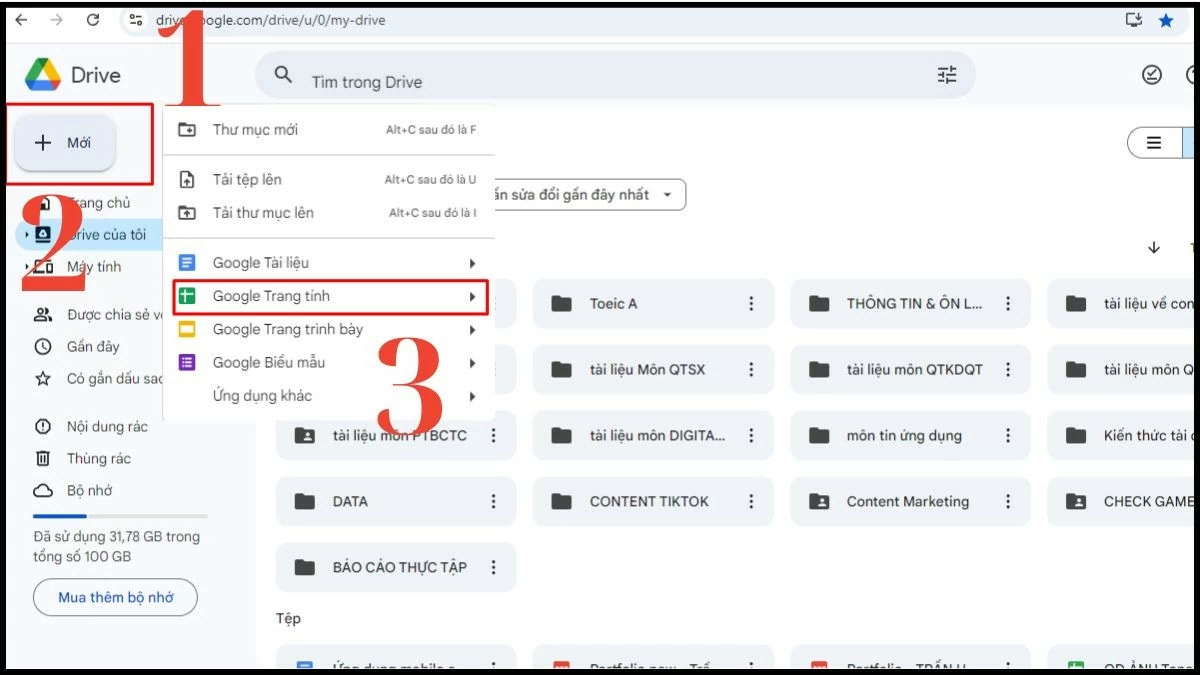 |
Ezért a Google Táblázatok létrehozása a Google Drive-on valójában nagyon egyszerű és gyors.
Útmutató egy meglévő Excel-fájl Google Táblázatokba való átviteléhez
A Google Táblázatok számítógépen történő létrehozásának másik módja egy meglévő táblázat feltöltése az eszközéről.
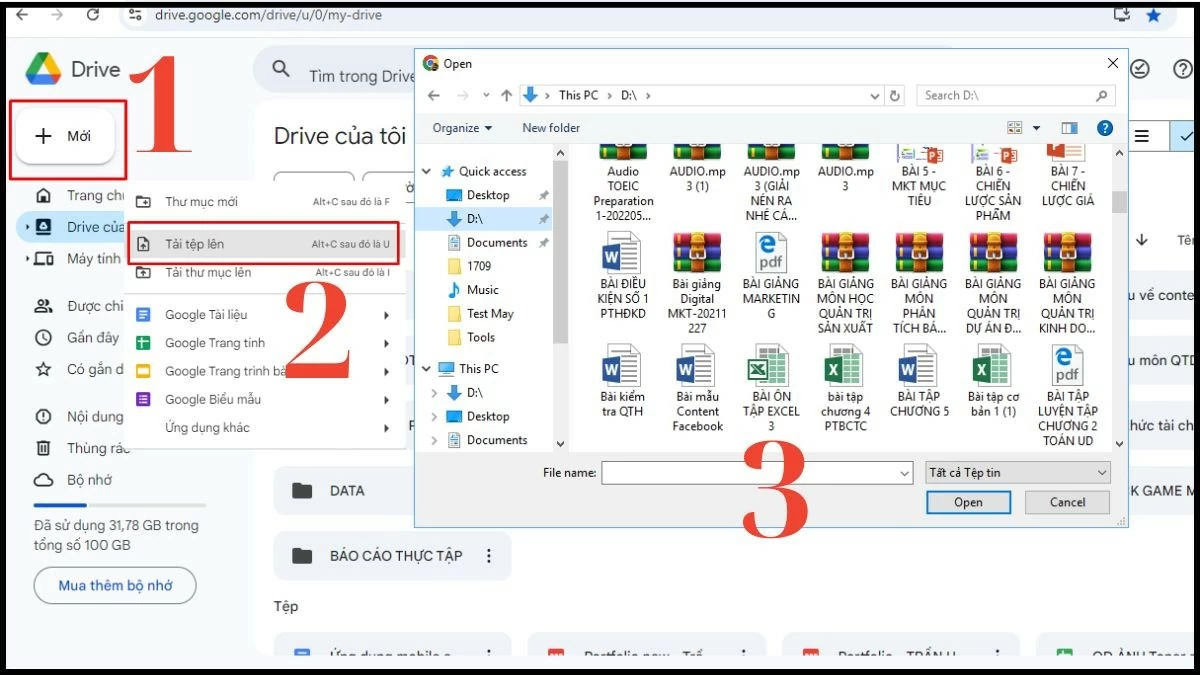
1. lépés: Lépjen a Google Drive kezdőlapjára, és kattintson az „Új hozzáadása” ikonra a lehetőségek megjelenítéséhez.
2. lépés: Válassza a „Fájlok feltöltése” lehetőséget a számítógépén lévő meglévő fájlok Google Drive-ra való feltöltéséhez.
3. lépés: Kattintson arra az Excel fájlra, amelyet Google Táblázatokká szeretne konvertálni a feltöltéshez.
 |
Nemrég részletes és átfogó utasításokat adtam az olvasóimnak arról, hogyan hozhatok létre Google Táblázatokat számítógépen és a Google Drive-on. Remélhetőleg ez az információ segíteni fog abban, hogy gyorsan és hatékonyan dolgozhassatok a Google Workspace-en.
[hirdetés_2]
Forrás
![[Fotó] Pham Minh Chinh miniszterelnök elnököl a magánszektor gazdaságfejlesztéséről szóló ülésen.](/_next/image?url=https%3A%2F%2Fvphoto.vietnam.vn%2Fthumb%2F1200x675%2Fvietnam%2Fresource%2FIMAGE%2F2025%2F12%2F20%2F1766237501876_thiet-ke-chua-co-ten-40-png.webp&w=3840&q=75)





































































































Hozzászólás (0)