

Az iPhone-ról Android-eszközre történő adatátvitel gyakori probléma sok felhasználó számára telefonváltáskor. Ha továbbra sem biztos benne, hogyan vigyen át adatokat a két operációs rendszer között, tekintse meg az alábbi cikkben található útmutatót az iPhone-ról Androidra történő adatátvitelről.
 |
Az iPhone-ról Android telefonra történő adatátvitel sokkal könnyebbé vált. Ha szeretné megtudni, hogyan vihet át iPhone-adatait Androidra adatvesztés nélkül, tekintse meg az alábbi részletes útmutatót.
iPhone adatok átvitele Androidra a Google Drive-on keresztül
A Google Drive lehetővé teszi, hogy iPhone-od fontos adatait biztonsági másolatba készítsd a felhőbe. Ezután könnyedén letöltheted az adataidat, beleértve a fényképeket és videókat is, az új Android-eszközödre.
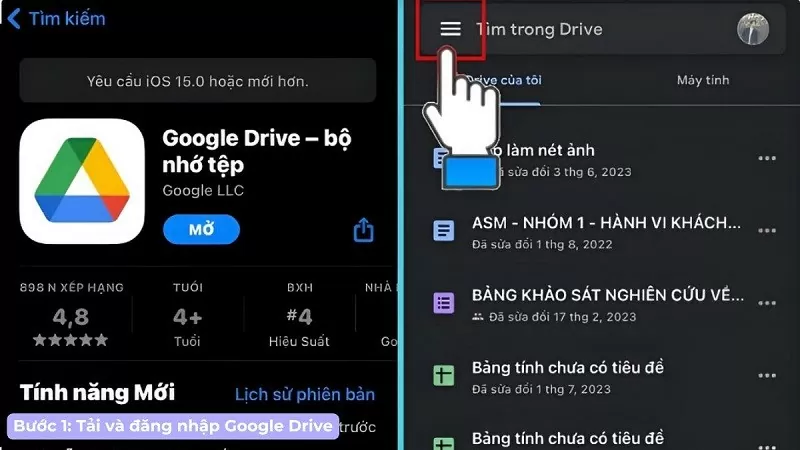
1. lépés: Nyissa meg a Google Drive alkalmazást iPhone-ján, és koppintson a képernyő bal felső sarkában található három vonalra.
 |
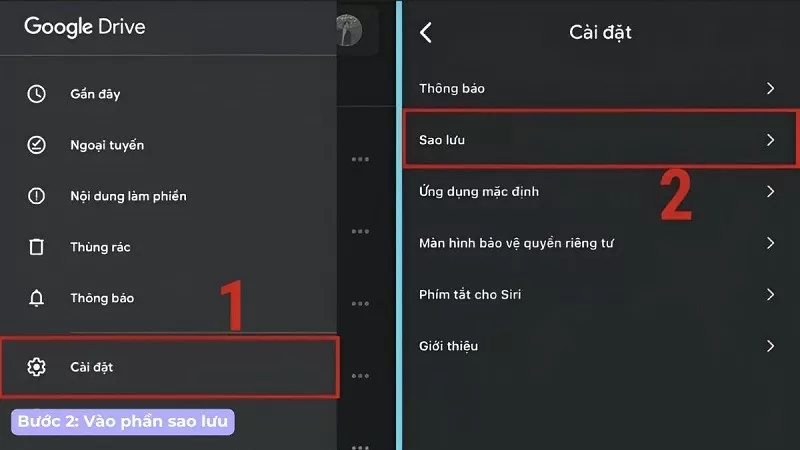
2. lépés: Ezután válassza a „Beállítások”, majd a „Biztonsági mentés” lehetőséget az adatok testreszabásához.
 |
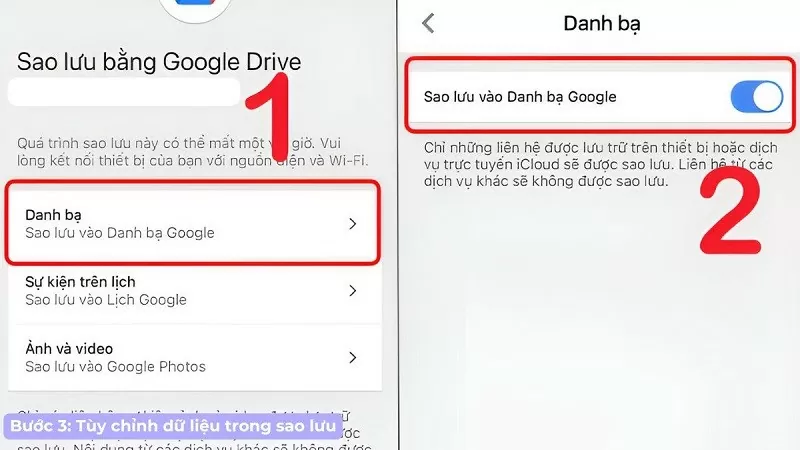
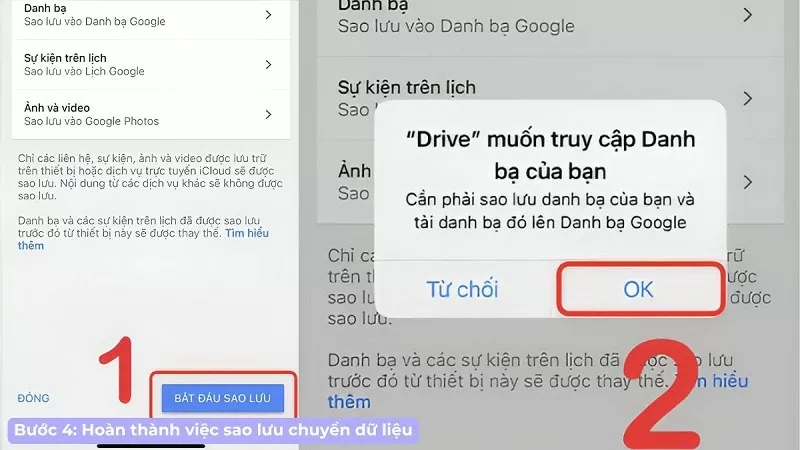
3. lépés: Most válassza ki az átvinni kívánt adatokat. Csak a telefonon vagy az iCloudon tárolt információkról lehet biztonsági másolatot készíteni.
 |
4. lépés: Végül koppintson a „Biztonsági mentés indítása” gombra, és válassza az „OK” lehetőséget a hozzáférés engedélyezéséhez. Androidos telefonján nyissa meg a Google Drive alkalmazást, és töltse le az adatokat a Drive-ból.
 |
Adatok átvitele iPhone-ról Androidra kábellel.
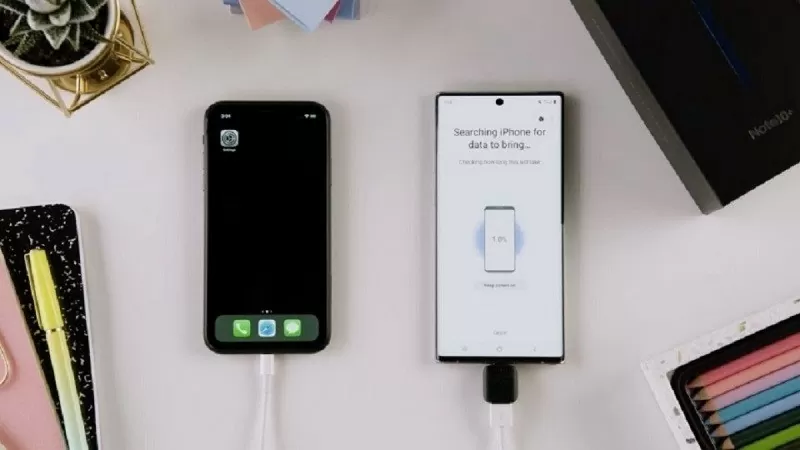
Az iPhone-ról Android-eszközre kábellel történő adatátvitel egy gyakori és hatékony módszer. iOS-telefonról Android-eszközre történő adatátvitelhez csatlakoztassa a két telefont egy USB Type-C - Lightning kábellel. Amikor az iPhone megjelenik a csatlakozási értesítésben, válassza a „Trust” lehetőséget. Ezzel egyidejűleg válassza a „Next” lehetőséget az Android-eszközön, és várja meg, amíg az adatok feltöltődnek, mielőtt kiválasztaná az átvinni kívánt adatokat.
 |
Használjon egy alkalmazást az adatok iPhone-ról Androidra történő átviteléhez.
Jelenleg számos alkalmazás segít a felhasználóknak iPhone-ról Androidra adatátvitelben. Az alábbiakban néhány népszerű alkalmazás használatára vonatkozó utasításokat talál.
Adatok átvitele a MobileTran alkalmazással.
A MobileTran egy népszerű alkalmazás iPhone-ról Androidra történő adatátvitelhez. A MobileTran nemcsak könnyen használható, hanem biztosítja a fontos adatok biztonságát az iOS és Android közötti szinkronizálás során.
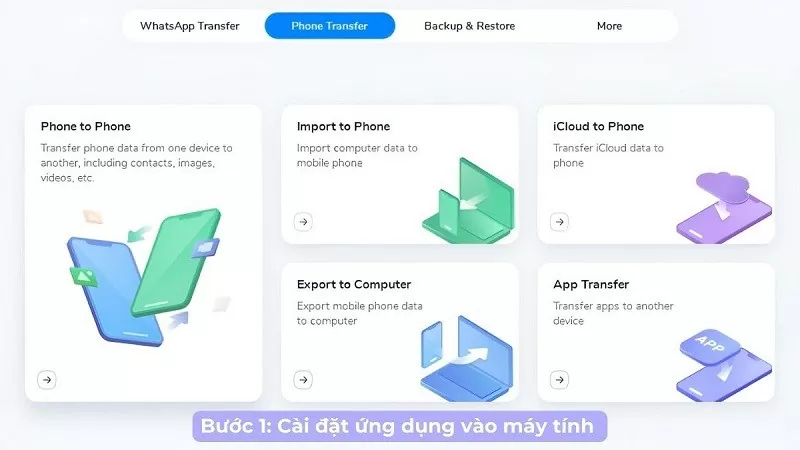
1. lépés: Nyissa meg a MobileTrans alkalmazást a számítógépén, és válassza a „Telefon váltása” lehetőséget a kezdőképernyőn.
 |
2. lépés: Ezután csatlakoztassa iPhone-ját és Android-telefonját a számítógépéhez. Ha meg szeretné változtatni az adatokat küldő és fogadó eszköz helyét, egyszerűen nyomja meg a „Fordítás” gombot.
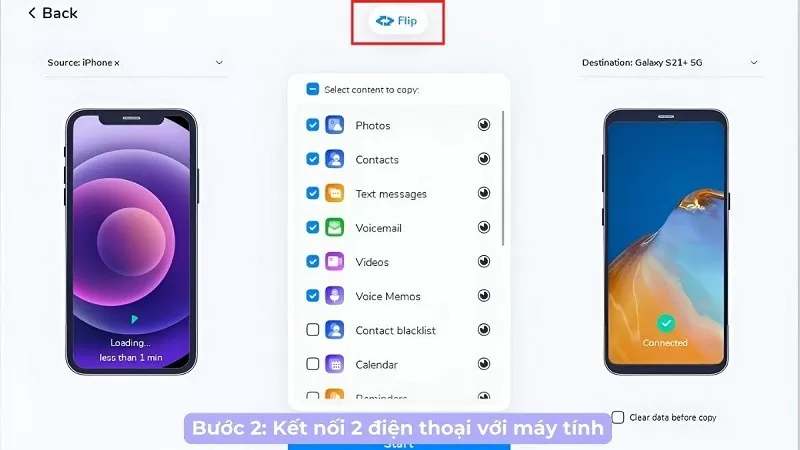 |
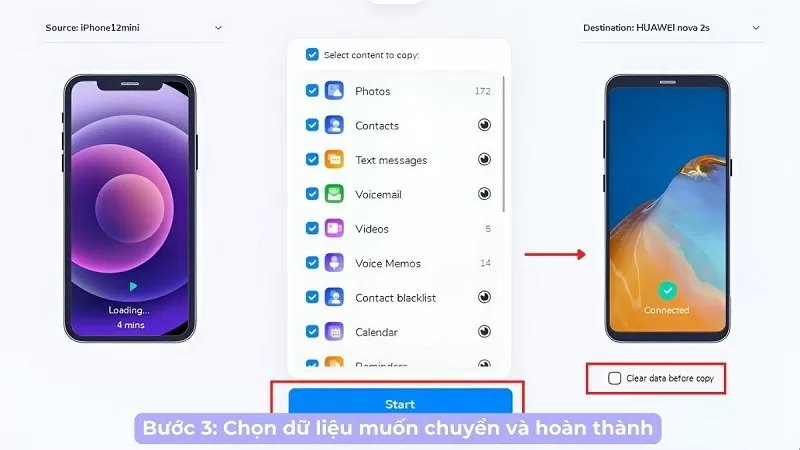
3. lépés: Válassza ki az iPhone-ról Androidra átvinni kívánt adattípust, majd koppintson a „Start” gombra. Az adatátvitel során ne húzza ki és ne távolítsa el a telefont. Jelölje be az „Adatok törlése másolás előtt” négyzetet, ha törölni szeretné a fogadó telefonon lévő meglévő adatokat.
 |
Használja az Adatok másolása alkalmazást.
Íme a részletes lépések az iPhone és Android közötti adatok szinkronizálásához a „Másold az adataimat” alkalmazás használatával:
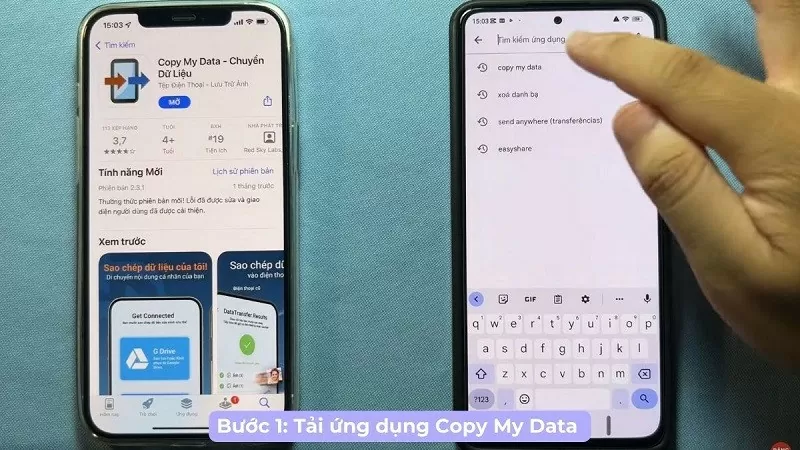
1. lépés: Először töltse le a Copy My Data alkalmazást iPhone-jára és Android-telefonjára is.
 |
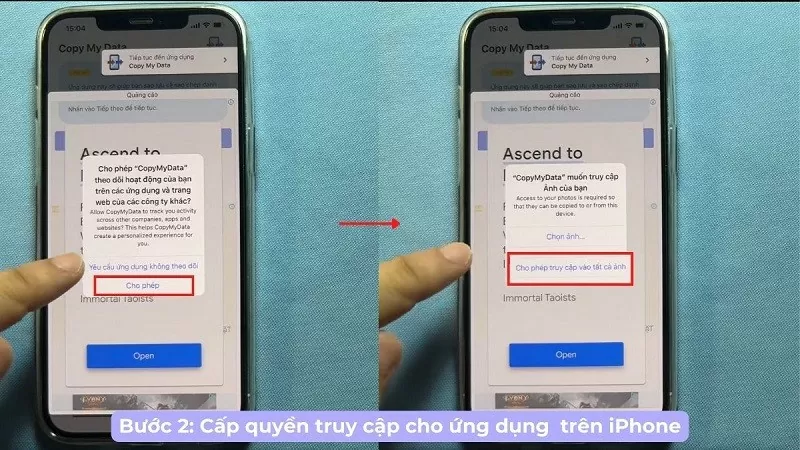
2. lépés: iPhone-odon engedélyezd az alkalmazásnak a telefon összes funkciójának elérését.
 |
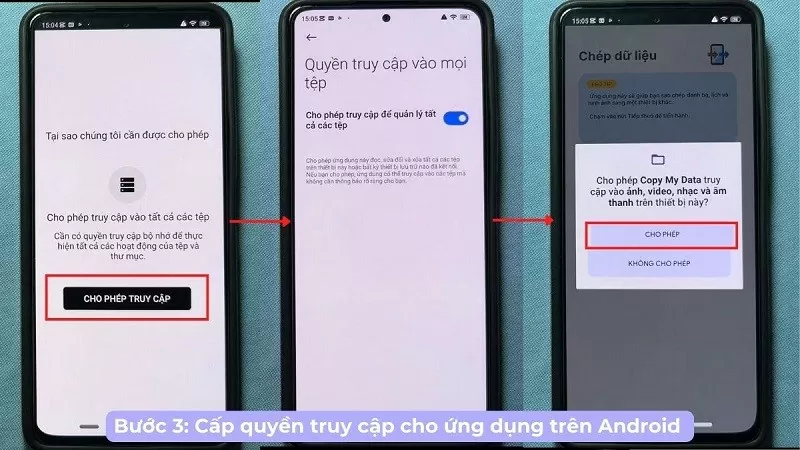
3. lépés: Androidos telefonodon engedélyezd a hozzáférést, és kapcsold be azt a funkciót, amely lehetővé teszi az alkalmazás számára, hogy hozzáférjen az eszközöd összes adatához.
 |
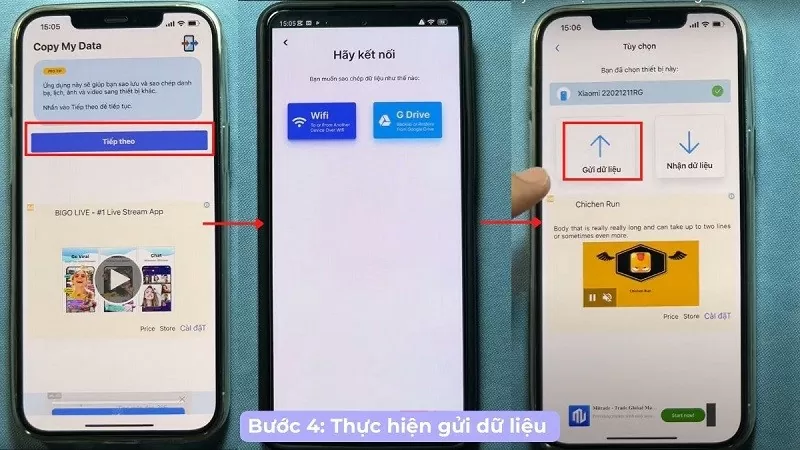
4. lépés: Ezután koppintson a következő gombra, és válassza ki a Wi-Fi ikont. Ezen a ponton meg kell győződnie arról, hogy mindkét adatátvitelt végző telefon ugyanahhoz a Wi-Fi hálózathoz csatlakozik. Az iPhone-ján válassza az „Adatok küldése” lehetőséget.
 |
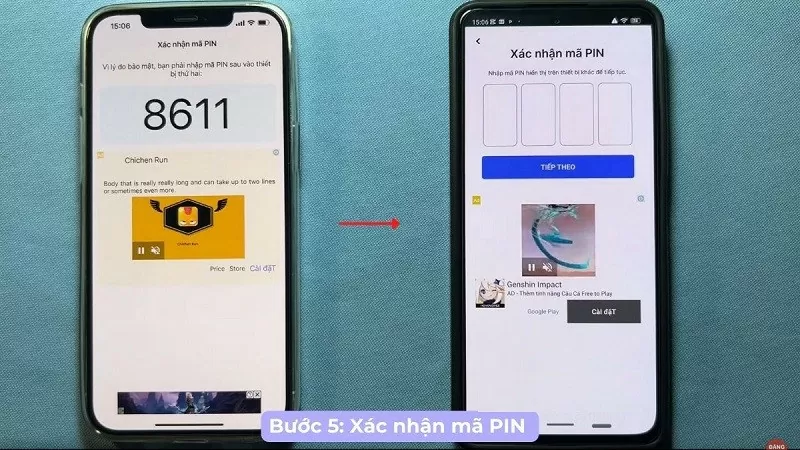
5. lépés: Megjelenik egy PIN-kód az iPhone-odon, ezt a kódot kell megadnod az Android-telefonodon.
 |
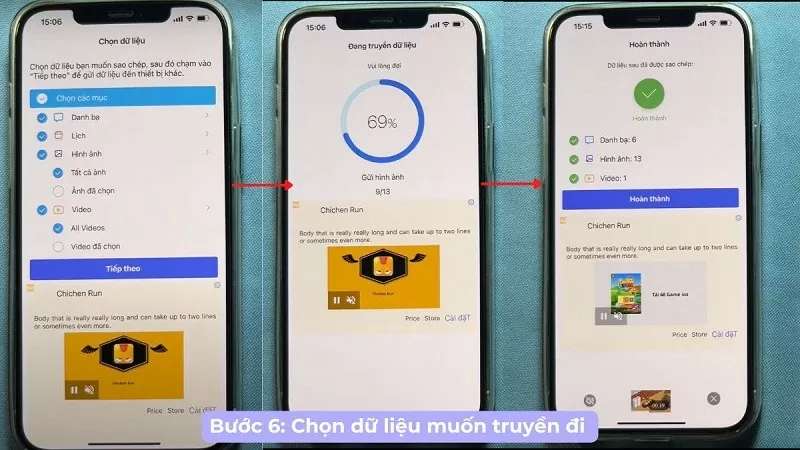
6. lépés: Végül válassza ki az iPhone-ról az új Android-eszközre átvinni kívánt adatokat, és fejezze be a folyamatot.
 |
Remélhetőleg a fenti információk arról, hogyan lehet iPhone-ról Androidra adatot átvinni, kényelmesebbé teszik a telefon használatát.
[hirdetés_2]
Forrás































































































Hozzászólás (0)