

Az Apple hivatalosan is elindította az iOS 18-at, számos jelentős fejlesztéssel a kezelőfelület és a funkciók terén. Sok iPhone-felhasználó azonban problémákba ütközött a teljesítmény, az akkumulátor élettartama és a használat során felmerülő hibák tekintetében. Ha elégedetlen vagy az új verzióval, és vissza szeretnél térni az iOS 17-re, az alábbi cikk útmutatást nyújt ahhoz, hogyan válthatsz vissza adatvesztés nélkül.
Váltson vissza iOS 18-ról iOS 17-re.
Amire érdemes odafigyelni visszaminősítés előtt
1. Csak olyan verziókra lehet visszalépni, amelyek még aláírásra nyitva állnak: Az Apple csak az aláírásra még nyitva álló iOS 17 verziókra való visszalépést teszi lehetővé. Amint az Apple leállítja az aláírást, a visszalépés már nem lehetséges.
2. Légy felkészült: Szükséged lesz egy adatátvitelt támogató töltőkábelre (USB-C - Lightning vagy USB-C - USB-C kábel ajánlott).
3. Megfelelő szoftver: Ez a cikk végigvezeti Önt azon, hogyan válthat alacsonyabb verzióra Mac gépen a Finder segítségével. A Windows-felhasználók az iTunes segítségével is elvégezhetik ugyanezt a folyamatot.
Az iOS 18-ról iOS 17-re való visszaváltás lépései
1. lépés: Adatok biztonsági mentése
Csatlakoztasd iPhone-odat a számítógépedhez egy töltőkábellel, majd nyisd meg a Findert macOS rendszeren (vagy az iTunes-t Windows rendszeren). Válaszd ki a csatlakoztatott iPhone-t, majd kattints a „Biztonsági mentés most” gombra az adatok biztonsági mentéséhez.
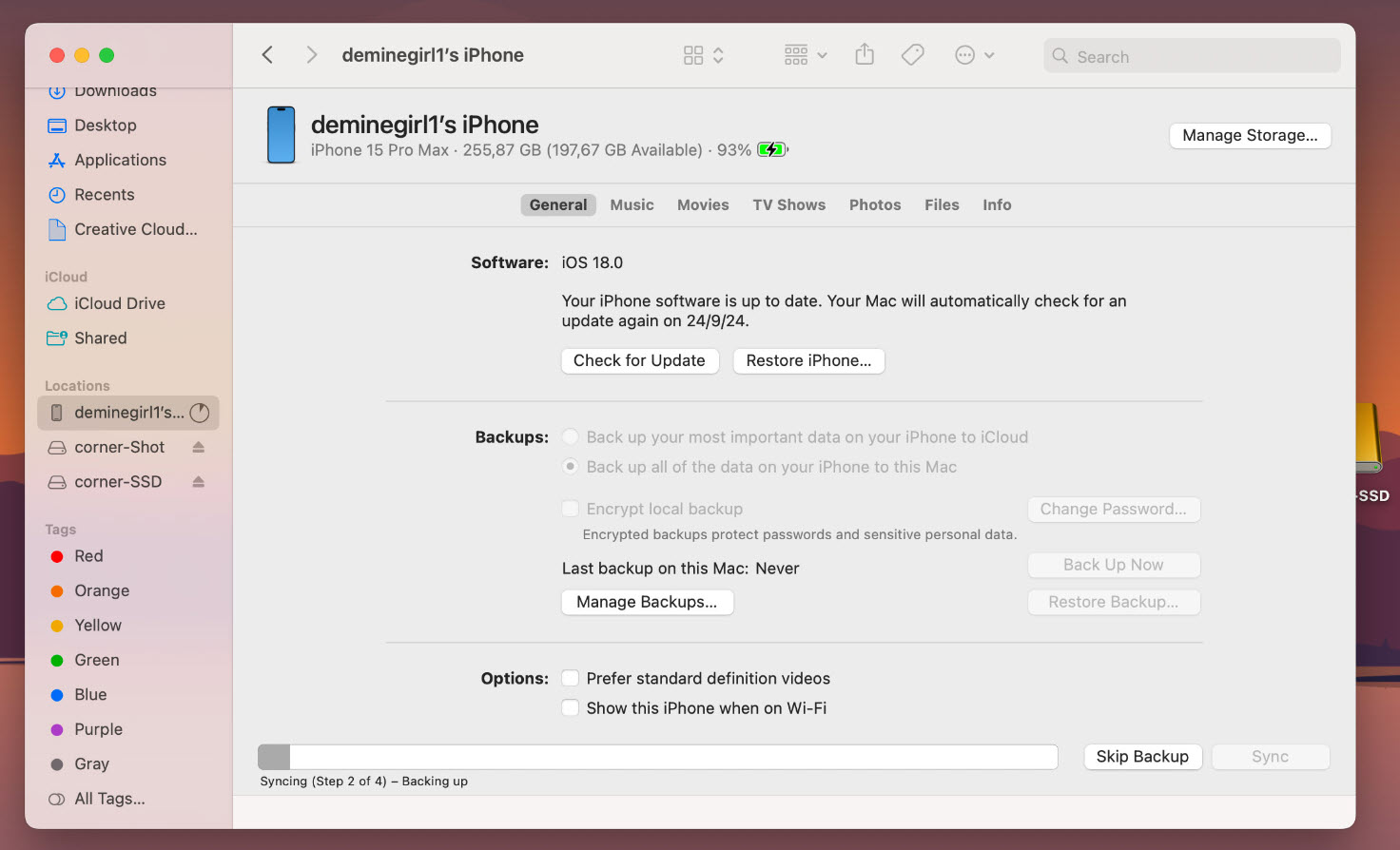
Megjegyzés: Készítsen egy további iCloud biztonsági mentést az iOS 18-ról, ha a fenti módszer nem működik.
2. lépés: A biztonsági mentésfájl elérése
A biztonsági mentés szerkesztéséhez hozzá kell férnie a biztonsági mentésfájlt tartalmazó mappához:
Windows rendszeren: Nyissa meg a következő elérési utat: C:\Users\
macOS rendszeren: Az elérési út: ~/Library/Application Support/MobileSync/Backup/0xxxxxxxxxxxxxxxxxxxxxxxxxxx
3. lépés: A biztonsági mentésfájl szerkesztése
Keresd meg az Info.plist fájlt a biztonsági mentések mappájában, és nyisd meg egy szövegszerkesztővel, például a Jegyzettömbbel vagy a Visual Studio Code-dal.
4. lépés: Az iOS verzió szerkesztése
Használd a keresőeszközt (Ctrl+F vagy Cmd+F), és keresd meg a „Termékverzió” kulcsszót. E sor alatt láthatod az aktuális iOS verziót (pl. 18.0). Szerkeszd át arra az iOS 17 verzióra, amelyre vissza szeretnél váltani (pl. iOS 17.7), majd mentsd el a módosításokat.
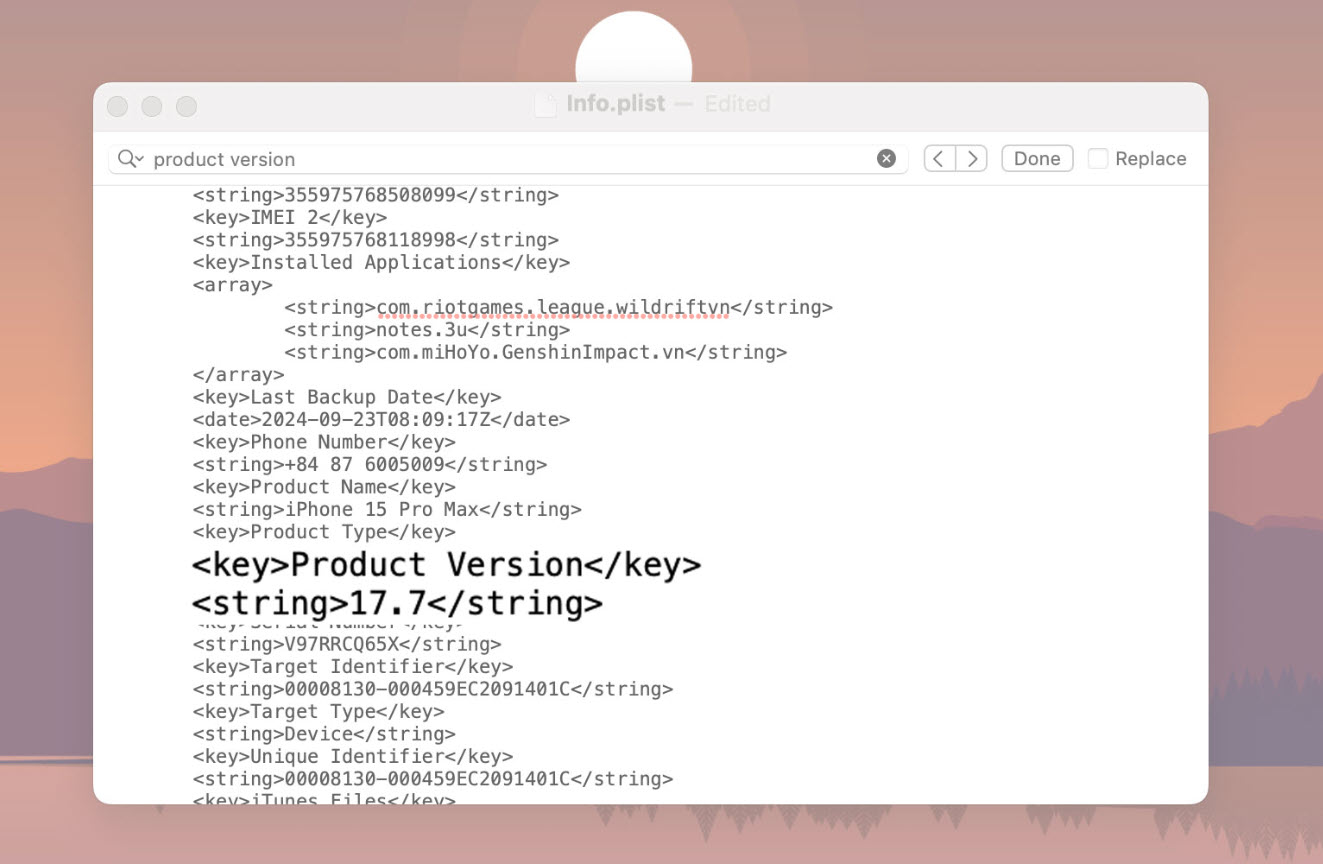
Módosítsa az iOS verziót.
5. lépés: Töltse le az iOS 17 firmware-jét
Látogass el az ipsw.me weboldalra, válaszd ki az eszközöd típusát, és töltsd le az iOS 17 azon verzióját, amely még aláírásra nyitva áll (a kékkel kiemelt verzió). Ügyelj arra, hogy ne tölts le olyan iOS verziókat, amelyek már nincsenek aláírva (pirossal kiemelve).
6. lépés: Kapcsolja ki az iPhone keresése funkciót.
Visszaváltás előtt ki kell kapcsolnod az „iPhone keresése” funkciót. Lépj a Beállítások > [iCloud fiók neve] > iPhone keresése menüpontra, és kapcsold ki ezt a funkciót.
7. lépés: Csatlakoztassa iPhone-ját a számítógépéhez.
Csatlakoztasd iPhone-odat a számítógépedhez adatkábellel. Nyisd meg a Findert (macOS) vagy az iTunes-t (Windows), majd válaszd ki az iPhone-odat a fő felületen.
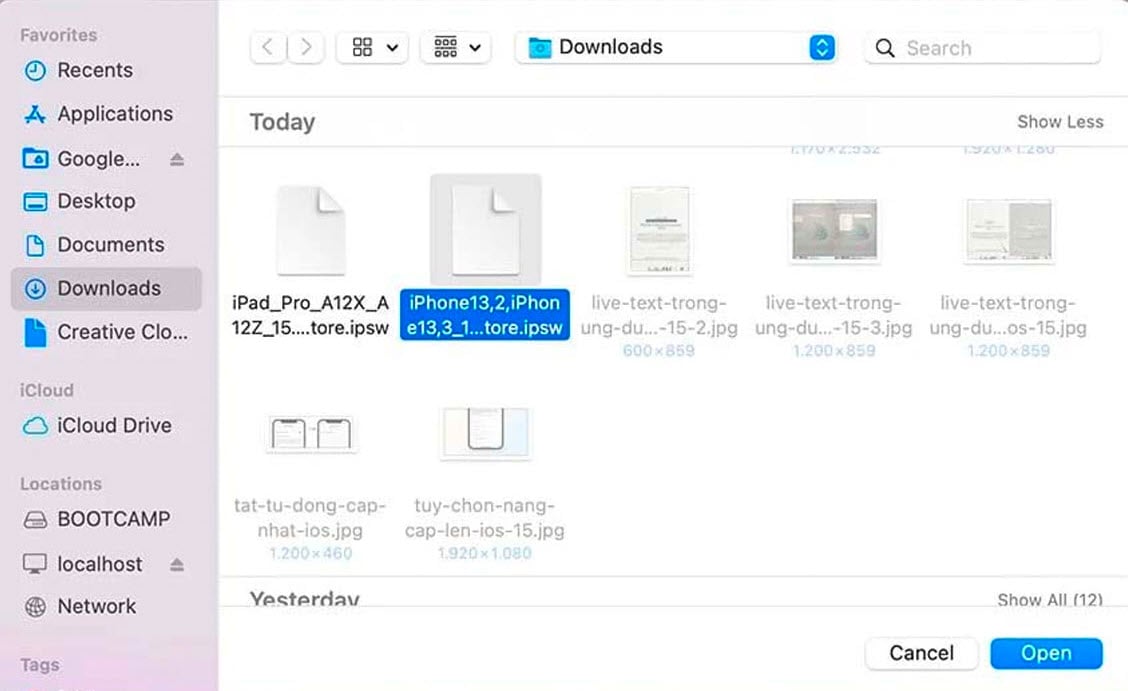
Csatlakoztassa iPhone-ját a számítógépéhez.
8. lépés: Állítsa vissza a régi iOS verziót
Nyomja meg és tartsa lenyomva az Option billentyűt Macen (vagy a Shift billentyűt Windowson), és válassza az iPhone visszaállítása lehetőséget. Megjelenik egy új ablak; válassza ki az előző lépésben letöltött iOS 17 firmware fájlt, majd kattintson a Megnyitás gombra.
9. lépés: A helyreállítás befejezése
Az iTunes vagy a Finder automatikusan visszaállítja iPhone-ját az iOS 17-re. A folyamat befejezése után az iPhone újraindul, és a rendszer kérni fogja az eszköz újbóli beállítását.
10. lépés: Adatok visszaállítása biztonsági mentésből.
Az iPhone beállítási folyamata során, amikor eléri az „Alkalmazások és adatok átvitele” lépést, válassza a „Mac-ről vagy PC-ről” lehetőséget. A Finderben vagy az iTunesban válassza a „Biztonsági mentés visszaállítása” lehetőséget, és válassza ki a 6. lépésben módosított biztonsági mentést az adatok visszaállításához.
[hirdetés_2]
Forrás: https://www.congluan.vn/huong-dan-ha-cap-tu-ios-18-ve-ios-17-ma-khong-mat-du-lieu-post313657.html


![[Fotó] Pham Minh Chinh miniszterelnök elnököl a magánszektor gazdaságfejlesztéséről szóló ülésen.](/_next/image?url=https%3A%2F%2Fvphoto.vietnam.vn%2Fthumb%2F1200x675%2Fvietnam%2Fresource%2FIMAGE%2F2025%2F12%2F20%2F1766237501876_thiet-ke-chua-co-ten-40-png.webp&w=3840&q=75)

























































































Hozzászólás (0)