

Ez a cikk Philip Berne, a Tech Radar technológiai szakértőjének személyes véleményét tükrözi.
Az okostelefonokban a legjobban a Beállítások menüt utálom. A Beállítások menü rendszerezése nagyon nehéz feladat a gyártók számára, és a mai telefonok ezt bizonyítják. Még a legjobb telefonoknak is szörnyű a Beállítások menüjük.
De pontosan ezért szeretnék az érvelésemben a Beállításokra összpontosítani, hogy elmagyarázzam, miért olyan rossz a Samsung OneUI szoftvere, és miért jobb az Apple iOS-e. Készüljetek fel, mert míg a Beállítások mindenhol rosszak, különösen a Samsung telefonokon.
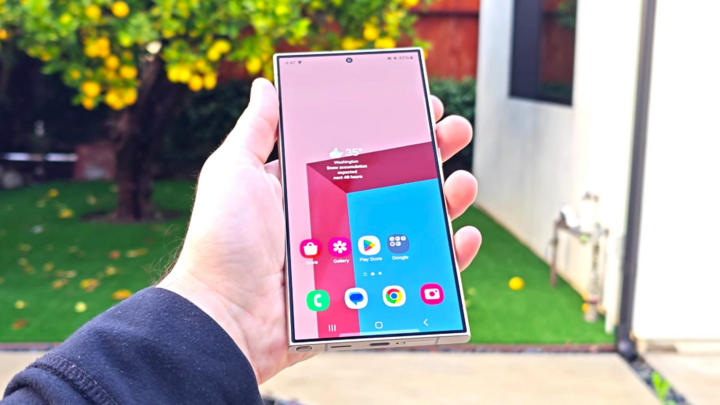
Samsung Galaxy S24 Ultra. (Kép: Notebookcheck)
Mi a legjobb, amit a Beállítások menütől várhatok? Semmi. Őszintén. Remélem, soha nem kell használnom a Beállításokat. Egy ideális okostelefonon nem létezne a Beállítások. Az okostelefonok mesterséges intelligencia forradalma ehhez a szakaszhoz vezet. Végül a mesterséges intelligencia fogja kezelni a Beállításokat. Meg kell mondanod a mesterséges intelligenciának, hogy mire van szükséged, és az majd beállítja magát.
Ennek a célnak az eléréséhez a Samsungnak lehetne a legjobb Beállítások alkalmazása bármelyik okostelefonon. A Bixby, a Samsung sokat kritizált digitális asszisztense, a Beállítások kezelésére készült. A Galaxy készülékeddel kapcsolatos legtöbb dolgot, és amiről alább panaszkodni fogok, a Bixby leegyszerűsítheti.
Tartsd lenyomva a Bixby gombot, és kérd meg a telefonod, hogy „kapcsolja be a Wi-Fi hotspotot” vagy „változtassa a megjelenítési módot Élőre”, és a Bixby megteszi. A Bixby jobban ismeri a Beállításokat, mint bármelyik ember. Ez a probléma egyik oka: a Galaxy beállításai annyira összetettek, hogy mesterséges intelligenciára van szükségük.
A beállításoknak minimalistaaknak kell lenniük.
Visszatérve az eredeti érvemre: minél egyszerűbb és kevesebb időt vesz igénybe a telepítés, annál jobb.
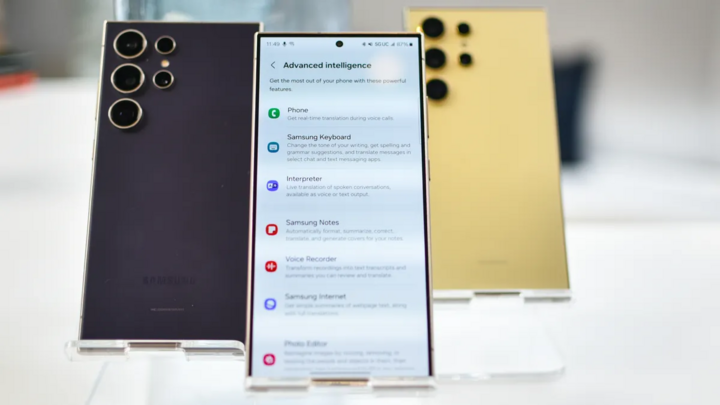
A Galaxy eszközök beállításai gyakran „mélyen el vannak temetve és elrejtve”. (Kép: Future)
A telefonok leggyakoribb beállításai egyetlen húzással elérhetőek. Az iPhone 15-ön a képernyő jobb felső sarkából lefelé húzva nemcsak a képernyő fényerejét és a Wi-Fi-t tudom azonnal elérni, hanem gyorsan megérinthetem a Ne zavarjanak gombot, aktiválhatom az Energiatakarékos módot, távolról megnyithatom az Apple TV-t, vagy akár új emlékeztetőt is létrehozhatok.
A Samsung Galaxy S24-en a képernyő tetejétől lefelé húztam az ujjam, és hat gyorsbeállítás gombot, valamint egy csomó értesítést láttam. Az összes gyorsbeállítás megtalálásához újra el kellett húznom az ujjam. Ez a különbség az Apple és a Samsung között. Egy Samsung telefonon túl sok feladat igényel extra lépéseket.
A Samsung rajongók rám fognak ordítani, mert valójában egyetlen húzással láthatóvá válik az összes gyorsbeállítás gomb, pedig ezt a lehetőséget manuálisan kell engedélyezni. Hol lehet ezt az opciót engedélyezni? Miután kétszer lefelé húztad az ujjad, egy kis „Testreszabás” ceruza ikont látsz. Az ikonra koppintva számos hasznos funkciót aktiválhatsz, például egyetlen húzással megtekintheted az összes gyorsbeállítást.
Beállíthatsz egy gyorsbeállítást is, ami egyszerre jeleníti meg az összes gyorsbeállítást, ahogy az Apple is teszi. Természetesen sok szerencsét ehhez az opcióhoz, bár ideális esetben alapértelmezés szerint engedélyezve kellene lennie. Valójában sok szerencsét bármelyik opció megtalálásához.
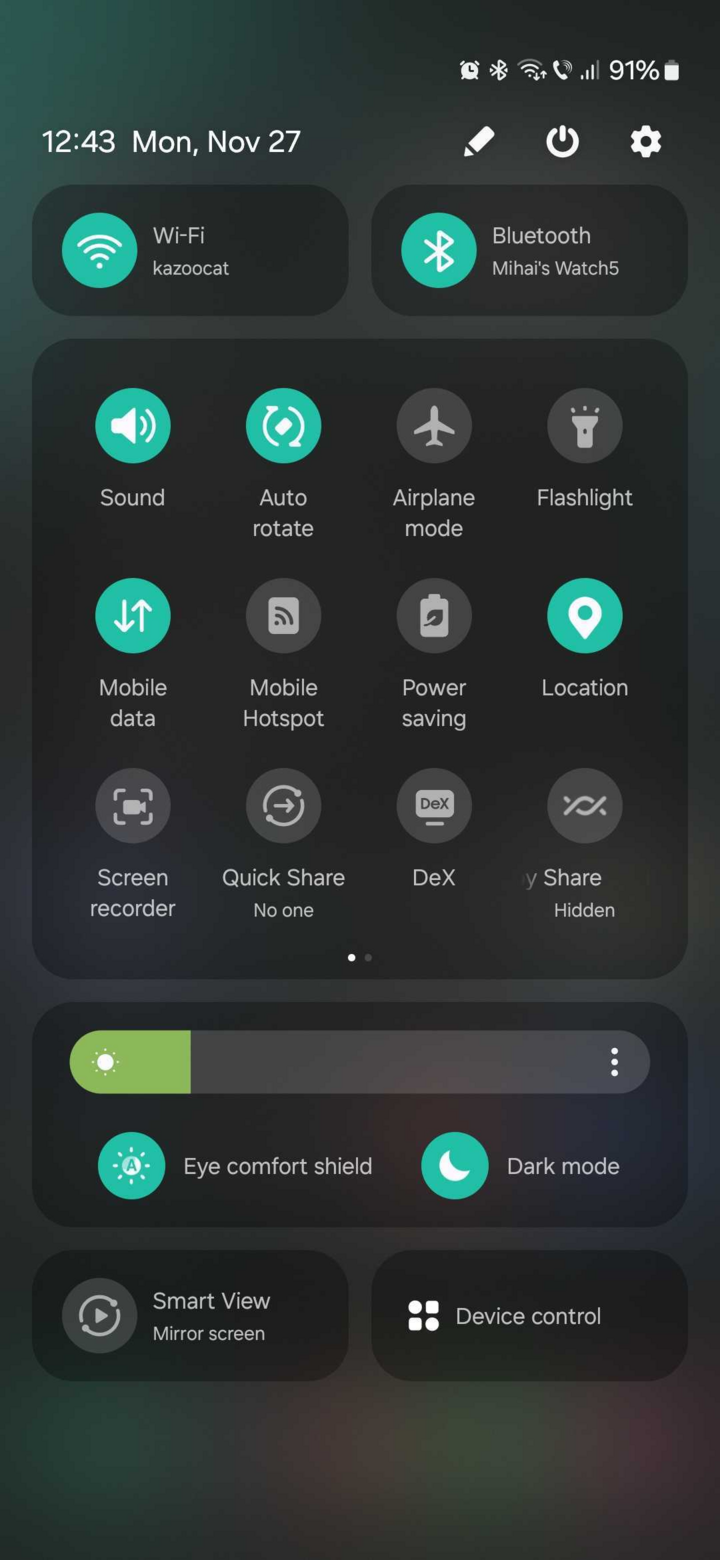
Gyorsbeállítások menü a Galaxy készüléken. (Kép: Sammobile)
Gondolj csak bele, ezek a lehetőségek valójában nincsenek a Beállítások alkalmazásban. Szeretnéd egyetlen húzással elérni a Gyorsbeállítások gombokat? Ez a lehetőség sehol sincs a Beállítások menüben. Csak a fent említett kis ceruzamenüben található, amelyhez csak kétszeri lefelé húzással lehet hozzáférni. Hirtelen a Galaxy S24 Ultra készülékem inkább egy labirintusban való navigálásnak tűnt, mint egy modern okostelefonnak.
A felhasználói felületnek (UI) egységesnek kell lennie.
A Beállítások alkalmazással kapcsolatban az Apple és a Samsung filozófiája nagyon eltérő. Az iPhone-on az összes beállítás a Beállítások alkalmazásban található. Minden használt alkalmazás összes beállítása, valamint az összes alapvető telefonbeállítás egy helyen található. Ezért a Beállítások listája nagyon hosszú, mivel a telefonon található összes alkalmazást tartalmazza.
A Galaxy S24-en, mint minden Android telefonon, minden alkalmazáson belül megtalálható a Beállítások menü. Nem lenne baj, ha a Beállítások jól szervezettek lennének. A Gmail-beállításaim a Gmailben, a Facebook-beállításaim pedig a Facebookban találhatók, de a telefonomon az összes többi beállításnak a Beállítások alkalmazásban kellene lennie. Sajnos a Samsung telefonok nem így rendszerezik a dolgokat, és úgy tűnik, nincs semmilyen következetes elrendezés.
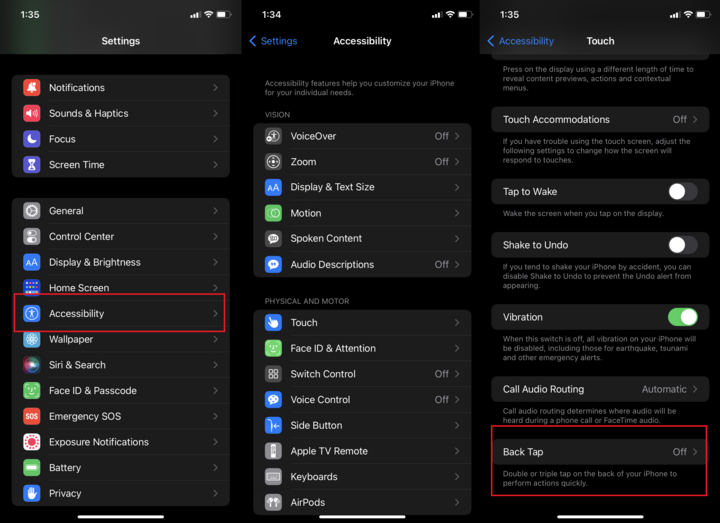
Az iOS menüi hosszúak, de nem nehéz megszokni őket. (Kép: PCMag)
Néha a beállítások a Beállítások alkalmazáson belül találhatók. Néha furcsa kis ikonok alatt vannak elrejtve, mint például a fenti „ceruza” példa. Ha a Galaxy készülékeden bárhol rejtélyes ponthalmazt, egymásra halmozott pixelek sorozatát látsz, az egy rejtett beállítások menü lehet.
A legrosszabb az egészben, hogy a Samsung Beállítások alkalmazása egy hatalmas káosz. Bár az Apple Beállítások alkalmazásának nagyon hosszú a listája, ha egyszer elkezdjük felfedezni, nagyon könnyű megszokni. Bármilyen funkciót is keresünk, egy-két lépésben megtaláljuk.
Ennek tesztelésére kiválasztottam 10 gyakori okot, amiért a Beállítások menüt használom. Speciális parancsikonok használata nélkül, például a Gyorsbeállítások gomb lenyomva tartása nélkül, és nem csak a kívánt beállítások keresése nélkül, feltérképeztem a Beállítások célom eléréséhez szükséges lépések számát egy iPhone 15-ön és egy Galaxy S24-en. Az eredmények egyértelműek voltak.
| Funkció | iPhone/iOS 17 | Galaxy/OneUI 6.1 | Lépések száma (iPhone/Galaxy) | A győztes oldal |
| Kapcsold be a Wi-Fi hotspotot. | Beállítások > Személyes hotspot > Mások csatlakozásának engedélyezése | Beállítások > Kapcsolatok > Mobil hotspot és kapcsolatmegosztás > Mobil hotspot be-/kikapcsolása | 3/4 | iPhone |
| Háttérkép módosítása | Beállítások > Háttérkép | Beállítások > Háttérkép és stílus | 2/2 | Béke |
| Kapcsolja be az akkumulátorkímélő módot. | Beállítások: Akkumulátor > Alacsony fogyasztású mód | Beállítások > Eszközkarbantartás > Koppintson az „Akkumulátor” > Energiatakarékosság lehetőségre | 3/4 | iPhone |
| Bluetooth-eszközök hozzáadása | Beállítások > Bluetooth | Beállítások > Kapcsolatok > Bluetooth > Koppintson a „Bluetooth” elemre | 2/4 | iPhone |
| Kapcsolja be a sötét módot | Beállítások > Kijelző és fényerő > Válassza a „Sötét” lehetőséget | Beállítások > Kijelző > Sötét | 2/2 | Béke |
| Szabadítson fel memóriaterületet. | Beállítások > Általános > iPhone tárhely > Javasolt | Beállítások > Eszközgondozás > Koppintson a „Tárhely” > Régi fájlok áttekintése; „Nem használt alkalmazások”; „Duplikált fájlok”; „Nagy fájlok” lehetőségre. | 4/4 | Béke |
| Rendszerfrissítések keresése | Beállítások > Általános > Szoftverfrissítés | Beállítások > Eszközkarbantartás > Szoftverfrissítés | 3/3 | Béke |
| Képernyőzár jelszavának módosítása | Beállítások > Arcfelismerés és jelszó > Jelszó módosítása | Beállítások > Képernyőzár és biztonság > Képernyőzár típusa > PIN-kód/Minta/stb. | 3/4 | iPhone |
| Kapcsold ki a Tinder alkalmazás értesítéseit. | Beállítások > Értesítések > Tinder > Értesítések engedélyezése váltás | Beállítások > Értesítések > Alkalmazásértesítések > Tinder > Értesítések engedélyezése váltás | 4/5 | iPhone |
| Gyári beállítások visszaállítása. | Beállítások > Általános > iPhone átvitele vagy visszaállítása > Felkészülés új iPhone érkezésére / Visszaállítás / Összes tartalom és beállítás törlése | Beállítások > Általános kezelés > Visszaállítás > Összes beállítás visszaállítása / Mobilhálózati beállítások / Wi-Fi és Bluetooth beállítások / Akadálymentesítési beállítások / Gyári adatok visszaállítása | 4/4 | Béke |
A Galaxy telefonok soha nem gyorsabbak, mint a versenytársaik. Ezen beállítások felében az iPhone kevesebb lépést tesz meg, mint a Galaxy. A másik felében a Beállítások rész ugyanannyi lépést tesz meg mindkét telefonon. Semmi sem gyorsabb a Galaxy telefonokon.
A Samsungnak lehet gyorsabb a processzora, több a megapixele, és minden olyan specifikációja, amit akarnak. De nem tudják legyőzni az Apple-t, ha a felhasználói élmény nem jobb. Ez bizonyítja, hogy a Samsung telefonok használata bonyolultabb. Több lépés lassabb teljesítményt jelent. Ideje, hogy a Samsung jelentősen fejlessze a szoftverét, ha a jelenleg elérhető legjobb és leggyorsabb telefonnal szeretné rendelkezni.
[hirdetés_2]
Forrás




![[Kép] Közel 125 000 hanoi diák tette le az irodalomvizsgát a 10. osztályos felvételi vizsgán.](https://vphoto.vietnam.vn/thumb/1200x675/vietnam/resource/IMAGE/2026/05/30/1780117233041_ndo_br_thiet-ke-chua-co-ten-2-png.webp)






























































































Hozzászólás (0)