

Pembaruan terbaru pada Windows 11 telah menyebabkan masalah yang tidak biasa, mengakibatkan printer yang terhubung melalui USB mencetak karakter yang tidak berm意义. Microsoft telah mengkonfirmasi masalah tersebut dan memberikan solusi sementara bagi pengguna.
Microsoft menyediakan petunjuk tentang cara memperbaiki printer yang 'bermasalah' di Windows.
Secara spesifik, pembaruan KB5050092, yang dirilis pada akhir Januari 2025, memengaruhi sejumlah printer yang mendukung pencetakan mode ganda, termasuk USB dan IPP (Internet Printing Protocol) melalui USB. Ketika pengguna mencoba mencetak atau memulai printer, perangkat secara otomatis mencetak karakter acak, perintah jaringan, dan karakter yang tidak dikenal, seringkali diawali dengan header "POST /ipp/print HTTP/1.1".
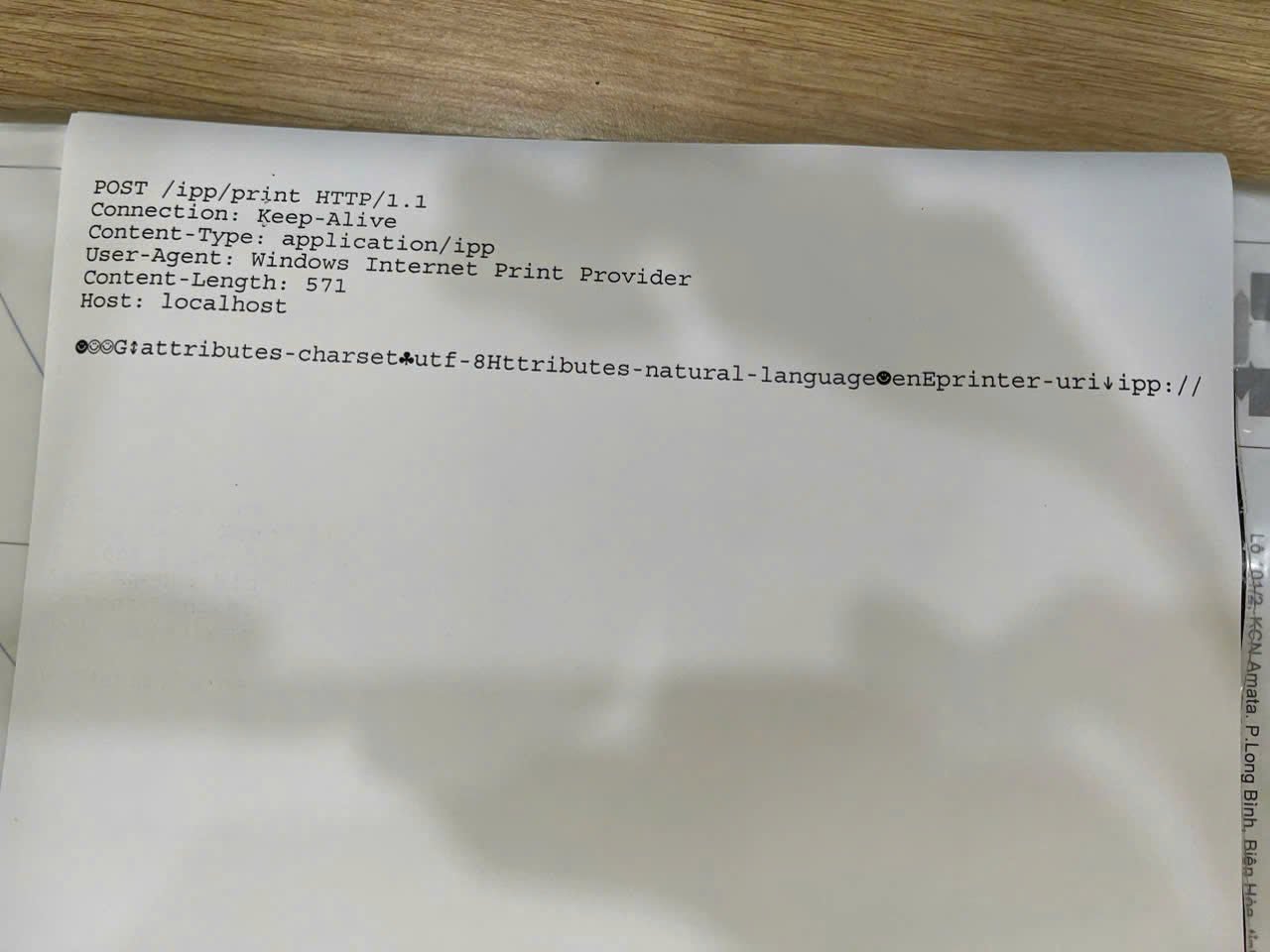
Banyak komputer Windows mengalami masalah saat mencetak konten aneh setelah pembaruan.
Menurut Microsoft, masalah ini terjadi ketika driver printer diinstal pada perangkat Windows dan pengelola cetak mengirimkan pesan protokol IPP ke printer. Kesalahan ini memengaruhi Windows 11 versi 23H2 dan 22H2.
Untuk mengatasi masalah ini sementara waktu, Microsoft telah menyediakan patch dalam bentuk Kebijakan Grup, yang memungkinkan administrator TI dan sistem untuk menerapkan patch KIR. Langkah-langkah instalasi dan konfigurasi terperinci telah dipublikasikan oleh Microsoft di situs web mereka. Perlu diingat bahwa solusi ini hanya bersifat sementara dan akan menonaktifkan perubahan yang menyebabkan masalah pencetakan.
Cara melakukannya
- Untuk Windows 11 23H2 dan 22H2: unduh patch di tinyurl.com/sualoimayin11 .
- Untuk Windows 10 22H2: unduh patch di tinyurl.com/sualoimayin10 .
- Setelah mengunduh file patch, ganti namanya dan tambahkan ekstensi .msi di akhir nama. Kemudian, jalankan penginstalnya.
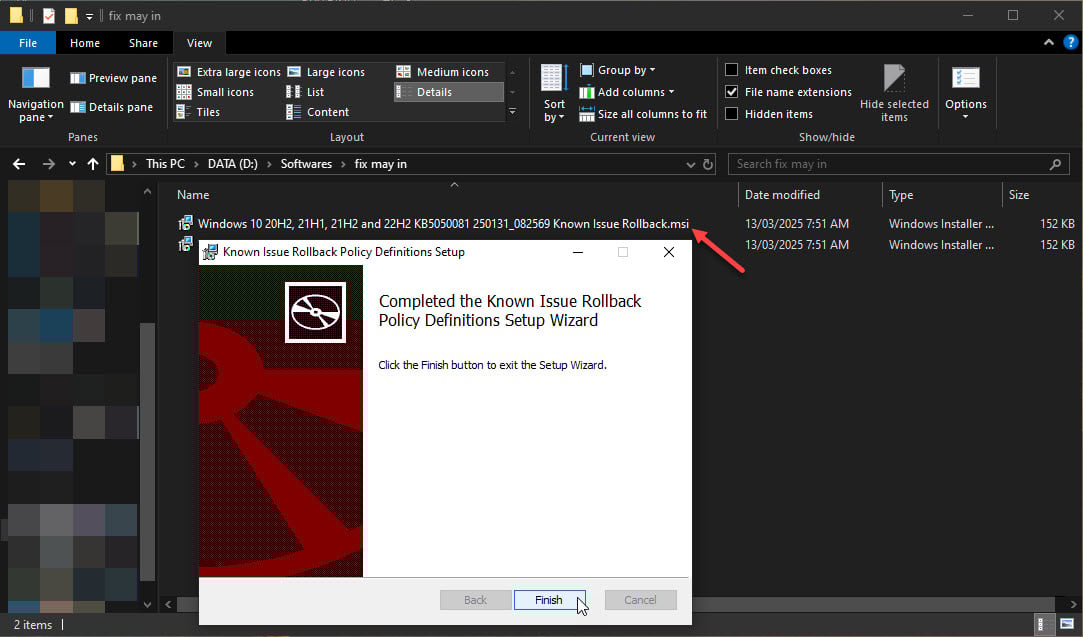
Tambahkan ekstensi .msi dan jalankan penginstal patch di Windows 10.
- Selanjutnya, jalankan Kebijakan Grup (gpedit.msc), akses Konfigurasi Komputer > Templat Administratif > dan navigasikan ke folder yang berisi [nama patch yang baru diinstal].
- Klik kanan pada nama kebijakan, pilih Edit > pilih Nonaktifkan > klik OK.
- Restart komputer Anda untuk menerapkan perubahan.
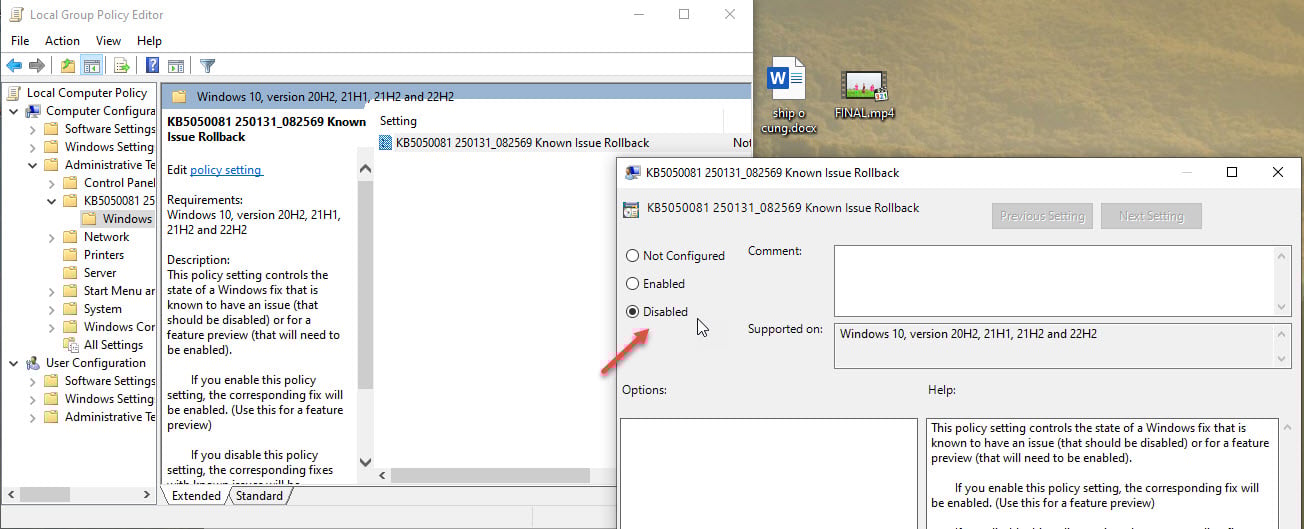
Nonaktifkan kebijakan yang baru saja diinstal.
Microsoft juga berkomitmen untuk menyediakan solusi akhir dalam pembaruan Windows mendatang. Pengguna dapat melacak kemajuan perbaikan di halaman ikhtisar status Windows Microsoft.
Sembari menunggu pembaruan resmi, pengguna yang terdampak harus menerapkan solusi sementara dari Microsoft untuk terus menggunakan printer mereka. Mereka juga harus secara teratur memperbarui Windows untuk memastikan mereka menerima perbaikan bug dan peningkatan keamanan.
Sumber: https://thanhnien.vn/cach-khac-phuc-loi-may-in-tu-in-noi-dung-la-tren-windows-18525031309475149.htm

![[Foto] Perdana Menteri Pham Minh Chinh memimpin rapat tentang pengembangan ekonomi sektor swasta.](/_next/image?url=https%3A%2F%2Fvphoto.vietnam.vn%2Fthumb%2F1200x675%2Fvietnam%2Fresource%2FIMAGE%2F2025%2F12%2F20%2F1766237501876_thiet-ke-chua-co-ten-40-png.webp&w=3840&q=75)























































































Komentar (0)