

 |
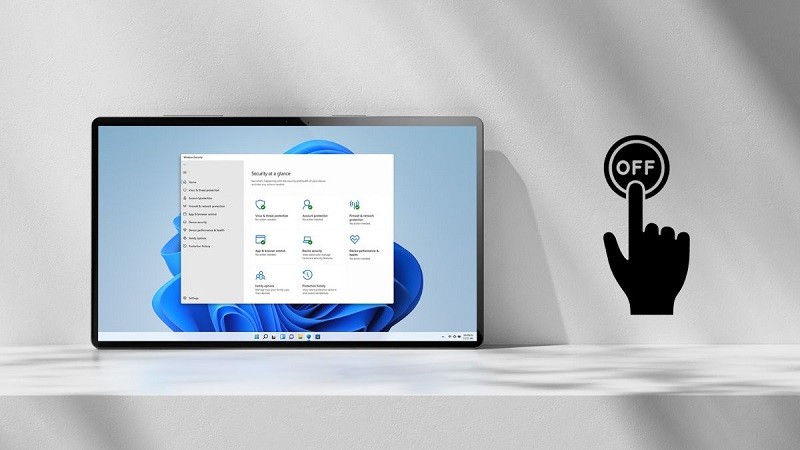
Menggunakan perangkat lunak antivirus membantu melindungi informasi dan data penting Anda, dan Windows 11 sudah memiliki salah satu program antivirus bawaan terbaik: Windows Defender. Namun, dalam beberapa situasi, perlu untuk menonaktifkan fitur ini. Berikut adalah petunjuk terperinci tentang cara menonaktifkan Windows Defender dengan aman di Windows 11.
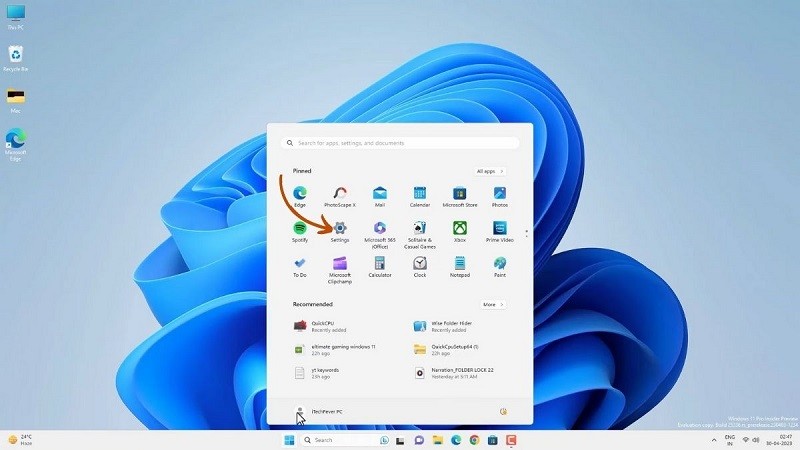
Langkah 1: Pertama, klik ikon Windows di Taskbar dan pilih Pengaturan.
 |
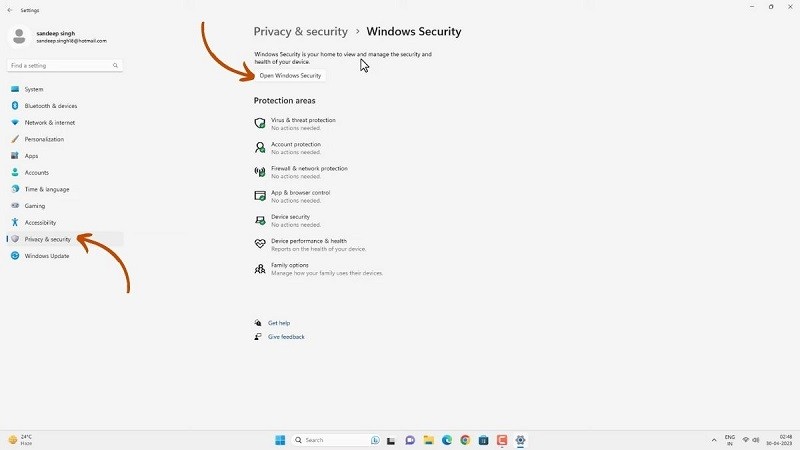
Langkah 2: Di sini, klik Privasi & Keamanan di kolom sebelah kiri layar. Kemudian, pilih Keamanan Windows. Selanjutnya, klik Buka Keamanan Windows.
 |
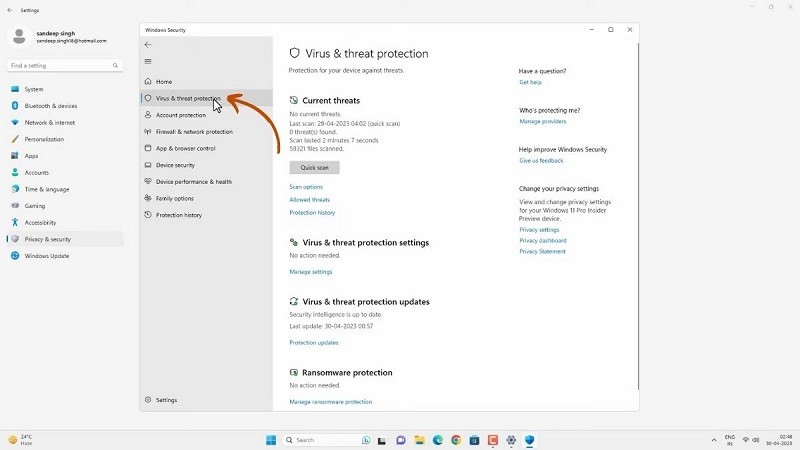
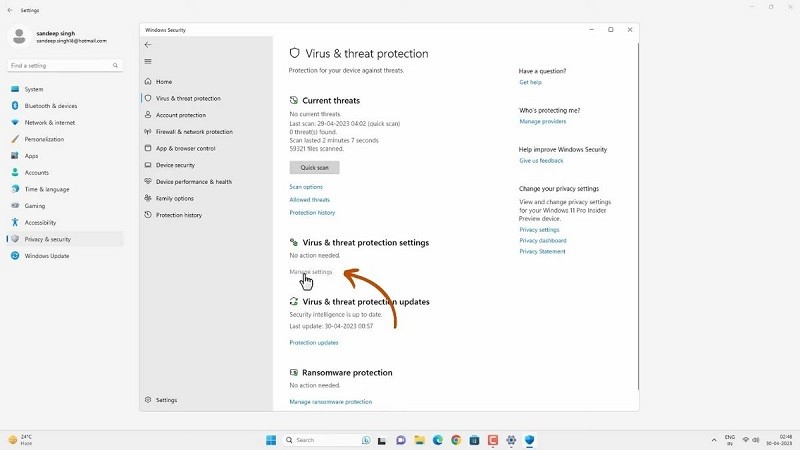
Langkah 3: Layar Keamanan Windows akan muncul; pilih Perlindungan virus & ancaman.
 |
Selanjutnya, pilih opsi Kelola Pengaturan.
 |
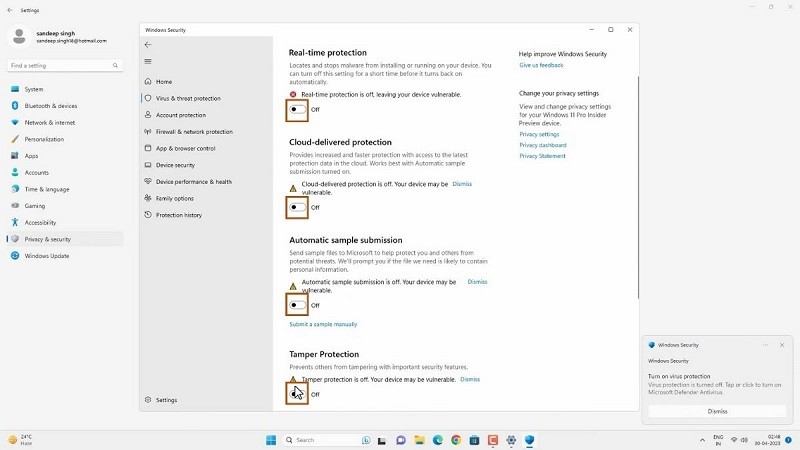
Langkah 4: Di sini, klik untuk menonaktifkan semua kotak yang ditandai pada gambar di bawah ini, termasuk: "Perlindungan waktu nyata, Perlindungan berbasis cloud, Pengiriman sampel otomatis, dan Perlindungan terhadap perubahan data."
 |
Selesai, Anda telah berhasil menonaktifkan Windows Defender. Namun, perlu diingat bahwa setelah menyelesaikan langkah-langkah ini, Anda harus mengulangi proses tersebut untuk mengaktifkan kembali Windows Defender, yang akan menjaga komputer Anda tetap terlindungi.
Menonaktifkan perangkat lunak antivirus di Windows 11 dapat bermanfaat dalam situasi tertentu, tetapi juga menimbulkan beberapa risiko keamanan. Penting untuk memahami mengapa Anda harus menonaktifkannya dan memastikan Anda memiliki langkah-langkah perlindungan lain jika diperlukan. Ingat, keamanan adalah prioritas utama saat bekerja dengan komputer dan data Anda.
Sumber


![[Gambar] Tampilan jarak dekat persimpangan yang menghubungkan dua jalan tol dan Bandara Long Thanh.](https://vphoto.vietnam.vn/thumb/1200x675/vietnam/resource/IMAGE/2026/05/25/1779703378210_ndo_br_z7863716673926-224453a31600126cce10622af6290afd-4549-jpg.webp)


![[Gambar] Kehidupan perkotaan Hanoi di bawah tantangan lingkungan yang "sangat panas"](https://vphoto.vietnam.vn/thumb/1200x675/vietnam/resource/IMAGE/2026/05/25/1779706979265_nang-nong-t5-2026-minh-duy-7-4636-jpg.webp)



























































































Komentar (0)