

 |
| Cara efektif untuk melihat kata sandi jaringan Wi-Fi yang terhubung di Android. |
Saat menggunakan Android, terkadang Anda perlu berbagi Wi-Fi dengan orang lain atau menghubungkan perangkat tambahan tetapi tidak ingat kata sandi yang tersimpan. Padahal, Anda dapat dengan mudah melihat kata sandi Wi-Fi yang terhubung langsung di pengaturan hanya dengan beberapa langkah sederhana. Jika Anda tidak tahu caranya, berikut panduan detail untuk membantu Anda melakukannya dengan cepat.
Cara mudah melihat kata sandi jaringan Wi-Fi yang terhubung di Android.
Pada ponsel Android, terutama perangkat Samsung, Anda dapat dengan mudah melihat kata sandi Wi-Fi yang tersimpan langsung di pengaturan tanpa memerlukan aplikasi eksternal. Perangkat Android lainnya memiliki fungsi serupa, sehingga Anda dapat menggunakannya dengan cepat.
Langkah 1: Buka Pengaturan , lalu pilih Koneksi untuk mengakses pengaturan jaringan ponsel Anda.
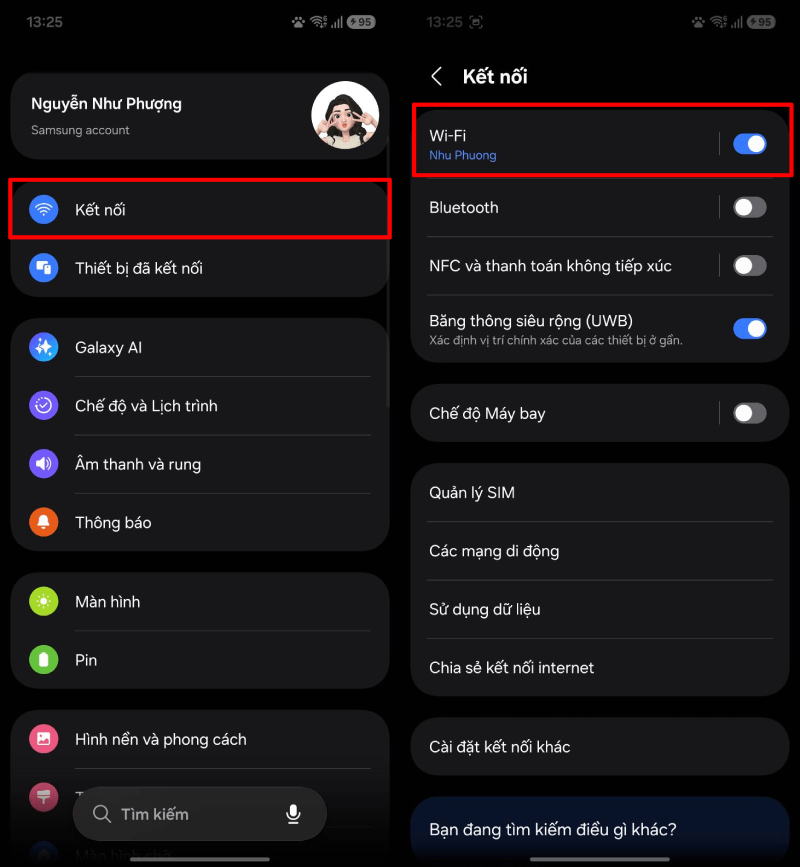 |
| Buka Pengaturan, lalu pilih Koneksi. |
Langkah 2: Ketuk Wi-Fi , lalu pilih jaringan yang Anda hubungkan untuk melihat detailnya.
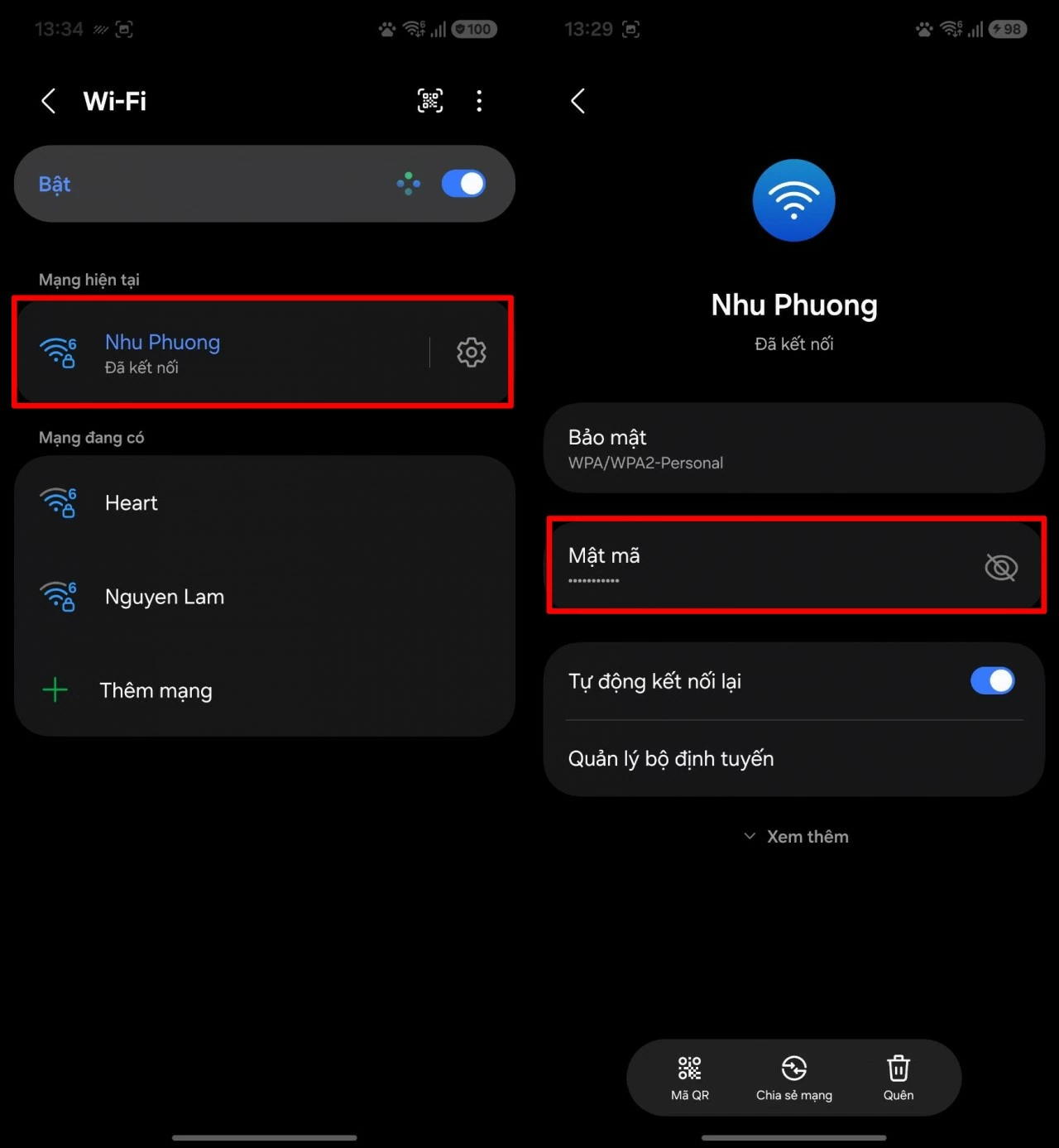 |
| Ketuk Wi-Fi, lalu pilih jaringan yang benar. |
Langkah 3: Di bagian informasi jaringan, kata sandi akan disembunyikan. Cukup ketuk ikon mata untuk menampilkan kata sandi Wi-Fi yang tersimpan.
 |
| Di bagian informasi jaringan, kata sandi akan disembunyikan. |
Selain itu, Anda juga dapat memilih untuk menggunakan kode QR untuk berbagi Wi-Fi dengan cepat ke perangkat lain tanpa perlu memasukkan kata sandi secara manual. Cukup pindai kode untuk terhubung secara instan, yang sangat praktis.
Dengan beberapa langkah sederhana di Android, Anda dapat dengan mudah melihat kata sandi Wi-Fi yang tersimpan atau dengan cepat membagikannya ke perangkat lain saat dibutuhkan. Fitur ini membuat koneksi ke jaringan lebih nyaman, terutama dalam situasi di mana Anda lupa kata sandi atau perlu membagikannya secara mendesak.
Sumber: https://baoquocte.vn/cach-xem-mat-khau-wi-fi-da-ket-noi-tren-android-hieu-qua-396497.html






































































































Komentar (0)