

Apple telah resmi meluncurkan iOS 18 dengan banyak peningkatan signifikan pada antarmuka dan fitur. Namun, banyak pengguna iPhone mengalami beberapa masalah dengan kinerja, masa pakai baterai, dan bug selama penggunaan. Jika Anda tidak puas dengan versi baru ini dan ingin kembali ke iOS 17, artikel di bawah ini akan memandu Anda tentang cara melakukan downgrade tanpa kehilangan data.
Turunkan versi sistem operasi dari iOS 18 ke iOS 17.
Hal-hal yang perlu diperhatikan sebelum melakukan downgrade
1. Hanya penurunan versi ke versi yang masih terbuka untuk penandatanganan yang dimungkinkan: Apple hanya mengizinkan pengguna untuk menurunkan versi ke iOS 17 yang masih terbuka untuk penandatanganan. Setelah Apple berhenti menandatangani, penurunan versi tidak akan lagi dimungkinkan.
2. Bersiaplah: Anda memerlukan kabel pengisi daya yang mendukung transfer data (kabel USB-C ke Lightning atau USB-C ke USB-C direkomendasikan).
3. Perangkat lunak yang sesuai: Artikel ini memandu Anda melalui proses penurunan versi di Mac melalui Finder. Pengguna Windows dapat menggunakan iTunes untuk melakukan proses yang sama.
Langkah-langkah untuk melakukan downgrade dari iOS 18 ke iOS 17
Langkah 1: Cadangkan data Anda
Hubungkan iPhone Anda ke komputer menggunakan kabel pengisi daya, lalu buka Finder di macOS (atau iTunes di Windows). Pilih iPhone yang terhubung, lalu klik "Cadangkan Sekarang" untuk mencadangkan data Anda.
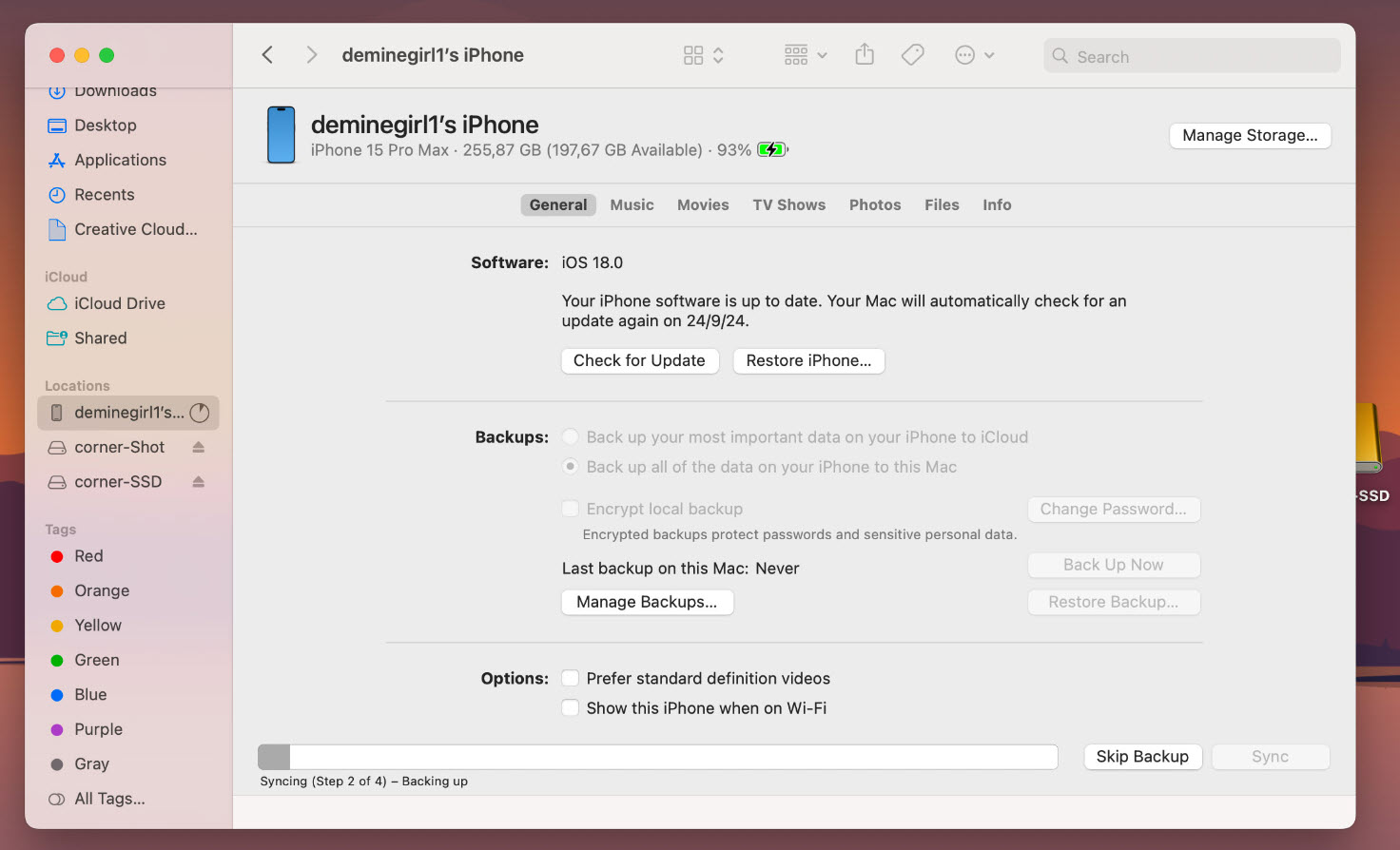
Catatan: Anda harus membuat cadangan iCloud tambahan untuk iOS 18 Anda jika metode di atas tidak berhasil.
Langkah 2: Akses file cadangan
Untuk mengedit cadangan, Anda perlu mengakses folder yang berisi file cadangan:
Di Windows: Akses jalur berikut: C:\Users\
Di macOS: Jalur aksesnya adalah: ~/Library/Application Support/MobileSync/Backup/0xxxxxxxxxxxxxxxxxxxxxxx
Langkah 3: Edit file cadangan
Temukan file Info.plist di folder cadangan dan buka dengan editor teks seperti Notepad atau Visual Studio Code.
Langkah 4: Edit versi iOS
Gunakan alat pencarian (Ctrl+F atau Cmd+F) dan cari kata kunci "Versi Produk". Di bawah baris ini, Anda akan melihat versi iOS saat ini (misalnya, 18.0). Edit ke versi iOS 17 yang ingin Anda turunkan (misalnya, iOS 17.7), lalu simpan perubahannya.
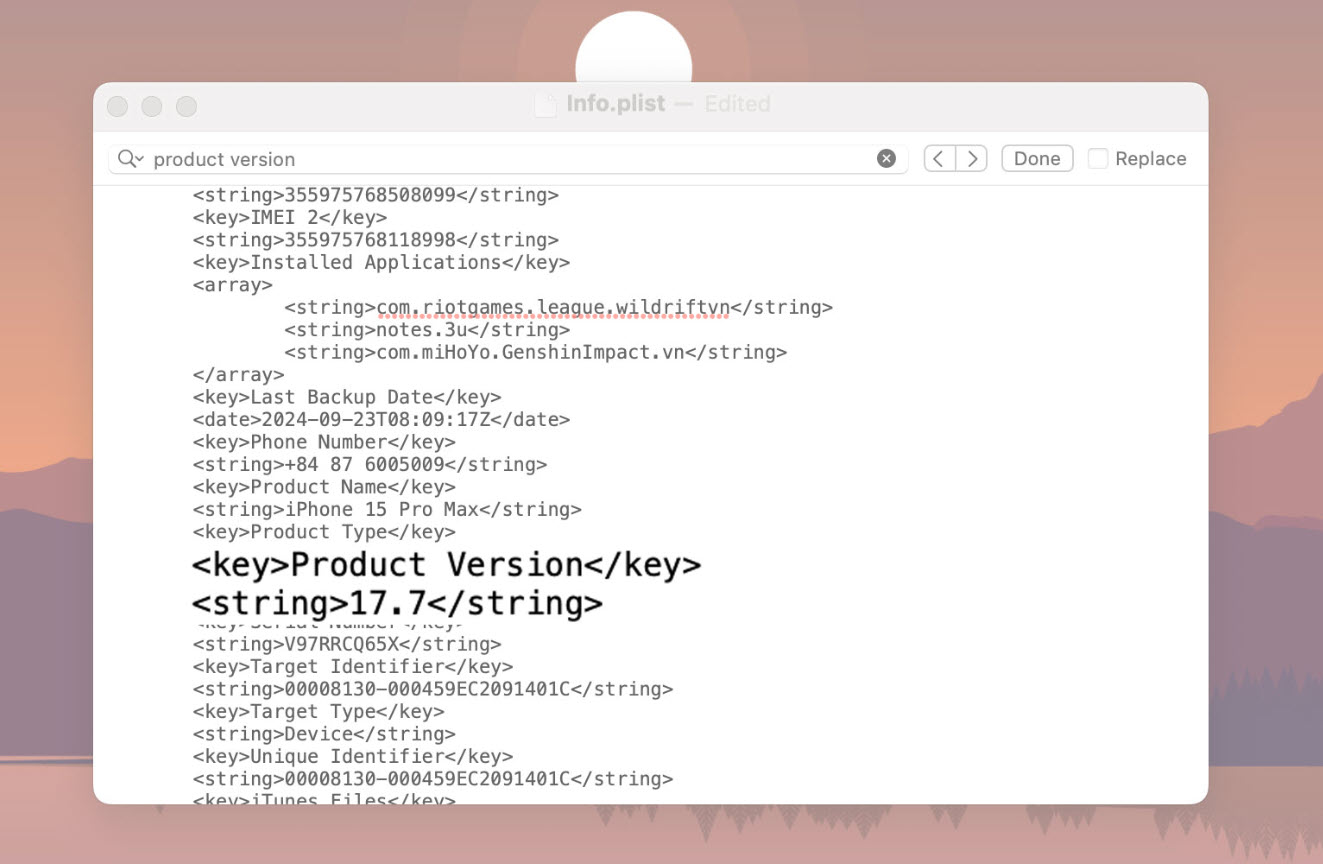
Ubah versi iOS.
Langkah 5: Unduh firmware iOS 17
Kunjungi situs web ipsw.me, pilih jenis perangkat Anda, dan unduh versi iOS 17 yang masih terbuka untuk penandatanganan (versi yang disorot dengan warna biru). Pastikan untuk tidak mengunduh versi iOS yang sudah tidak lagi ditandatangani (disorot dengan warna merah).
Langkah 6: Matikan fitur Temukan iPhone.
Sebelum melakukan downgrade, Anda perlu menonaktifkan fitur "Cari iPhone Saya". Buka Pengaturan > [nama akun iCloud] > Cari iPhone dan nonaktifkan fitur ini.
Langkah 7: Hubungkan iPhone Anda ke komputer.
Hubungkan iPhone Anda ke komputer melalui kabel data. Buka Finder (macOS) atau iTunes (Windows), lalu pilih iPhone Anda dari antarmuka utama.
Hubungkan iPhone Anda ke komputer.
Langkah 8: Pulihkan versi iOS lama
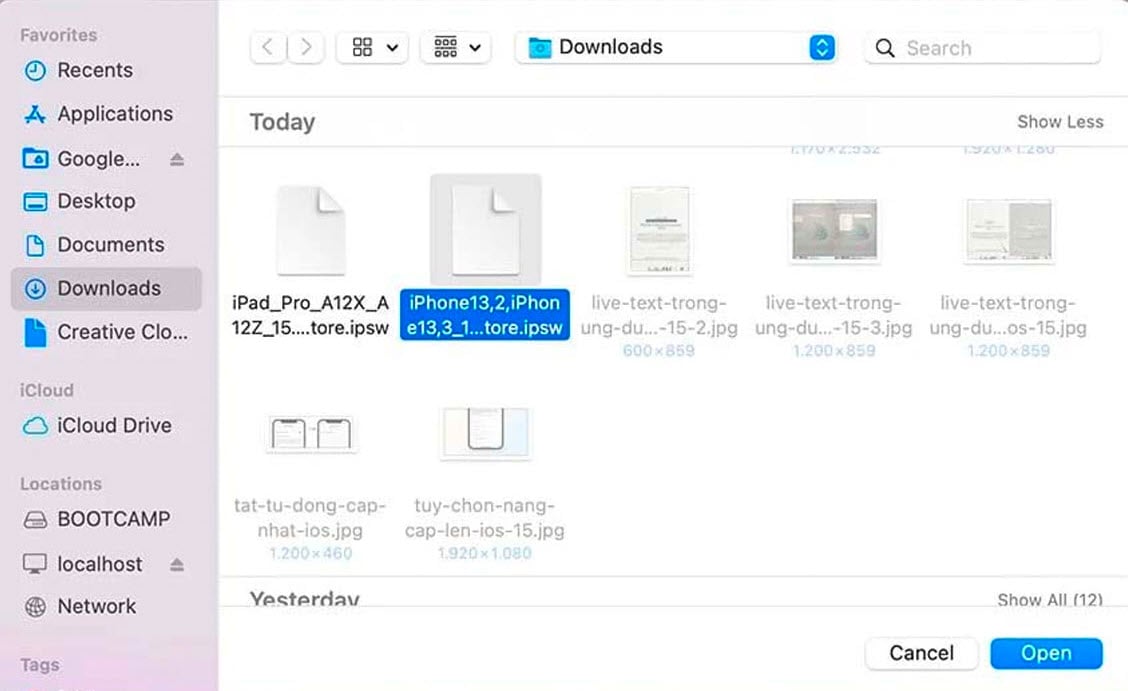
Tekan dan tahan tombol Option pada Mac (atau tombol Shift pada Windows) dan pilih Pulihkan iPhone. Jendela baru akan muncul; pilih file firmware iOS 17 yang telah Anda unduh pada langkah sebelumnya dan klik Buka.
Langkah 9: Selesaikan restorasi
iTunes atau Finder akan secara otomatis memulihkan iPhone Anda ke iOS 17. Setelah proses selesai, iPhone Anda akan memulai ulang dan Anda akan diminta untuk mengatur perangkat lagi.
Langkah 10: Pulihkan data dari cadangan.
Selama proses pengaturan iPhone, saat Anda mencapai langkah "Transfer Aplikasi & Data Anda", pilih "Dari Mac atau PC". Di Finder atau iTunes, pilih "Pulihkan Cadangan" dan pilih cadangan yang telah dimodifikasi dari langkah 6 untuk memulihkan data Anda.
Sumber: https://www.congluan.vn/huong-dan-ha-cap-tu-ios-18-ve-ios-17-ma-khong-mat-du-lieu-post313657.html

![[Foto] Perdana Menteri Pham Minh Chinh memimpin rapat tentang pengembangan ekonomi sektor swasta.](/_next/image?url=https%3A%2F%2Fvphoto.vietnam.vn%2Fthumb%2F1200x675%2Fvietnam%2Fresource%2FIMAGE%2F2025%2F12%2F20%2F1766237501876_thiet-ke-chua-co-ten-40-png.webp&w=3840&q=75)




























































































Komentar (0)