

In ambito aziendale e finanziario, confrontare due file Excel contenenti dati è fondamentale. Quindi, se stai cercando un modo per confrontare due fogli di calcolo Excel, dai un'occhiata a questi cinque suggerimenti!
 |
Confrontare due file Excel e individuare somiglianze o differenze è molto semplice. Basta seguire uno dei cinque metodi descritti di seguito:
Istruzioni per confrontare manualmente i dati in due file Excel.
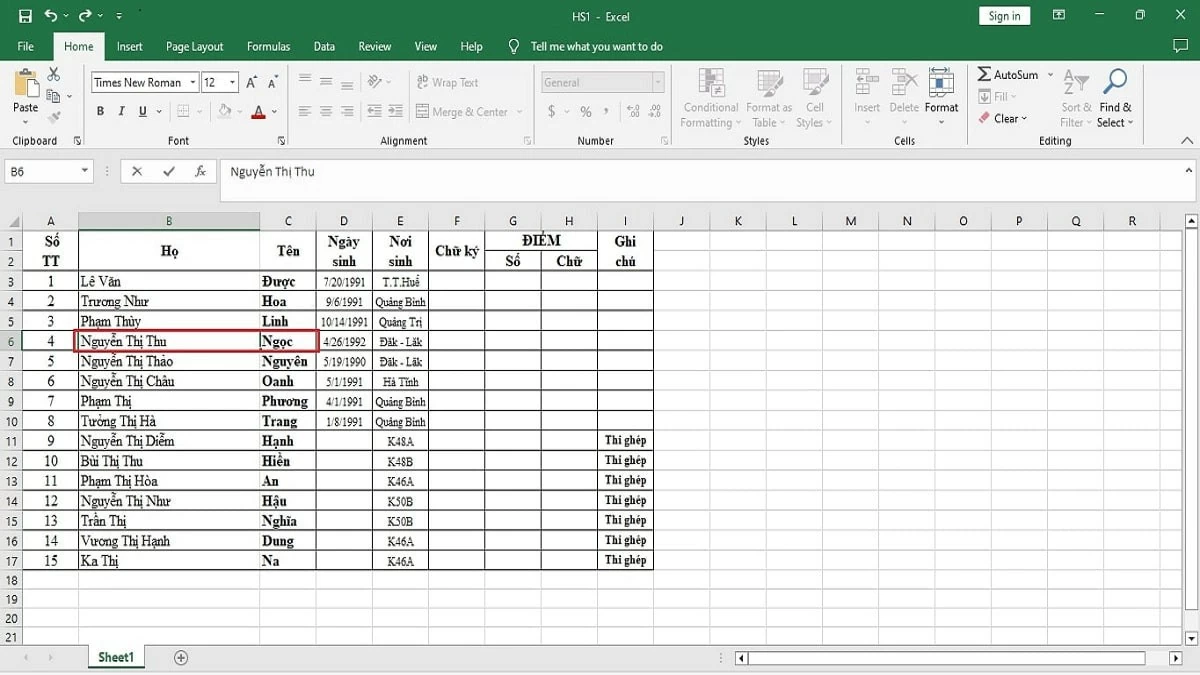
Questo metodo consente di confrontare dati duplicati in due file Excel, risultando utile per verifiche dettagliate e per garantire la massima precisione. Per eseguire un confronto manuale dei dati, seguire questi passaggi:
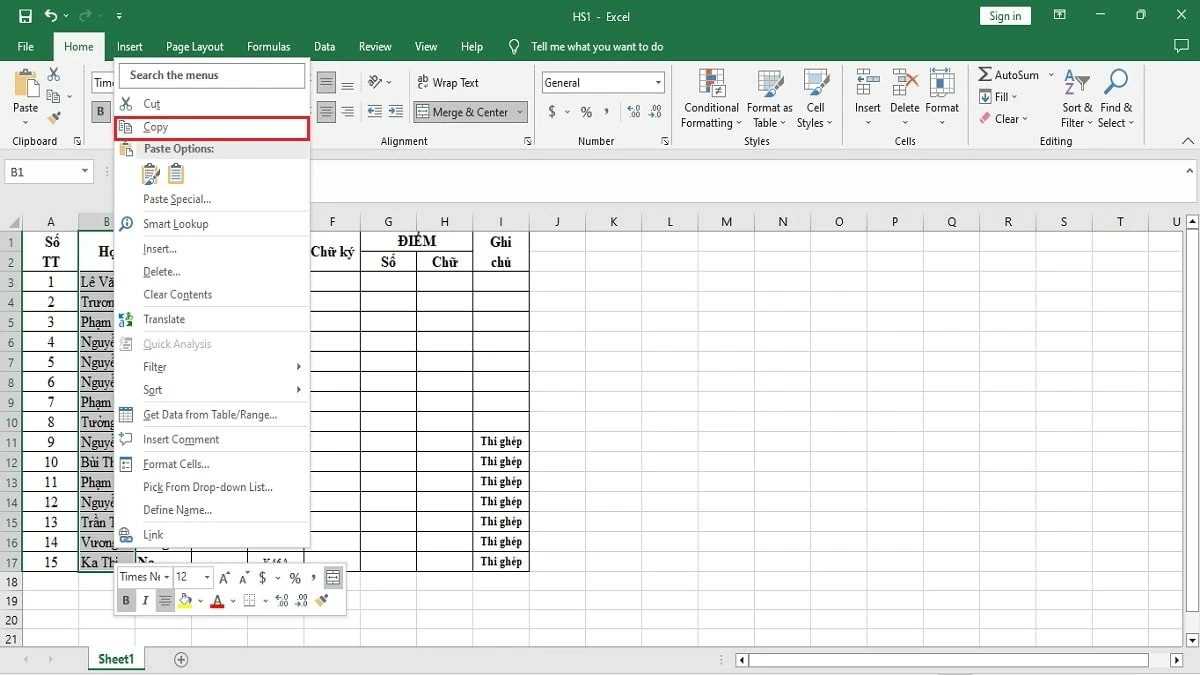
Passaggio 1: Per prima cosa, apri i due file che desideri confrontare in due schede diverse dello schermo. Quindi, copia la colonna che vuoi controllare per i duplicati e incollala in una cella vuota dell'altro file.
 |
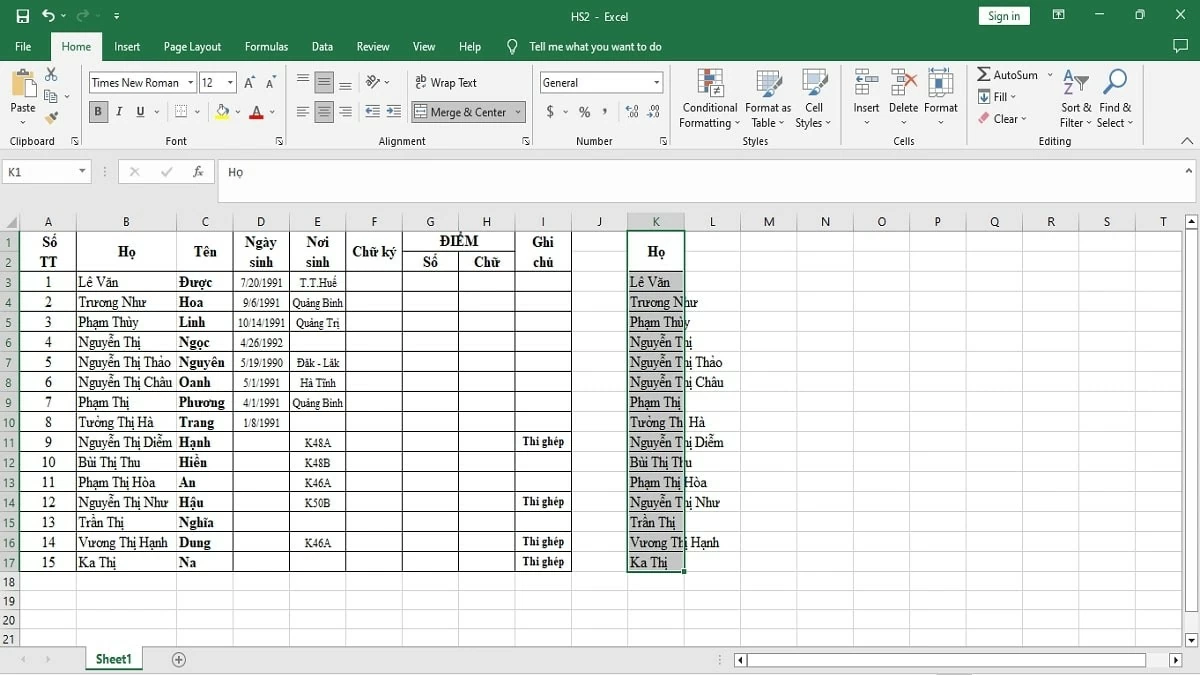
Passaggio 2: Esaminare ciascuna cella e colonna selezionata, quindi confrontare i valori tra i due file per individuare eventuali differenze.
 |
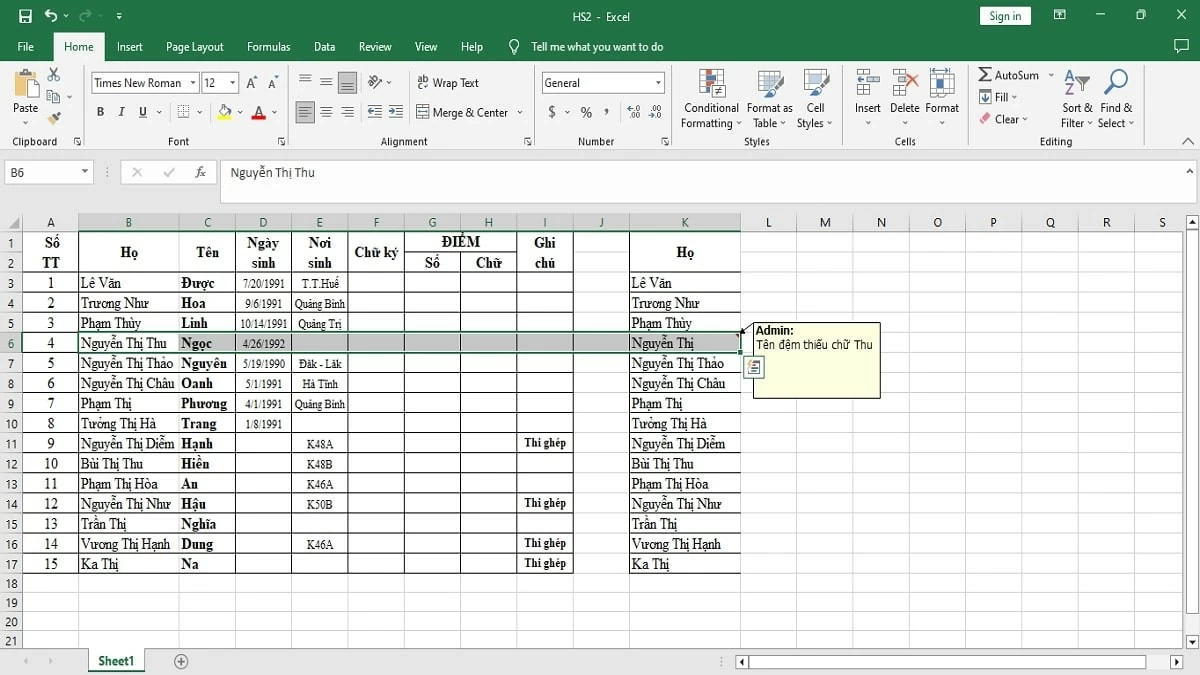
Passaggio 3: Quando riscontri delle discrepanze, aggiungi delle note direttamente sul file per facilitarne il monitoraggio e determinare la procedura da seguire.
 |
Passaggio 4: Se la tabella presenta molte colonne e righe da confrontare, organizzare i dati in modo sistematico per facilitare il processo di verifica.
Passaggio 5: In base alle differenze riscontrate nei dati raccolti, è possibile modificare, aggiungere o eliminare dati per garantire la coerenza tra i due file.
 |
Istruzioni su come confrontare due file Excel utilizzando la visualizzazione affiancata.
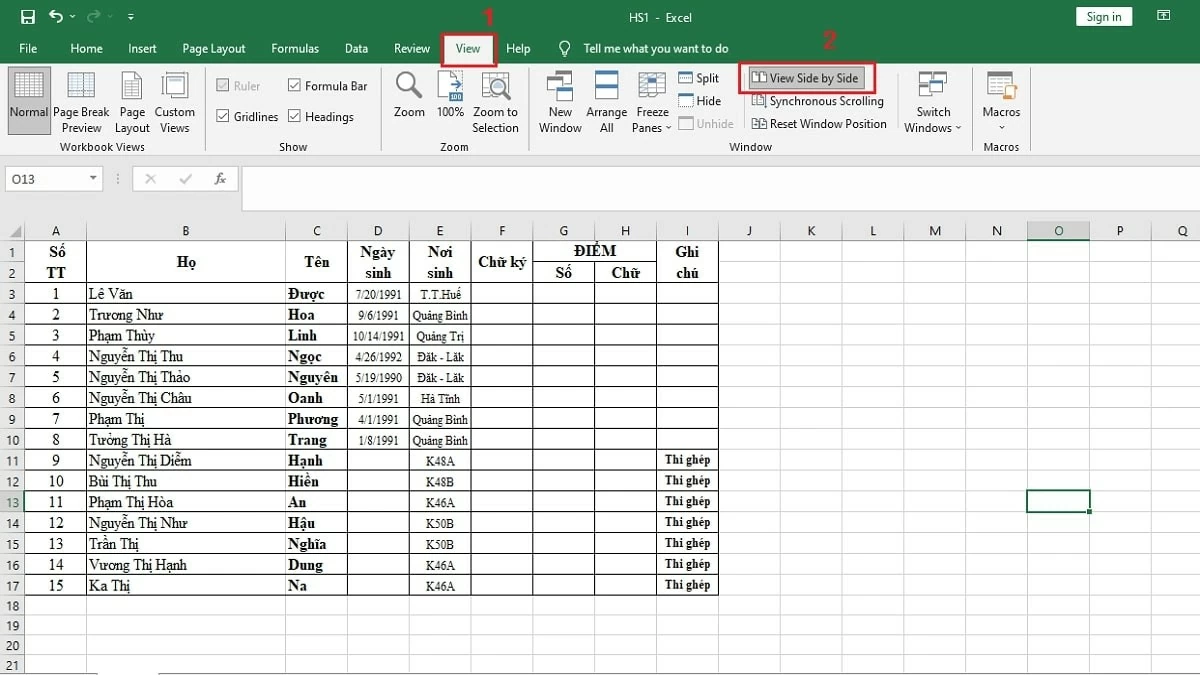
Per confrontare i dati tra due file Excel utilizzando l'opzione "Visualizza affiancati", apri entrambi i fogli di calcolo Excel che desideri confrontare e disponili orizzontalmente o verticalmente. Quindi, procedi al confronto dei dati seguendo questa procedura:
Passaggio 1: Nel file Excel, vai alla scheda Visualizza e seleziona l'opzione Visualizza affiancati .
 |
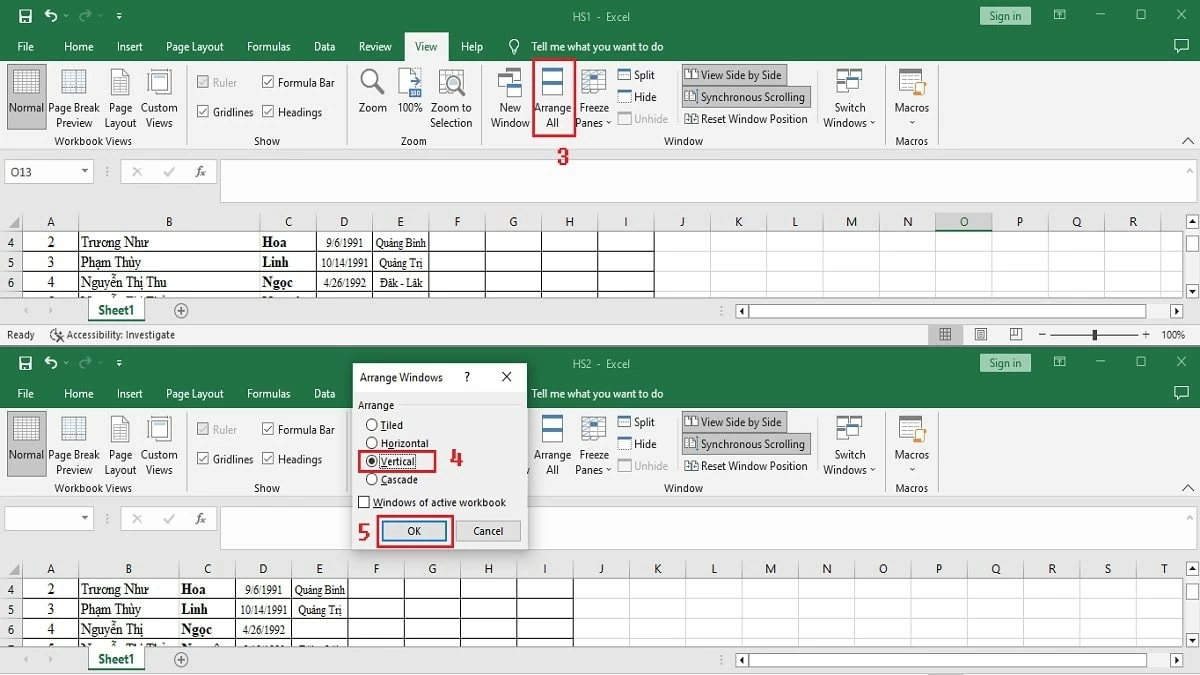
Passaggio 2: Per un confronto più semplice, fai clic su Disponi tutto per regolare la visualizzazione dei due fogli di calcolo Excel. Seleziona l'opzione Verticale e fai clic su OK per visualizzare entrambi i fogli di calcolo affiancati in verticale.
 |
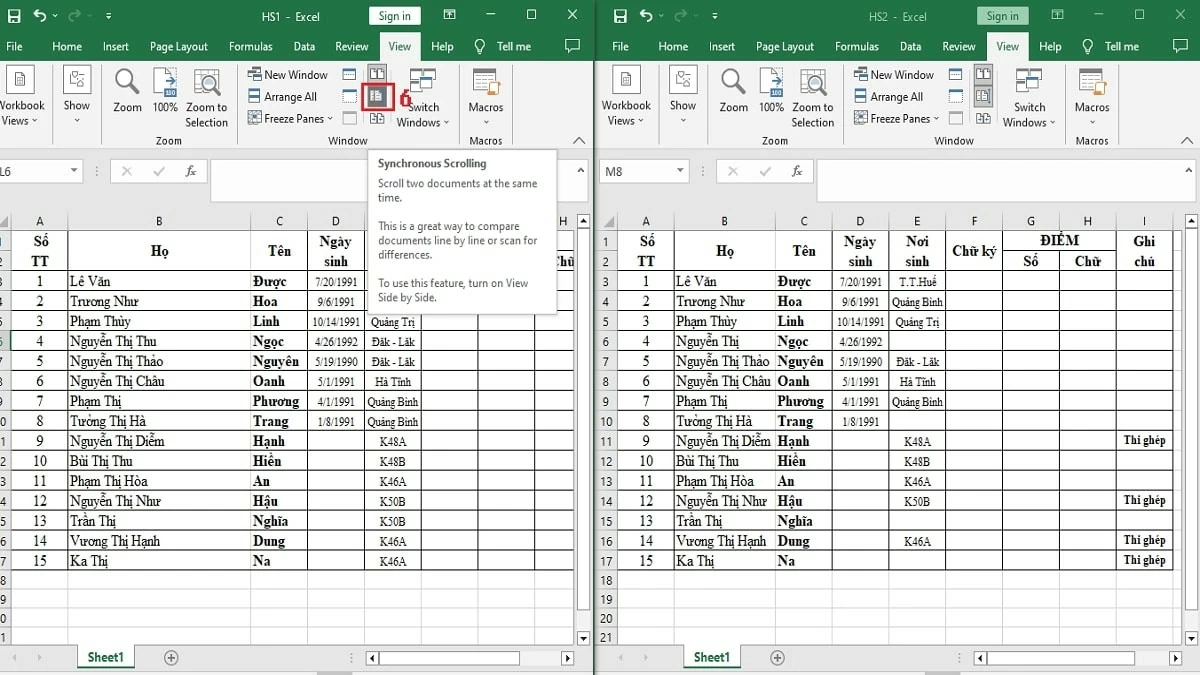
Passaggio 3: Fai clic sull'icona Abilita scorrimento sincrono per scorrere entrambi i file Excel contemporaneamente. Questo semplifica il controllo e ti aiuta a individuare rapidamente le differenze tra i due file.
 |
Istruzioni su come confrontare i dati in due file Excel utilizzando la funzione SE.
Se i due file Excel o fogli di calcolo da confrontare contengono molti dati, il confronto con i metodi sopra descritti può richiedere molto tempo. In alternativa, è possibile utilizzare il metodo seguente per individuare le differenze più rapidamente:
Passaggio 1: In Excel, importa i due file di dati che desideri confrontare in Foglio1 e Foglio2 . Quindi, fai clic sull'icona "+". per aprire una nuova finestra accanto ad essa.
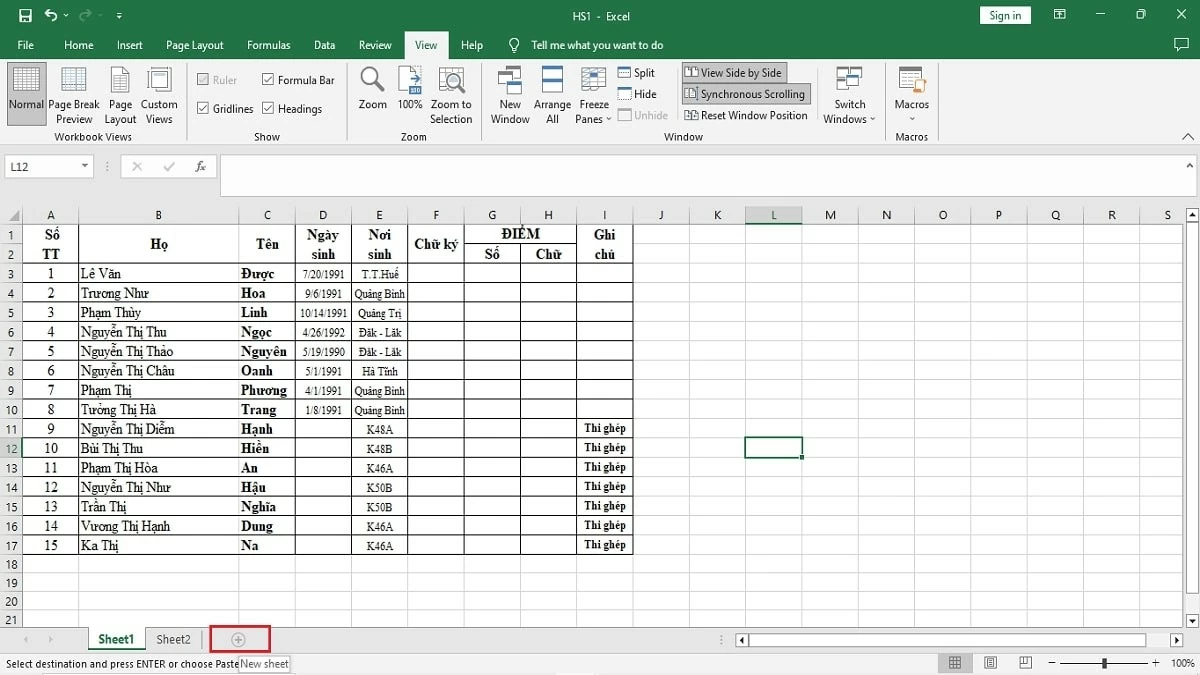 |
Passaggio 2: fare clic sulla cella A1 sia del Foglio1 che del Foglio2. Quindi, nella cella A1 della nuova tabella, immettere la funzione `=SE(Foglio1!A1 Foglio2!A1 ; "Foglio1:"&Foglio1!A1&" vs Foglio2:"&Foglio2!A1, "")` e premere Invio.
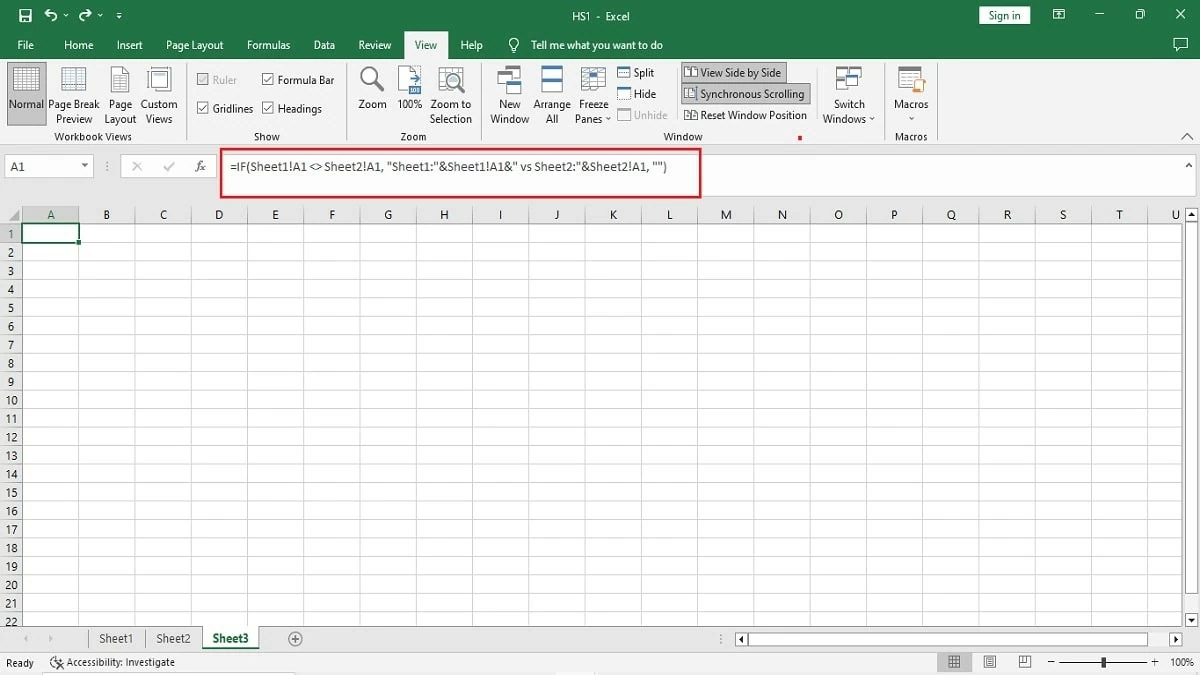 |
Passaggio 3: Per confrontare le differenze tra le due tabelle, è sufficiente trascinare il mouse dalla cella A1 fino alla fine dell'intervallo di dati che si desidera confrontare. Le differenze verranno visualizzate immediatamente.
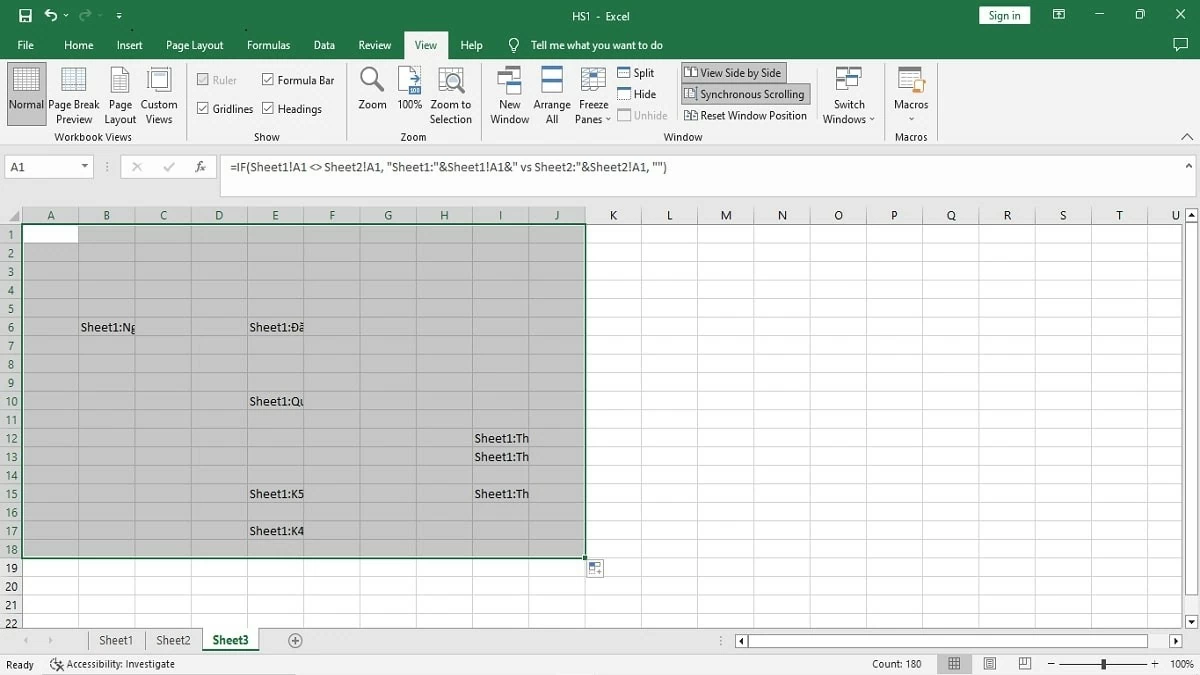 |
Istruzioni su come confrontare due fogli di lavoro all'interno dello stesso foglio di calcolo Excel.
Se la funzione SE è troppo complessa, è possibile utilizzare il metodo di confronto tra due fogli all'interno dello stesso foglio di calcolo Excel. Ecco la procedura per eseguire il controllo:
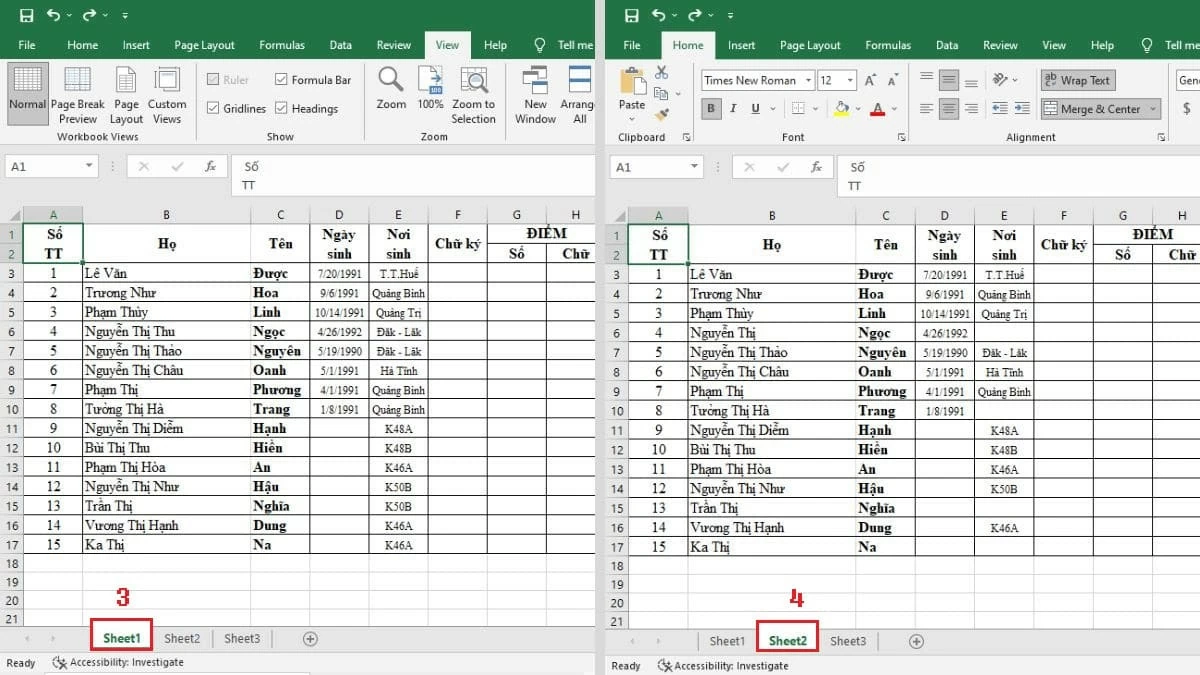
Passaggio 1: Nel file Excel, vai alla scheda Visualizza e seleziona Nuova finestra per aprire una nuova finestra.
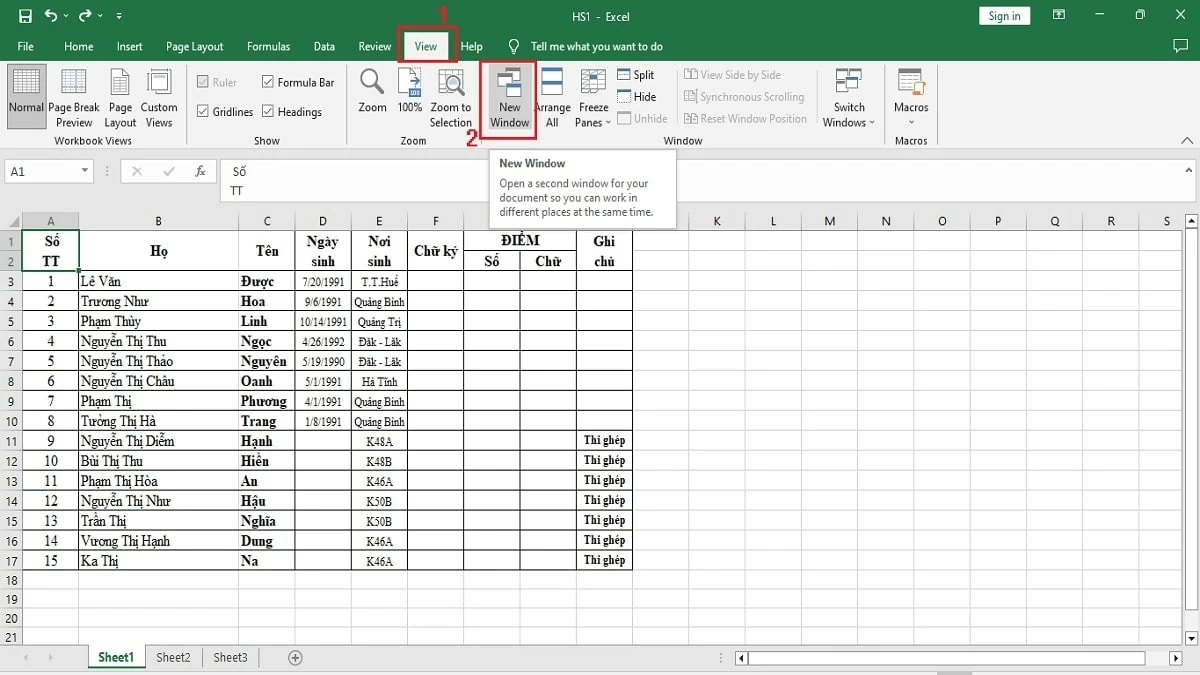 |
Passaggio 2: Nella prima finestra, fai clic su Foglio1 e seleziona Foglio2 nell'altra finestra.
 |
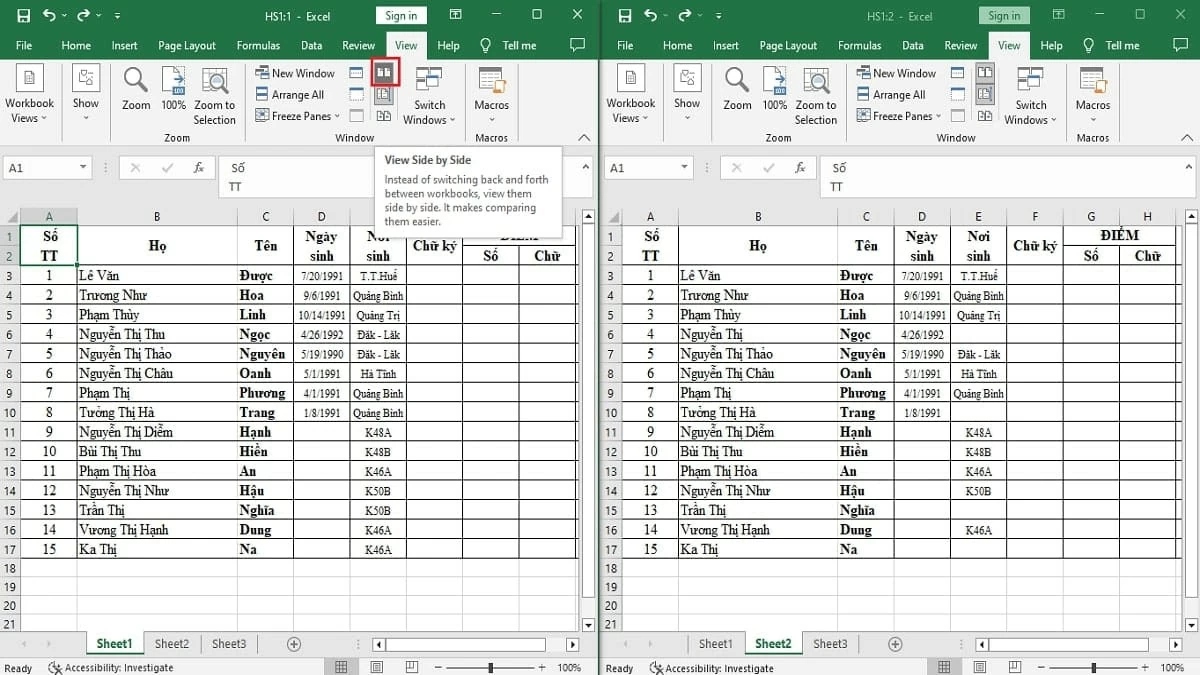
Passaggio 3: Successivamente, fai clic su "Visualizza affiancati" per visualizzare i due fogli di calcolo uno accanto all'altro, facilitando il confronto.
 |
Istruzioni su come confrontare due file Excel utilizzando Confronta e Unisci cartelle di lavoro
Oltre a confrontare i dati tra due file Excel, se desideri unirli, utilizza la funzione Confronta e unisci cartelle di lavoro. Questa funzione evidenzierà le differenze in modo da poterle identificare facilmente, nello specifico come segue:
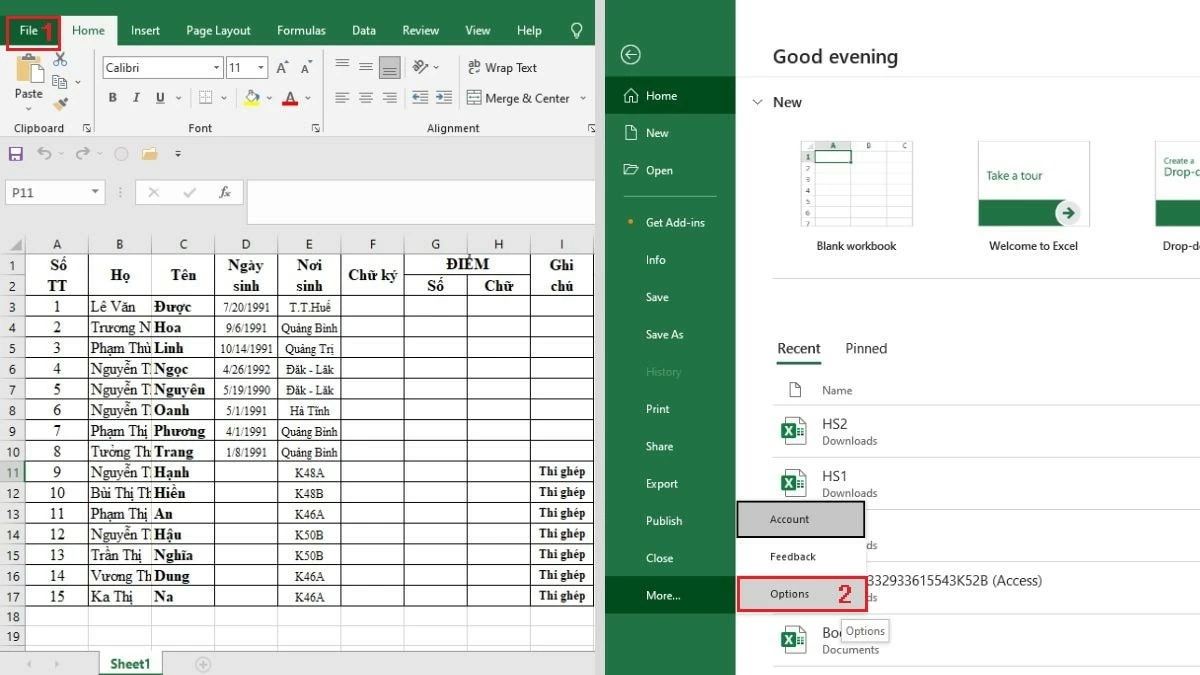
Passaggio 1: Nel file Excel, fai clic sulla scheda File, quindi scorri verso il basso e seleziona l'opzione Opzioni.
 |
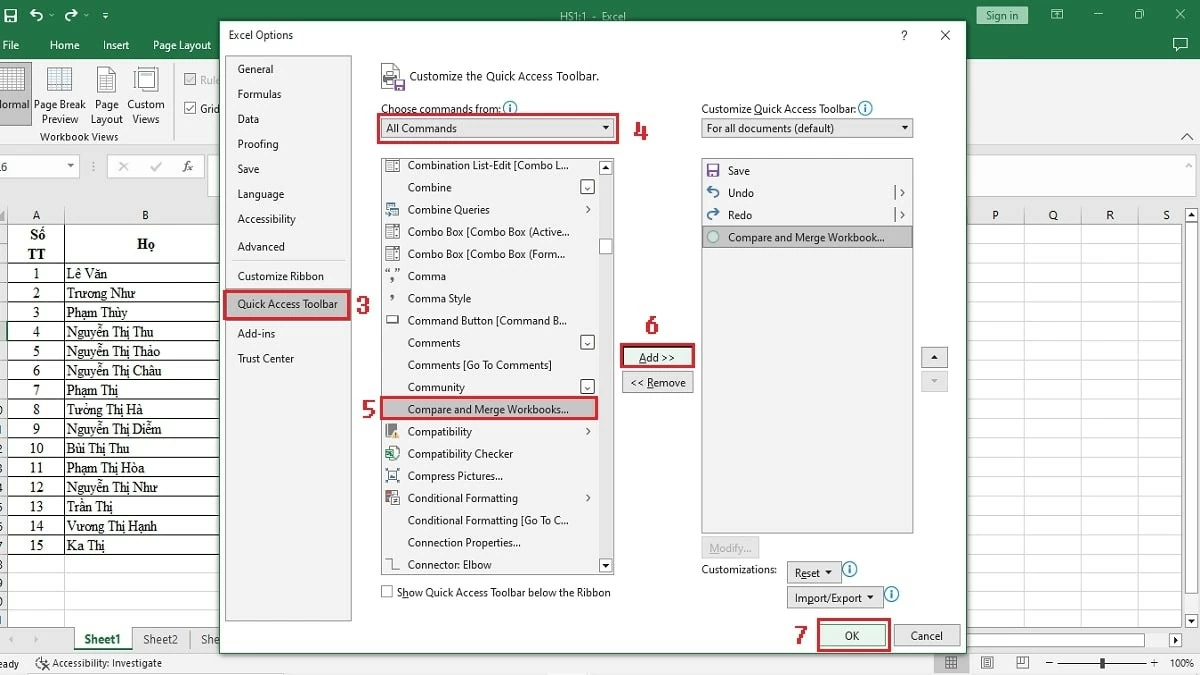
Passaggio 2: Fai clic sulla barra di accesso rapido e seleziona Tutti i comandi. Quindi, nell'elenco a discesa, individua e seleziona Confronta e unisci cartelle di lavoro, fai clic su Aggiungi e poi su OK per confermare.
 |
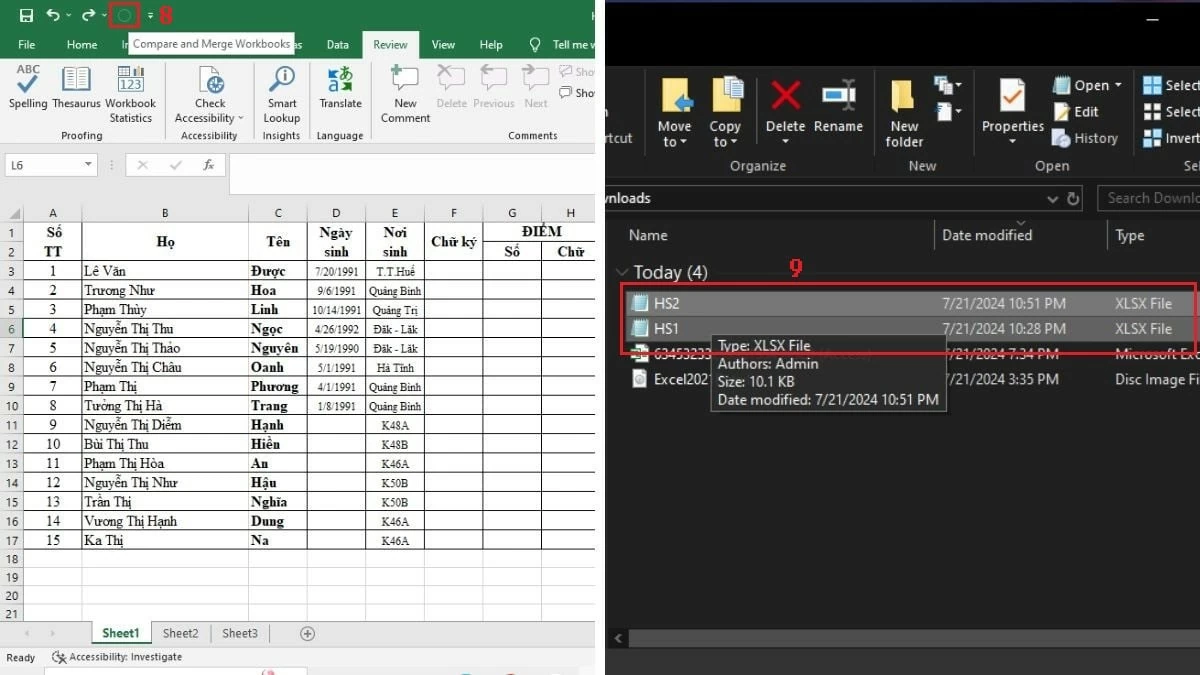
Passaggio 3: In Excel, fai clic sull'icona Confronta e unisci cartelle di lavoro, quindi seleziona i file di dati che desideri confrontare e unire nella nuova finestra.
 |
In sintesi, questo articolo vi ha guidato attraverso 5 semplici e rapidi metodi per confrontare le differenze tra due file Excel. Grazie a questi passaggi dettagliati, speriamo che possiate confrontare facilmente e con successo i dati presenti in due file o fogli di calcolo Excel. Questo vi aiuterà a gestire e monitorare il vostro lavoro in modo più efficace e a migliorare significativamente la vostra produttività.
Fonte: https://baoquocte.vn/5-cach-loai-bo-su-trung-lap-du-lieu-giua-2-file-excel-282602.html
![[Foto] Solenne cerimonia del bagno e processione del Buddha a Hue](https://vphoto.vietnam.vn/thumb/1200x675/vietnam/resource/IMAGE/2026/05/31/1780228263543_1-jpg.webp)
![[Foto] Il Segretario Generale, il Presidente e sua moglie iniziano la loro visita di Stato nelle Filippine.](https://vphoto.vietnam.vn/thumb/1200x675/vietnam/resource/IMAGE/2026/05/31/1780230559452_anh-man-hinh-2026-05-31-luc-19-28-11.png)


![[Foto] Ammirate il "capolavoro" di corallo immerso nel patrimonio millenario della provincia di Dak Lak.](https://vphoto.vietnam.vn/thumb/1200x675/vietnam/resource/IMAGE/2026/05/31/1780221235105_anh-man-hinh-2026-05-31-luc-16-53-27.png)























![[Video] Tramonto a Lap An Lagoon – Dove il sole tramonta sulle reti da pesca](https://vphoto.vietnam.vn/thumb/340x192/vietnam/resource/IMAGE/2026/05/31/1780192137701_beach-landscape-sea-water-nature-grass-745871-pxhere-com.jpeg)










































![[Foto] Ammirate il "capolavoro" di corallo immerso nel patrimonio millenario della provincia di Dak Lak.](https://vphoto.vietnam.vn/thumb/402x226/vietnam/resource/IMAGE/2026/05/31/1780221235105_anh-man-hinh-2026-05-31-luc-16-53-27.png)




































Commento (0)