

Nel 2016, Apple ha iniziato a integrare nei MacBook una funzione di accensione automatica che si attiva quando l'utente apre il coperchio o collega un alimentatore USB-C mentre il coperchio è aperto. Questa funzione è considerata comoda per gli utenti che non desiderano premere il pulsante di accensione, soprattutto nel caso in cui quest'ultimo sia danneggiato.
Secondo The Verge , se gli utenti non desiderano che il loro MacBook si accenda automaticamente all'apertura del coperchio o al collegamento alla corrente, Apple ha fornito istruzioni per disabilitare questa funzione utilizzando i seguenti comandi.
Come disabilitare l'avvio automatico sui MacBook con processori Apple Silicon.
Innanzitutto, gli utenti devono accedere con un account amministratore, aprire Terminale dalla cartella Applicazioni > Utility e immettere uno dei seguenti comandi.
Disabilita l'avvio automatico all'apertura del coperchio o al collegamento del caricabatterie: sudo nvram BootPreference=%00
Disabilita l'avvio automatico solo quando il coperchio è aperto: sudo nvram BootPreference=%01
Disabilita il riavvio automatico solo quando collegato alla rete elettrica: sudo nvram BootPreference=%02
Inserisci la password dell'amministratore quando richiesto (la password non verrà visualizzata durante la digitazione), quindi premi Invio.
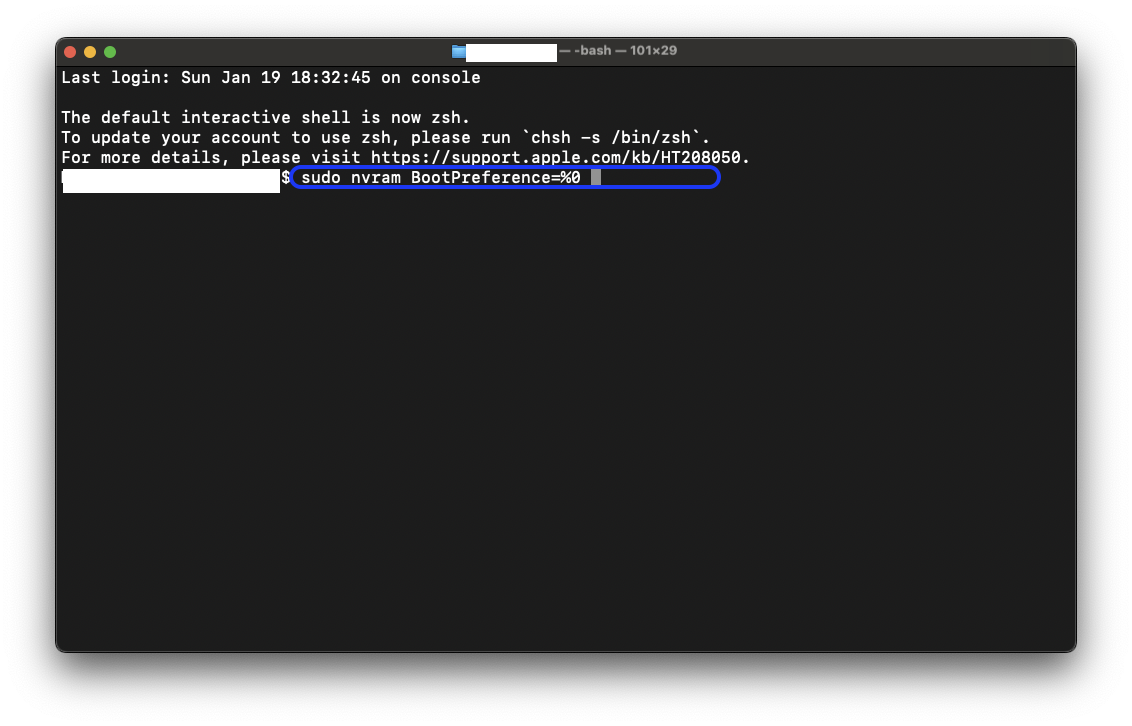
Il comando sopra riportato disabiliterà la funzione di avvio automatico del MacBook all'apertura del coperchio.
Per riattivare la funzione di avvio automatico, utilizzare il seguente comando nel Terminale: sudo nvram -d BootPreference
Come disabilitare l'avvio automatico su un MacBook con processore Intel.
Se utilizzi un MacBook Intel del 2016 e desideri disabilitare la funzione di riavvio automatico, segui questi passaggi:
Accedi al tuo MacBook con un account amministratore, apri l'applicazione Terminale e inserisci il seguente comando: sudo nvram AutoBoot=%00
Inserisci la password dell'amministratore quando richiesto, quindi premi Invio.
Per ripristinare le impostazioni predefinite, inserisci il seguente comando nel Terminale: sudo nvram AutoBoot=%03
Infine, prova a spegnere il computer, chiudere il coperchio e verificare se la funzione è stata disabilitata sul tuo MacBook.
Fonte: https://thanhnien.vn/apple-huong-dan-tat-tu-khoi-dong-macbook-khi-mo-nap-185231203223732471.htm
![[Foto] Tran Cam Tu, membro del Comitato permanente del Comitato centrale del Partito, al lavoro con il Comitato centrale di ispezione.](https://vphoto.vietnam.vn/thumb/1200x675/vietnam/resource/IMAGE/2026/05/28/1779969579668_ndo_br_bnd-2495-jpg.webp)










































































































Commento (0)