

Sai come installare facilmente i driver audio di Windows 10? Questo articolo ti mostrerà 4 modi per installare i driver audio di Windows 10!
 |
Istruzioni su come installare i driver audio in Windows 10 tramite Gestione dispositivi.
Il metodo più comune per installare i driver audio su Windows 10 è tramite Gestione dispositivi. Segui i passaggi seguenti per scaricare rapidamente i driver audio per Windows 10!
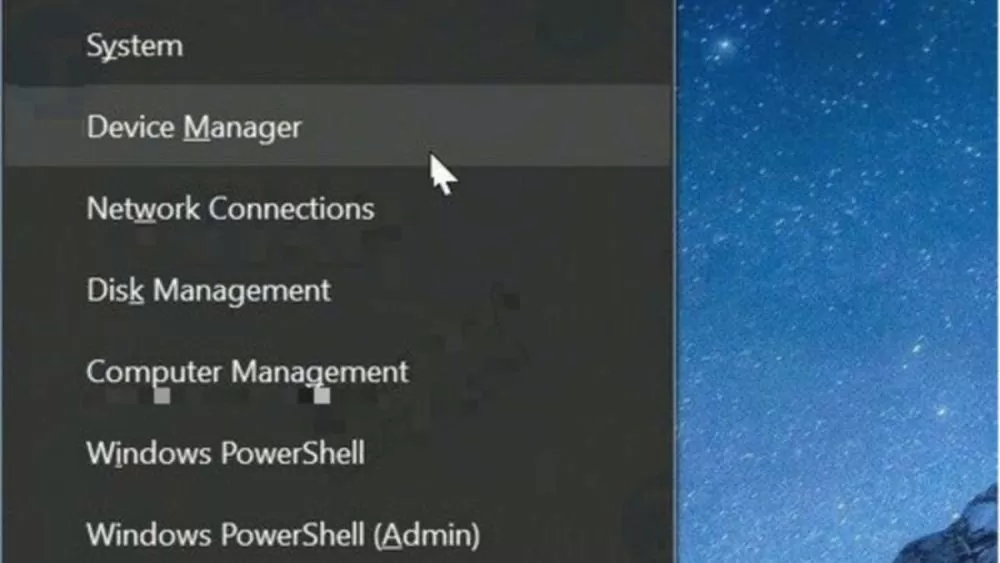
Passaggio 1: Per installare il driver audio su Windows 10, fai clic con il pulsante destro del mouse sul pulsante Start nella barra delle applicazioni e seleziona Gestione dispositivi.
 |
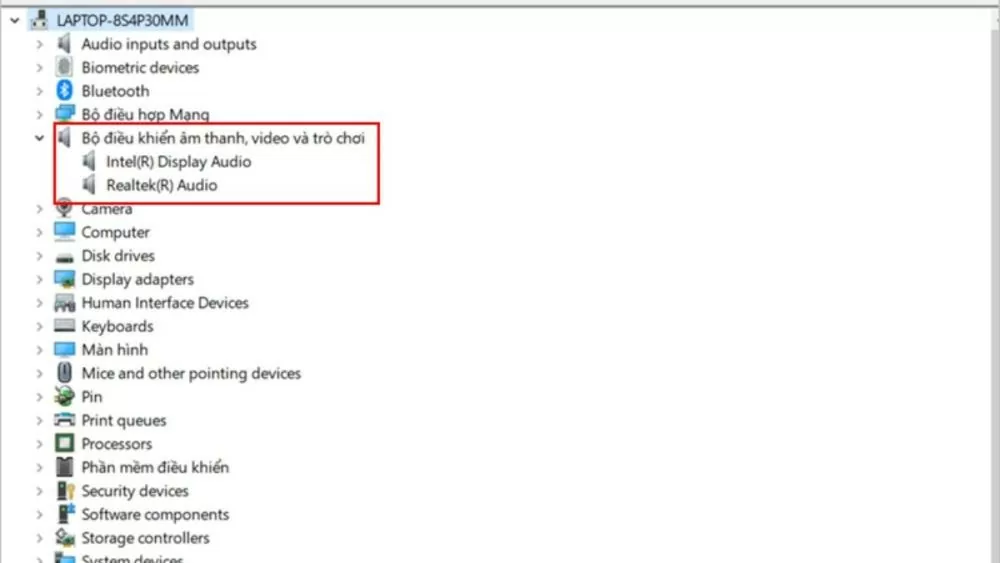
Passaggio 2: In Gestione dispositivi, fai clic per aprire "Controller audio, video e giochi" come mostrato nell'immagine.
 |
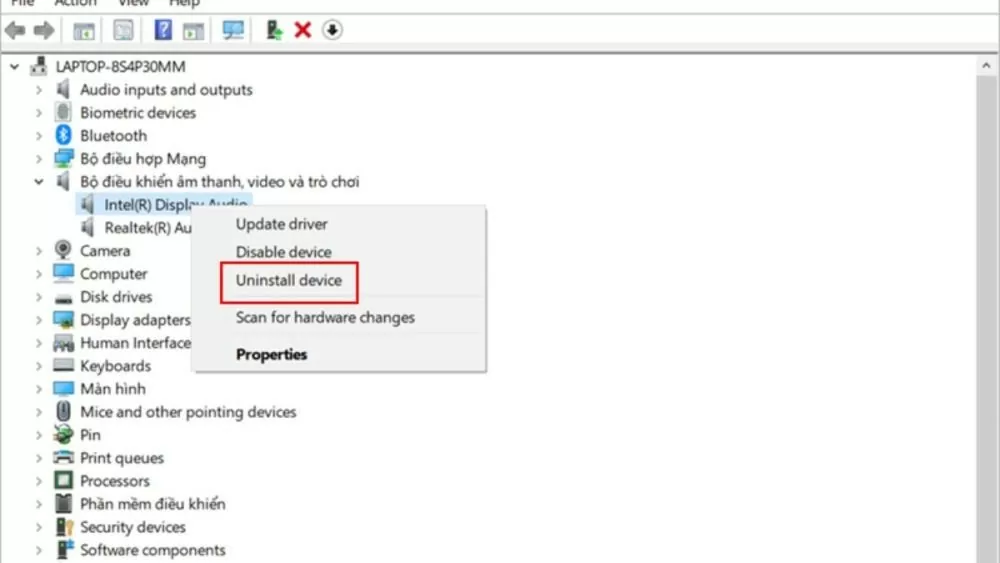
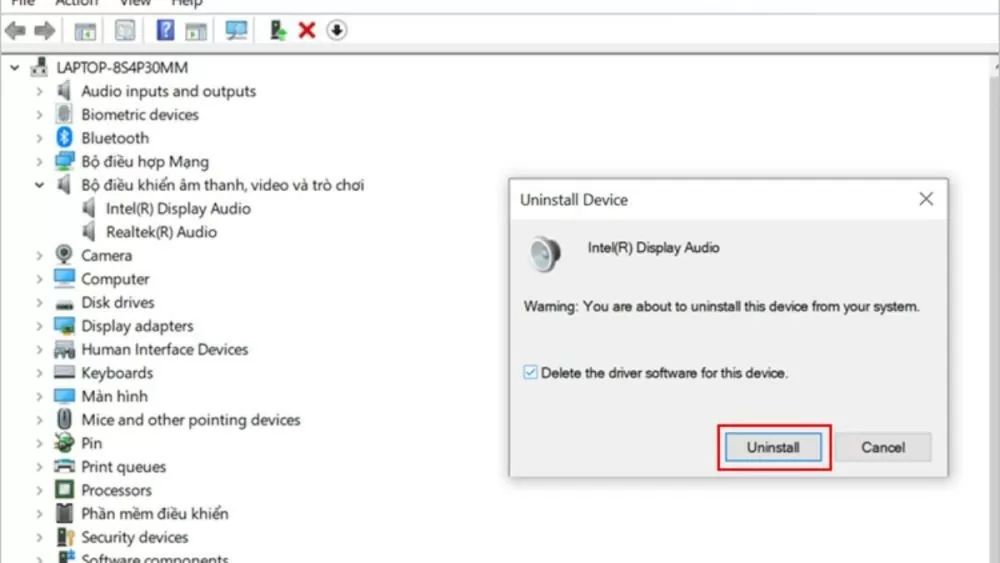
Passaggio 3 : sullo schermo verrà visualizzato il nome del driver audio per Windows 10, solitamente "Realtek High Definition Audio". Fare clic con il pulsante destro del mouse su questo nome e selezionare "Disinstalla dispositivo" per continuare il processo di installazione del driver audio per Windows 10.
 |
Passaggio 4: Dopo aver fatto clic con il pulsante destro del mouse e selezionato "Disinstalla dispositivo", verrà visualizzata una schermata di conferma. Selezionare la casella "Elimina il software del driver per questo dispositivo" e quindi fare clic su "Disinstalla". Una volta completata la procedura, riavviare il dispositivo e visitare il sito Web ufficiale del produttore per scaricare e installare il driver audio più recente per Windows 10 sul computer.
 |
Istruzioni su come installare i driver audio in Windows 10 tramite il Pannello di controllo.
Oltre a utilizzare Gestione dispositivi, è possibile installare i driver audio per Windows 10 anche tramite il Pannello di controllo. Di seguito la procedura dettagliata:
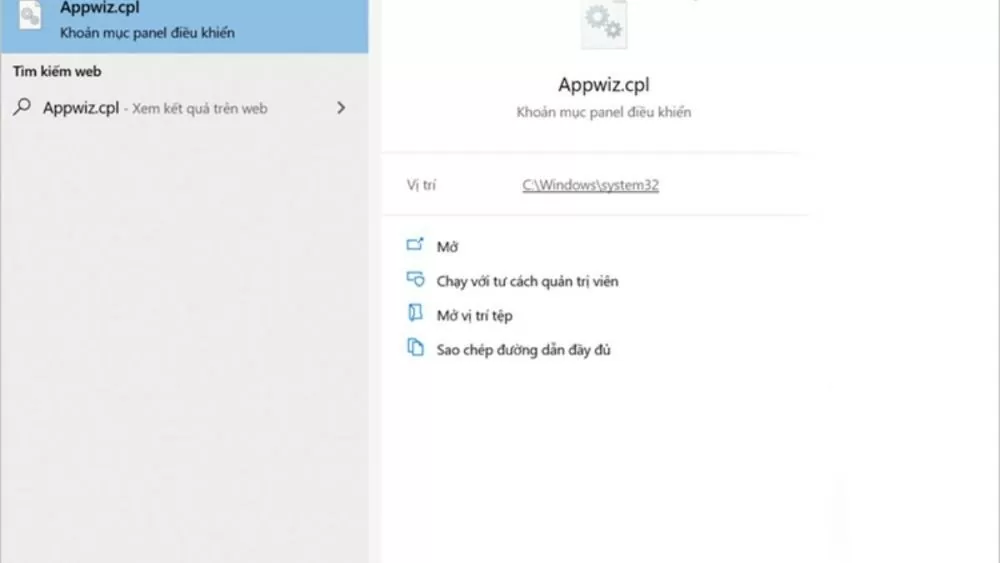
Passaggio 1: Per prima cosa, digita Appwiz.cpl nello strumento di ricerca e premi Invio.
 |
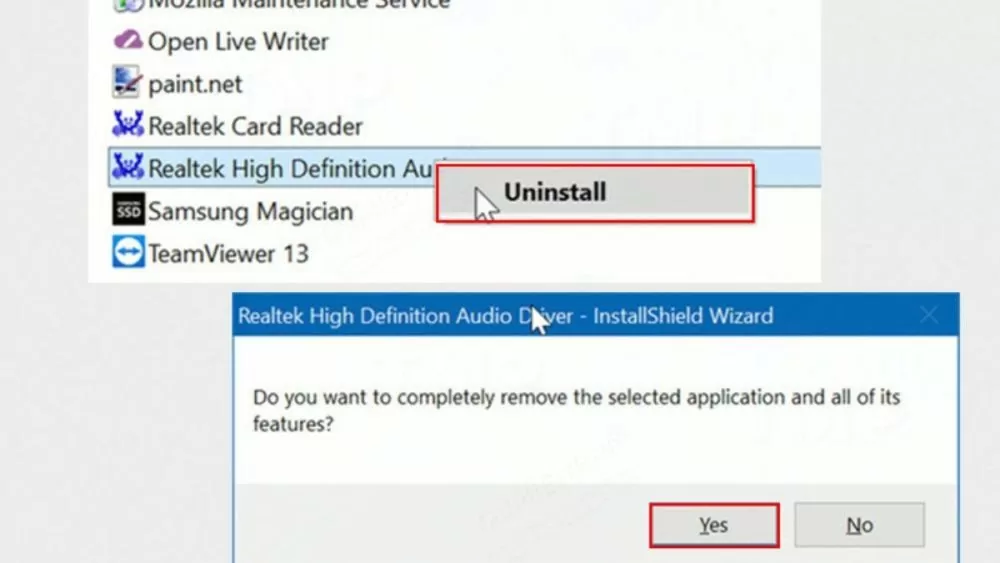
Passaggio 2: Individuare e fare clic con il pulsante destro del mouse su "Realtek High Definition Audio", come mostrato nell'immagine. Quindi, fare clic su Disinstalla e confermare con Sì per completare la procedura.
Analogamente all'installazione del driver audio per Windows 10 a 64 bit tramite Gestione dispositivi, come descritto in precedenza, al termine del processo riavvia il dispositivo. Successivamente, visita il sito Web del produttore e scarica il driver audio per Windows 10 più recente da installare sul computer.
 |
Istruzioni su come installare i driver delle cuffie per Windows 10
Installare i driver delle cuffie su Windows 10 è piuttosto semplice e chiunque può farlo seguendo questi passaggi:
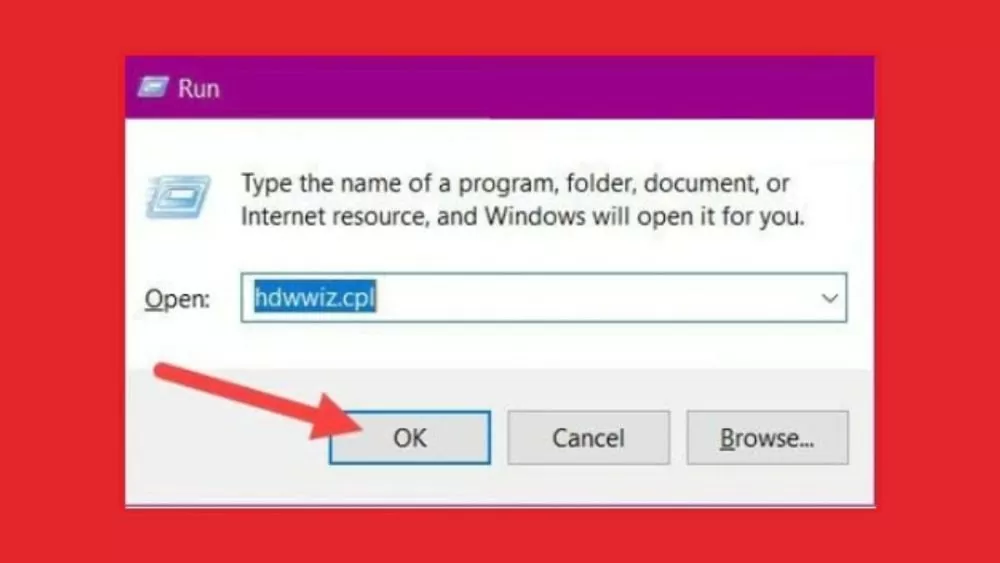
Passaggio 1: Per installare il driver audio per Windows 10, è necessario innanzitutto verificare la presenza del driver. Premi la combinazione di tasti Windows + R, quindi digita hdwwiz.cpl e premi OK.
 |
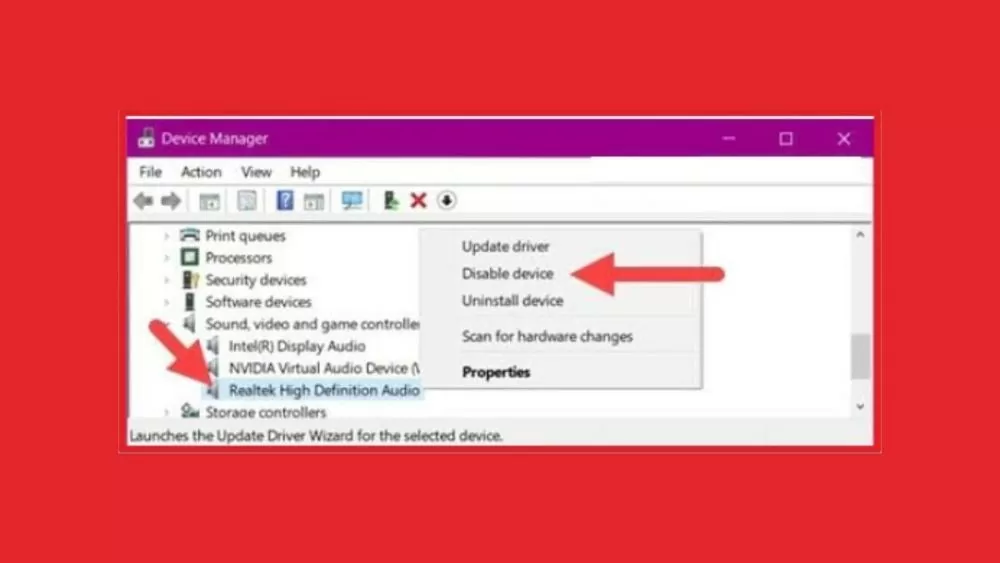
Passaggio 2 : In Gestione dispositivi, individua il driver audio. Quindi, fai clic con il pulsante destro del mouse e seleziona Disabilita dispositivo. Conferma facendo clic su Sì, quindi riavvia il computer e continua l'installazione del driver audio per Windows 10.
 |
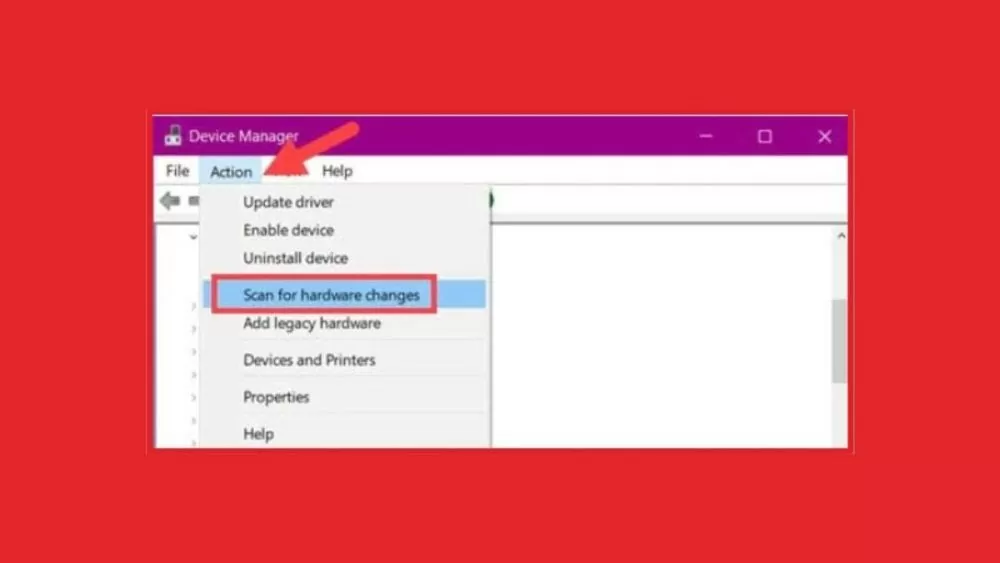
Passaggio 3: Dopo che il computer si è avviato correttamente, accedi a Gestione dispositivi. Nella barra dei menu, fai clic su Azione e quindi seleziona "Rileva modifiche hardware" per completare la procedura.
 |
Come installare i driver Bluetooth su Windows 10
Sforum fornisce anche le seguenti istruzioni su come installare i driver Bluetooth per Windows 10:
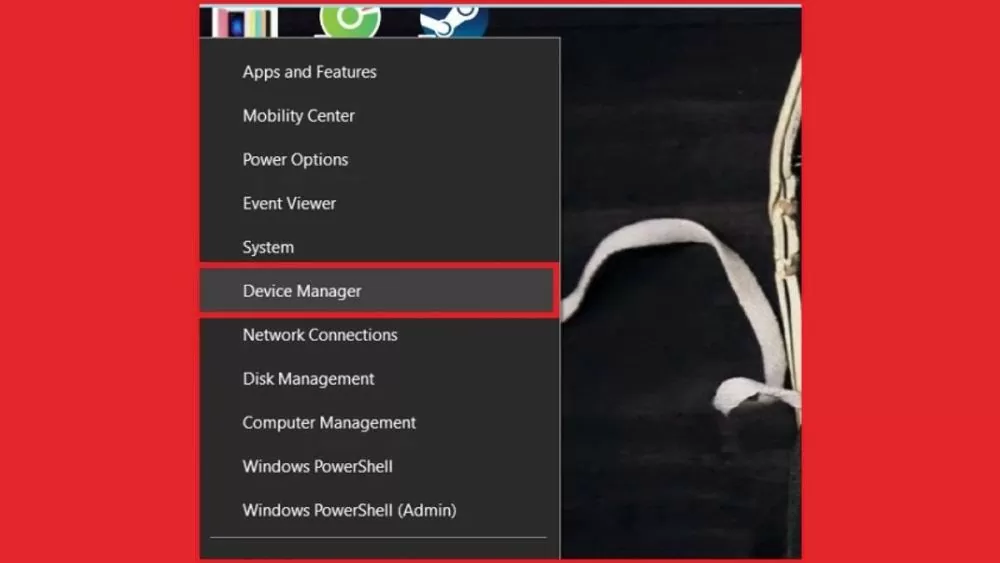
Passaggio 1: Fai clic con il pulsante destro del mouse sul pulsante Start (oppure premi la combinazione di tasti Windows + X), quindi seleziona Gestione dispositivi.
 |
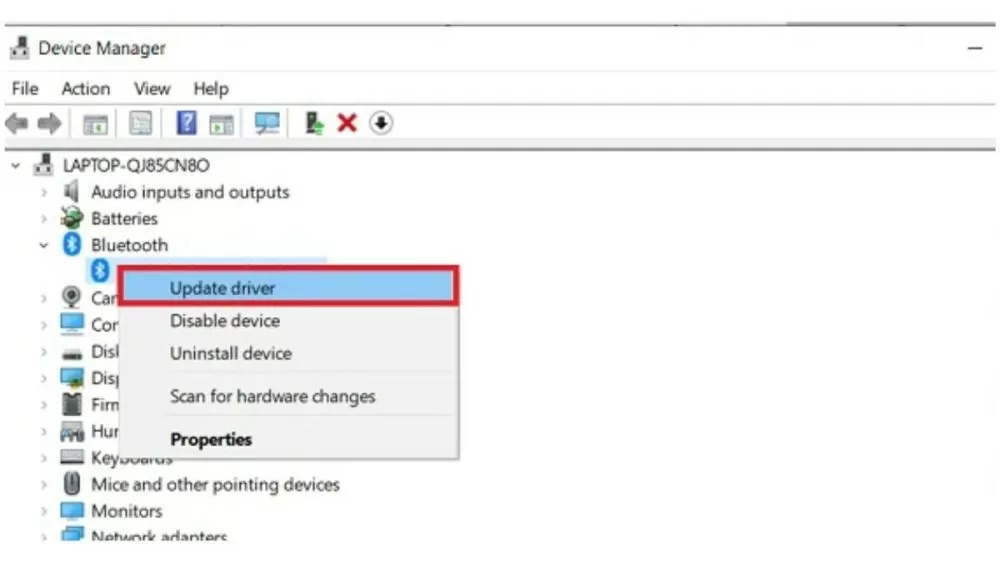
Passaggio 2: Nell'interfaccia di Gestione dispositivi, individua ed espandi la sezione Bluetooth facendo clic sulla freccia accanto ad essa. Fai clic con il pulsante destro del mouse sul dispositivo Bluetooth che stai utilizzando, seleziona Aggiorna driver e quindi fai clic su Sì se richiesto.
 |
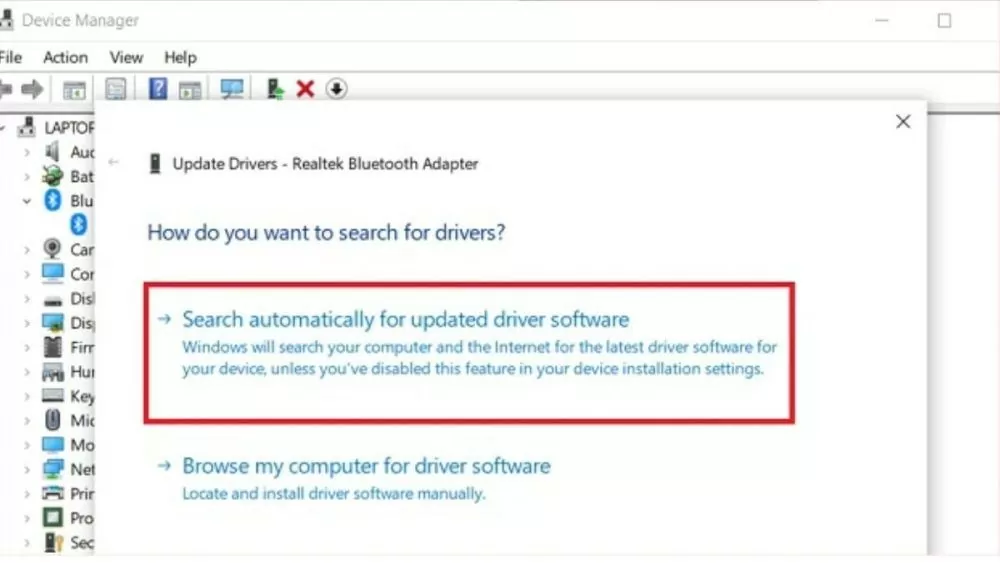
Passaggio 3: Se il driver è disponibile, puoi selezionare "Aggiorna" per installare il driver audio di Windows 10. Se non è disponibile, lascia che il sistema cerchi il driver facendo clic sulla prima opzione, come mostrato di seguito.
 |
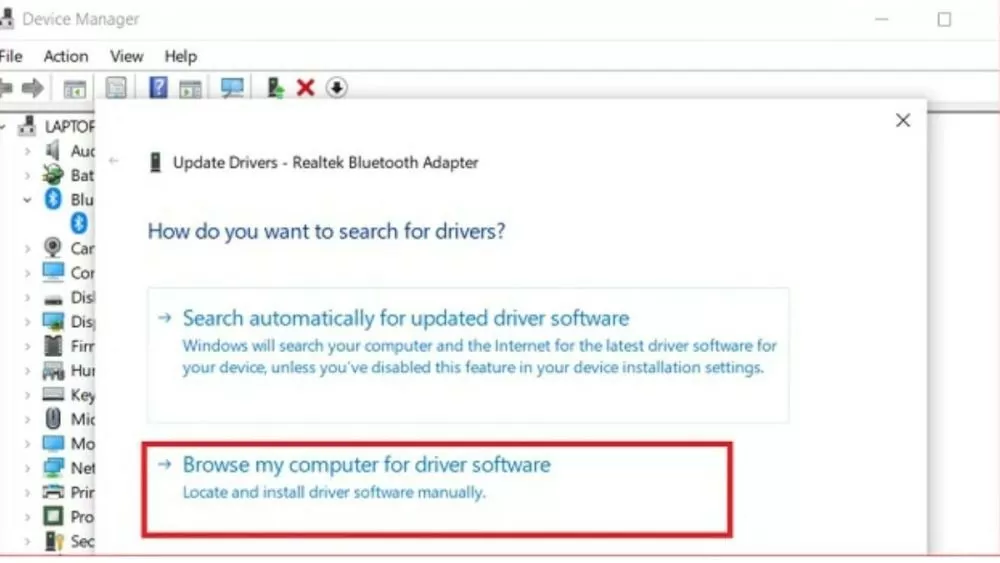
Passaggio 4 : Chiudi l'interfaccia di Gestione dispositivi. Quindi, riavvia il dispositivo. Se il problema persiste, fai clic su "Esplora il computer..." come mostrato nell'immagine seguente.
 |
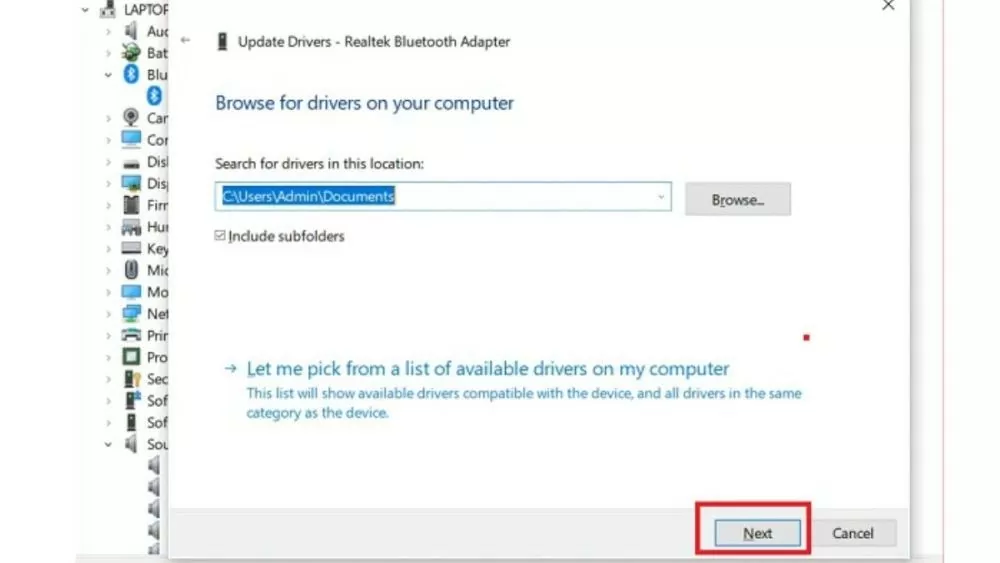
Passaggio 5 : Continua selezionando "Scegli da..." e seleziona il driver appropriato dall'elenco. Fai clic su "Avanti". Dopo l'installazione, chiudi Gestione dispositivi e riavvia il computer. Fai clic su "Avanti" per completare il processo di installazione. Dopo l'installazione, chiudi Gestione dispositivi e riavvia il computer.
 |
L'articolo precedente vi ha guidato nell'installazione rapida ed efficiente dei driver audio di Windows 10. Vi auguriamo di riuscire a scaricare e installare i driver audio per Windows 10 a 64 bit seguendo le istruzioni.
Fonte: https://baoquocte.vn/bat-mi-4-cach-cai-driver-audio-win-10-nhanh-chong-va-de-thuc-hien-nhat-278518.html

![[Foto] Il caldo torrido sul luogo dello spettacolo pirotecnico durante la serata di apertura del Festival Internazionale dei Fuochi d'Artificio di Da Nang 2026.](https://vphoto.vietnam.vn/thumb/1200x675/vietnam/resource/IMAGE/2026/05/27/1779889741485_ndo_br_z7872039145157-fecaba5112f39e8352544099d7ef4738-5140-jpg.webp)

![[Foto] Il coraggio delle nuove reclute della Brigata 144 sul campo di addestramento.](https://vphoto.vietnam.vn/thumb/1200x675/vietnam/resource/IMAGE/2026/05/27/1779881651341_anh-man-hinh-2026-05-27-luc-18-32-52.png)



































































![[Foto] Il coraggio delle nuove reclute della Brigata 144 sul campo di addestramento.](https://vphoto.vietnam.vn/thumb/402x226/vietnam/resource/IMAGE/2026/05/27/1779881651341_anh-man-hinh-2026-05-27-luc-18-32-52.png)


































Commento (0)