

Zoom è una popolare piattaforma per riunioni online utilizzata da moltissime persone al giorno d'oggi. Questo articolo ti guiderà nell'installazione semplice di Zoom sul tuo MacBook!
 |
Zoom è una popolare piattaforma per riunioni online, ideale per lavoro e studio. Con Zoom sul tuo MacBook, puoi partecipare facilmente a riunioni, lezioni online o chattare. Questo articolo ti guiderà attraverso la semplice procedura di installazione di Zoom sul tuo MacBook!
Istruzioni per installare Zoom su un MacBook
Come concedere i permessi di installazione
Prima di scaricare Zoom per MacBook, assicurati che il tuo dispositivo soddisfi i requisiti di sistema del software. Zoom è compatibile con macOS versione 10.10 e successive. Se il tuo MacBook è compatibile, procedi a concedere le autorizzazioni di installazione di Zoom seguendo questi passaggi:
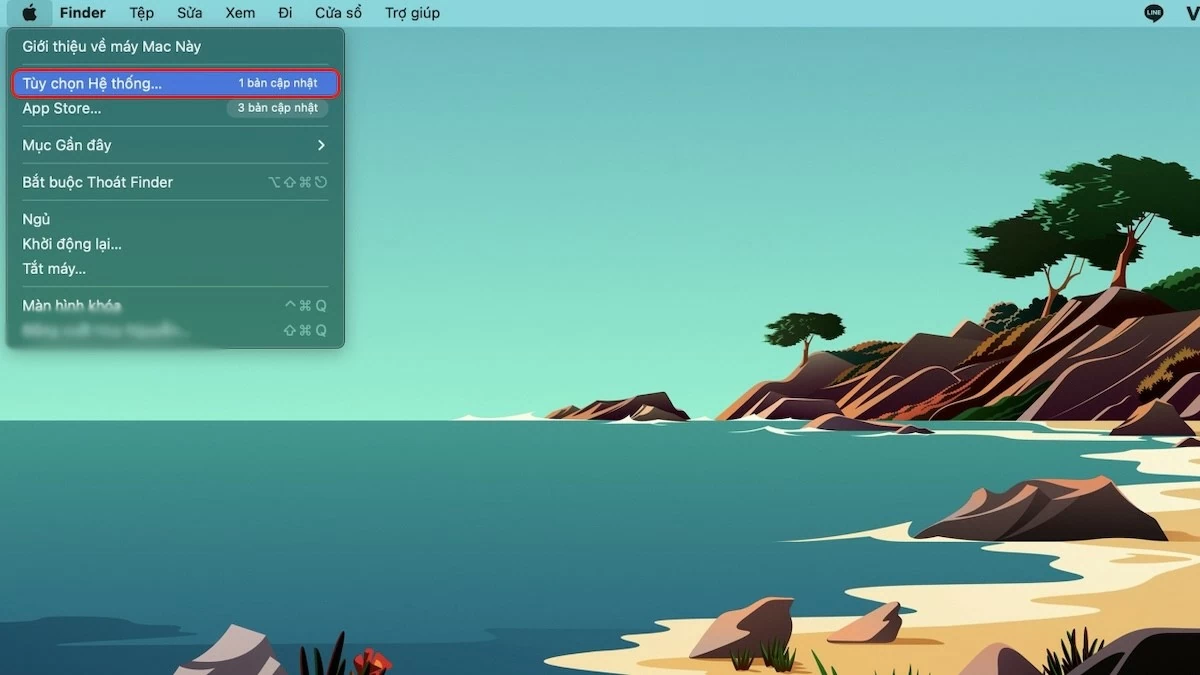
Passaggio 1: Fai clic sull'icona Apple nell'angolo in alto a sinistra dello schermo del tuo MacBook, quindi seleziona "Preferenze di Sistema" dal menu a discesa.
 |
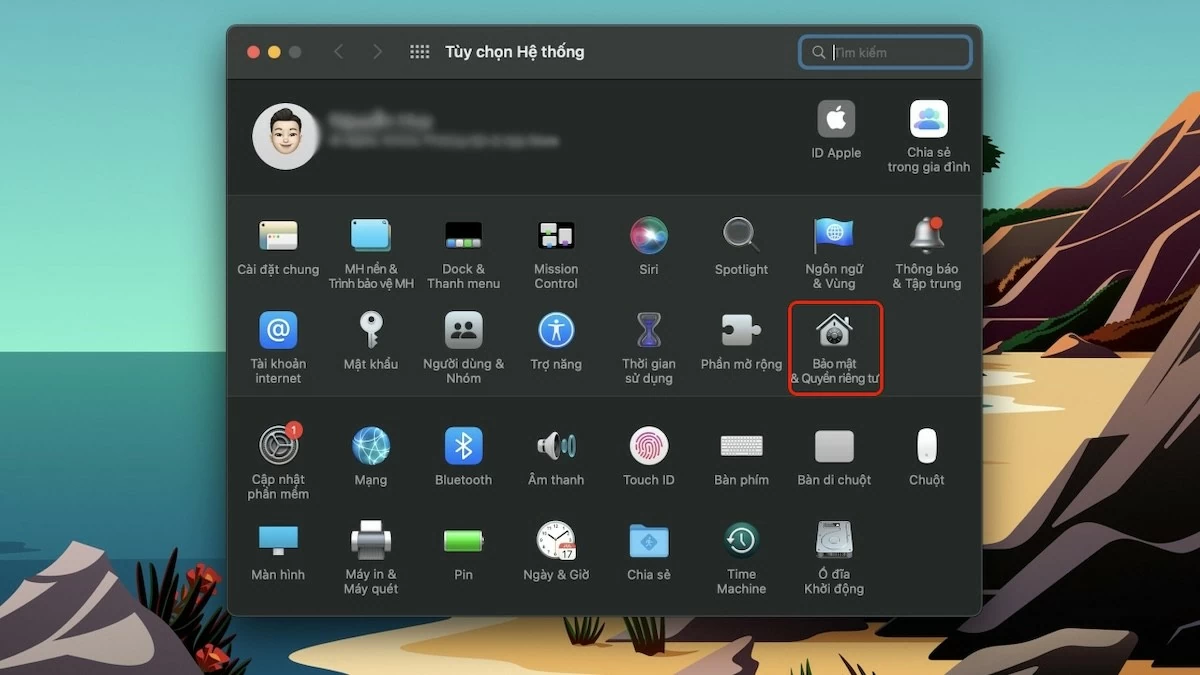
Passaggio 2: Continua selezionando "Sicurezza e privacy" nelle impostazioni.
 |
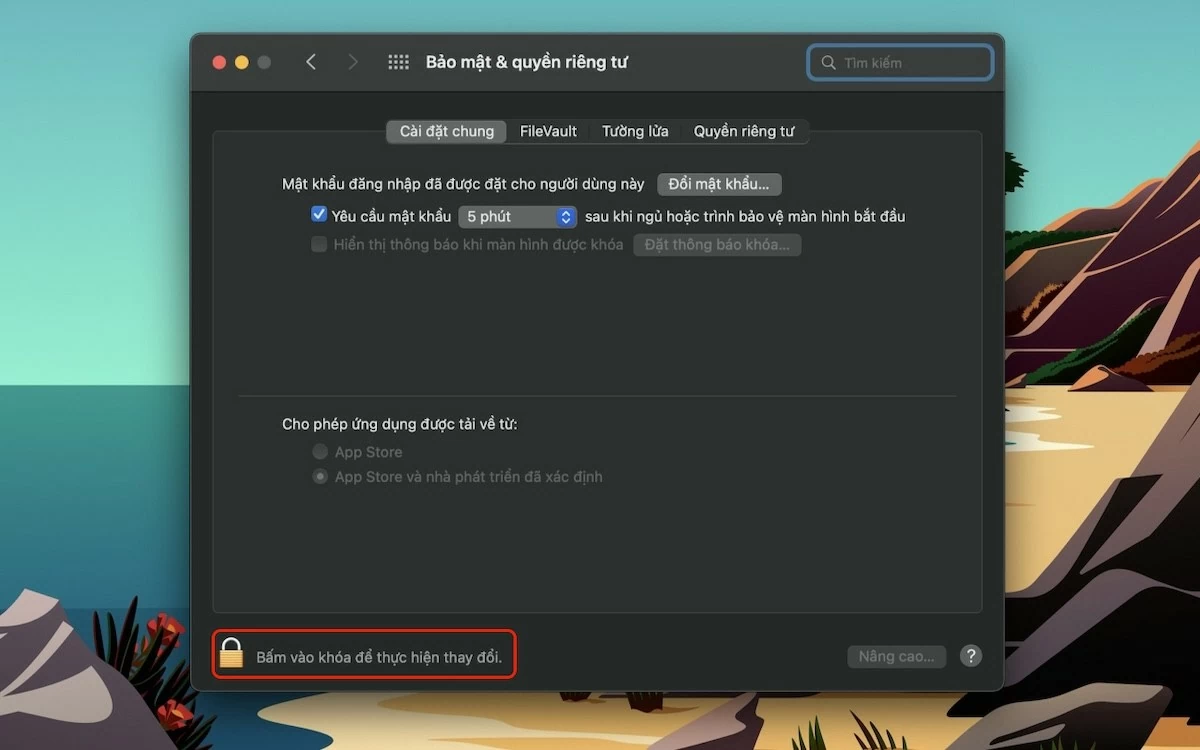
Passaggio 3: Fai clic sull'icona del lucchetto per concedere l'accesso.
 |
Passaggio 4: Seleziona "Usa password" e inserisci la password del tuo MacBook.
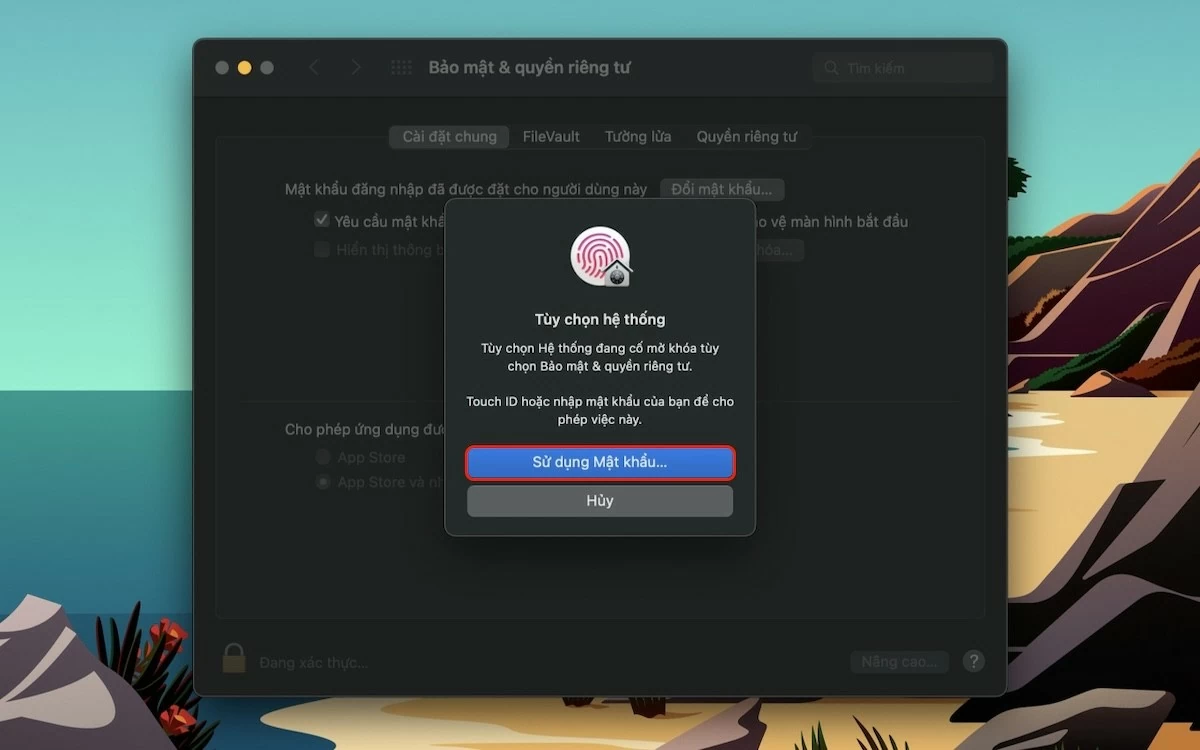 |
Passaggio 5: Dopo lo sblocco, seleziona "App Store e sviluppatori identificati" per concedere l'accesso a Zoom sul tuo MacBook.
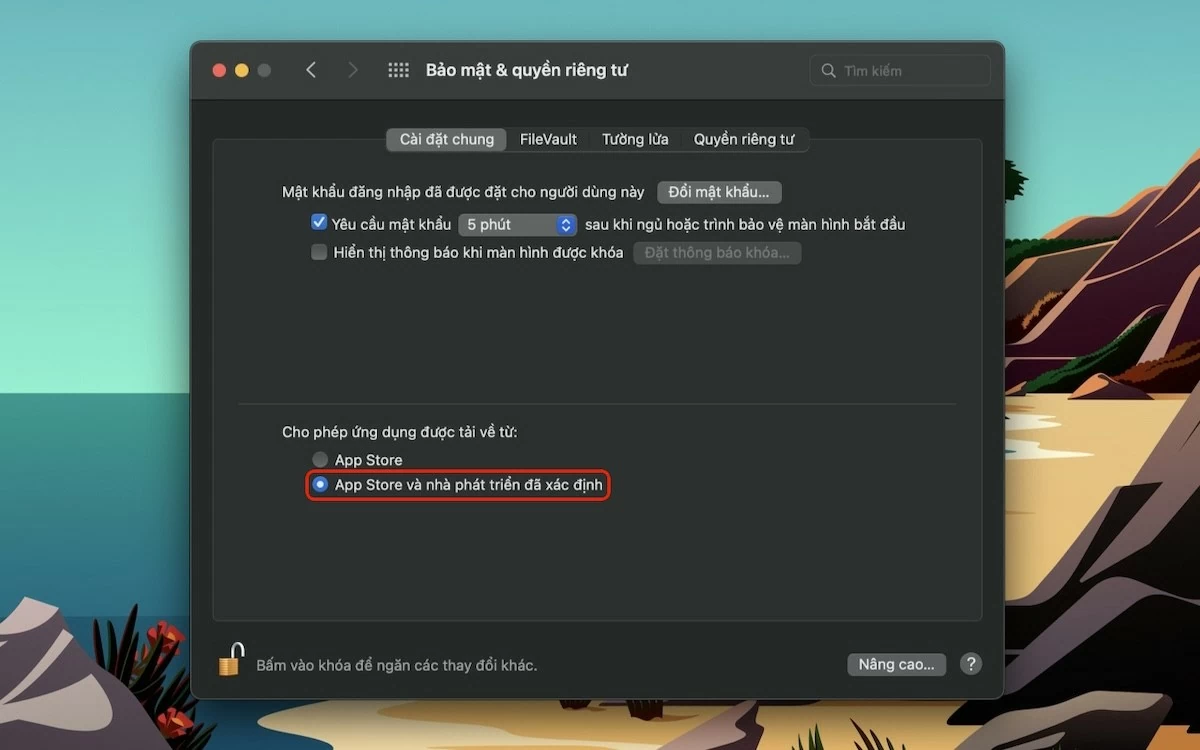 |
Procedura per installare Zoom su un Macbook
Passaggio 1: Apri il browser e vai al sito web di Zoom. Nella sezione Zoom Desktop Client, fai clic sul pulsante "Scarica" per scaricare l'applicazione Zoom sul tuo MacBook.
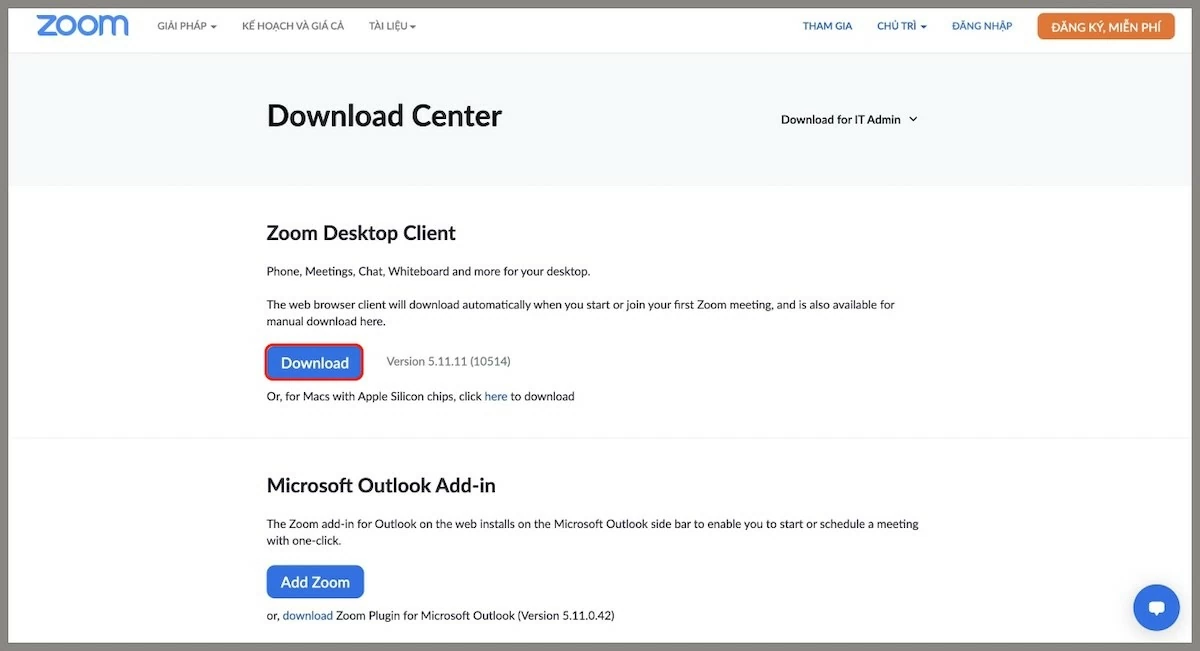 |
Passaggio 2: Una volta completato il download, il file di installazione di Zoom verrà salvato nella cartella "Download" del tuo MacBook.
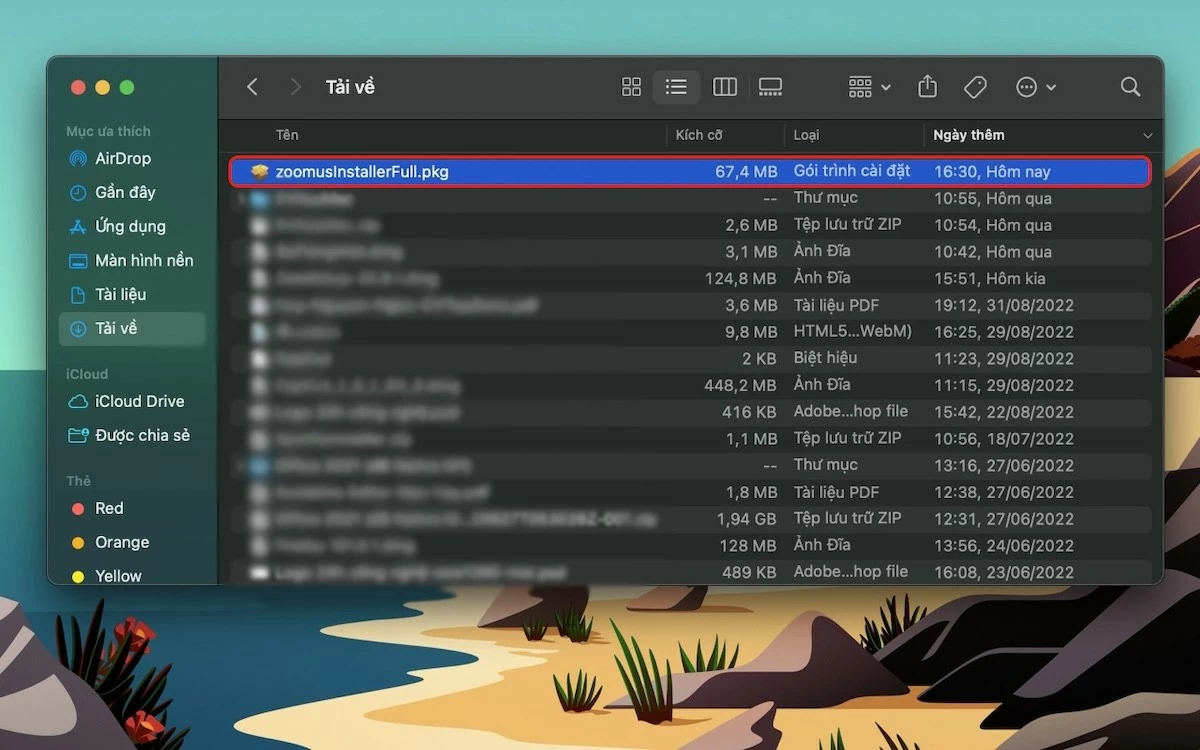 |
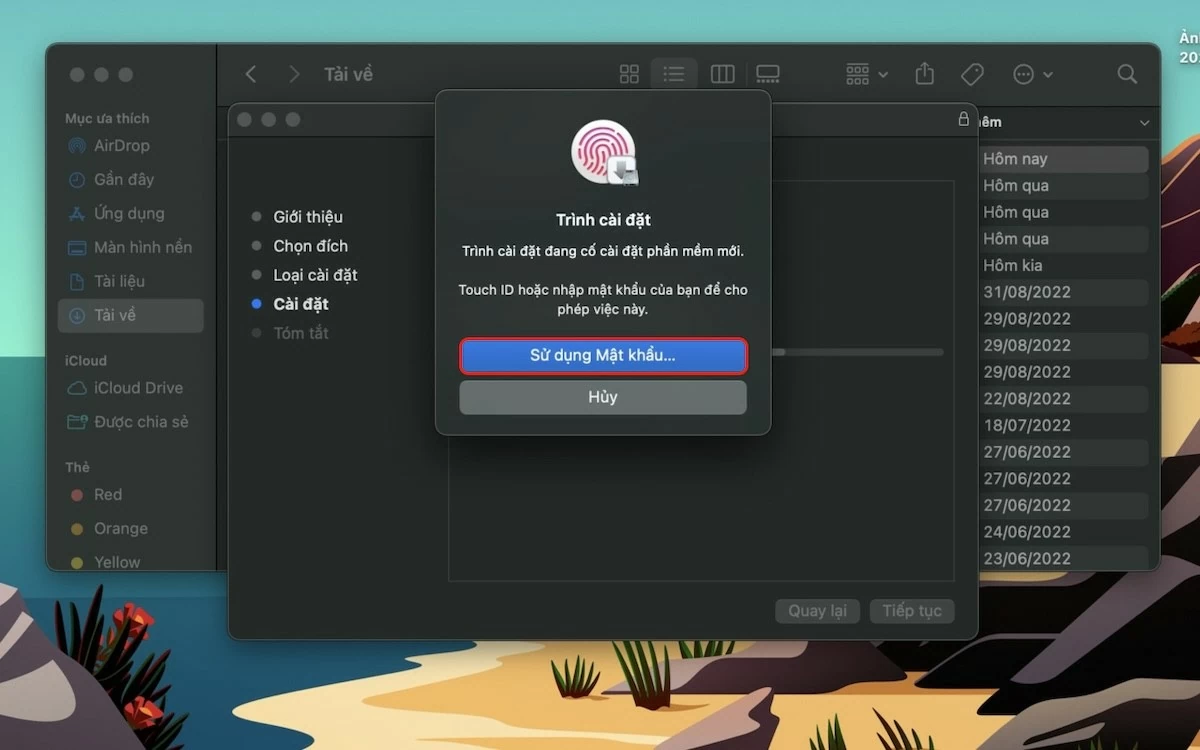
Passaggio 3: Fare clic su "Continua", quindi selezionare "Usa password" per concedere l'accesso.
 |
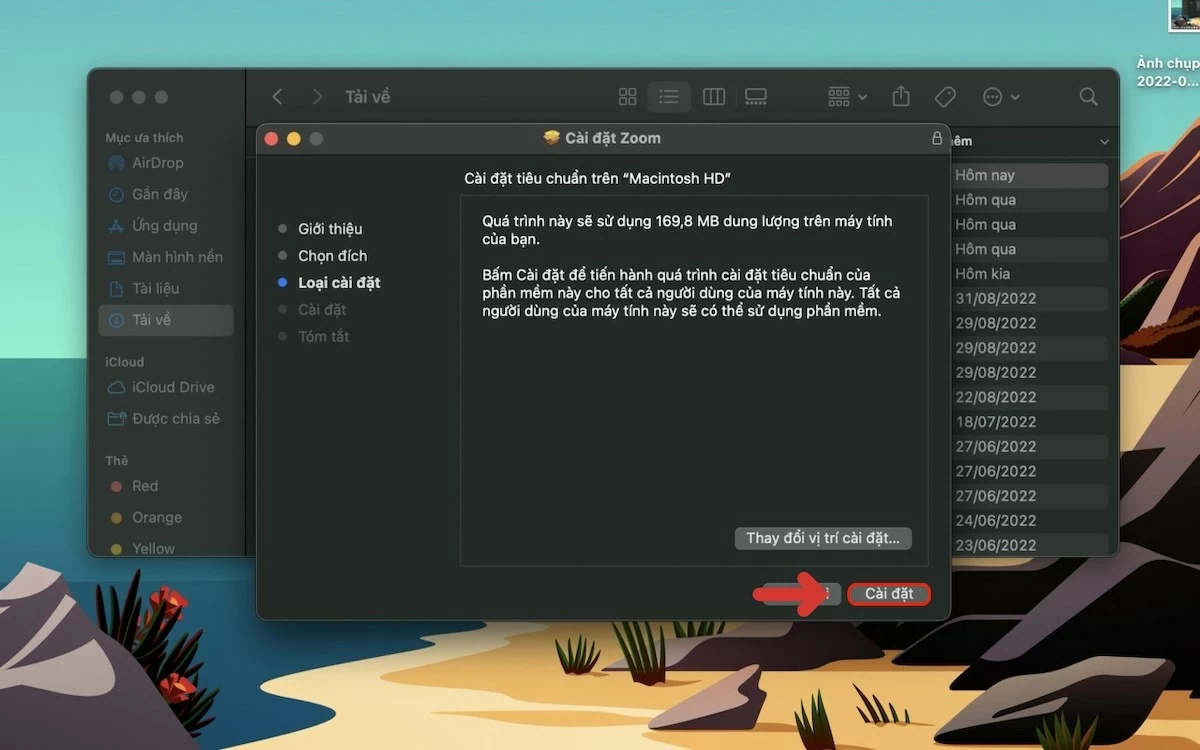
Passaggio 4: Fai clic su "Installa" per avviare il processo di installazione di Zoom sul tuo MacBook.
 |
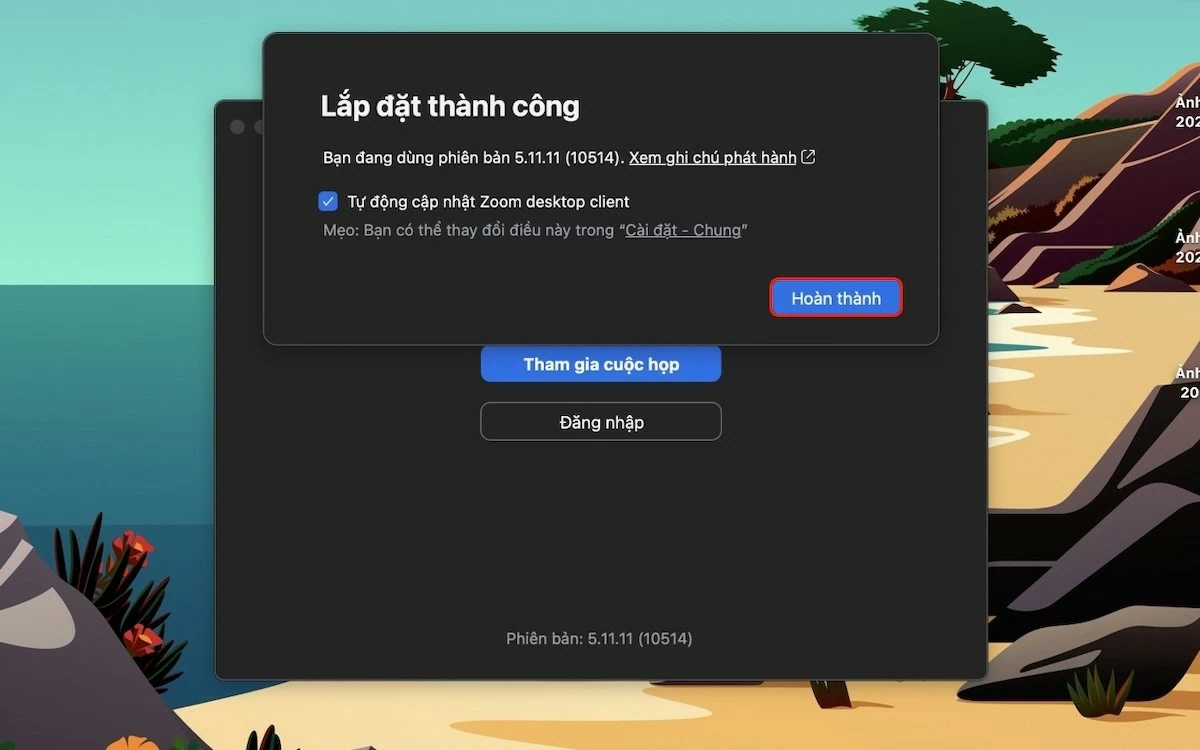
Passaggio 5: Al termine dell'installazione, fare clic su "Chiudi" e quindi selezionare "Fine".
 |
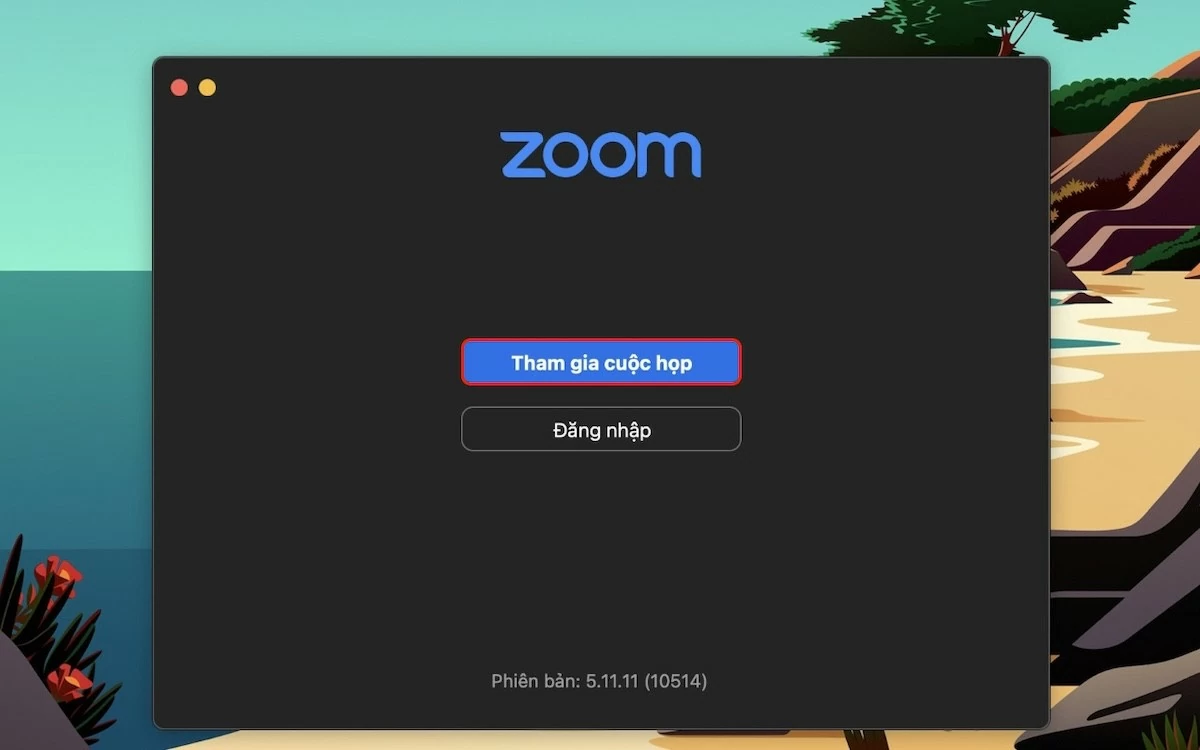
Passaggio 6: Hai scaricato Zoom correttamente sul tuo MacBook. Fai clic su "Partecipa alla riunione" per iniziare subito la tua riunione o lezione online!
 |
Qui sopra trovate una guida all'installazione di Zoom su un MacBook, con una descrizione delle sue principali funzionalità. Speriamo che riusciate a scaricare Zoom senza problemi e a partecipare facilmente alle riunioni online.
Fonte: https://baoquocte.vn/cach-cai-dat-zoom-บน-macbook-cuc-don-gian-va-nhanh-chong-287280.html

![[Foto] Il caldo torrido sul luogo dello spettacolo pirotecnico durante la serata di apertura del Festival Internazionale dei Fuochi d'Artificio di Da Nang 2026.](https://vphoto.vietnam.vn/thumb/1200x675/vietnam/resource/IMAGE/2026/05/27/1779889741485_ndo_br_z7872039145157-fecaba5112f39e8352544099d7ef4738-5140-jpg.webp)

![[Foto] Il coraggio delle nuove reclute della Brigata 144 sul campo di addestramento.](https://vphoto.vietnam.vn/thumb/1200x675/vietnam/resource/IMAGE/2026/05/27/1779881651341_anh-man-hinh-2026-05-27-luc-18-32-52.png)




































































![[Foto] Il coraggio delle nuove reclute della Brigata 144 sul campo di addestramento.](https://vphoto.vietnam.vn/thumb/402x226/vietnam/resource/IMAGE/2026/05/27/1779881651341_anh-man-hinh-2026-05-27-luc-18-32-52.png)



































Commento (0)