

Spostare le colonne in Excel aiuta a organizzare i dati in modo efficiente e a semplificarne il monitoraggio, proprio come riordinare un cassetto. Questo articolo ti guiderà passo dopo passo!
 |
Come spostare efficacemente una colonna in Excel.
Per spostare una colonna in Excel, puoi utilizzare il comodo metodo trascina e rilascia. Questo è il modo migliore per riorganizzare un foglio di calcolo mantenendo i dati intatti. Tuttavia, fai attenzione a non trascinare accidentalmente la colonna sbagliata. Questo metodo contribuirà a rendere i tuoi dati più ordinati e facili da consultare.
Per spostare una colonna in Excel, puoi utilizzare la funzione di trascinamento rapido:
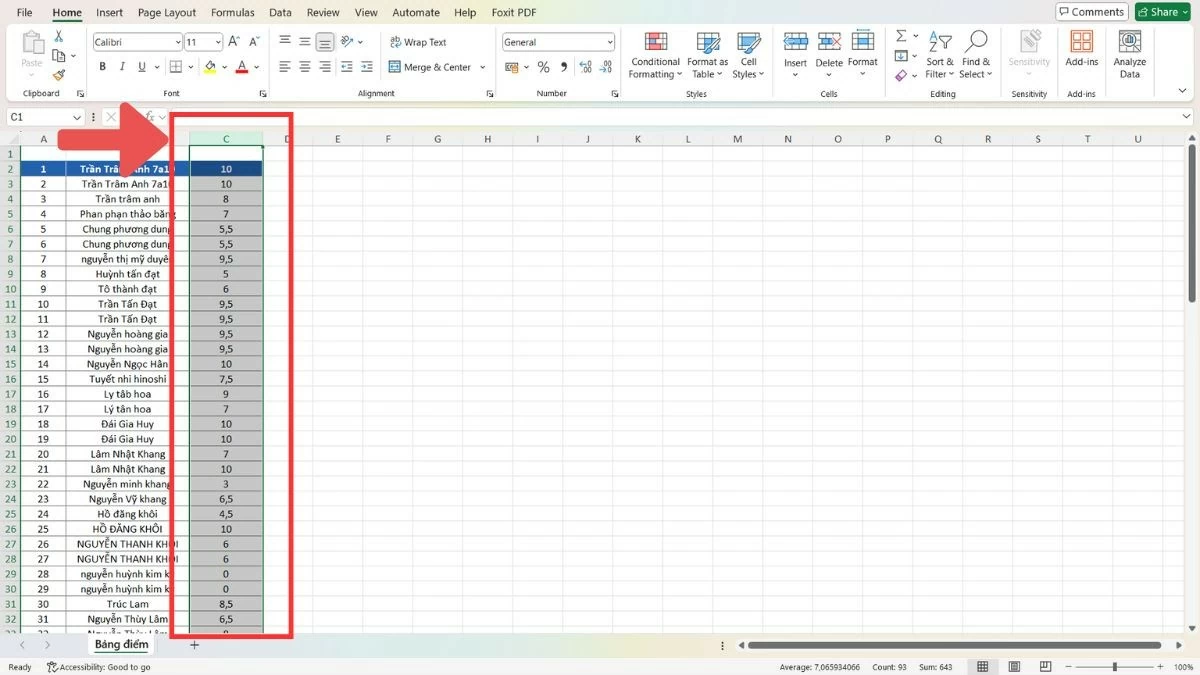
Passaggio 1: Seleziona una colonna facendo clic sulla prima lettera della colonna (A, B, C...).
 |
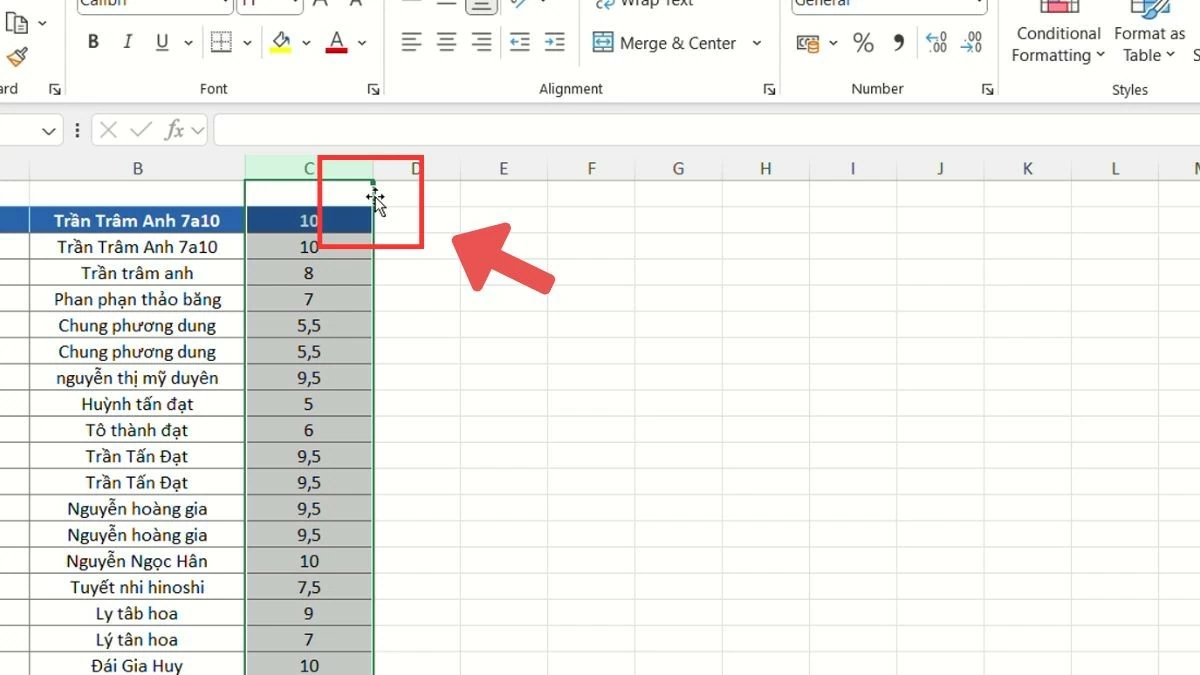
Passaggio 2 : Spostare il cursore del mouse sul bordo della colonna e attendere che il cursore si trasformi in una freccia a quattro direzioni.
 |
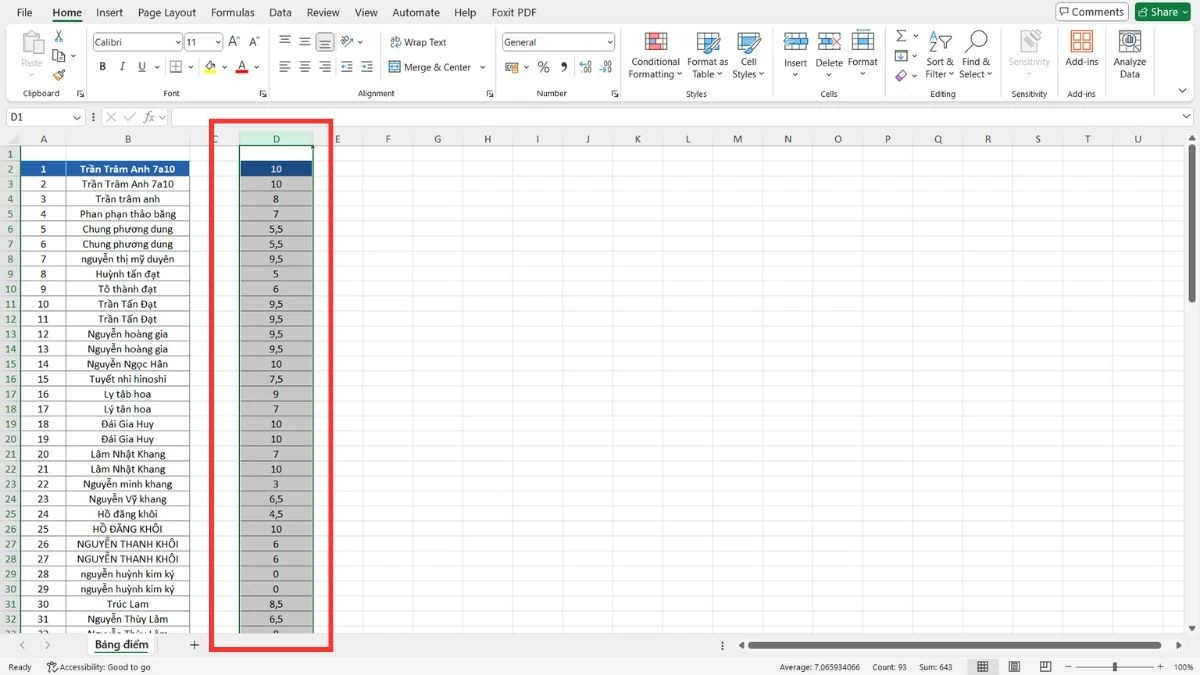
Passaggio 3 : trascina la colonna nella nuova posizione e poi rilascia il mouse.
 |
In alternativa, è possibile utilizzare anche il comando "Taglia" per spostare le colonne:
Passaggio 1 : Seleziona la colonna che desideri spostare facendo clic sulla prima lettera della colonna (A, B, C...).
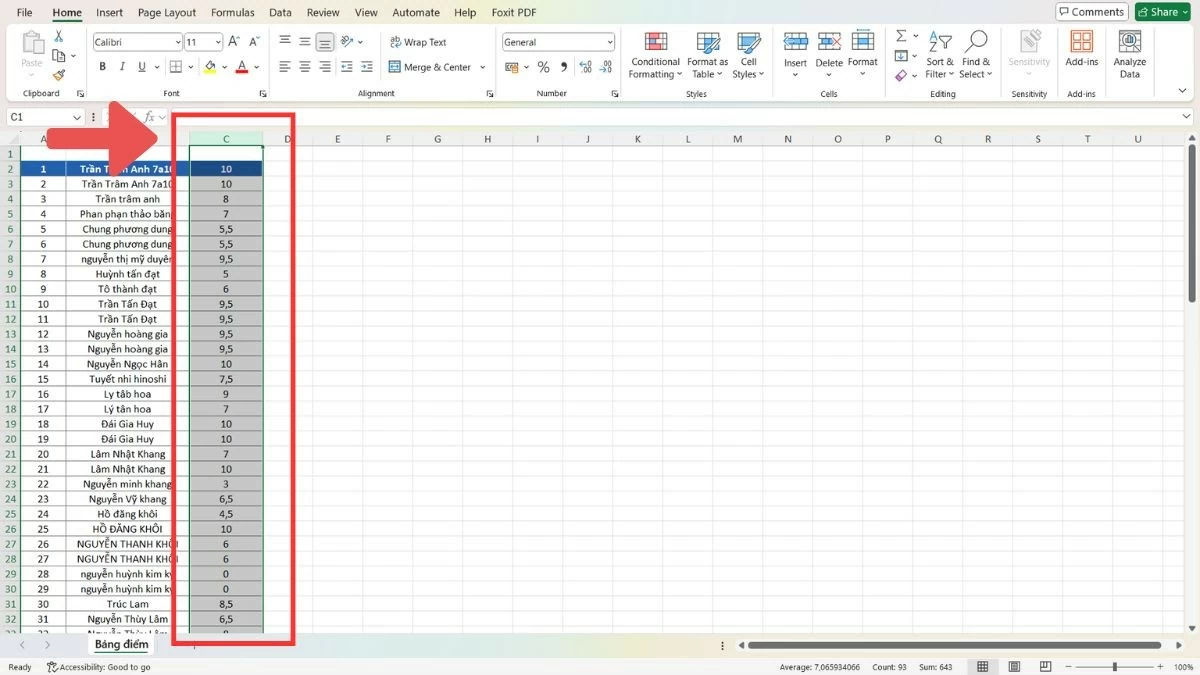 |
Passaggio 2 : Premi Ctrl+X oppure fai clic con il pulsante destro del mouse e seleziona "Taglia".
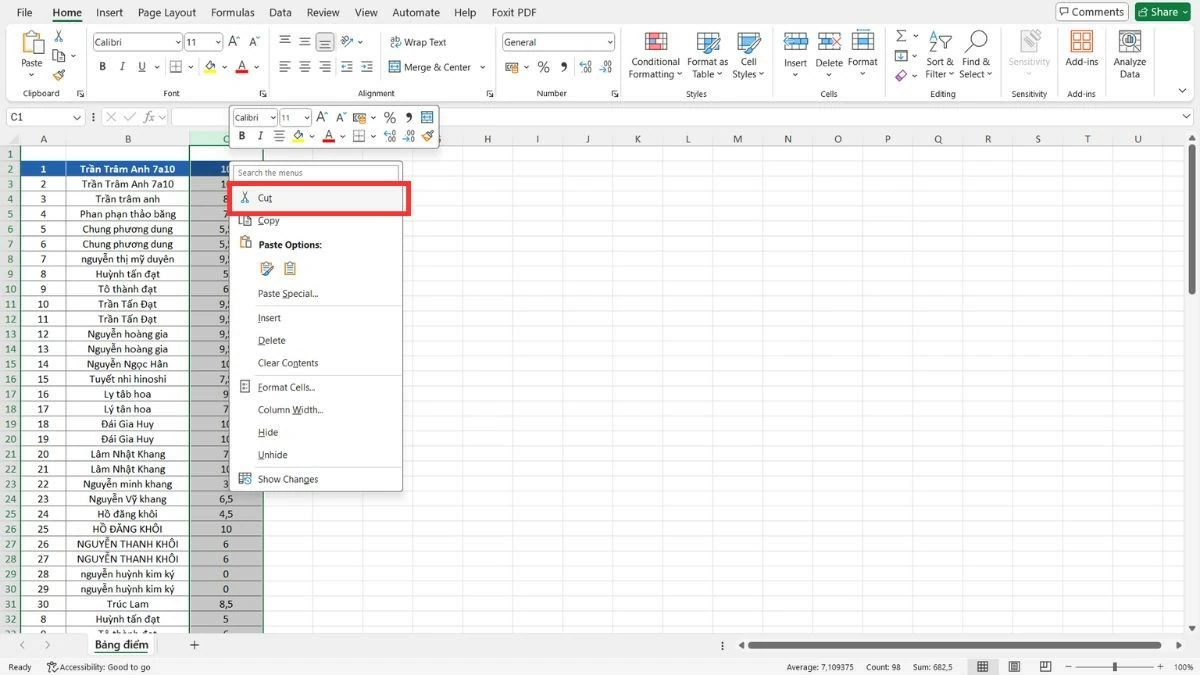 |
Passaggio 3 : Seleziona la nuova posizione, fai clic con il pulsante destro del mouse e scegli "Inserisci celle tagliate".
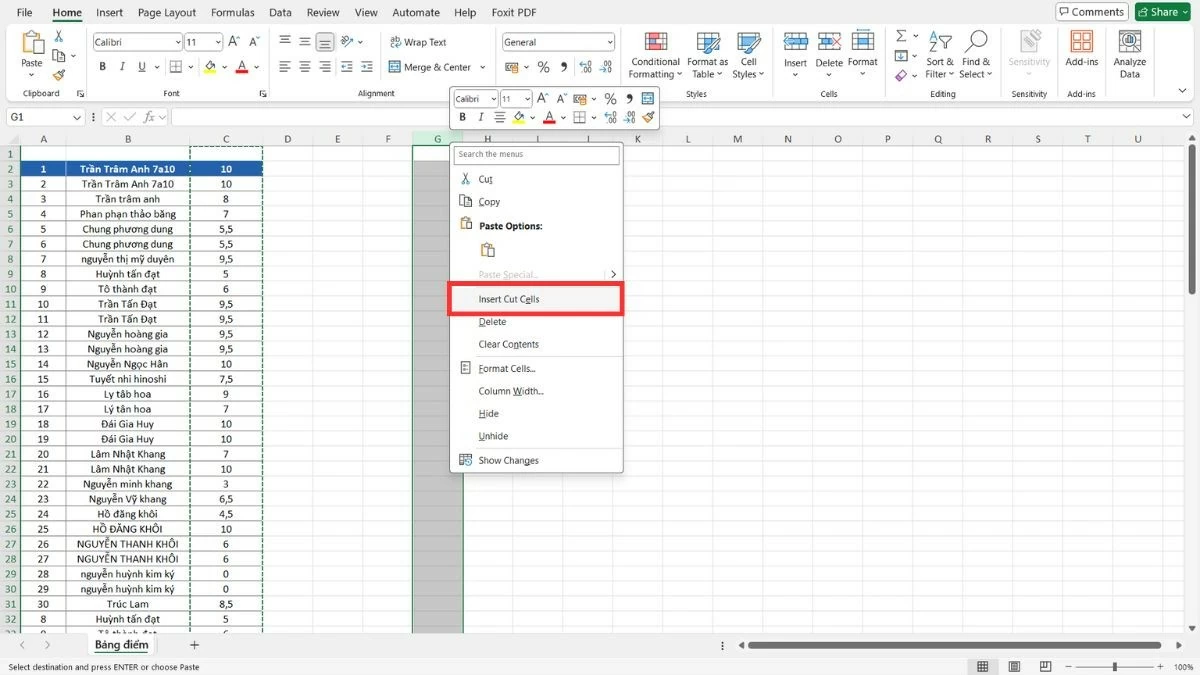 |
Come spostare rapidamente più colonne in Excel
Grazie alle opzioni flessibili di spostamento delle colonne di Excel, è possibile organizzare i dati a proprio piacimento, rendendo i fogli di calcolo più intuitivi e facili da comprendere. È possibile scegliere tra il trascinamento e rilascio o il copia e incolla per spostare le colonne in modo efficace.
Trascina e rilascia più colonne in Excel
Il metodo trascina e rilascia semplifica la riorganizzazione di grandi insiemi di dati. Se il trascinamento e il rilascio risultano difficoltosi a causa dell'elevato numero di colonne, è possibile scegliere un altro metodo.
Passaggio 1 : Posiziona il cursore sul nome della prima colonna, tieni premuto il pulsante del mouse e trascina verso destra finché non hai selezionato tutte le colonne che desideri spostare.
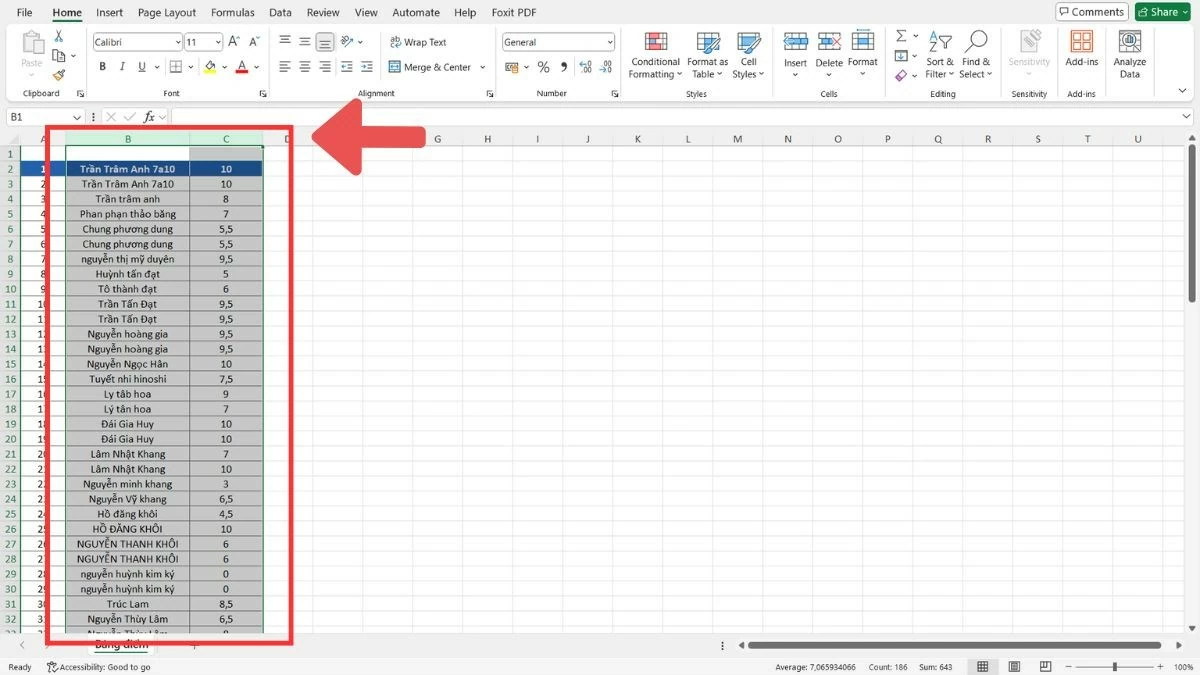 |
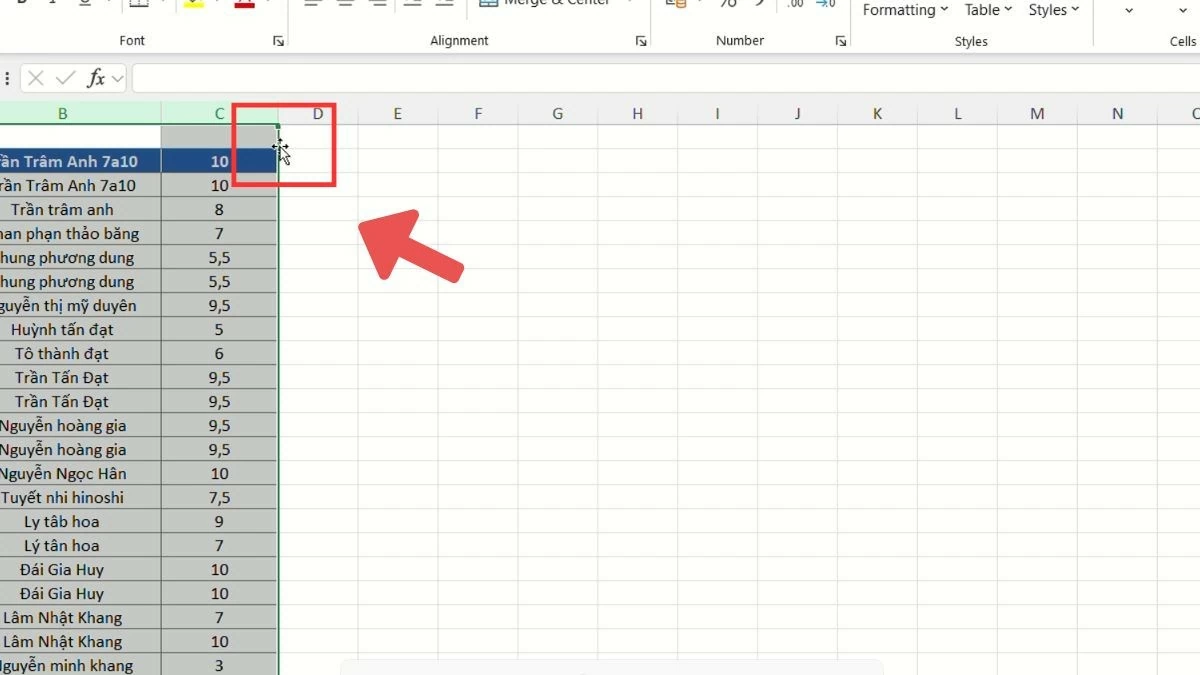
Passaggio 2 : Dopo aver selezionato le colonne, sposta il cursore del mouse sul bordo di ciascuna colonna finché non compare un'icona con una freccia a quattro direzioni.
 |
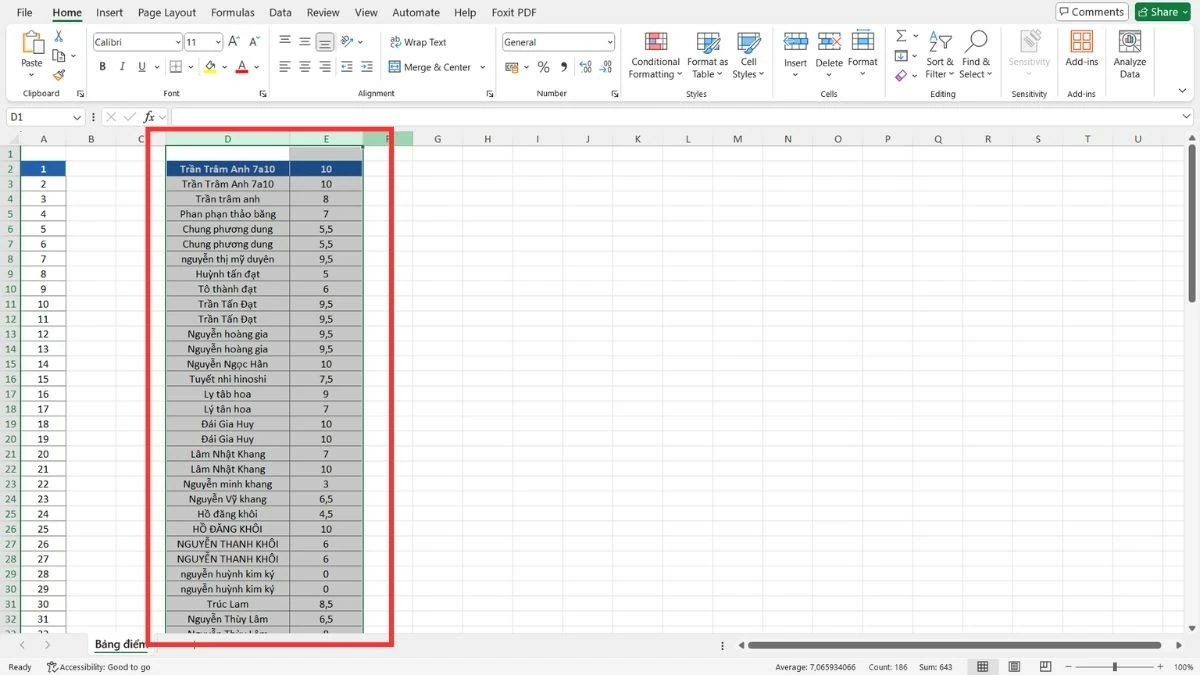
Passaggio 3 : trascina le colonne nella posizione desiderata e poi rilascia il mouse.
 |
Istruzioni su come copiare e incollare colonne in Excel
Questo è un metodo alternativo quando il trascinamento della selezione risulta scomodo, soprattutto quando è necessario spostare una colonna in una posizione diversa in Excel senza utilizzare il trascinamento. Questo metodo consente di preservare i dati senza causare modifiche indesiderate.
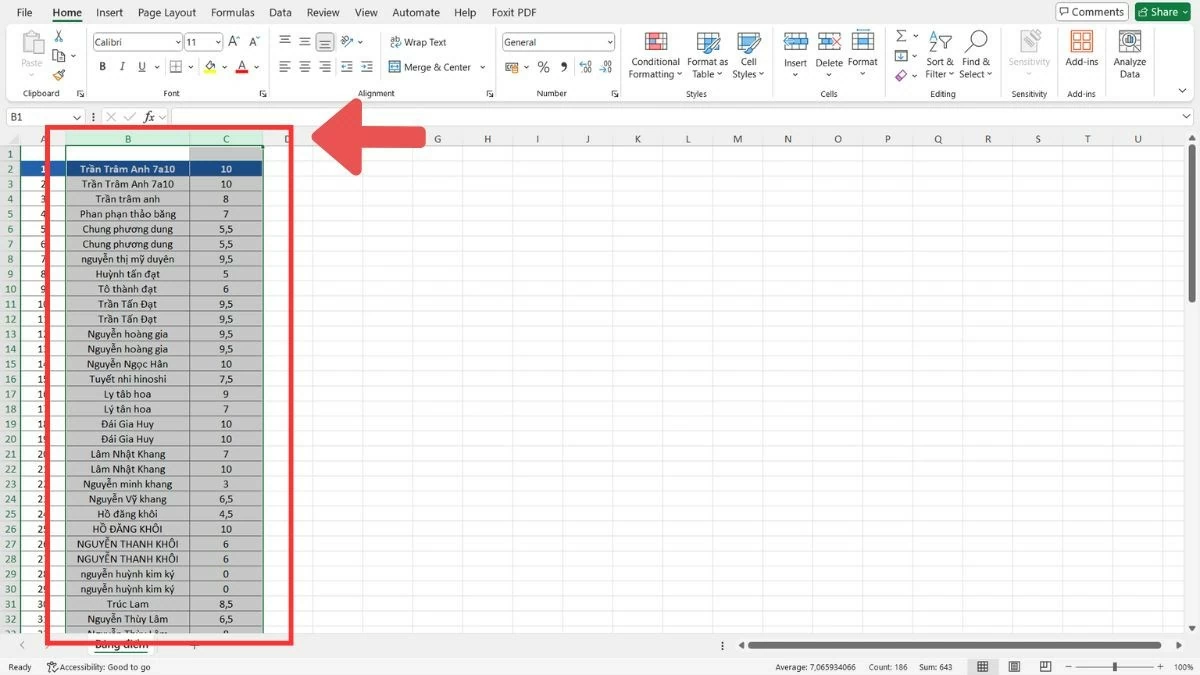
Passaggio 1 : trascina il mouse sui nomi delle colonne per selezionare le colonne che desideri spostare.
 |
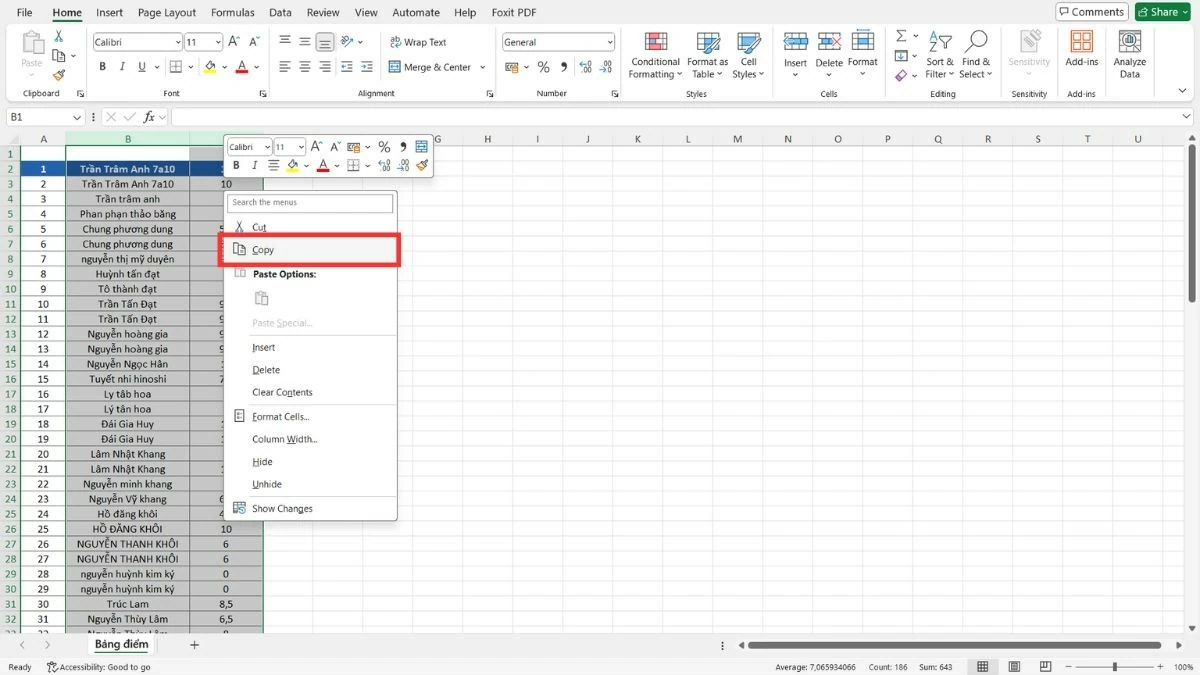
Passaggio 2 : Premi Ctrl+C oppure fai clic con il pulsante destro del mouse e seleziona "Copia" per copiare le colonne selezionate.
 |
Passaggio 3 : Recati nella nuova posizione, fai clic con il pulsante destro del mouse e seleziona "Inserisci celle copiate".
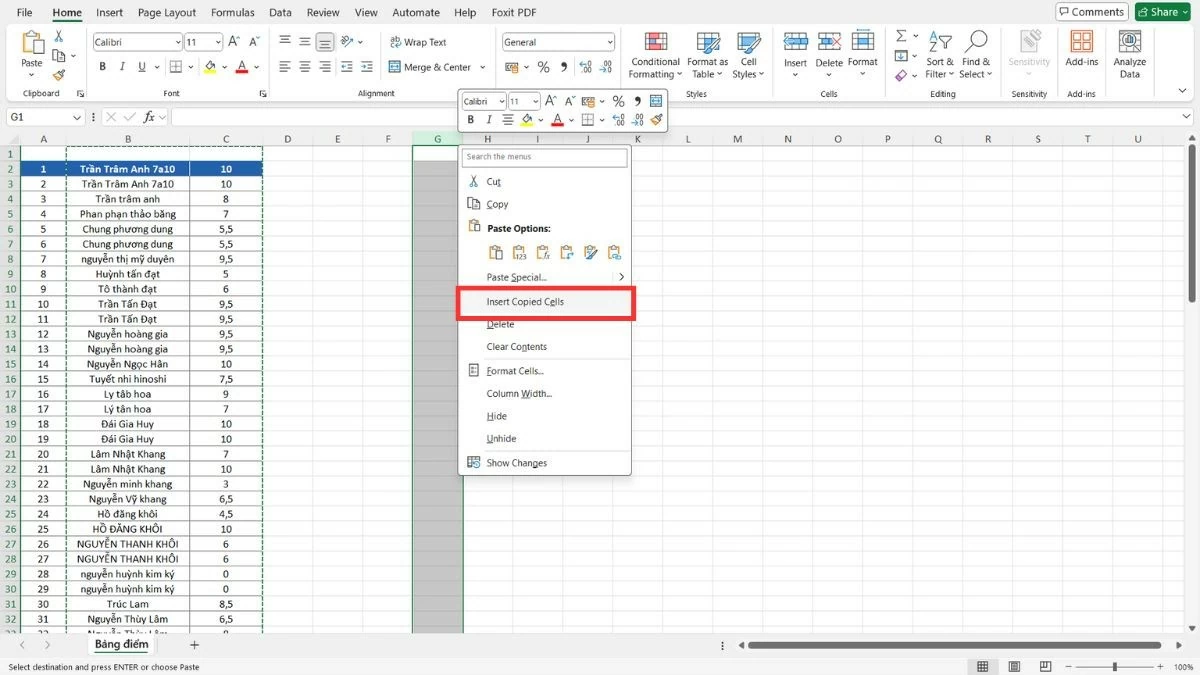 |
Passaggio 4 : Dopo il trasferimento dei dati, è possibile selezionare "Elimina" per rimuovere le vecchie colonne.
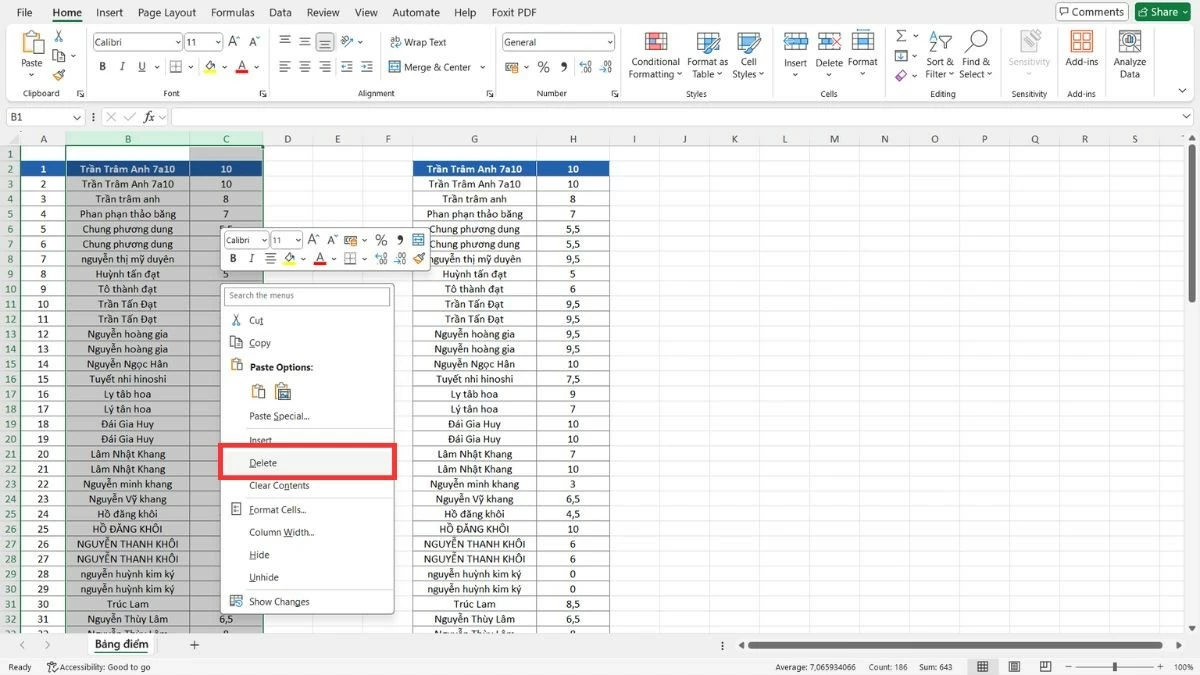 |
Istruzioni su come spostare una riga in Excel
Analogamente a quanto avviene con lo spostamento delle colonne in Excel, è possibile spostare facilmente anche le righe per riorganizzare i dati nell'ordine desiderato. Questo metodo è molto utile quando è necessario modificare la posizione di poche righe senza influenzare l'intera tabella.
Passaggio 1 : Seleziona la riga che desideri spostare facendo clic sul numero di riga a sinistra della tabella dati.
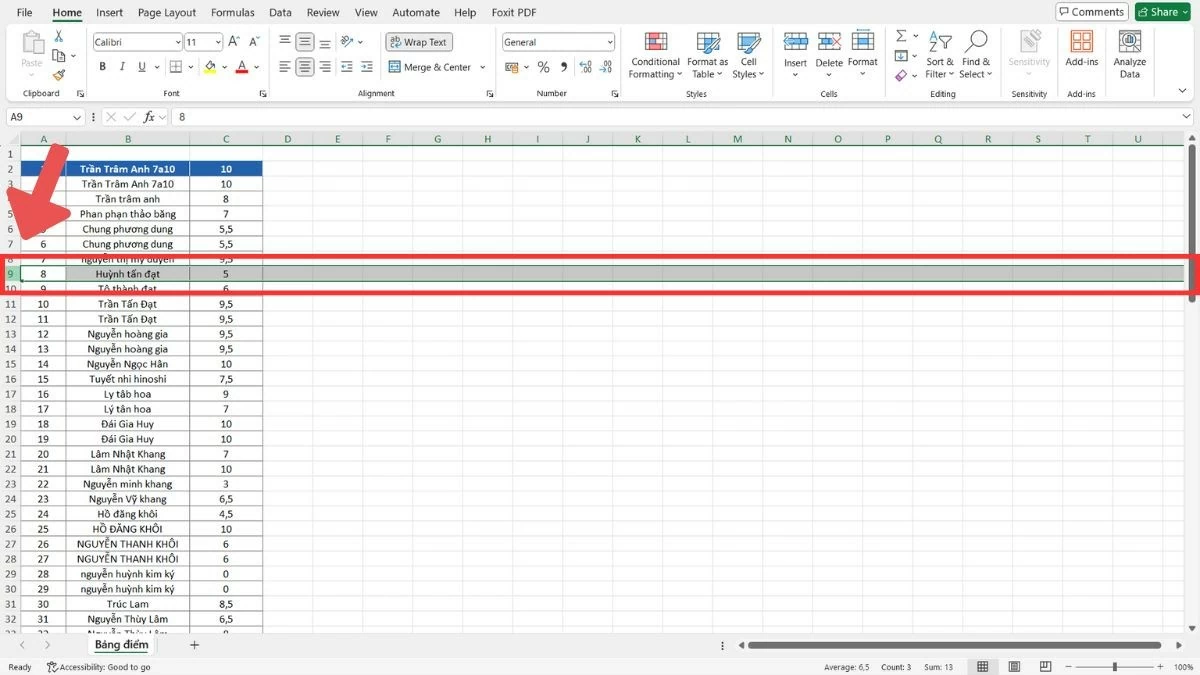 |
Passaggio 2 : Premi Ctrl+X oppure fai clic con il pulsante destro del mouse e seleziona "Taglia" per tagliare la riga selezionata.
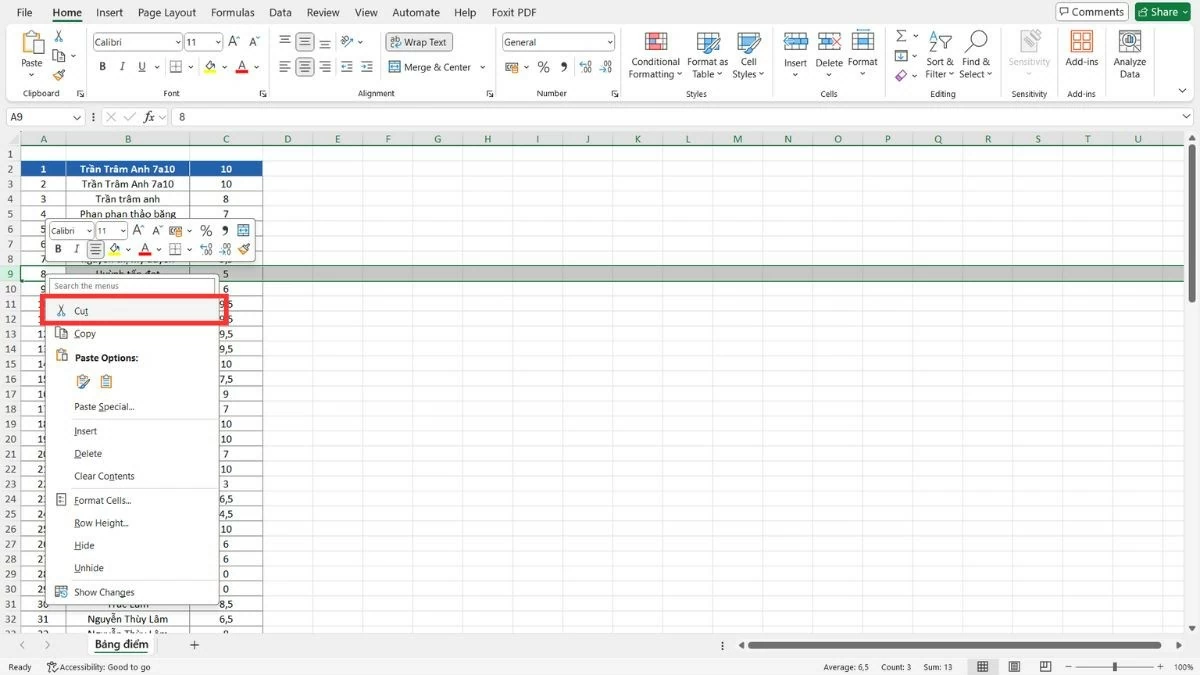 |
Passaggio 3 : Spostati nella nuova posizione, fai clic con il pulsante destro del mouse e seleziona "Inserisci celle tagliate" per incollare la riga in quella posizione.
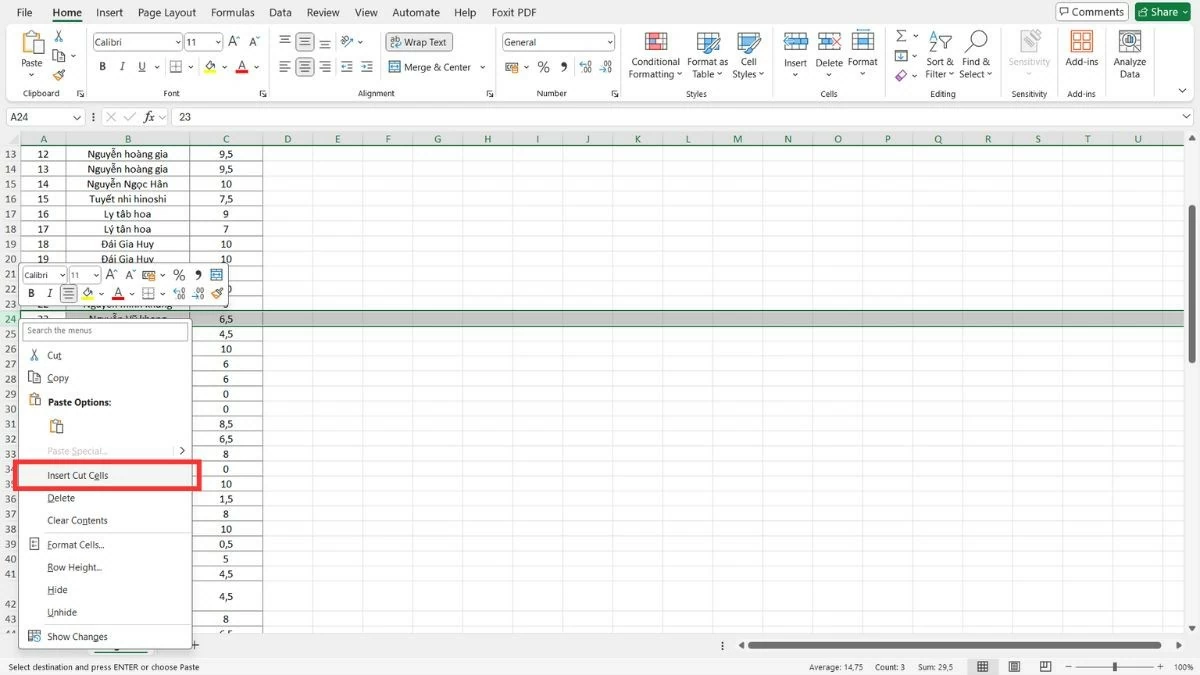 |
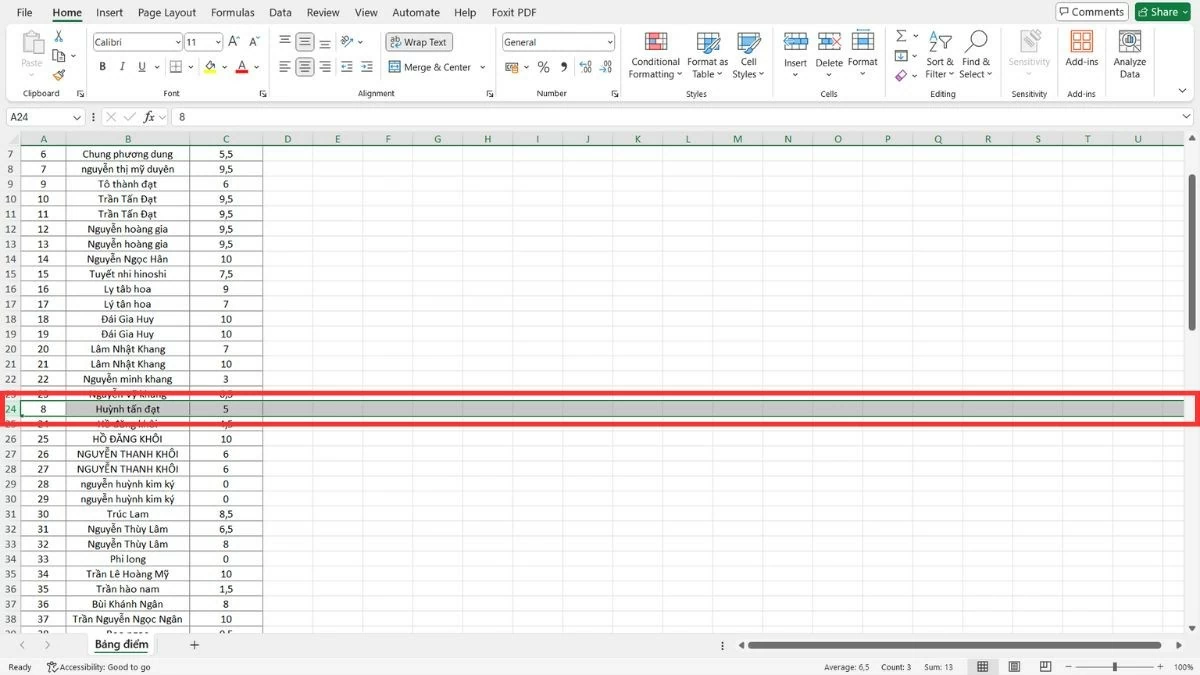 |
Istruzioni su come spostare più righe in Excel
Analogamente allo spostamento delle colonne in Excel, esistono due metodi comuni per spostare più righe in modo rapido ed efficiente. È possibile trascinare e rilasciare direttamente con il mouse oppure utilizzare le operazioni di copia, incolla ed elimina per una maggiore flessibilità nello spostamento delle righe.
Utilizza il mouse per trascinare e rilasciare più righe.
Trascina e rilascia più righe per spostare rapidamente gruppi di dati correlati in Excel.
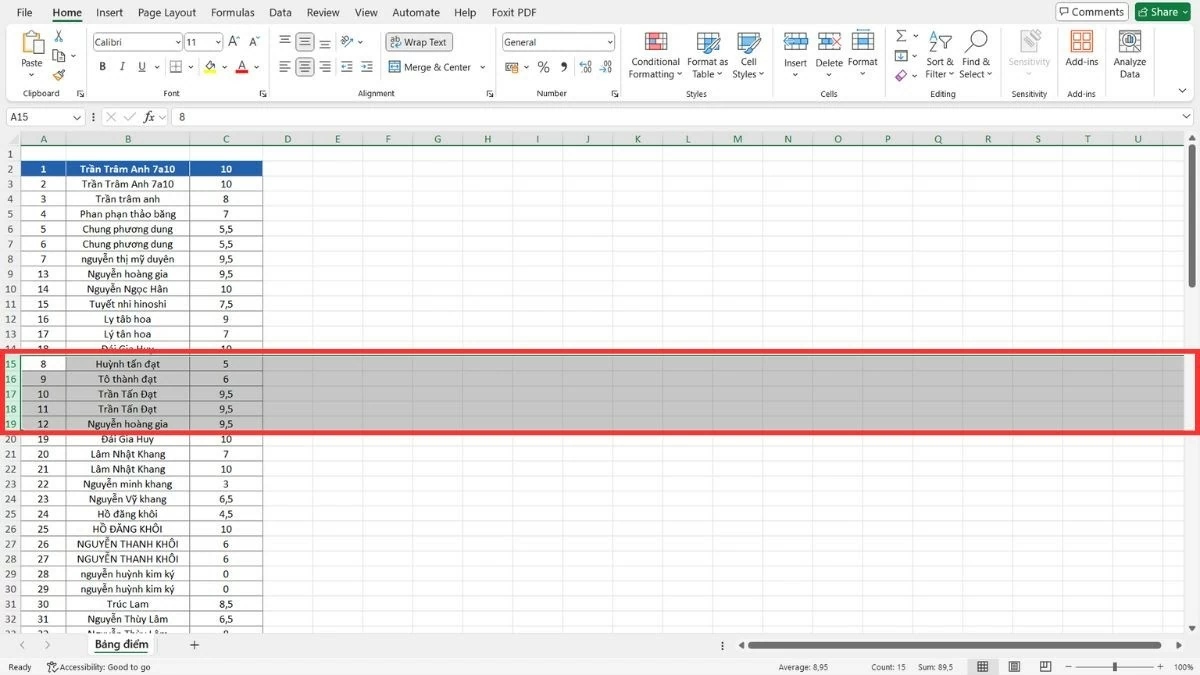
Passaggio 1 : Seleziona le righe che desideri spostare trascinando il mouse dal numero della prima riga al numero dell'ultima riga.
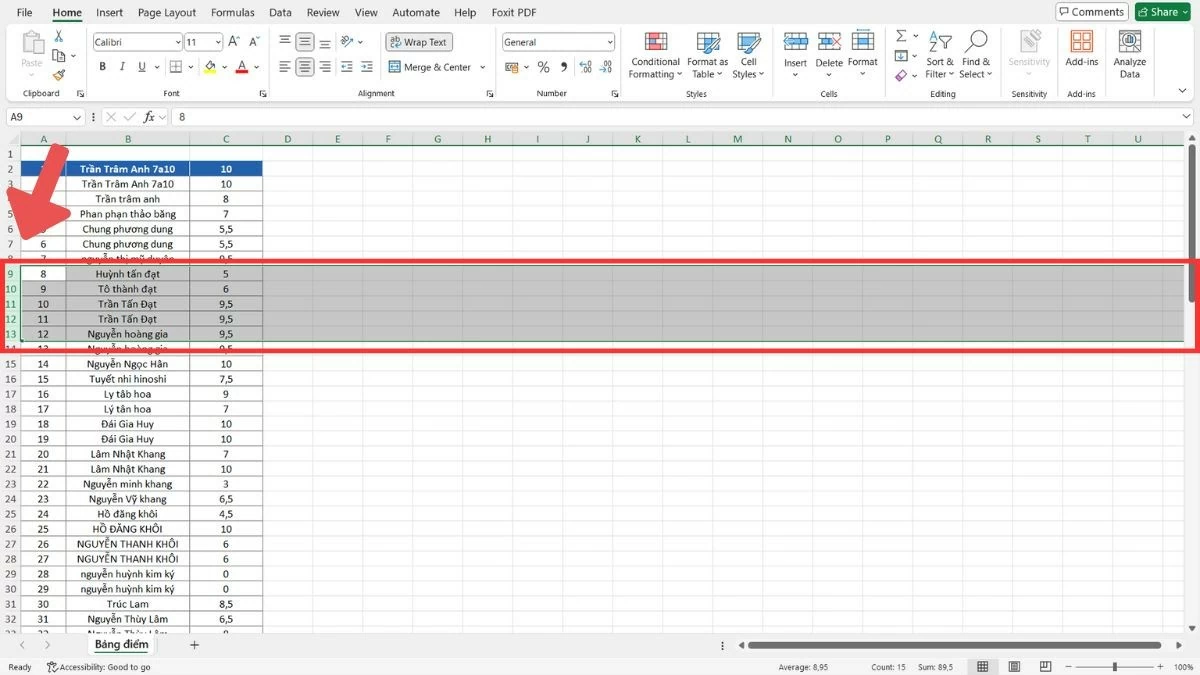 |
Passaggio 2 : Dopo aver effettuato la selezione, sposta il cursore del mouse sul bordo di una delle righe selezionate e attendi che compaia l'icona con la freccia a quattro direzioni.
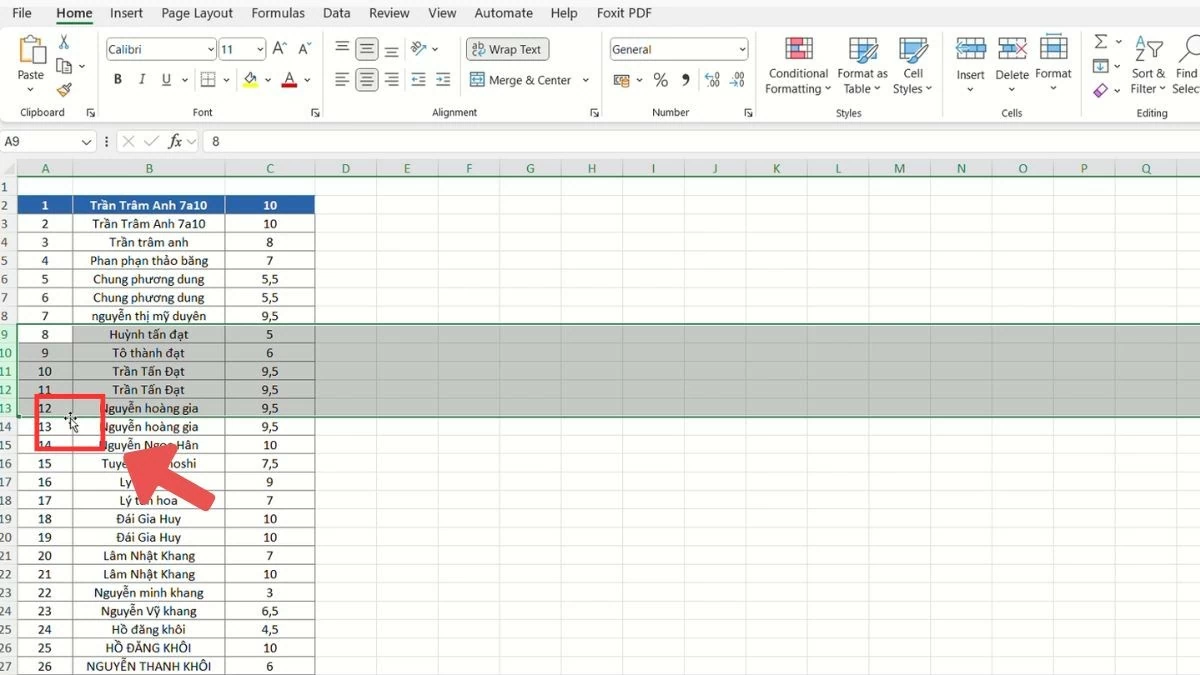 |
Passaggio 3 : tieni premuto il tasto Maiusc, trascina le righe nella nuova posizione e rilascia il mouse.
 |
Come utilizzare le operazioni di copia, incolla ed eliminazione per spostare le righe.
Oltre a spostare le colonne in Excel, è possibile utilizzare anche il metodo copia, incolla ed elimina per spostare più righe senza preoccuparsi di modificare le dimensioni o la struttura della tabella. Questo metodo consente di spostare i dati con precisione senza doverli trascinare e rilasciare.
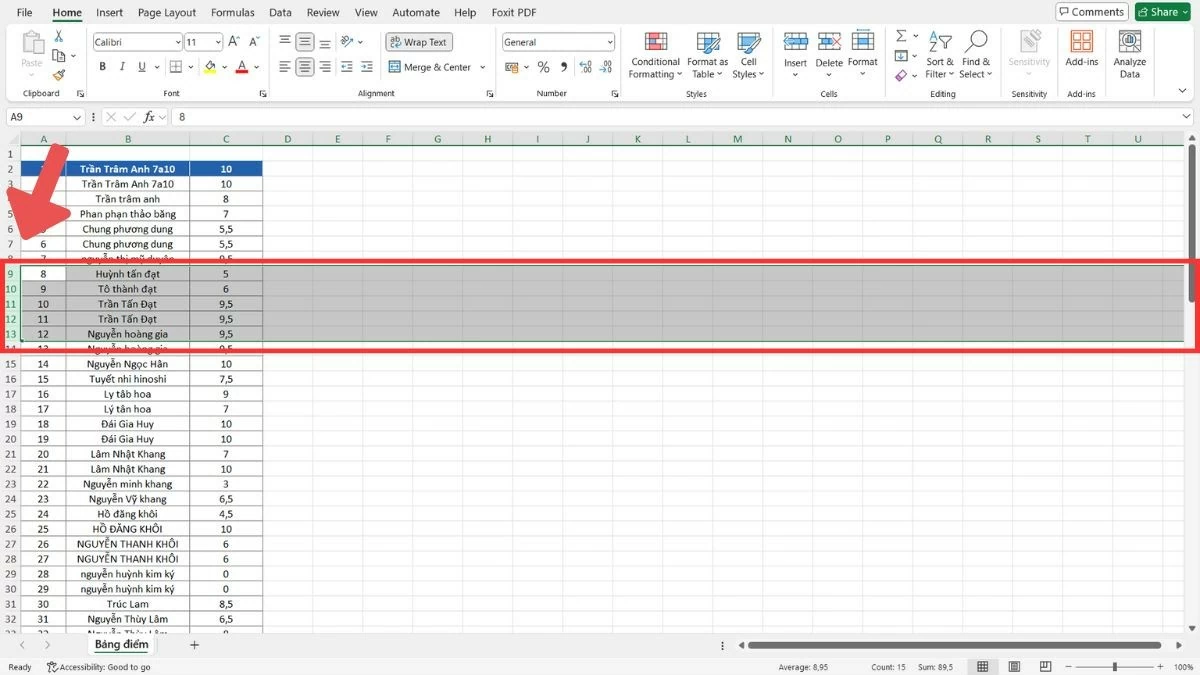
Passaggio 1 : trascina il mouse per selezionare le righe che desideri spostare.
 |
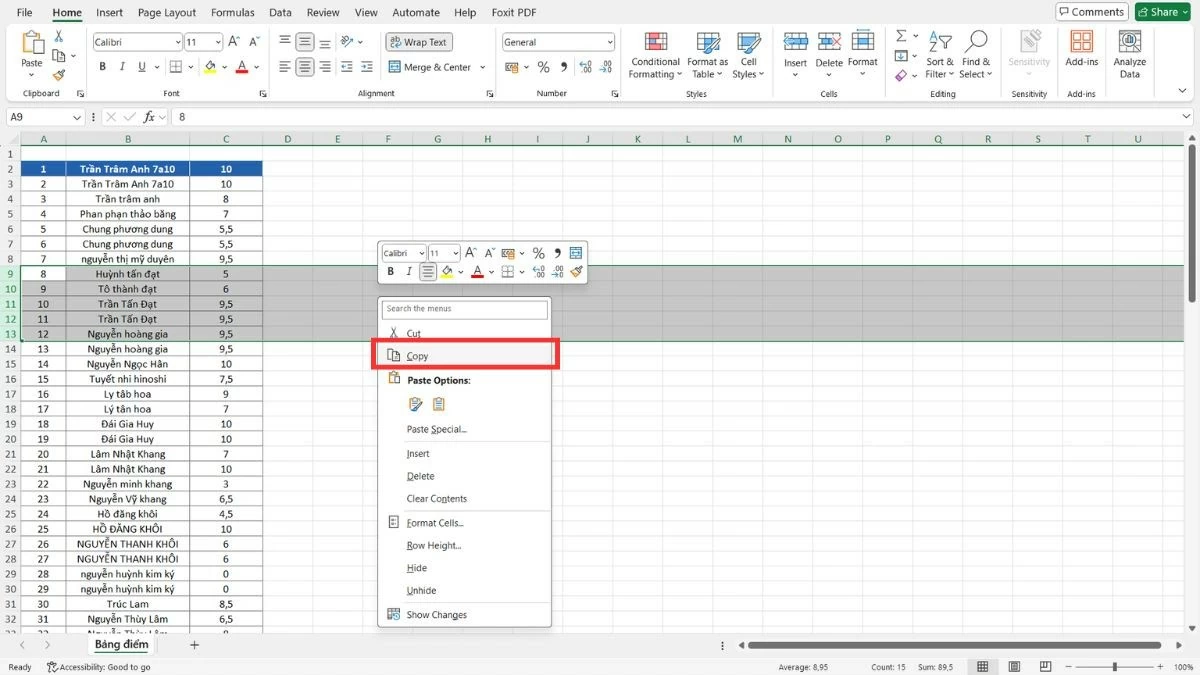
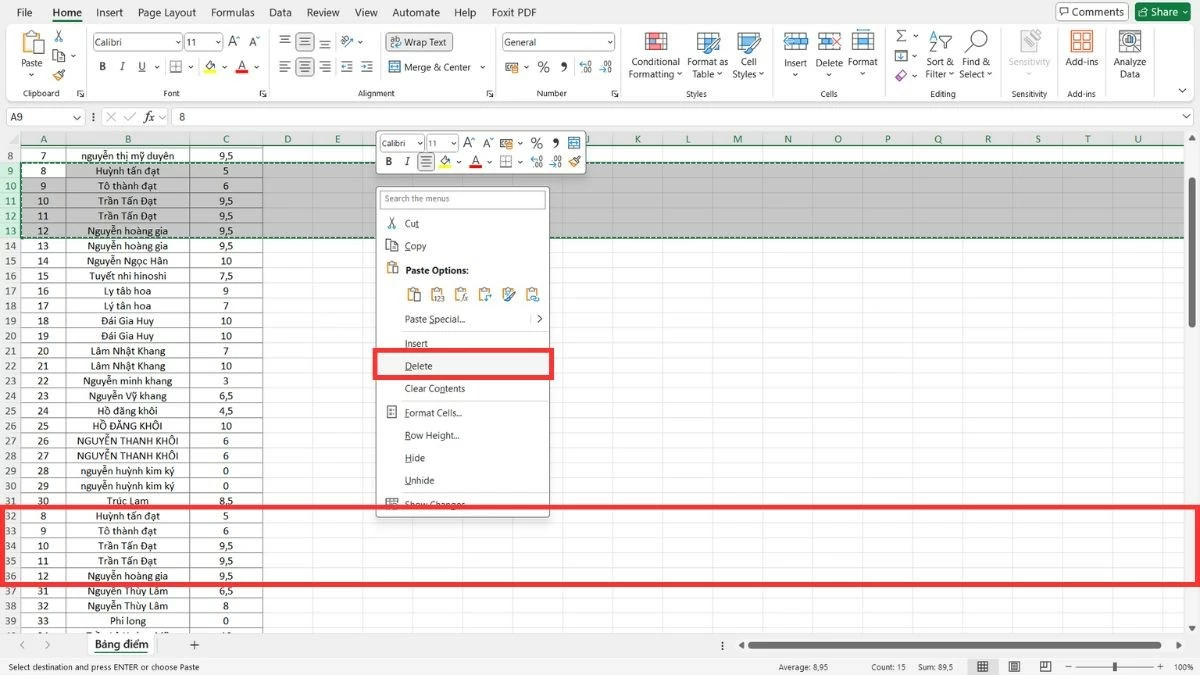
Passaggio 2 : Premi Ctrl + C per copiare (oppure seleziona "Copia" dal menu contestuale che appare con il tasto destro del mouse).
 |
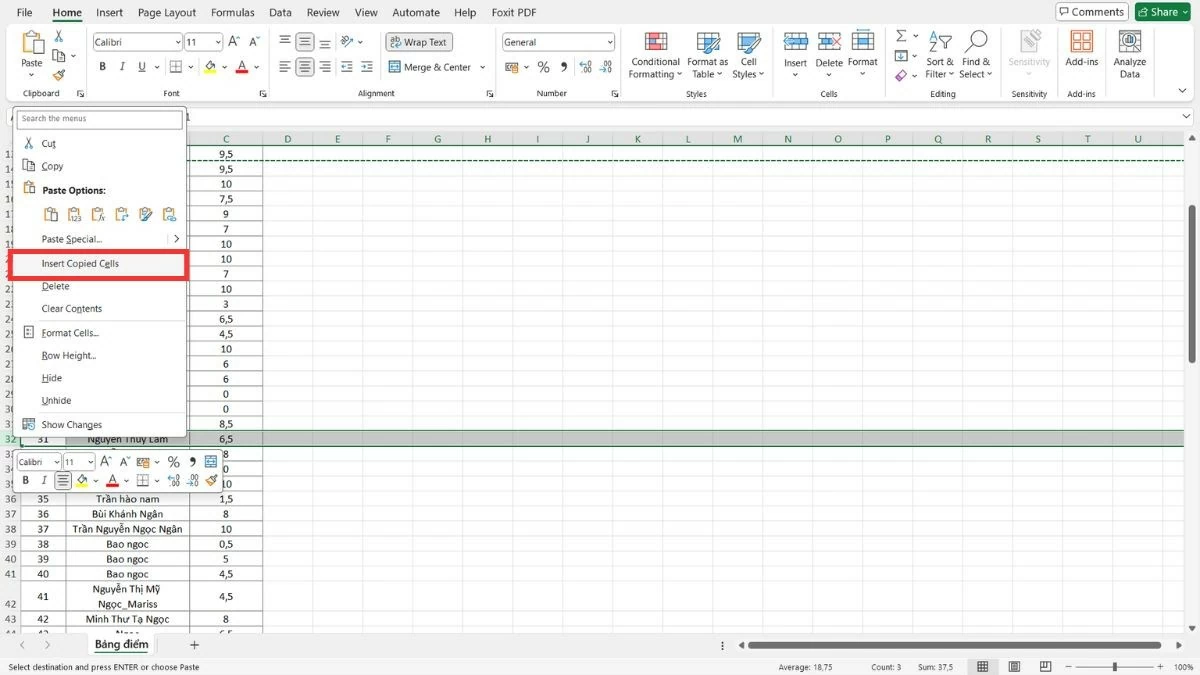
Passaggio 3 : Spostati nella nuova posizione, fai clic con il pulsante destro del mouse e seleziona "Inserisci celle copiate".
 |
Passaggio 4 : Dopo il trasferimento dei dati, è possibile selezionare "Elimina" per rimuovere le vecchie righe.
 |
Grazie a queste istruzioni dettagliate su come spostare le colonne in Excel, potrai organizzare e disporre i dati in modo efficiente. Padroneggiare le operazioni di spostamento delle colonne ti darà maggiore sicurezza quando lavori con fogli di calcolo complessi. Questa competenza non solo ti farà risparmiare tempo, ma migliorerà anche la tua produttività.
Fonte




![[Immagine] Una sinfonia brillante e una potenza esplosiva nei cieli di Da Nang.](https://vphoto.vietnam.vn/thumb/1200x675/vietnam/resource/IMAGE/2026/05/31/1780196945787_anh-man-hinh-2026-05-31-luc-10-08-51.png)



















![[Video] Tramonto a Lap An Lagoon – Dove il sole tramonta sulle reti da pesca](https://vphoto.vietnam.vn/thumb/340x192/vietnam/resource/IMAGE/2026/05/31/1780192137701_beach-landscape-sea-water-nature-grass-745871-pxhere-com.jpeg)


















































































Commento (0)