

 |
| Ripristinare il computer su Windows 11 è semplice e facile. |
Dopo un certo periodo di utilizzo, i computer con Windows 11 potrebbero rallentare, presentare lag o errori software che influiscono sul lavoro quotidiano. Il ripristino del sistema è un metodo efficace per migliorare la stabilità del computer e risolvere rapidamente molti problemi. Se non sai come fare, ecco una guida dettagliata su come ripristinare il tuo computer con Windows 11.
Come ripristinare rapidamente il computer su Windows 11
Per migliorare le prestazioni del computer in caso di rallentamenti, blocchi o errori di sistema, è possibile ripristinare facilmente Windows 11 seguendo i passaggi descritti di seguito.
Passaggio 1: Fai clic sull'icona di Windows nella barra delle applicazioni, quindi apri Impostazioni per accedere all'interfaccia principale del sistema.
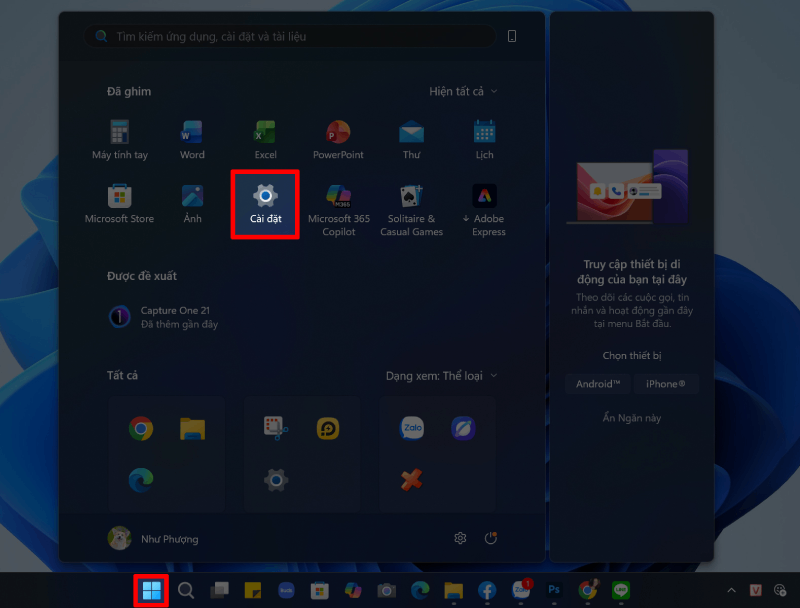 |
| Fai clic sull'icona di Windows sulla barra delle applicazioni. |
Passaggio 2: Nell'interfaccia delle impostazioni, seleziona Windows Update dal menu a sinistra per accedere alle impostazioni di sistema.
 |
| Nell'interfaccia delle impostazioni, seleziona Windows Update. |
Passaggio 3: scorri verso il basso e seleziona Opzioni avanzate per aprire le impostazioni aggiuntive relative agli aggiornamenti e al ripristino.
 |
| Scorri verso il basso e seleziona Opzioni avanzate. |
Passaggio 4: Continua a cercare e clicca sull'opzione "Ripristino" ; qui troverai le opzioni per ripristinare il computer.
 |
| Continua la ricerca e tocca l'opzione Ripristina. |
Passaggio 5: Nella sezione Reimposta PC , fai clic sul pulsante Reimposta PC per avviare il processo di ripristino del sistema.
 |
| In questa sezione Ripristina PC, fai clic sul pulsante Ripristina PC. |
Passaggio 6: Scegli una delle due opzioni:
- Mantieni i miei file: elimina app e impostazioni ma conserva i dati personali.
- Cancella tutto: elimina tutti i dati e ripristina il dispositivo alle impostazioni di fabbrica.
 |
| Scegli una delle due opzioni: |
Passaggio 7: Segui le istruzioni visualizzate sullo schermo e attendi che il sistema elabori l'operazione, che può richiedere da pochi minuti a diverse decine di minuti a seconda della configurazione del computer.
Passaggio 8: Una volta completata la procedura, il dispositivo si riavvierà automaticamente. Basterà accedere nuovamente al proprio account ed eseguire la configurazione iniziale per poterlo utilizzare normalmente.
Il ripristino di Windows 11 è un metodo efficace per aggiornare il sistema, correggere gli errori e migliorare rapidamente le prestazioni del computer.
Pertanto, ripristinare Windows 11 è piuttosto semplice e può contribuire a rendere il computer più fluido, ridurre gli errori e migliorare significativamente le prestazioni. È consigliabile farlo quando il dispositivo presenta rallentamenti, blocchi o problemi software, per garantire un'esperienza utente più stabile.
Fonte: https://baoquocte.vn/reset-may-tinh-บน-windows-11-don-gian-de-dang-397121.html
![[Foto] Il Segretario Generale e Presidente To Lam presiede la riunione per l'approvazione della bozza di relazione sui risultati della seconda ispezione da parte del Politburo del Comitato Permanente del Comitato del Partito della città di Hanoi.](https://vphoto.vietnam.vn/thumb/1200x675/vietnam/resource/IMAGE/2026/05/26/1779789811432_a2-bnd-4430-9620-jpg.webp)






































































































Commento (0)