

Cambiare l'immagine del profilo su Google Meet ti aiuta a creare un'impressione unica. Questo articolo ti guiderà su come cambiare l'immagine del profilo su Google Meet e Google Chrome!
 |
Istruzioni su come cambiare l'immagine del profilo su Google Meet utilizzando un computer.
Con pochi semplici passaggi sul tuo computer, puoi cambiare rapidamente la tua immagine del profilo su Google Meet, rinnovando la tua immagine personale e facendo una buona impressione durante le riunioni online.
Istruzioni su come cambiare l'immagine del profilo su Google.
Per aggiornare la tua immagine del profilo su Google Meet, devi prima modificare l'immagine del profilo del tuo account Google. Quando modifichi l'immagine del profilo del tuo account Google, questa verrà aggiornata automaticamente anche su Google Meet.
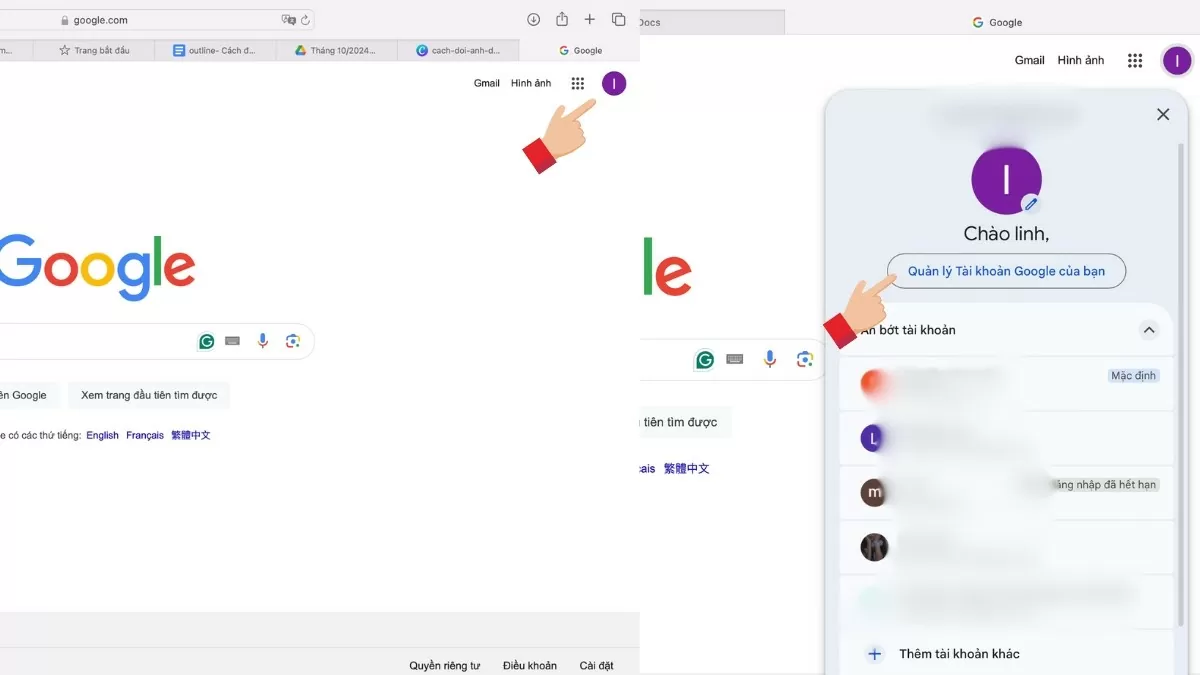
Passaggio 1 : Vai su Google, seleziona "Informazioni personali" dal menu a sinistra, quindi fai clic sull'icona della fotocamera sulla tua immagine del profilo.
 |
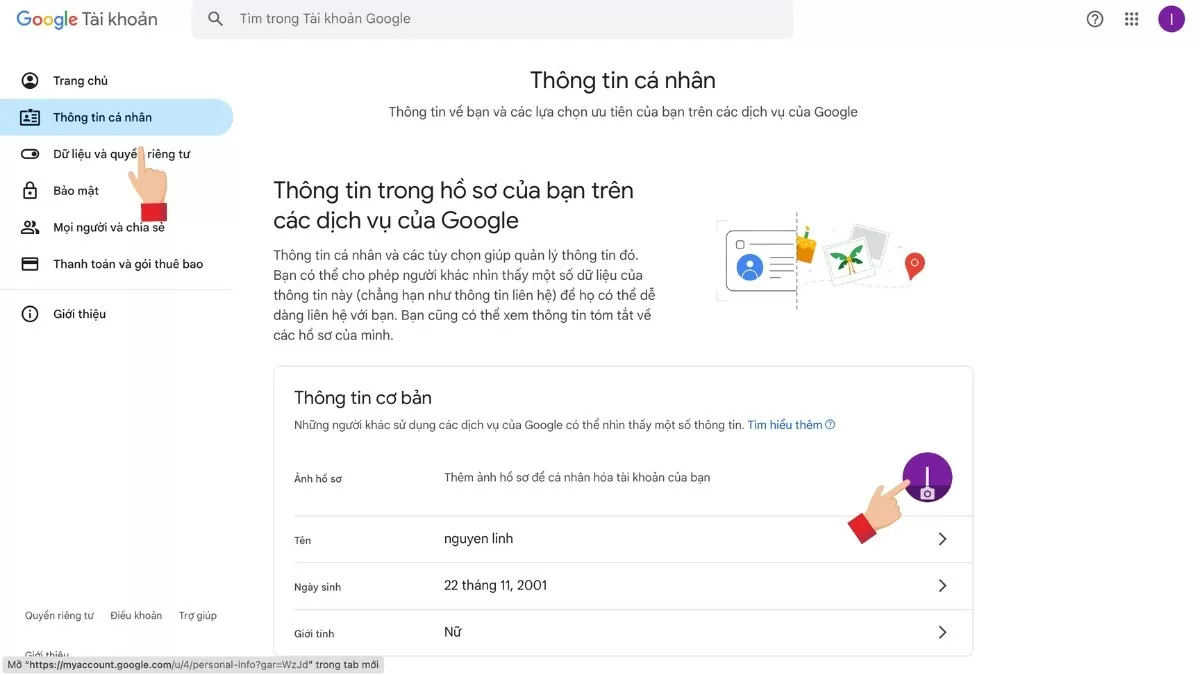
Passaggio 2 : Seleziona "Informazioni personali", trova la sezione "Immagine del profilo" e fai clic sulla tua immagine del profilo per modificarla.
 |
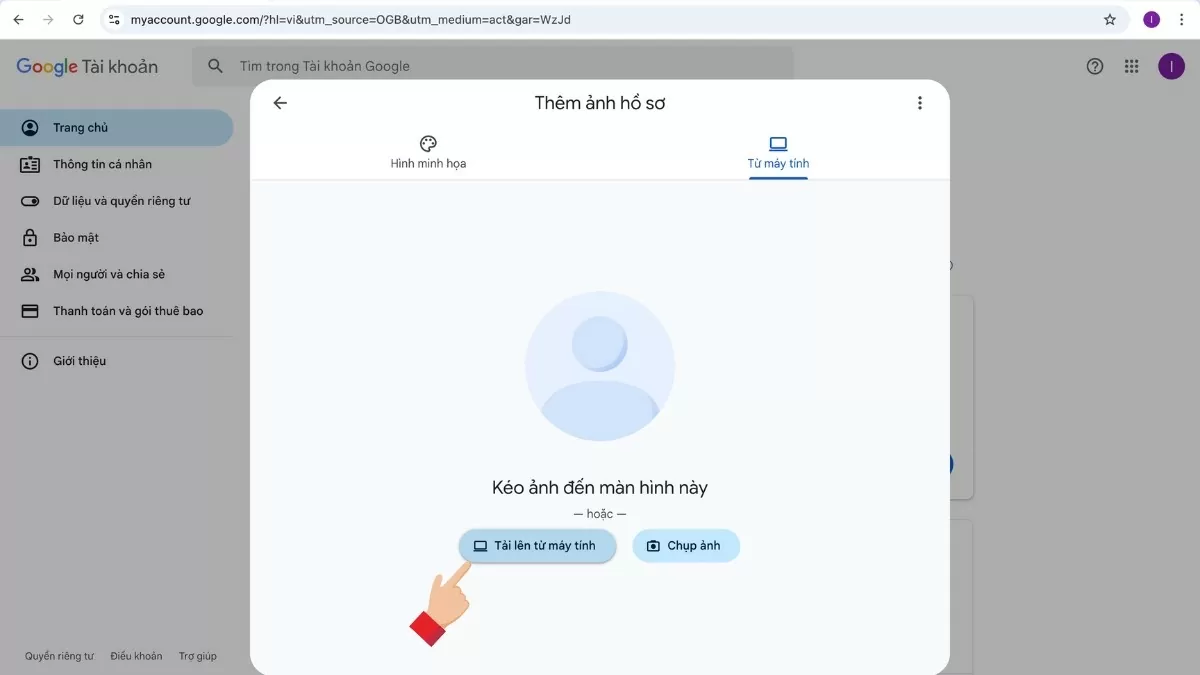
Passaggio 3 : Fai clic su "Aggiungi immagine del profilo" e scegli l'opzione per caricare un'immagine dal tuo computer.
 |
Passaggio 4 : Carica la nuova immagine, regola le dimensioni a tuo piacimento e poi fai clic su "Salva" per completare la procedura.
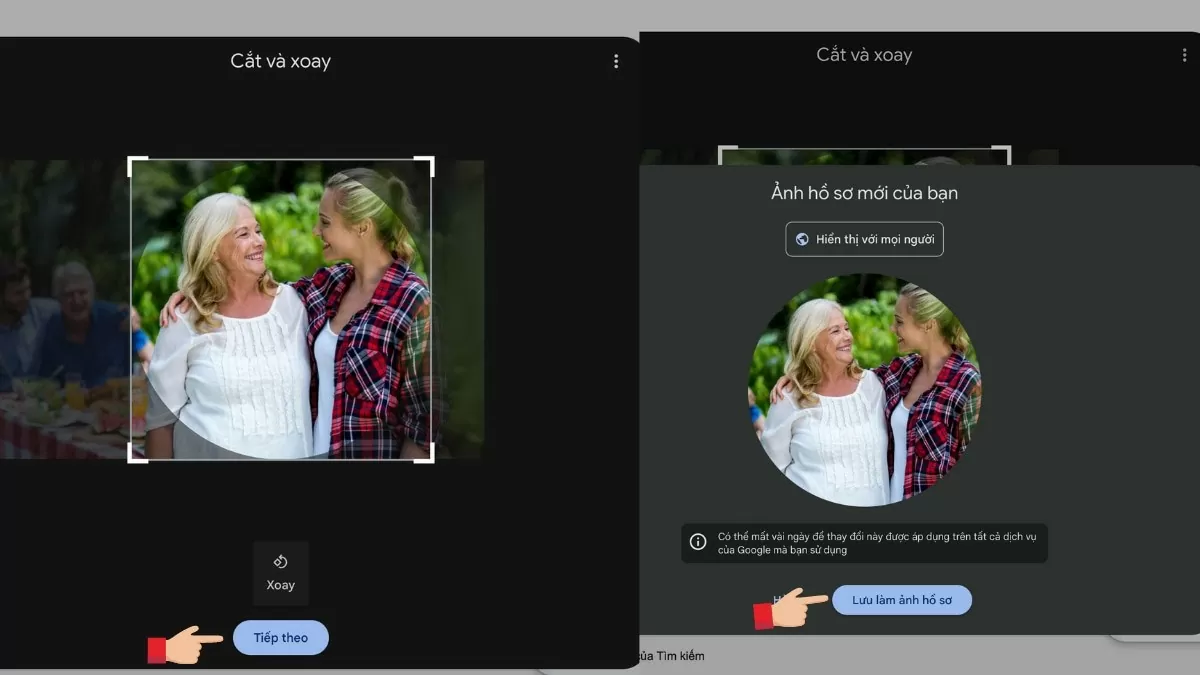 |
Istruzioni su come cambiare l'immagine del profilo su Google Chrome.
Puoi cambiare la tua immagine del profilo quando utilizzi Google Chrome per partecipare a Google Meet, proprio come puoi fare sul tuo account Google.
Passaggio 1 : Accedi al tuo account Google nel browser Google Chrome, lo stesso account che usi per partecipare alle riunioni su Google Meet.
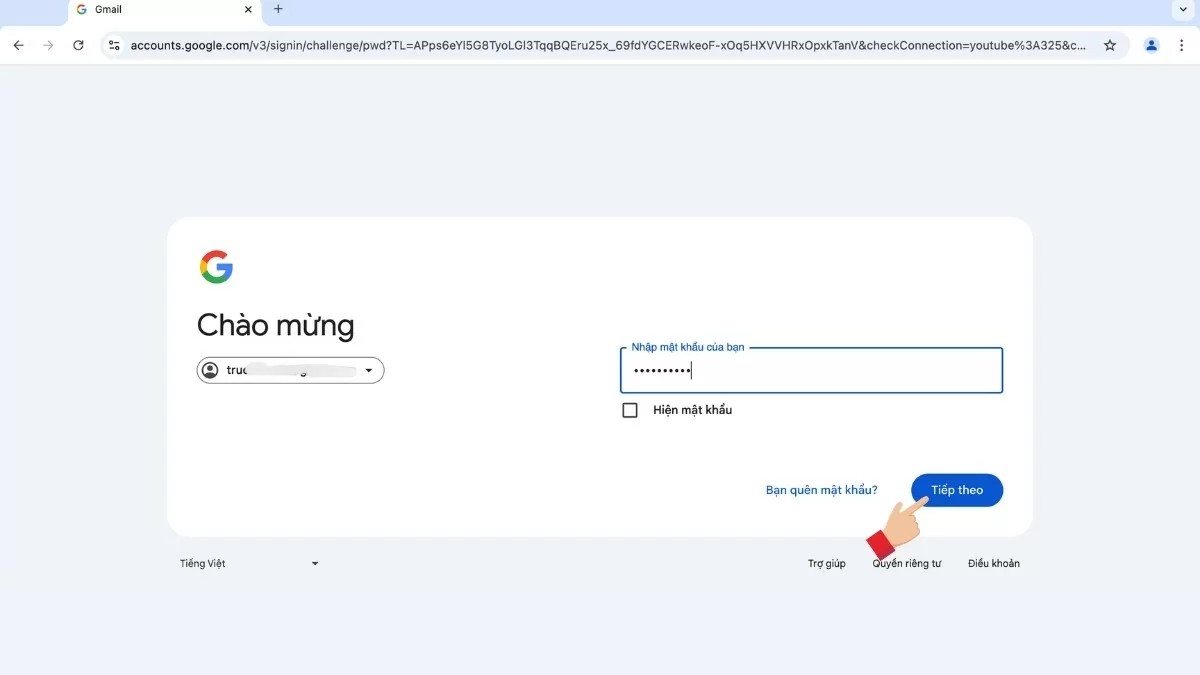 |
Passaggio 2 : Fai clic sulla tua immagine del profilo o sulle iniziali del tuo account nell'angolo in alto a destra, quindi seleziona "Gestisci account Google".
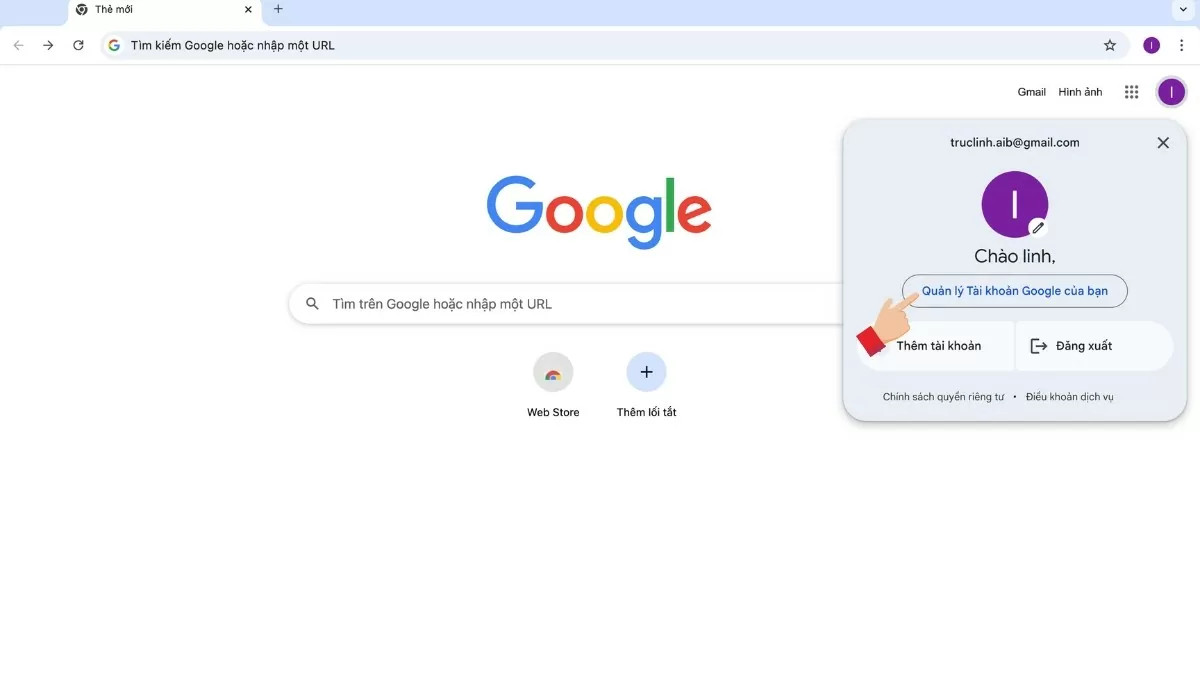 |
Passaggio 3 : Nella sezione "Immagine del profilo", fai clic su "Aggiungi foto al profilo", carica una nuova foto dal tuo computer e segui le istruzioni di modifica fornite in precedenza.
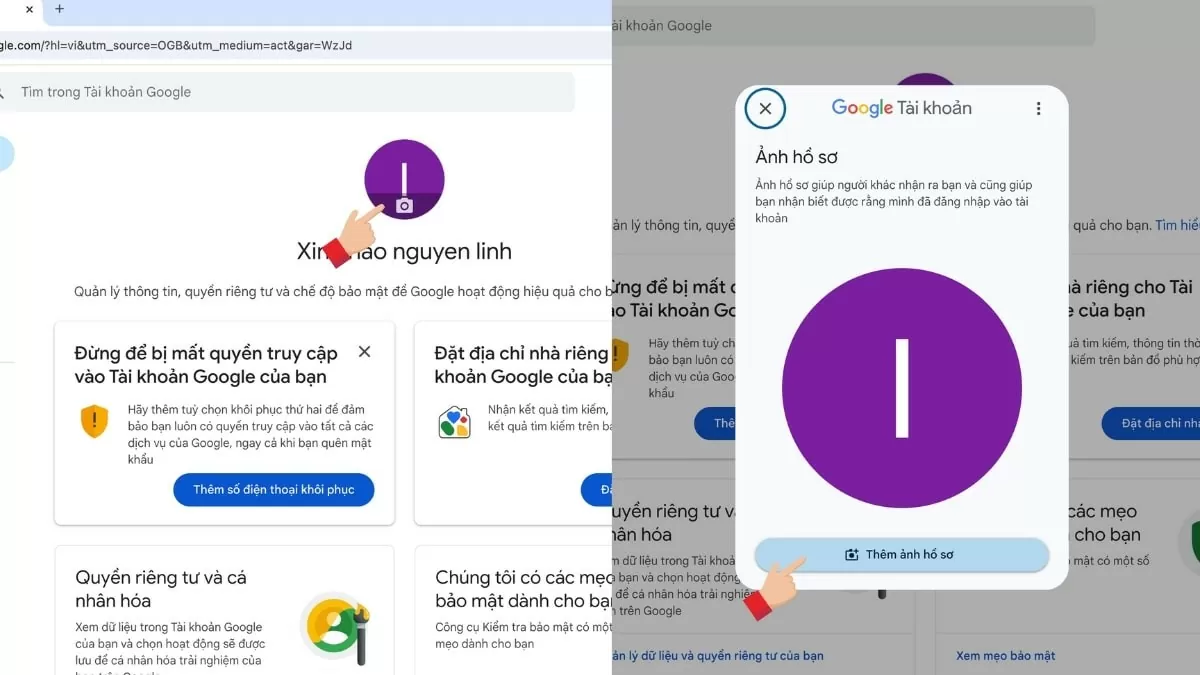 |
Istruzioni su come cambiare l'immagine del profilo tramite il collegamento al tuo account Google.
Per cambiare rapidamente la tua immagine del profilo, segui questi passaggi: Vai su Google, clicca sulla tua immagine del profilo e seleziona l'icona della matita. Successivamente, seleziona "Aggiungi immagine del profilo" e segui le istruzioni sopra.
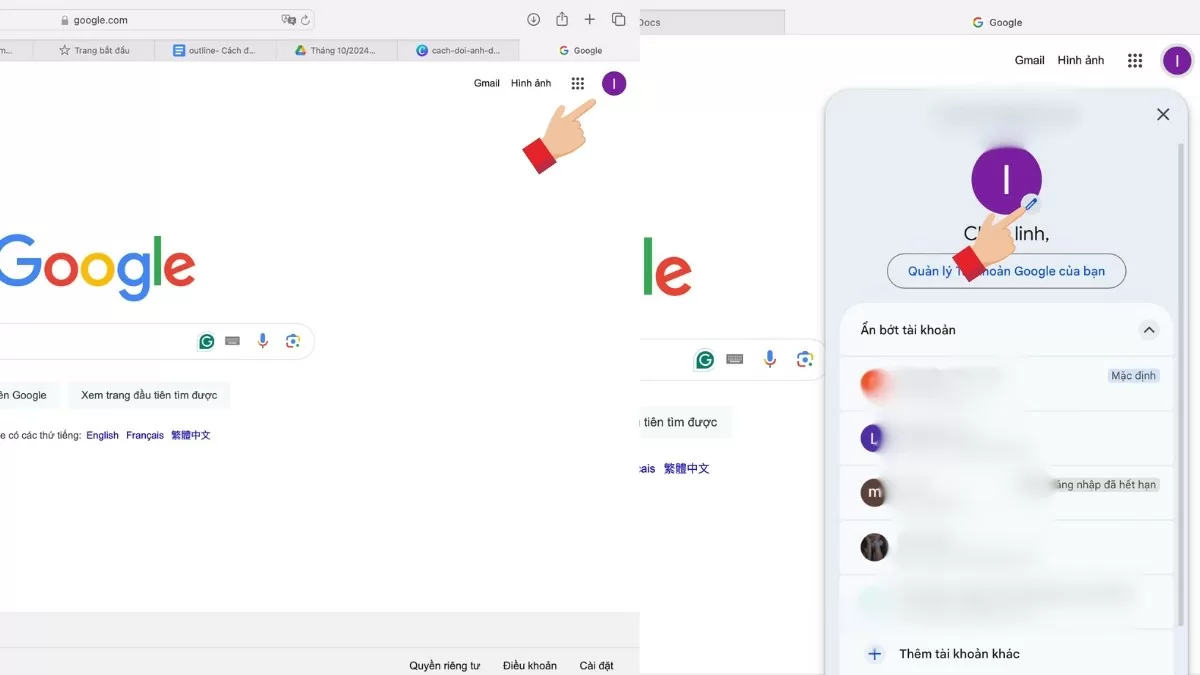 |
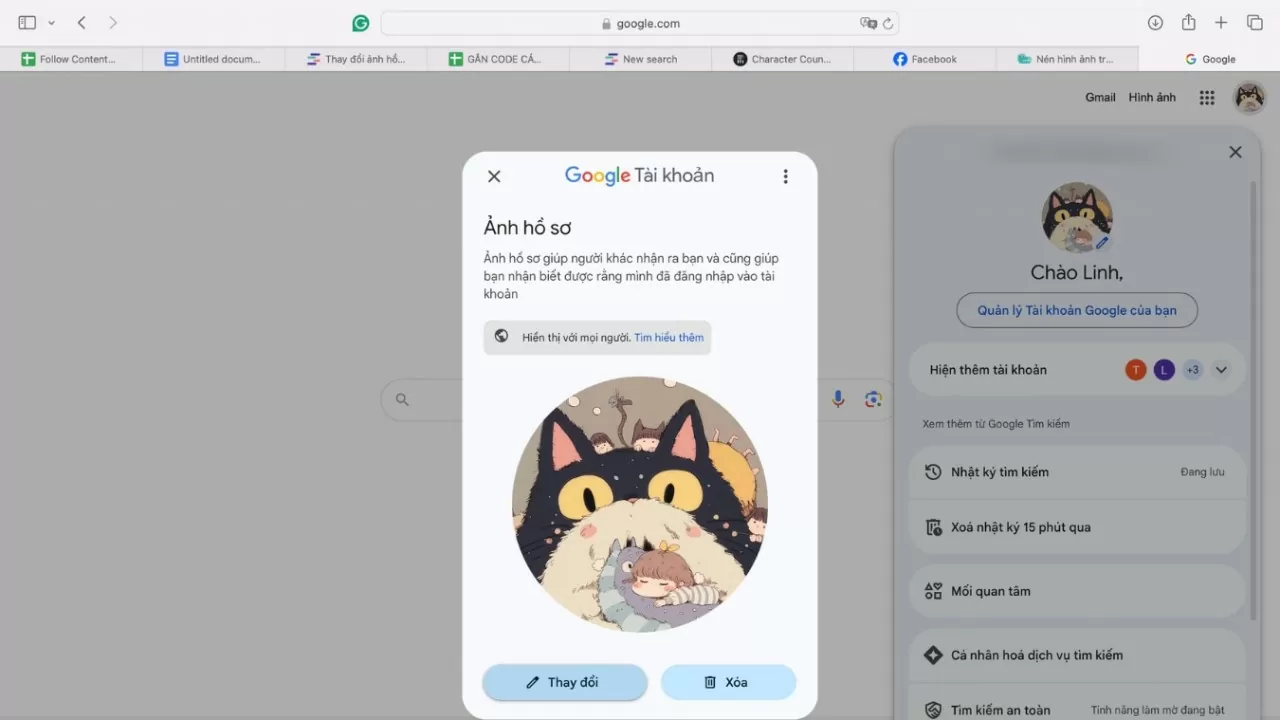 |
Ora che sai come cambiare la tua immagine del profilo su Google Meet, vediamo come cambiarla sia su Google Meet che su Google Chrome tramite il tuo telefono.
Istruzioni su come cambiare l'immagine del profilo su Google Meet utilizzando il telefono.
Che si utilizzi un computer o un telefono cellulare, cambiare l'immagine del profilo su Google Meet è semplicissimo. Questa funzione è particolarmente utile per chi partecipa spesso a riunioni telefoniche.
Come cambiare l'immagine del profilo su Google Meet
Aggiornare la tua immagine del profilo su Google Meet ti aiuta a fare una buona impressione e a essere facilmente riconoscibile. Ecco i semplici passaggi per cambiare la tua immagine del profilo su Google Meet:
Passaggio 1: Apri Google Meet, quindi tocca l'icona dell'account nell'angolo in alto a destra e seleziona "Gestisci account".
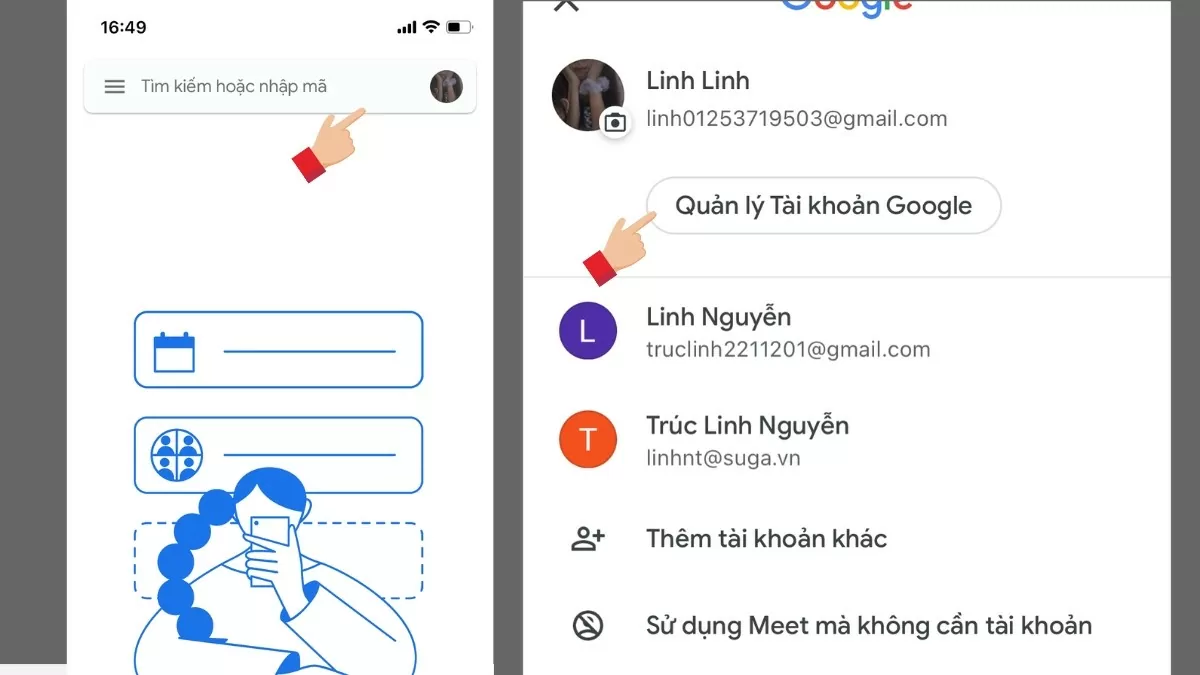 |
Passaggio 2: L'app ti porterà alla pagina di gestione del tuo account. Qui, tocca l'icona dell'account e seleziona "Cambia immagine del profilo".
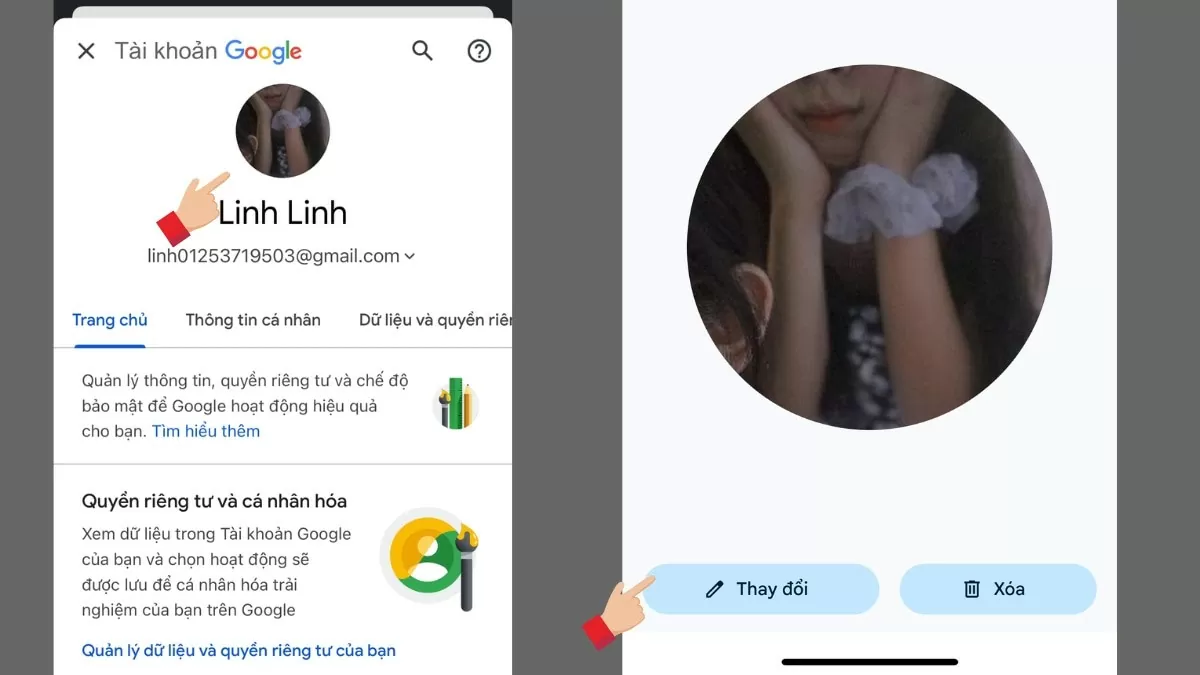 |
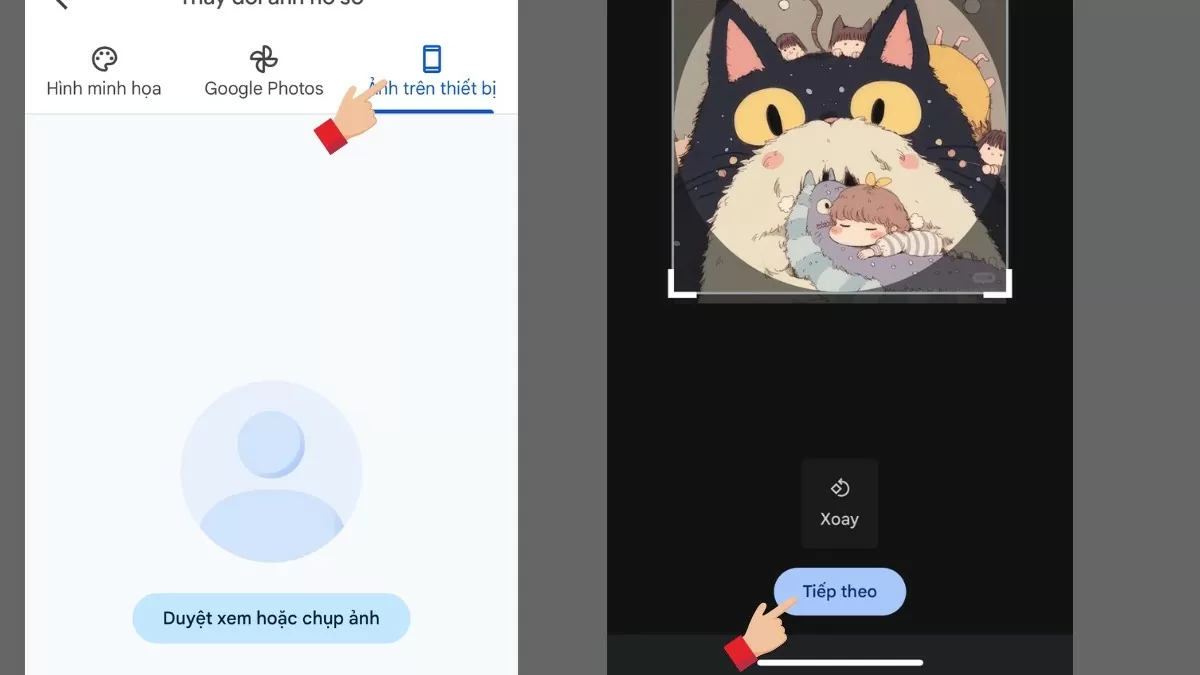
Passaggio 3: Puoi scegliere una foto esistente dalla tua galleria oppure utilizzare la fotocamera per scattare una nuova foto con cui sostituirla.
 |
Cambia rapidamente l'immagine del profilo del tuo account Google.
Analogamente a quanto avviene su computer, è possibile modificare l'immagine del profilo del proprio account Google direttamente dal telefono tramite l'app Google o Gmail.
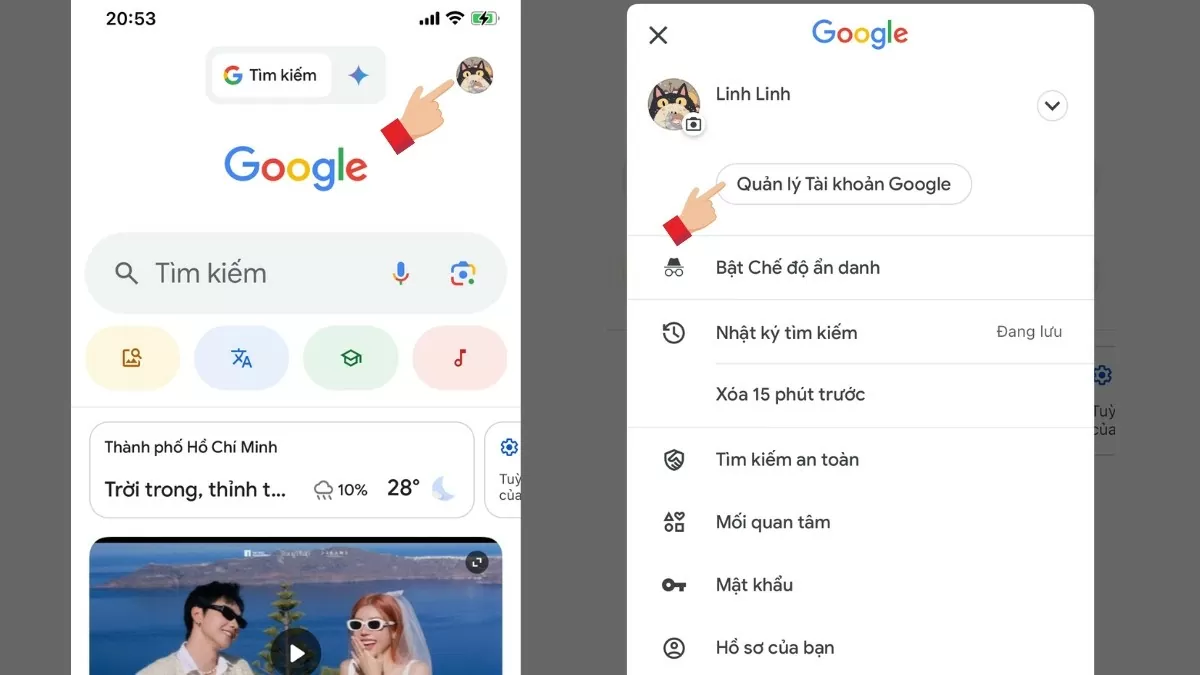
Passaggio 1: Apri l'app Google o Gmail sul tuo telefono. Quindi, tocca la tua immagine del profilo.
 |
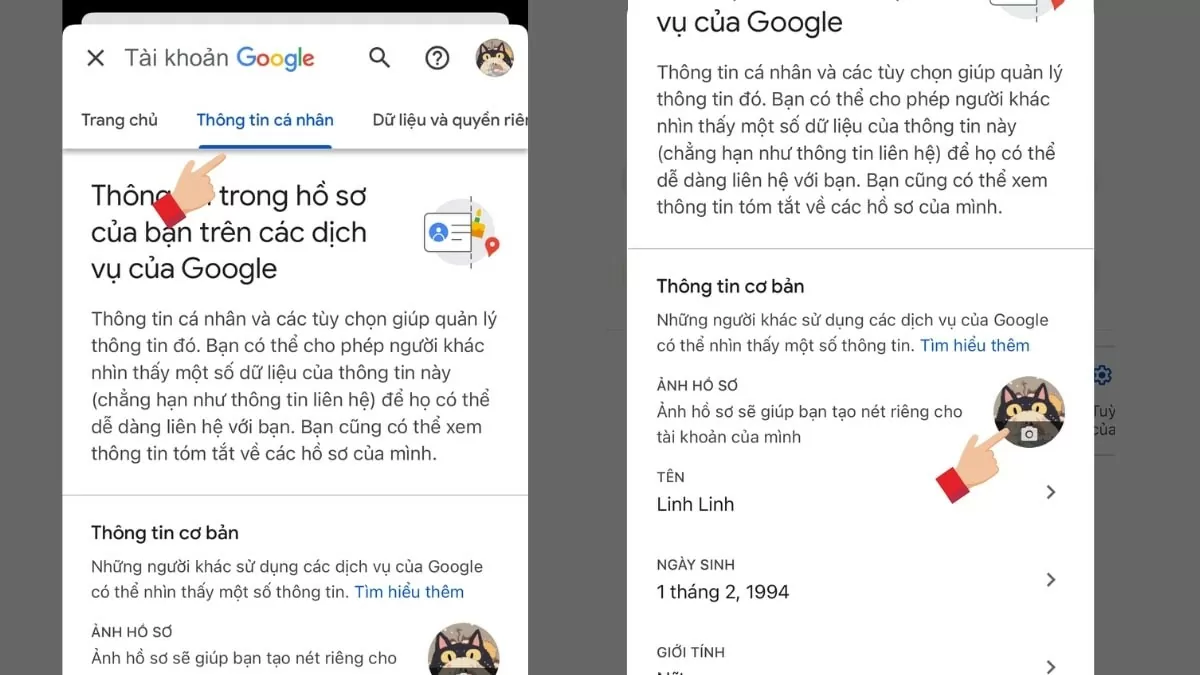
Passaggio 2: fare clic su Account, quindi selezionare Informazioni personali.
 |
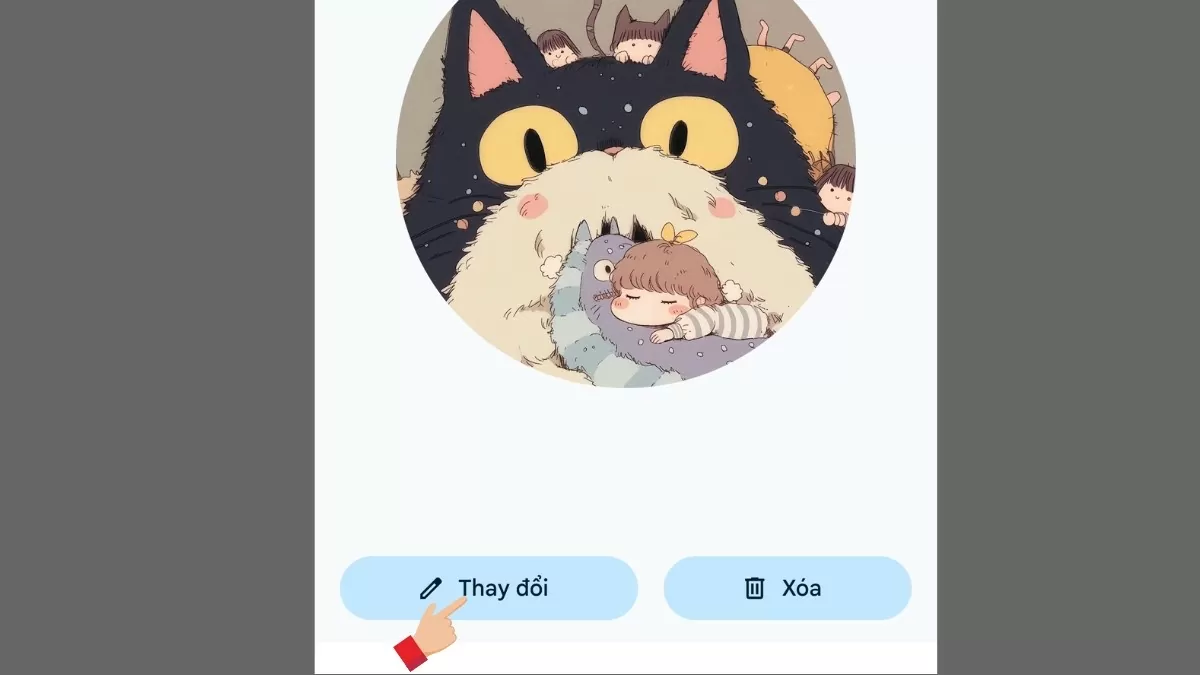
Passaggio 3: Nella sezione Immagine del profilo, tocca l'opzione Cambia foto e seleziona una nuova foto dal tuo telefono da caricare.
 |
Con questi semplici passaggi, puoi cambiare la tua immagine del profilo su Google Meet e Google Chrome, sia sul computer che sul telefono. Aggiornare la tua immagine ti aiuterà a fare una migliore impressione durante le riunioni online.
Fonte
![[Foto] Il caldo torrido sul luogo dello spettacolo pirotecnico durante la serata di apertura del Festival Internazionale dei Fuochi d'Artificio di Da Nang 2026.](https://vphoto.vietnam.vn/thumb/1200x675/vietnam/resource/IMAGE/2026/05/27/1779889741485_ndo_br_z7872039145157-fecaba5112f39e8352544099d7ef4738-5140-jpg.webp)


![[Foto] Il coraggio delle nuove reclute della Brigata 144 sul campo di addestramento.](https://vphoto.vietnam.vn/thumb/1200x675/vietnam/resource/IMAGE/2026/05/27/1779881651341_anh-man-hinh-2026-05-27-luc-18-32-52.png)































































![[Foto] Il coraggio delle nuove reclute della Brigata 144 sul campo di addestramento.](https://vphoto.vietnam.vn/thumb/402x226/vietnam/resource/IMAGE/2026/05/27/1779881651341_anh-man-hinh-2026-05-27-luc-18-32-52.png)




































Commento (0)