

Sai come installare e disinstallare WPS Office su Windows 10? Se non lo sai, segui questo articolo per imparare a farlo velocemente!
 |
| Come disinstallare e reinstallare facilmente WPS Office su Windows 10 |
Come disinstallare rapidamente WPS Office su Windows 10
Se non lo utilizzi più, potrebbe essere necessario disinstallare WPS Office. In questa sezione, ti guiderò attraverso il modo più semplice per rimuovere WPS Office dal tuo computer Windows 10.
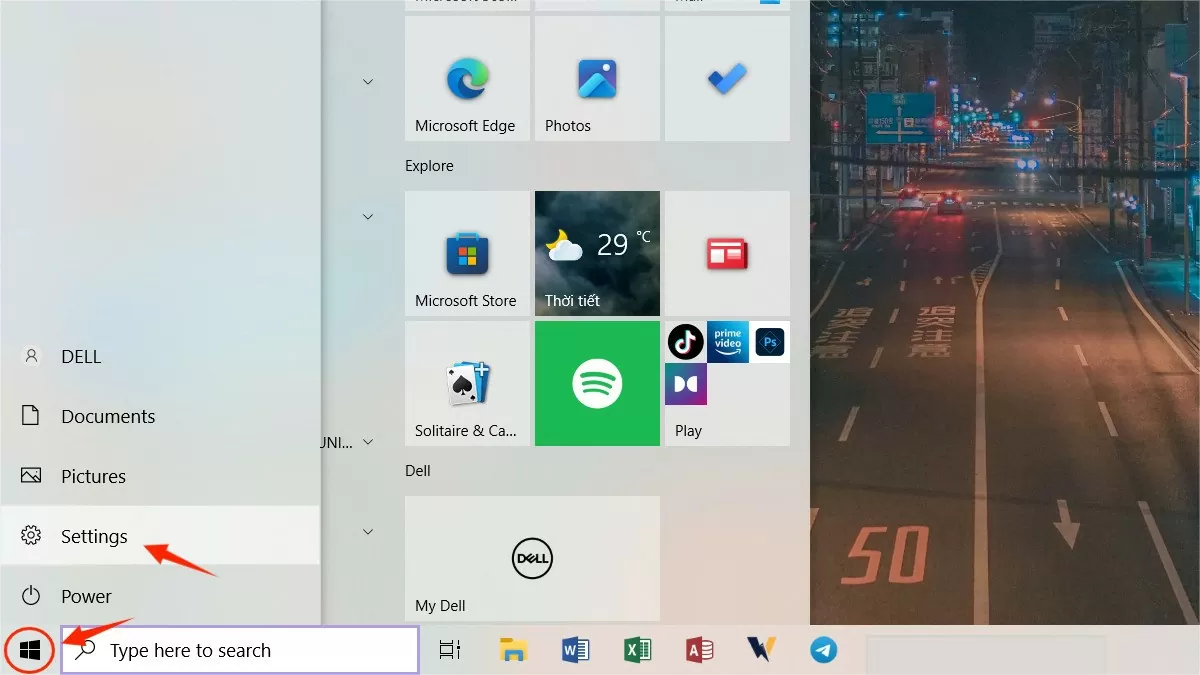
Passaggio 1: Fai clic sull'icona di Windows (pulsante Start) nell'angolo in basso a sinistra dello schermo o sulla tastiera del computer. Quindi, seleziona "Impostazioni".
 |
| Come disinstallare e reinstallare facilmente WPS Office su Windows 10 |
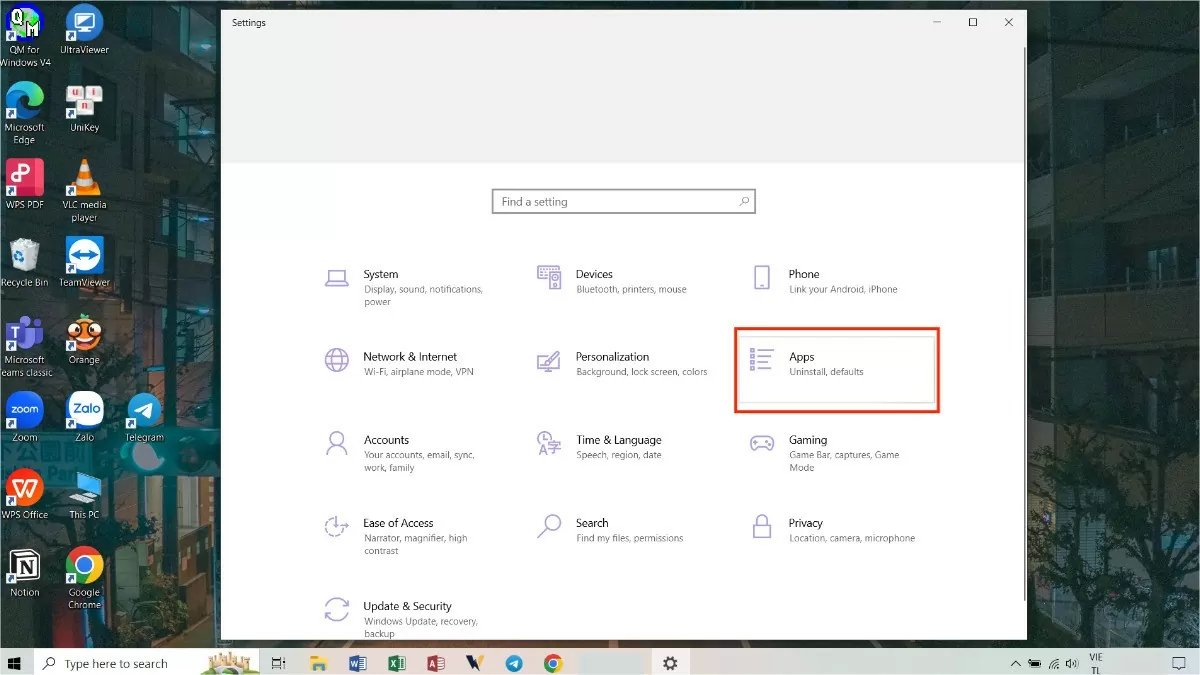
Passaggio 2: fare clic su “App”
 |
| Come disinstallare e reinstallare facilmente WPS Office su Windows 10 |
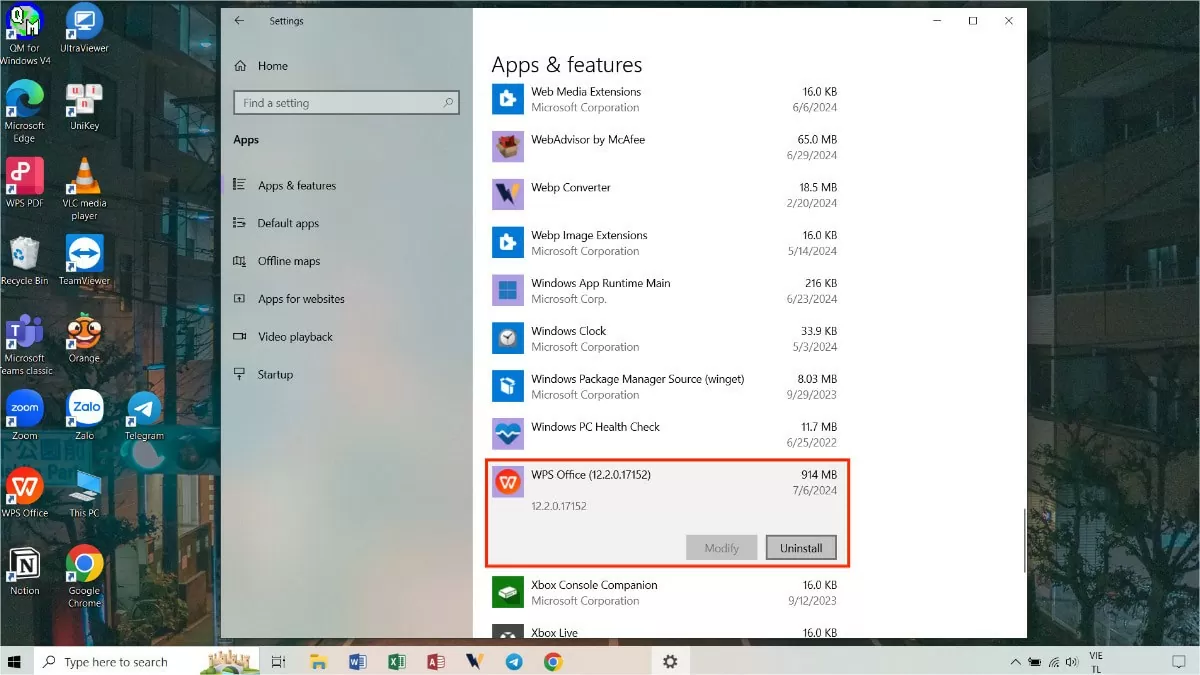
Passaggio 3: Nella sezione "App e funzionalità", individua il software WPS Office e fai clic su "Disinstalla".
 |
| Come disinstallare e reinstallare facilmente WPS Office su Windows 10 |
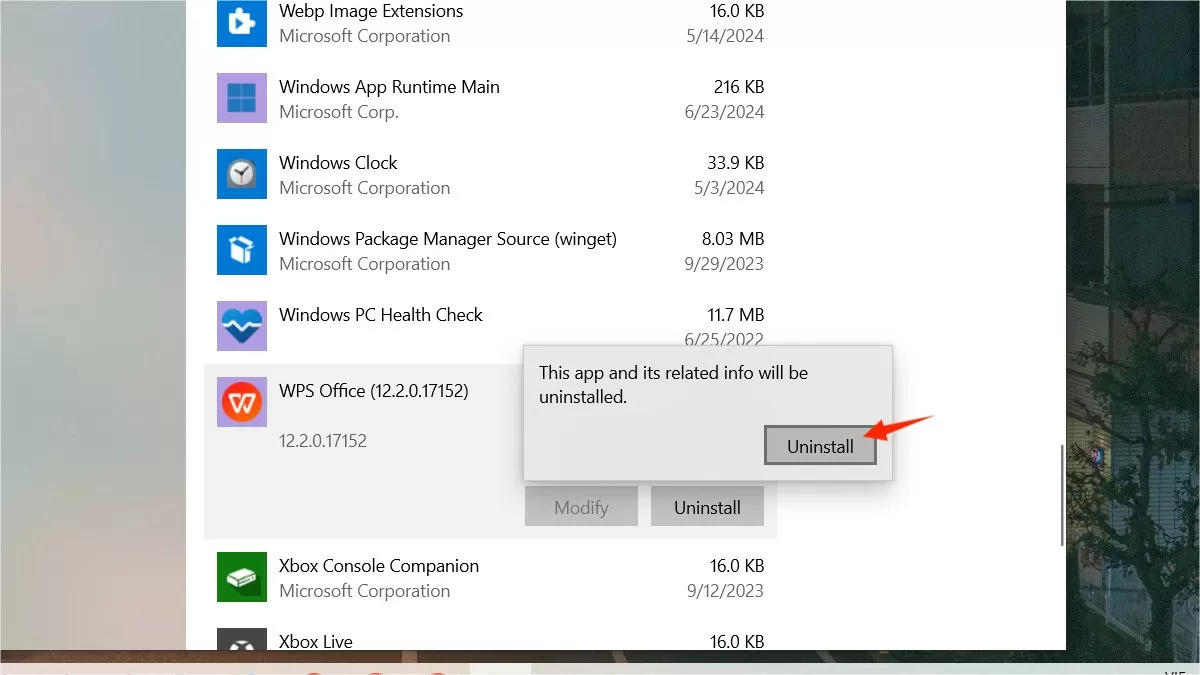
Passaggio 4 : Fare clic su "Disinstalla" quando viene visualizzata la finestra di dialogo di conferma. Questo è l'ultimo passaggio per rimuovere WPS Office da Windows 10.
 |
| Come disinstallare e reinstallare facilmente WPS Office su Windows 10 |
Come reinstallare facilmente WPS Office su Windows 10
In precedenza, vi ho mostrato come disinstallare WPS Office su Windows 10. Se desiderate riutilizzare questa applicazione dopo un po' di tempo, nella sezione seguente troverete istruzioni dettagliate su come reinstallarla su Windows 10.
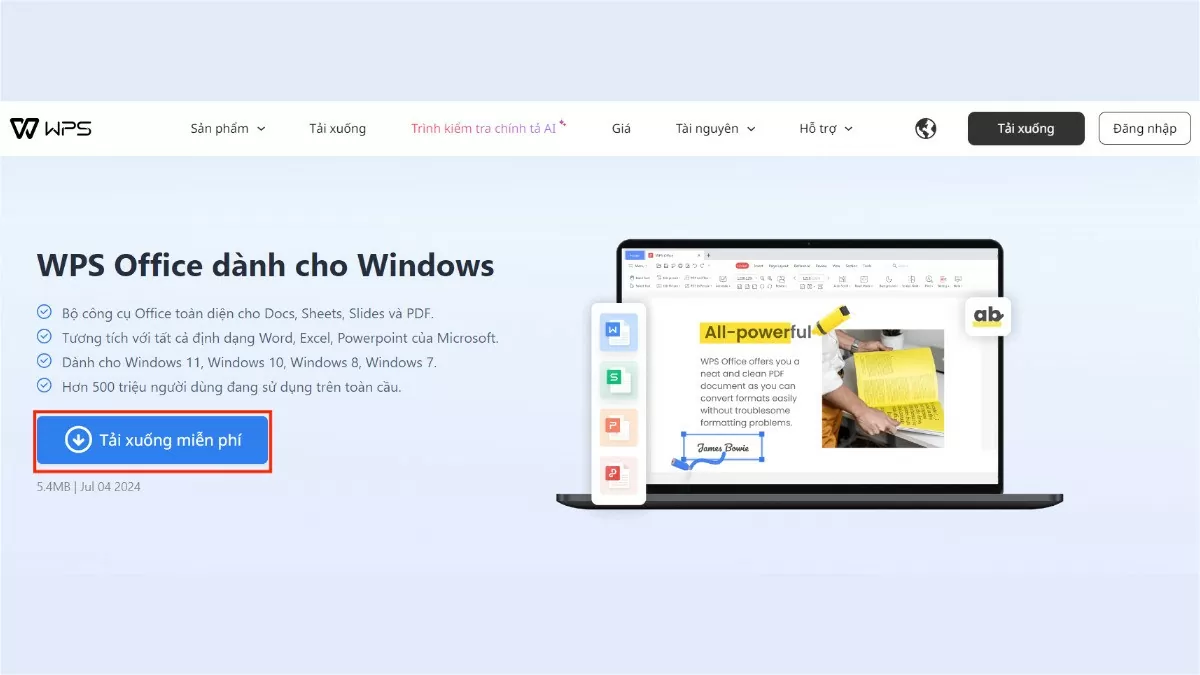
Passaggio 1: Accedere al seguente link: https://www.wps.com/office/windows/.
Passaggio 2: fare clic su "Scarica gratuitamente".
 |
| Come disinstallare e reinstallare facilmente WPS Office su Windows 10 |
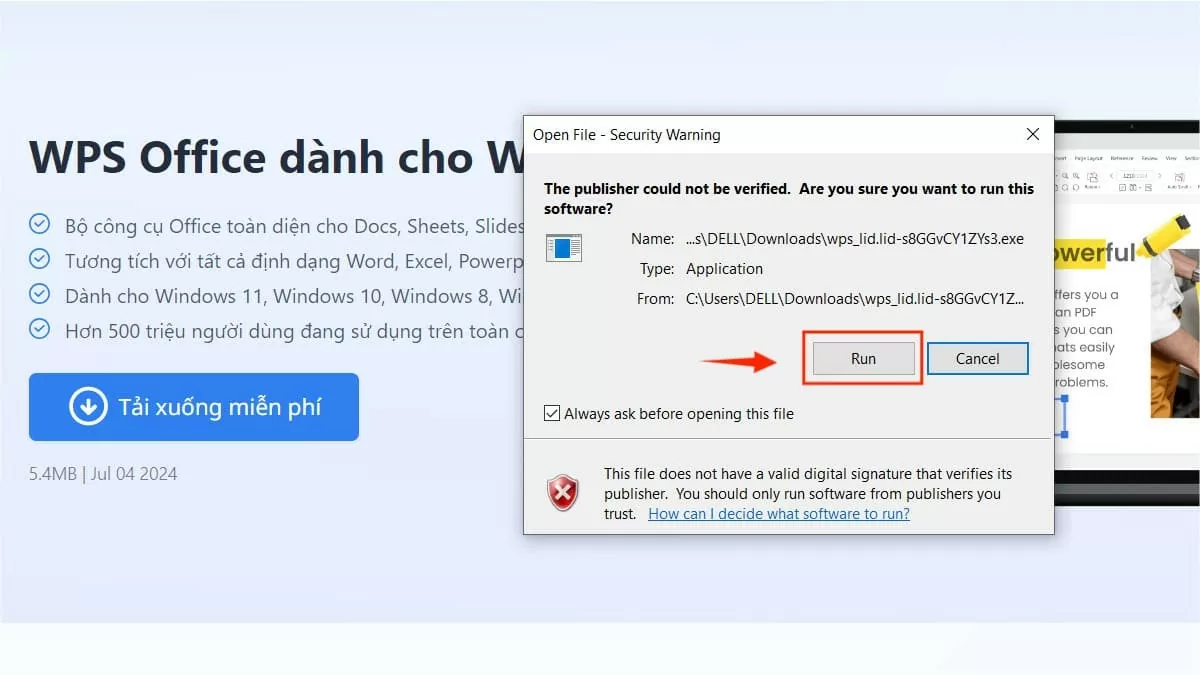
Passaggio 3: Successivamente, seleziona il file appena caricato e fai clic su "Esegui".
 |
| Come disinstallare e reinstallare facilmente WPS Office su Windows 10 |
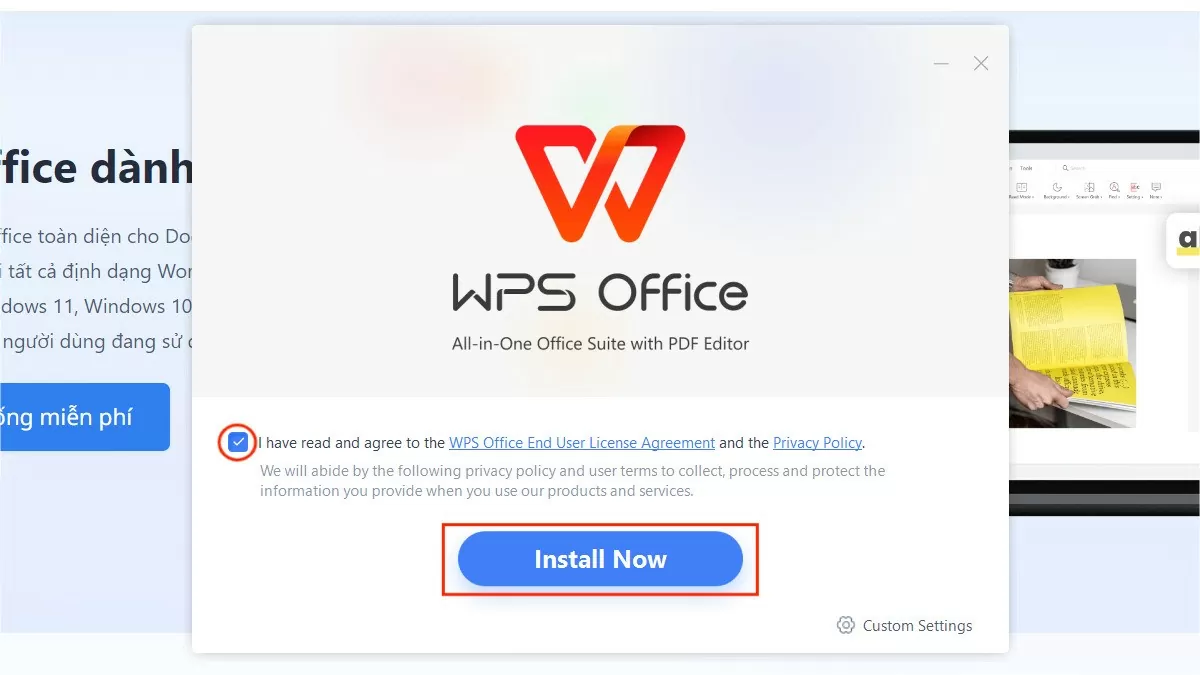
Passaggio 4 : Leggere attentamente i termini di utilizzo di WPS Office, selezionare la casella per accettarli e quindi fare clic su "Installa ora".
 |
| Come disinstallare e reinstallare facilmente WPS Office su Windows 10 |
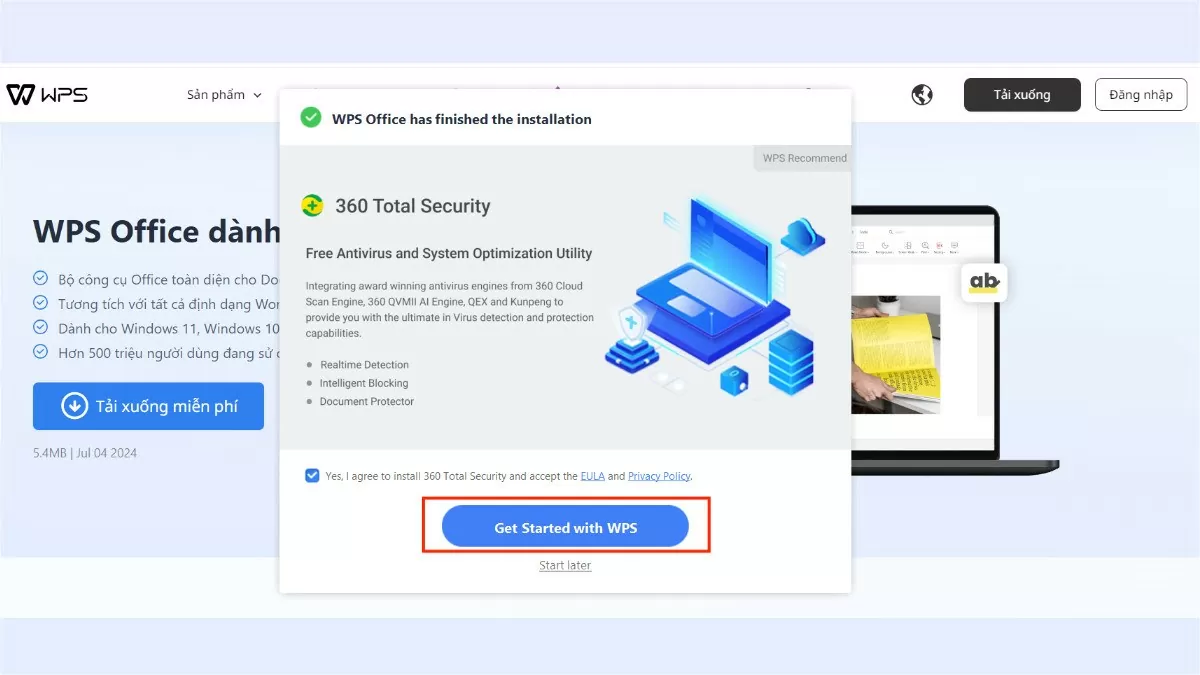
Passaggio 5: Infine, fai clic su "Inizia a usare WPS" per iniziare a utilizzarlo.
 |
| Come disinstallare e reinstallare facilmente WPS Office su Windows 10 |
L'articolo precedente ha fornito istruzioni dettagliate su come disinstallare e reinstallare l'applicazione WPS Office su Windows 10. Eliminare WPS Office quando non lo si utilizza più consente di liberare spazio sul computer e di reinstallarlo rapidamente quando necessario. Ci auguriamo che queste istruzioni vi aiutino a gestire il vostro software in modo più efficace.
Fonte: https://baoquocte.vn/cach-go-bo-va-cai-dat-lai-wps-office-tren-windows-10-sieu-de-278701.html


































































































Commento (0)