

La disconnessione della stampante è un problema comune che interrompe il lavoro. Di seguito sono riportati alcuni metodi efficaci per risolvere i comuni errori di stampante offline su Windows 10!
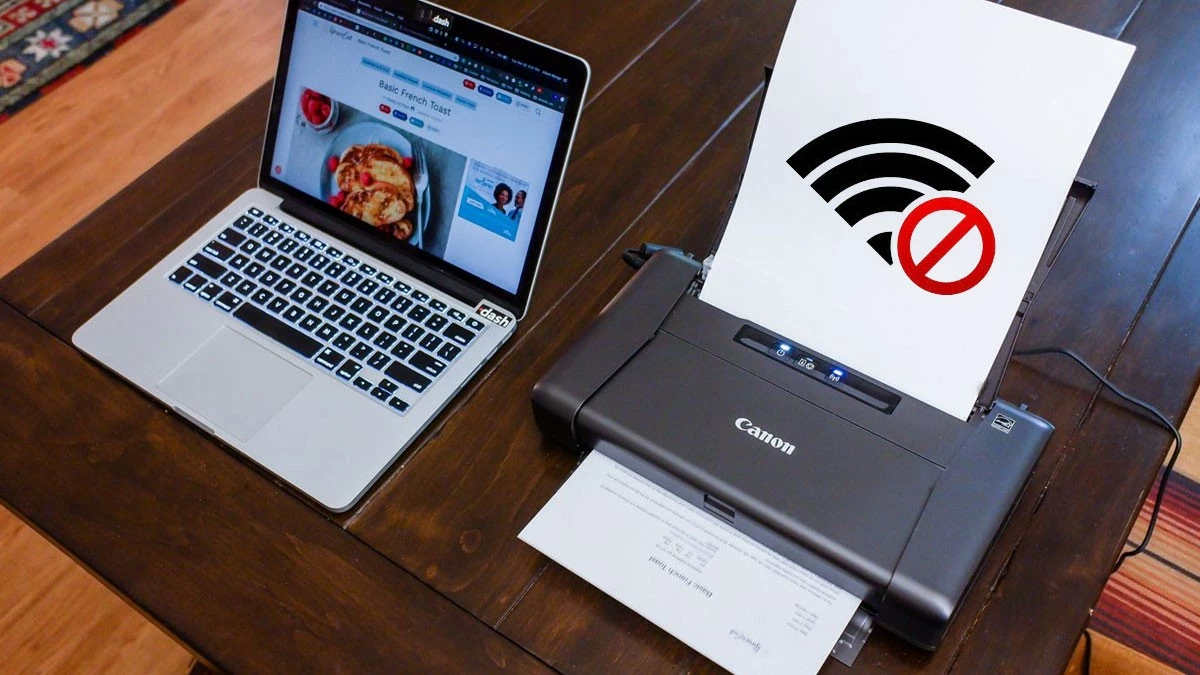 |
Metodi semplici e facili per risolvere il problema di una stampante offline.
Una stampante che va offline può essere fonte di disturbo e dispendiosa in termini di tempo, ma è possibile risolvere facilmente il problema con pochi semplici passaggi.
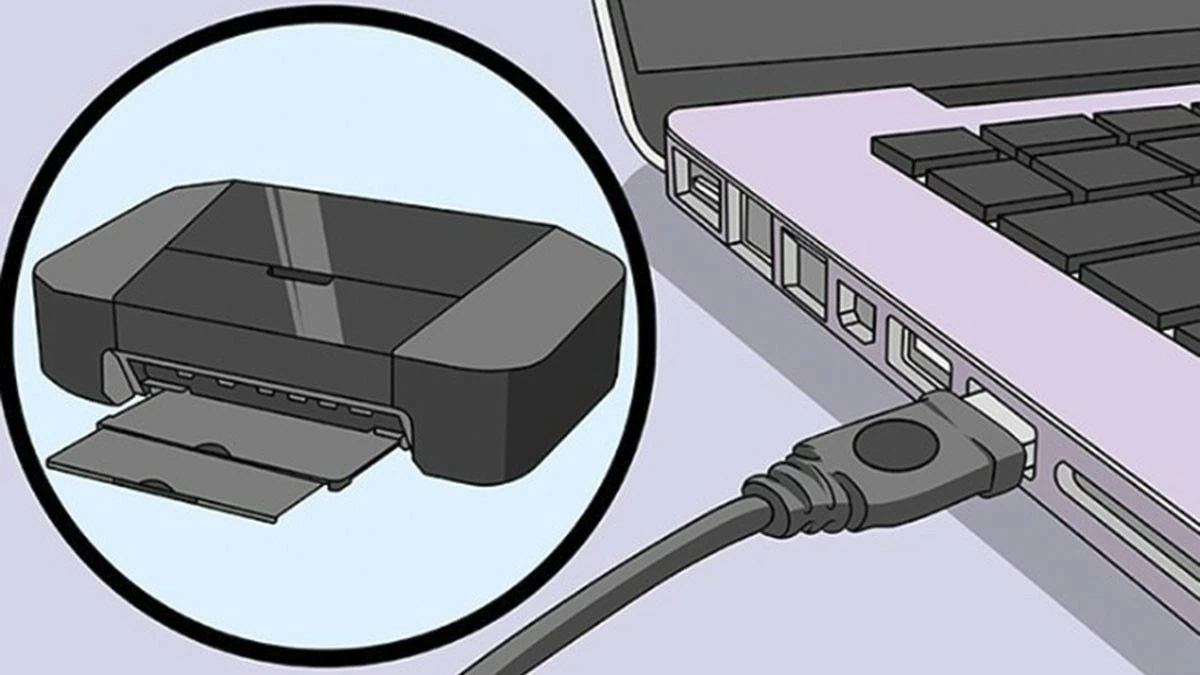
Verificare che i cavi di collegamento e l'alimentatore siano collegati correttamente.
Il primo passo consiste nel verificare se i cavi di collegamento e il cavo di alimentazione sono allentati o danneggiati. In caso di danni, sostituirli per garantire una connessione stabile. Se la stampante utilizza il Wi-Fi, è necessario verificare la qualità della connessione Internet per assicurarsi che la stampante funzioni correttamente.
 |
Reinstallare il driver della stampante.
In caso di errori del driver, verificare innanzitutto la versione corrente. Successivamente, visitare il sito Web ufficiale del produttore per scaricare e installare il driver più recente oppure disinstallare il driver precedente e reinstallarlo. Assicurarsi che la versione del driver sia compatibile con il sistema operativo in uso per garantire il corretto funzionamento della stampante.
 |
Riavviare contemporaneamente la stampante e il computer .
Spegnete la stampante, attendete circa 30 secondi, quindi riaccendetela per aggiornare la connessione. Successivamente, riavviate il computer per assicurarvi che il software e i driver vengano ricaricati correttamente, favorendo una connessione più stabile tra i due dispositivi.
 |
Riavvia il processo di stampa della stampante.
Per ripristinare una stampante offline, è possibile riavviare il processo di stampa procedendo come segue:
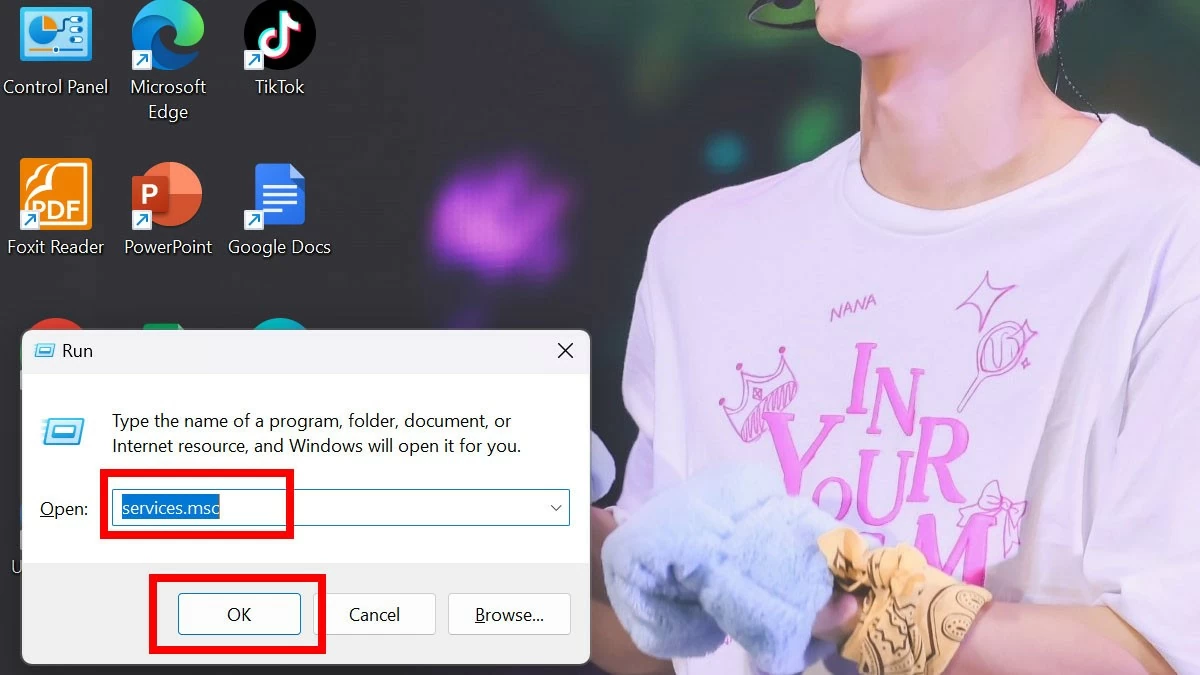
Passaggio 1: Per prima cosa, premi la combinazione di tasti Windows + R per aprire la finestra di dialogo Esegui.
Passaggio 2: immettere il comando services.msc e selezionare OK .
 |
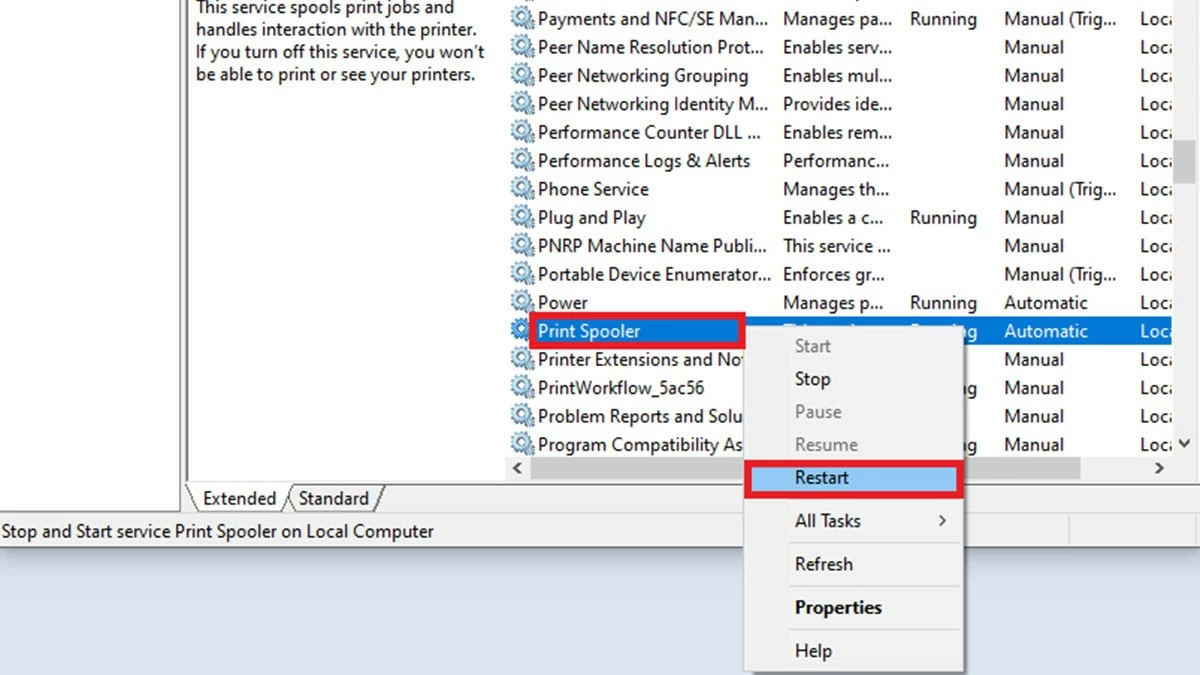
Passaggio 3: Nella finestra Servizi, fare clic con il pulsante destro del mouse su Spooler di stampa e selezionare Riavvia .
 |
Come disattivare efficacemente la stampante in modalità offline.
Se la stampante è offline, puoi risolvere il problema seguendo questi passaggi:
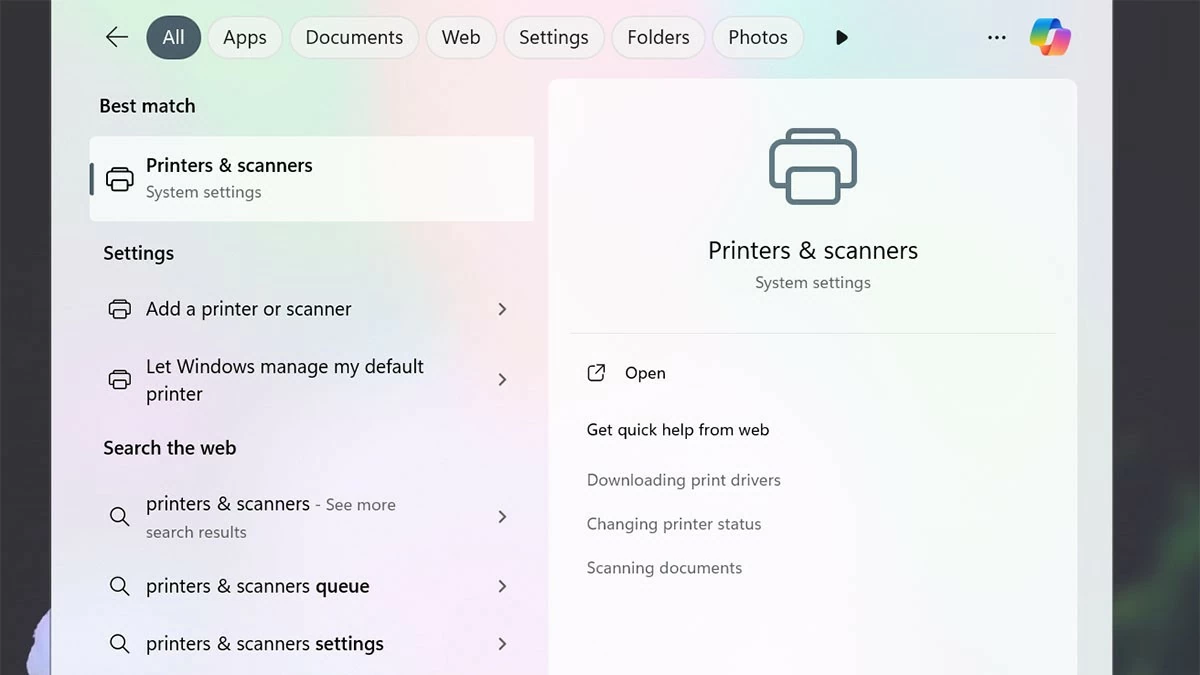
Passaggio 1: Apri Stampanti e scanner cercandolo nel menu Start .
 |
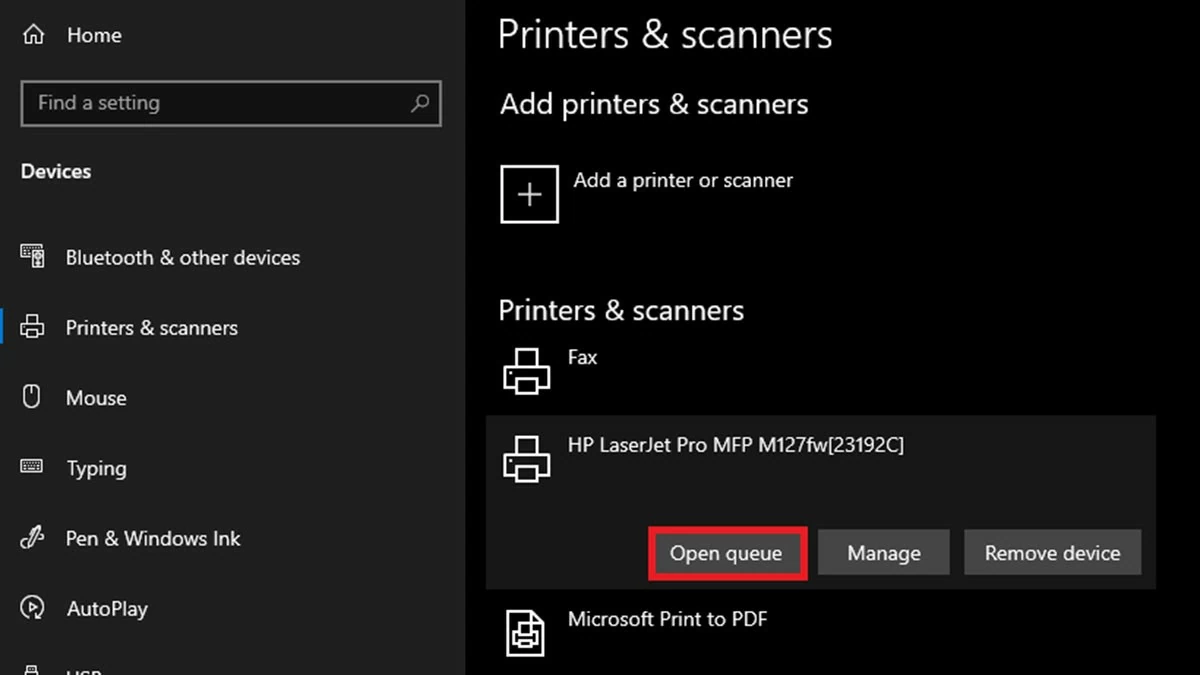
Passaggio 2: Nella finestra Stampanti e scanner , selezionare il nome della stampante offline e fare clic sul pulsante Apri coda .
 |
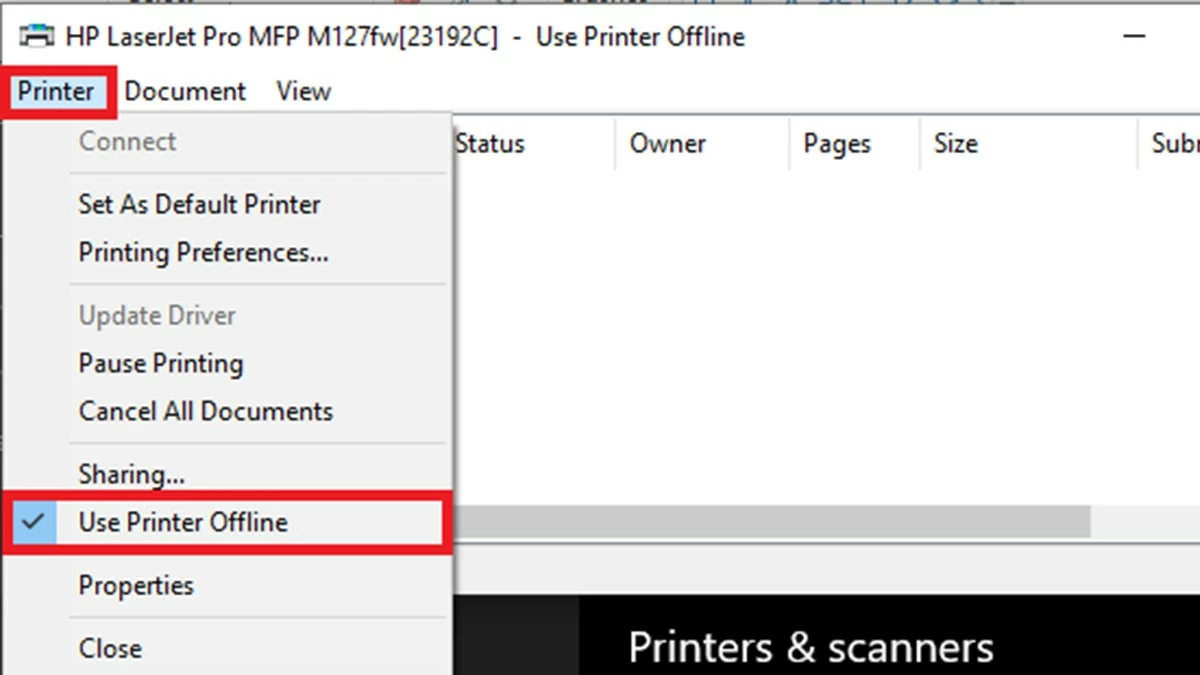
Passaggio 3: Successivamente, fai clic con il pulsante destro del mouse sulla scheda Stampante e seleziona Usa stampante offline per disabilitare la modalità offline della stampante.
 |
Controlla e scansiona regolarmente il tuo computer alla ricerca di virus.
Alcuni virus possono causare conflitti tra il software della stampante e il sistema informatico. Per garantire che il computer sia privo di virus, scaricate ed eseguite regolarmente una scansione completa del sistema con un software antivirus. Se vengono rilevate minacce, rimuovetele immediatamente. Al termine della scansione e della rimozione dei virus, provate a ricollegare la stampante per verificare se il problema è stato risolto.
 |
Con le istruzioni sopra riportate sulla risoluzione dei problemi di stampante offline in Windows 10, speriamo che tu possa risolvere questo problema. Oltre al problema della stampante che non funziona perché è offline, ci sono molti altri articoli che ti guideranno nella risoluzione di altri problemi tecnici.
Fonte




![[Foto] Il coraggio delle nuove reclute della Brigata 144 sul campo di addestramento.](https://vphoto.vietnam.vn/thumb/1200x675/vietnam/resource/IMAGE/2026/05/27/1779881651341_anh-man-hinh-2026-05-27-luc-18-32-52.png)
![[Foto] Il caldo torrido sul luogo dello spettacolo pirotecnico durante la serata di apertura del Festival Internazionale dei Fuochi d'Artificio di Da Nang 2026.](https://vphoto.vietnam.vn/thumb/1200x675/vietnam/resource/IMAGE/2026/05/27/1779889741485_ndo_br_z7872039145157-fecaba5112f39e8352544099d7ef4738-5140-jpg.webp)































































![[Foto] Il coraggio delle nuove reclute della Brigata 144 sul campo di addestramento.](https://vphoto.vietnam.vn/thumb/402x226/vietnam/resource/IMAGE/2026/05/27/1779881651341_anh-man-hinh-2026-05-27-luc-18-32-52.png)


































Commento (0)