

Creare moduli Google sul telefono e sul computer è semplice, ma a volte può comunque risultare complicato. In questo articolo impareremo come creare moduli e sondaggi!
 |
Una guida su come creare rapidamente un modulo Google professionale.
Google Moduli è un ottimo strumento per sondaggi e raccolta dati. Saper creare moduli Google professionali sarà molto utile per il tuo lavoro. In questa sezione, l'articolo ti guiderà nella creazione di moduli e sondaggi su Google Moduli in modo semplice e veloce.
Istruzioni su come creare un modulo Google tramite Google Drive
Puoi creare moduli Google sia dal tuo telefono che dal computer, a patto che tu abbia un account Google. Per creare un sondaggio o un modulo con Google Drive, segui questi passaggi:
Passaggio 1 : accedi a Google Drive, tocca il segno "+" e seleziona "Moduli Google" dal menu.
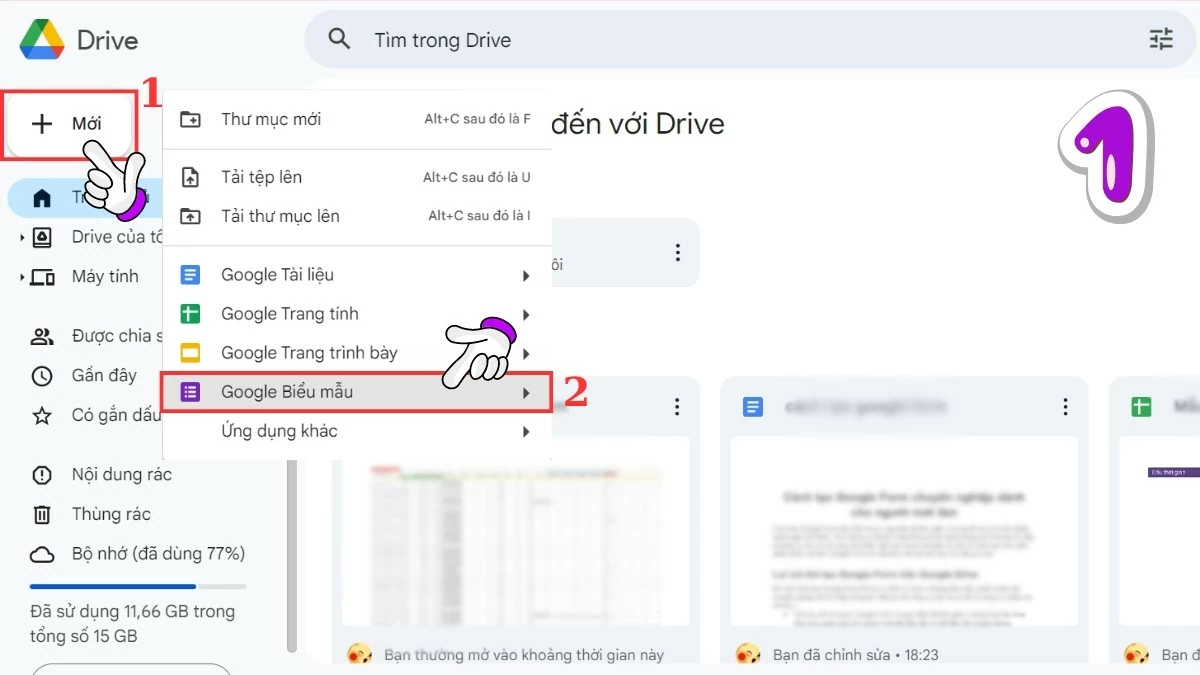 |
Passaggio 2 : Una volta aperta l'interfaccia di Google Moduli, puoi iniziare a creare il modulo secondo le tue esigenze. Innanzitutto, inserisci un titolo e una descrizione in modo che gli utenti comprendano lo scopo del sondaggio.
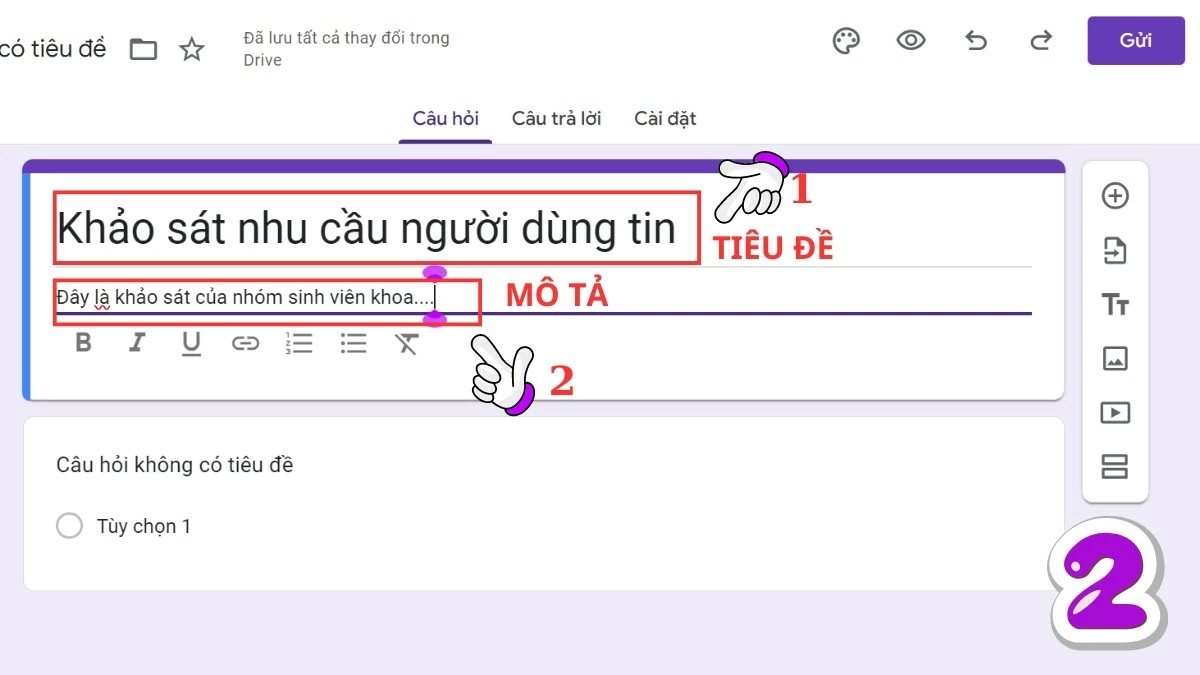 |
Passaggio 3 : Successivamente, scegli un formato di domanda adatto, come domande a risposta multipla, caselle di controllo, domande a griglia, ecc. Quindi, compila la domanda e le opzioni di risposta.
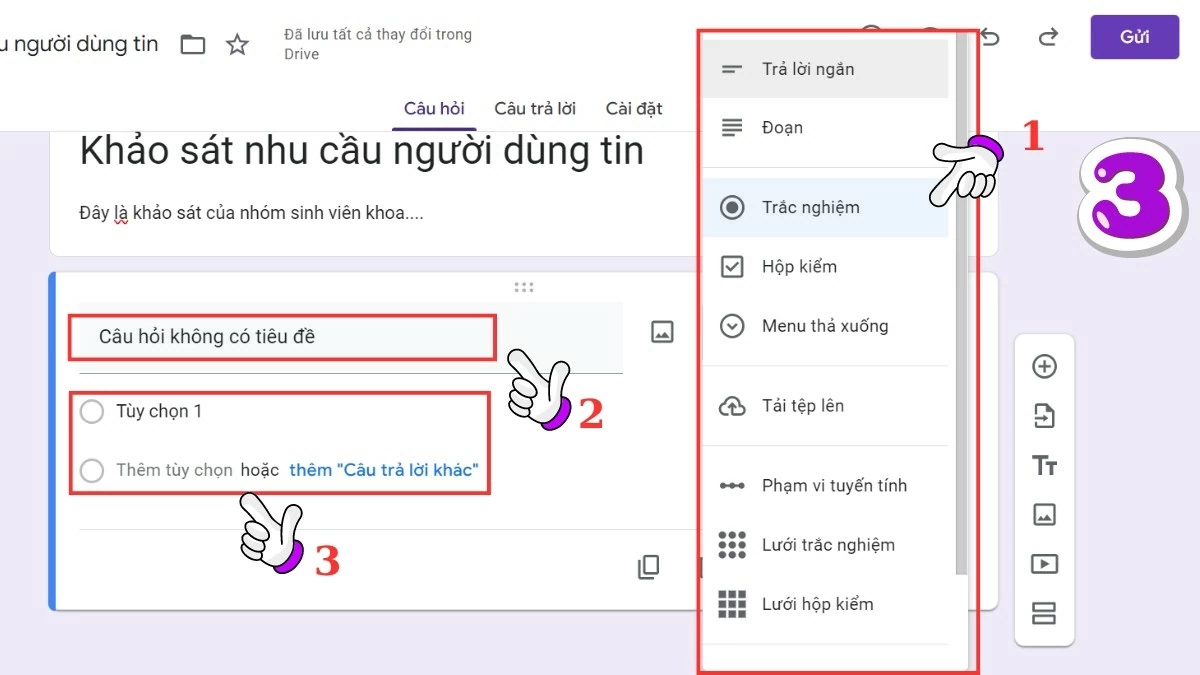 |
Passaggio 4 : Se desideri che le risposte siano obbligatorie, abilita l'opzione "Obbligatorio". Per aggiungere nuove domande, utilizza lo strumento sul lato destro del modulo. Continua ad aggiungere domande fino al completamento del sondaggio.
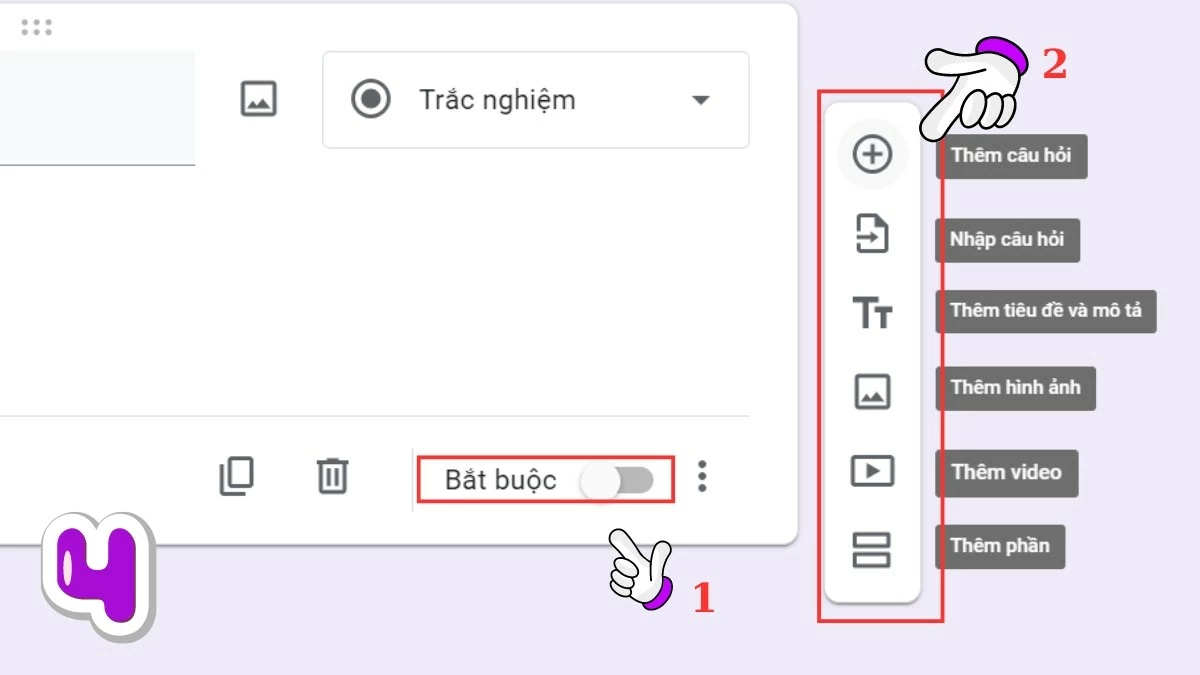 |
Istruzioni su come creare un modulo Google utilizzando Google Chrome
Oltre a utilizzare Google Drive, è possibile creare moduli e sondaggi su Google Moduli anche tramite il browser Google Chrome, seguendo questi passaggi:
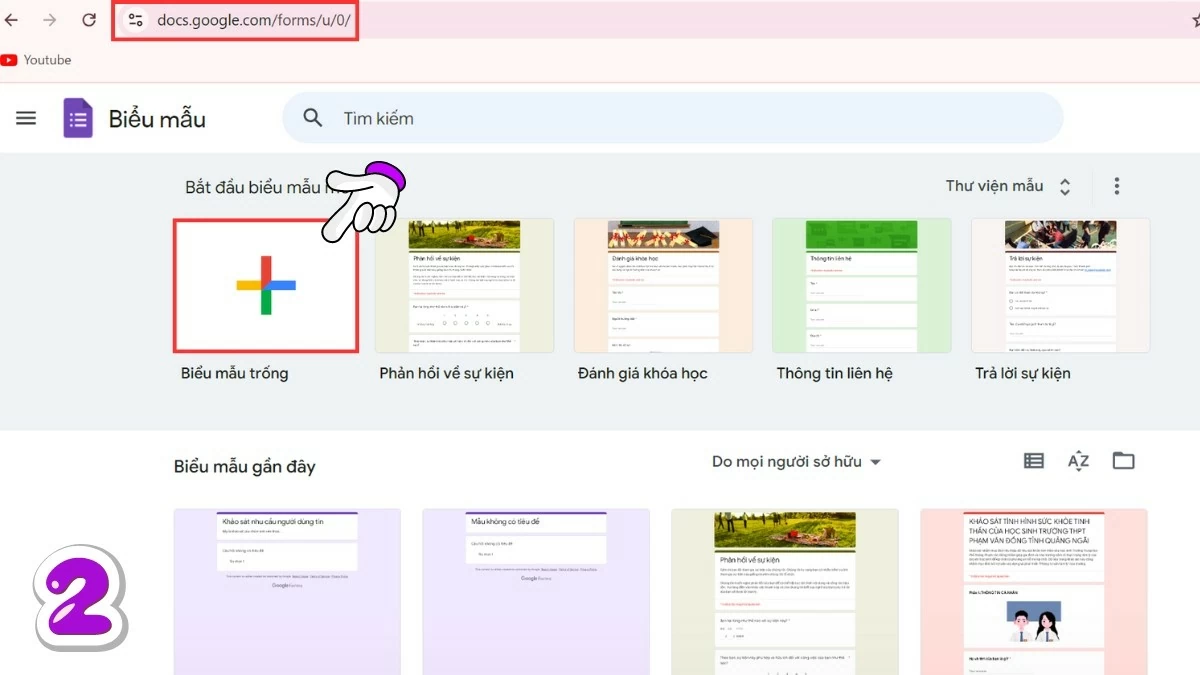
Passaggio 1 : Apri Google Chrome, vai all'App Store oppure accedi direttamente tramite il link https://docs.google.com/forms/u/0/.
 |
Passaggio 2 : Successivamente, seleziona "Modulo vuoto" per iniziare a creare il tuo modulo Google, oppure puoi scegliere tra i modelli predefiniti nella "Libreria di modelli" per risparmiare tempo nella progettazione e nell'impaginazione.
 |
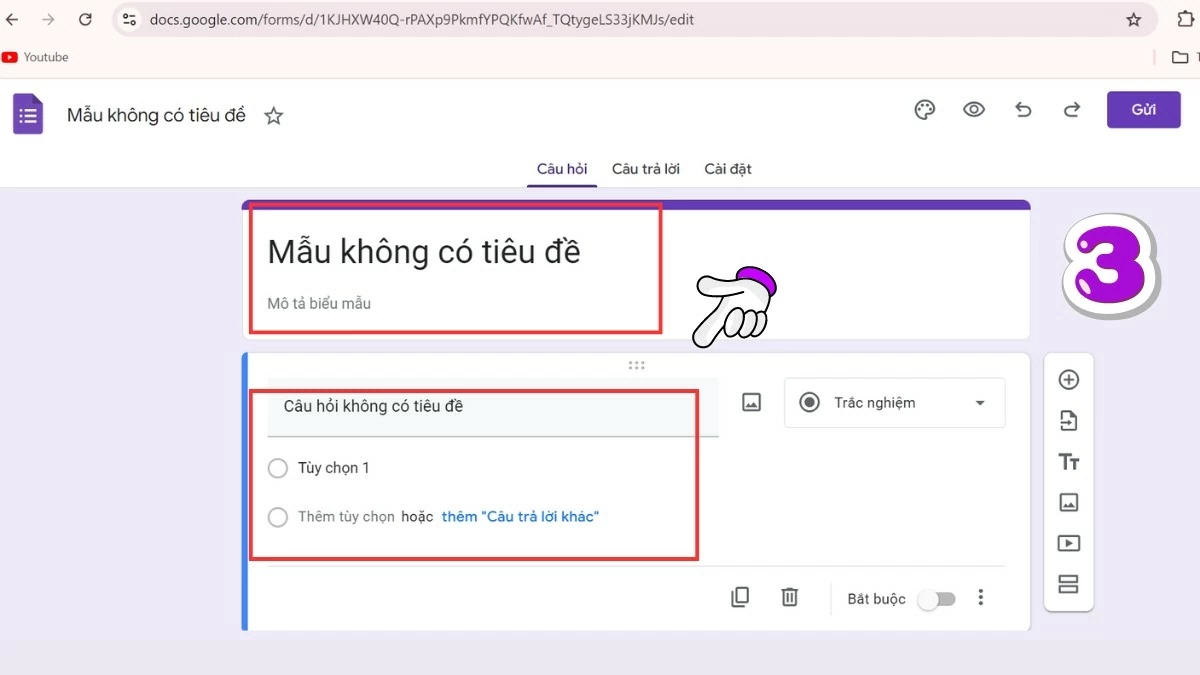
Passaggio 3 : Una volta aperto il modulo Google, puoi iniziare a redigere le domande e le osservazioni del tuo sondaggio.
 |
Istruzioni su come creare un modulo Google utilizzando Fogli Google.
Per creare un modulo Google direttamente da Fogli Google, segui questi passaggi:
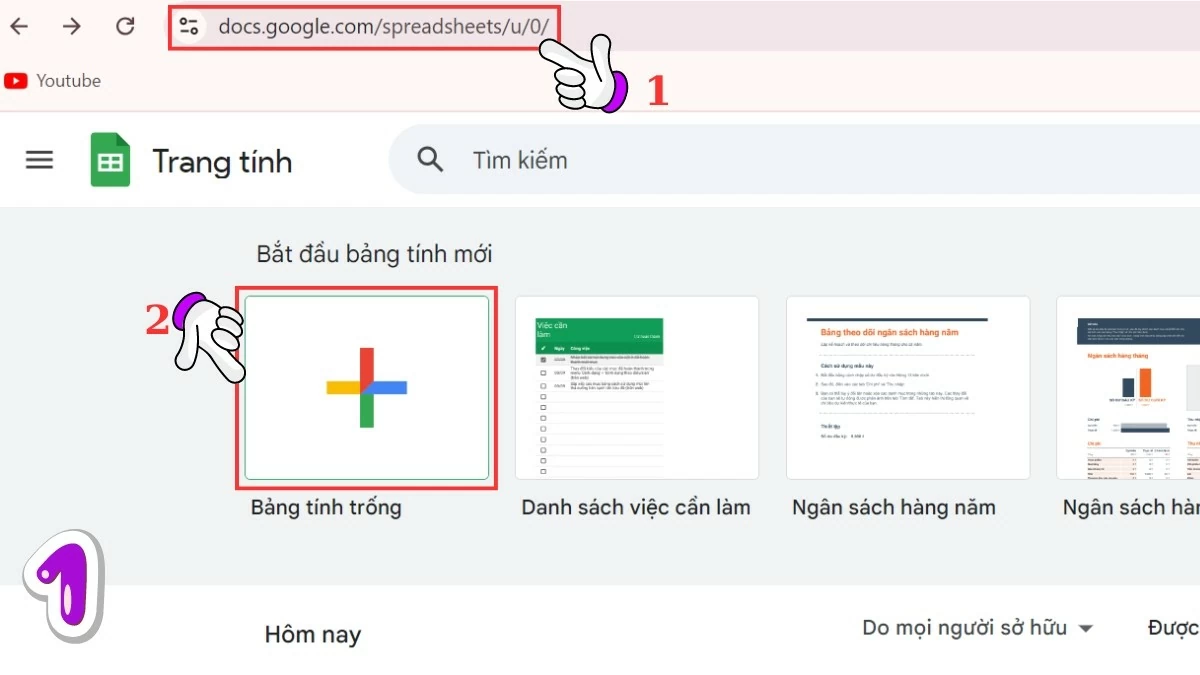
Passaggio 1 : Per prima cosa, accedi a Fogli Google.
 |
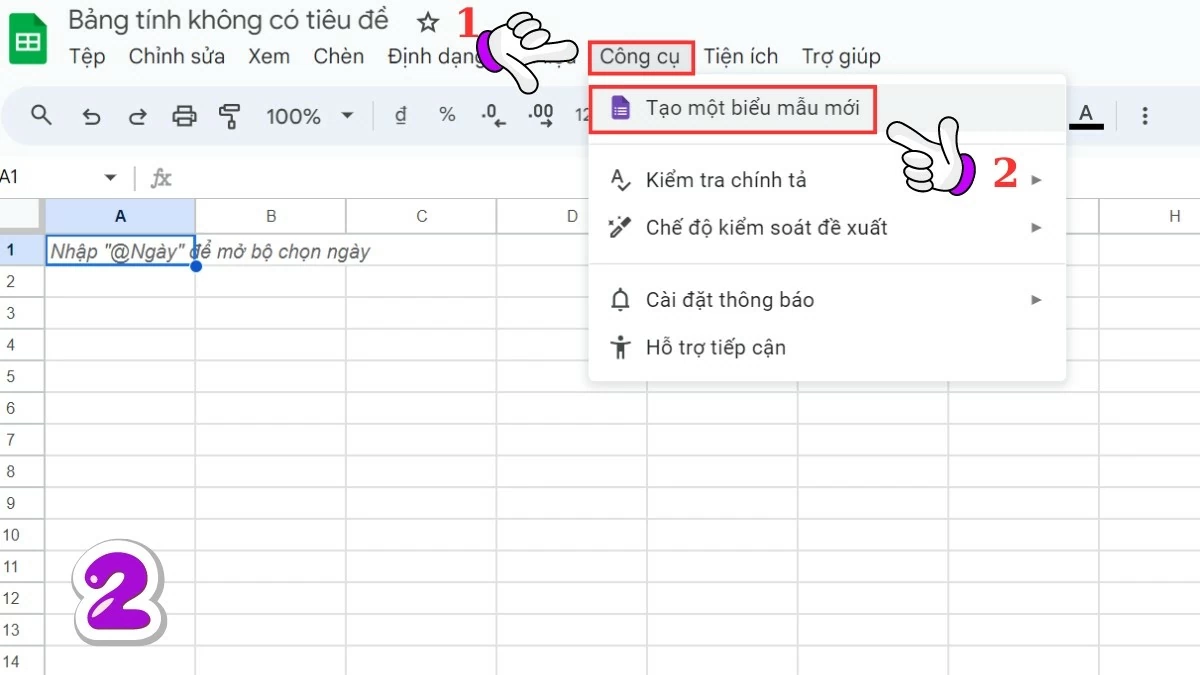
Passaggio 2 : Nell'interfaccia del foglio di calcolo, selezionare la scheda "Strumenti" e quindi selezionare "Crea un nuovo modulo".
 |
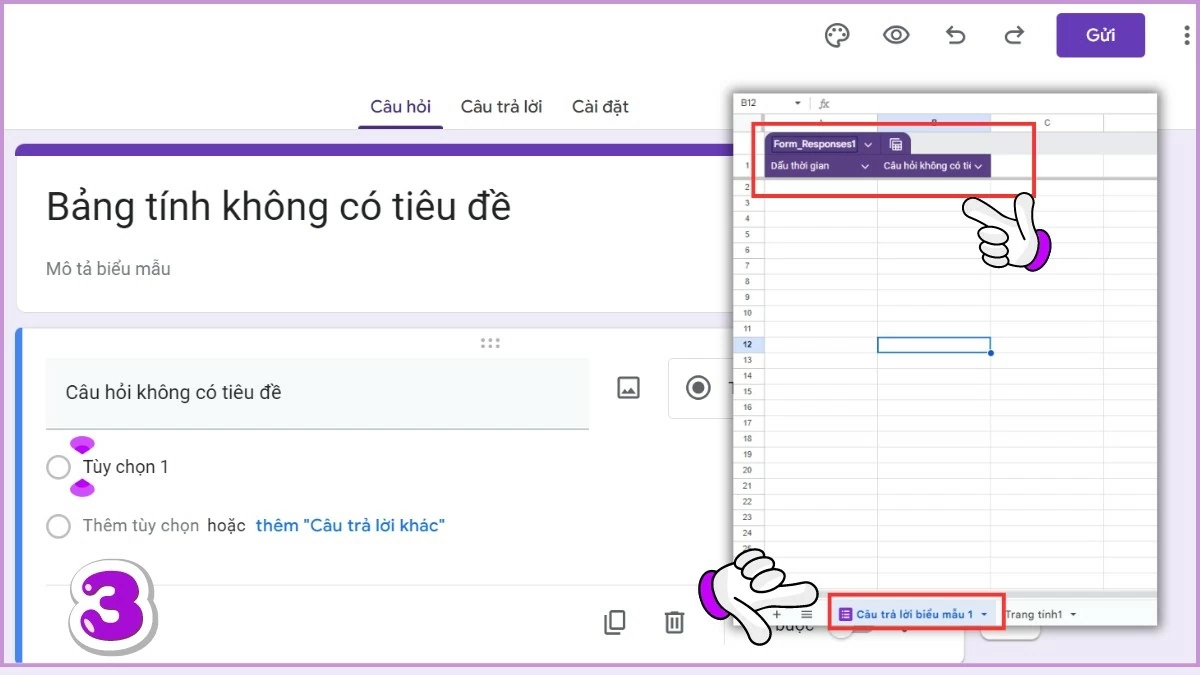
Passaggio 3 : Si aprirà l'interfaccia di Google Moduli e potrai iniziare a creare le domande del sondaggio secondo necessità. Una volta completato, Google Moduli verrà collegato a Google Fogli, semplificando il monitoraggio, la gestione e l'analisi dei risultati.
 |
Come visualizzare efficacemente le risposte su Google Moduli
Dopo aver creato un modulo Google e aver ricevuto le risposte dai partecipanti al sondaggio, è possibile visualizzare i risultati seguendo questi passaggi:
Passaggio 1 : Apri il modulo Google di cui desideri visualizzare le risposte.
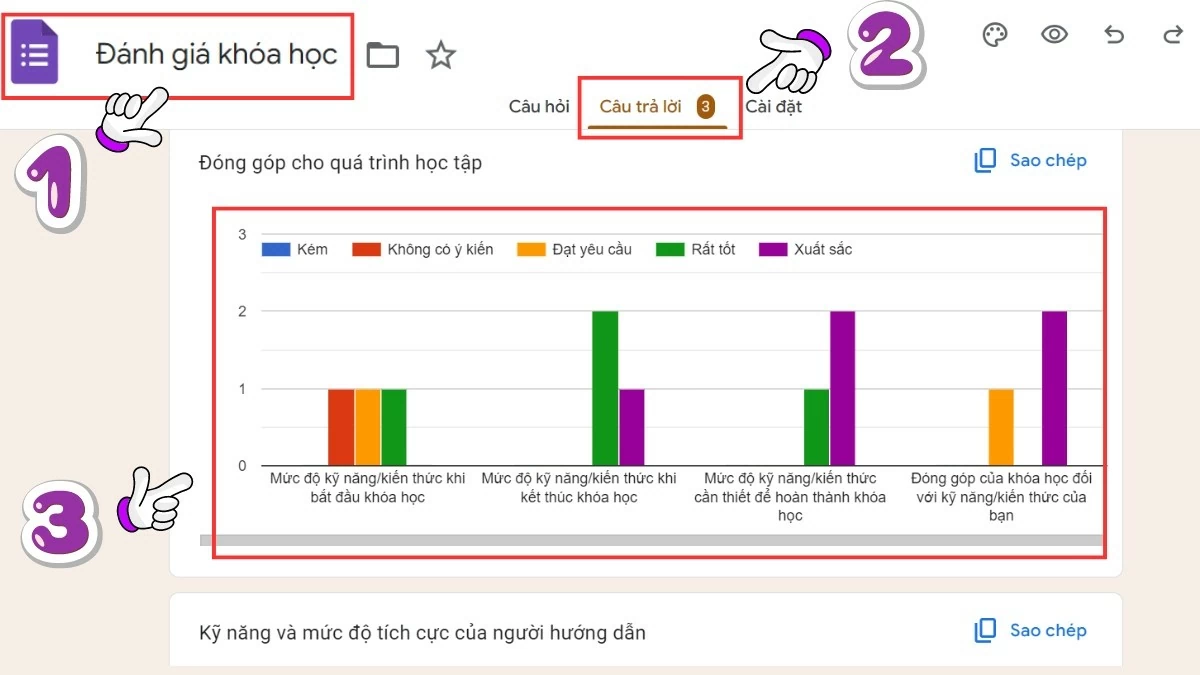 |
Passaggio 2 : Nella parte superiore del modulo, selezionare la scheda "Risposte".
Passaggio 3 : Qui è possibile visualizzare il numero e i dettagli delle risposte, nonché i grafici statistici dei risultati.
L'articolo precedente ha fornito istruzioni su come creare moduli Google sia su telefoni che su computer, adatte a tutti gli utenti.
Fonte



![[Immagine] Quasi 125.000 studenti di Hanoi hanno sostenuto l'esame di letteratura per l'ammissione alla decima classe.](https://vphoto.vietnam.vn/thumb/1200x675/vietnam/resource/IMAGE/2026/05/30/1780117233041_ndo_br_thiet-ke-chua-co-ten-2-png.webp)


































































































Commento (0)