

Per tutti gli utenti Apple, AirDrop è considerata una delle funzionalità più apprezzate. In sostanza, permette di trasferire dati tra dispositivi Apple in modo estremamente rapido e pratico.
Tuttavia, come altre funzionalità dei dispositivi mobili, AirDrop a volte presenta problemi che impediscono il trasferimento dei dati. Come si può quindi risolvere un malfunzionamento di AirDrop? Ecco alcune soluzioni.
Aggiorna il sistema operativo.
- Motivo: Ciò potrebbe dipendere dal fatto che il sistema operativo è troppo vecchio rispetto alla funzionalità AirDrop presente sui dispositivi con gli aggiornamenti del sistema operativo più recenti.
- Soluzione: Prova ad aggiornare il sistema operativo all'ultima versione.
Passaggio 1: Tocca l'app "Impostazioni"; seleziona "Impostazioni generali".
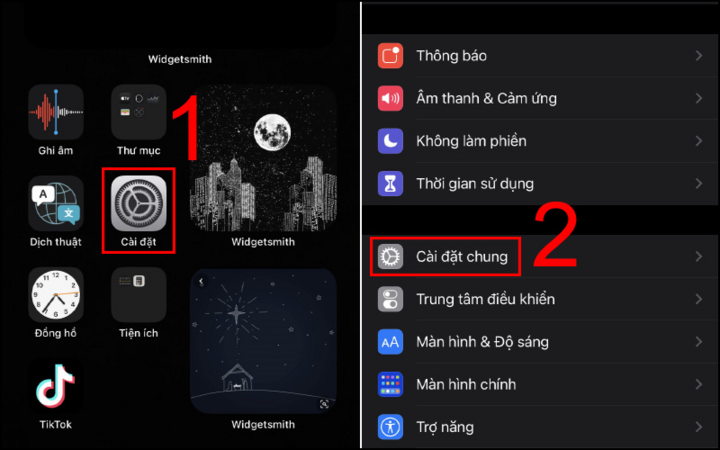
Passaggio 2: fare clic su "Aggiorna software" per aggiornare alla versione più recente.
Riavvia entrambi i dispositivi.
- Causa: A volte, può succedere che uno o entrambi i telefoni abbiano riscontrato un errore del sistema operativo per un periodo prolungato perché non sono stati riavviati.
- Soluzione: è necessario riavviare entrambi gli iPhone per assicurarsi che entrambi i dispositivi funzionino di nuovo correttamente.
Premi rapidamente il pulsante per aumentare il volume, poi quello per diminuire il volume e tieni premuto il pulsante di accensione per circa 10 secondi finché non compare il logo Apple dell'iPhone.
Assicurati che il tuo iPhone sia sbloccato.
- Causa: Assicurati che il telefono sia acceso e non bloccato. Bloccare il telefono potrebbe causarne l'attivazione automatica della modalità di sospensione e la conseguente disconnessione.
- Soluzione: tieni il telefono acceso durante il trasferimento dei dati.
Disattiva l'hotspot personale
Motivo: quando si attiva un hotspot personale, non è possibile utilizzare AirDrop perché la connessione Internet potrebbe impedire il trasferimento dei dati tramite la funzione AirDrop.
- Soluzione: Disattiva il tuo Hotspot (Hotspot personale) per risolvere l'errore di AirDrop.
Passaggio 1: Apri l'app "Impostazioni" e seleziona "Hotspot personale".
Passaggio 2: Premere l'interruttore a levetta per spegnerlo.
Disattiva la modalità Non disturbare sul tuo dispositivo.
- Motivo: la modalità Non disturbare blocca e non visualizza le notifiche, incluse quelle di AirDrop. Se non ricevi le notifiche, non potrai accettare o rifiutare i dati.
- Soluzione: disattiva la modalità Non disturbare per ricevere le notifiche AirDrop.
Passaggio 1: Tocca l'app "Impostazioni", quindi seleziona la modalità "Non disturbare".
Passaggio 2: Premere l'interruttore a levetta per spegnerlo.
Verifica le impostazioni di visualizzazione di AirDrop.
- Causa: La modalità di visualizzazione offre tre opzioni: Nessun destinatario, Solo contatti e Tutti. Potresti aver selezionato il destinatario AirDrop sbagliato.
- Soluzione: Seleziona il destinatario appropriato a cui desideri ricevere o inviare i dati.
Invia ogni file singolarmente anziché inviarne troppi contemporaneamente.
- Causa: Potresti inviare troppi file contemporaneamente, causando un sovraccarico di Air che gli impedisce di trasferire o ricevere dati.
- Soluzione: sposta i file uno alla volta per evitare che AirDrop si sovraccarichi.
Reimposta le impostazioni di rete del dispositivo.
- Causa: Potrebbe esserci un problema con la configurazione di rete corrente.
- Soluzione: Se i metodi sopra descritti non funzionano, prova a ripristinare le impostazioni di rete del tuo dispositivo per risolvere il problema.
Passaggio 1: Tocca l'app "Impostazioni" e seleziona "Impostazioni generali".
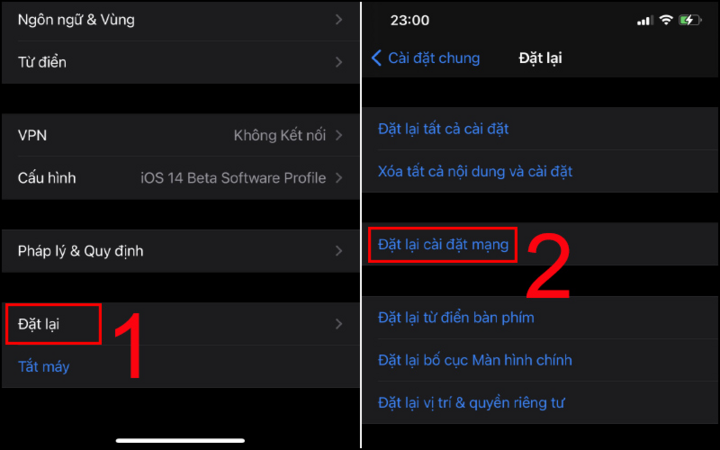
Passaggio 2: premere "Ripristina" e selezionare "Ripristina impostazioni di rete".
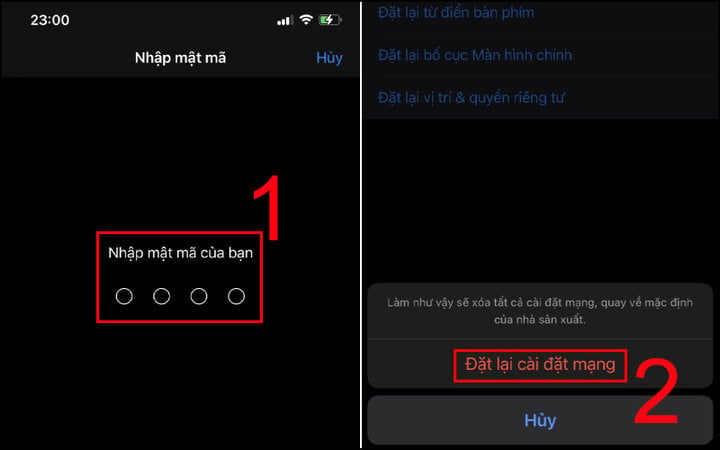
Passaggio 3: Inserisci la tua password, quindi fai clic su "Reimposta password".
Fonte
![[Immagine] La polizia di Hanoi è stata ufficialmente incoronata campione della V-League 2025/2026](https://vphoto.vietnam.vn/thumb/1200x675/vietnam/resource/IMAGE/2026/05/31/1780244769054_ndo_br_039d561b692be875b13a-jpg.webp)
![[Foto] Ammirate il "capolavoro" di corallo immerso nel patrimonio millenario della provincia di Dak Lak.](https://vphoto.vietnam.vn/thumb/1200x675/vietnam/resource/IMAGE/2026/05/31/1780221235105_anh-man-hinh-2026-05-31-luc-16-53-27.png)
![[Foto] Solenne cerimonia del bagno e processione del Buddha a Hue](https://vphoto.vietnam.vn/thumb/1200x675/vietnam/resource/IMAGE/2026/05/31/1780228263543_1-jpg.webp)

![[Foto] Il Segretario Generale, il Presidente e sua moglie iniziano la loro visita di Stato nelle Filippine.](https://vphoto.vietnam.vn/thumb/1200x675/vietnam/resource/IMAGE/2026/05/31/1780230559452_anh-man-hinh-2026-05-31-luc-19-28-11.png)
















![[Video] Tramonto a Lap An Lagoon – Dove il sole tramonta sulle reti da pesca](https://vphoto.vietnam.vn/thumb/340x192/vietnam/resource/IMAGE/2026/05/31/1780192137701_beach-landscape-sea-water-nature-grass-745871-pxhere-com.jpeg)







































![[Foto] Ammirate il "capolavoro" di corallo immerso nel patrimonio millenario della provincia di Dak Lak.](https://vphoto.vietnam.vn/thumb/402x226/vietnam/resource/IMAGE/2026/05/31/1780221235105_anh-man-hinh-2026-05-31-luc-16-53-27.png)































Commento (0)