

La funzione di aggiornamento automatico delle app sui telefoni Android non solo consuma dati, ma rallenta anche il dispositivo. Come disattivare quindi gli aggiornamenti automatici per le singole app sul tuo telefono Android? Per scoprirlo, continua a leggere l'articolo qui sotto.
Che cosa sono gli aggiornamenti automatici delle app?
Gli aggiornamenti automatici delle app consentono al telefono di aggiornare automaticamente l'app quando sono disponibili nuove versioni. Questo permette agli utenti di usufruire di nuove e interessanti funzionalità e corregge alcuni bug presenti nelle versioni precedenti.
L'aggiornamento delle app offre diversi vantaggi, come il miglioramento della sicurezza del telefono, la riduzione degli errori durante l'utilizzo dell'ultima versione e l'ottimizzazione della stabilità delle app. Inoltre, consente di risparmiare tempo rispetto agli aggiornamenti manuali e di usufruire delle funzionalità più recenti.
Tuttavia, in alcuni casi, un nuovo aggiornamento di un'app troppo grande può inavvertitamente saturare la memoria e scaricare la batteria del telefono. In alcuni casi, può persino causare rallentamenti e blocchi del dispositivo durante l'utilizzo.
Come disattivare gli aggiornamenti automatici delle app su Android
Passaggio 1: Per prima cosa, accedi al Google Play Store e tocca la tua immagine del profilo nell'angolo in alto a destra dell'interfaccia. Nella schermata successiva, tocca Impostazioni per modificare le tue preferenze.
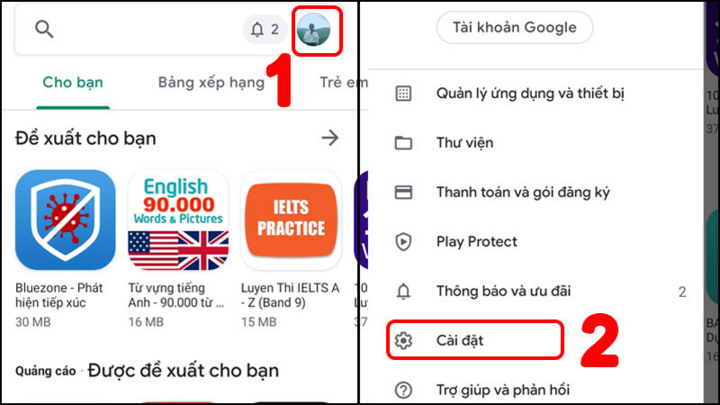
Vai su Google Play Store > Seleziona Immagine del profilo > Seleziona Impostazioni.
Passaggio 2: Quando sullo schermo del telefono viene visualizzata l'interfaccia mostrata nell'immagine, tocca Preferenze di Rete. A questo punto vedrai l'opzione Aggiornamenti automatici delle app per modificare le impostazioni su Android.
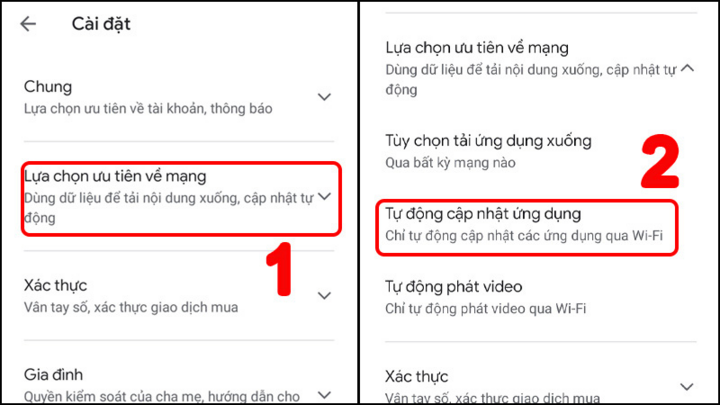
Preferenze di rete > Aggiornamenti automatici delle app.
Passaggio 3: Ora vedrai tre diverse impostazioni per gli aggiornamenti automatici delle app Android. Per disattivare gli aggiornamenti automatici delle app Android, tocca "Non aggiornare automaticamente le app", quindi tocca "Fine" per salvare.
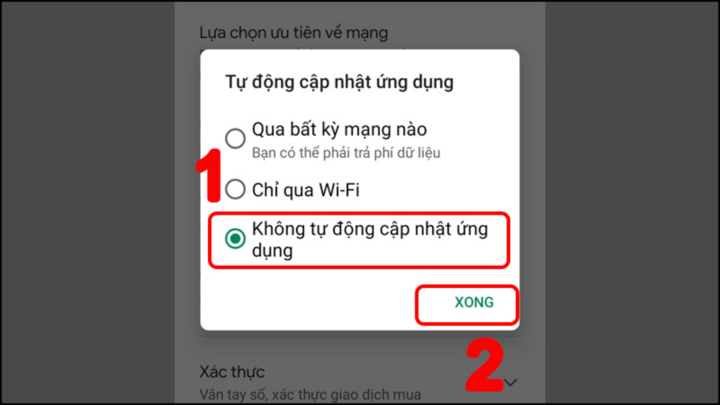
Seleziona Non automatico > Premi Fine.
Nota: se desideri comunque aggiornare automaticamente l'app senza utilizzare i dati 3G/4G, seleziona solo Wi-Fi > Fine.
An Nhi (compilato)
Fonte

![[Foto] Il caldo torrido sul luogo dello spettacolo pirotecnico durante la serata di apertura del Festival Internazionale dei Fuochi d'Artificio di Da Nang 2026.](https://vphoto.vietnam.vn/thumb/1200x675/vietnam/resource/IMAGE/2026/05/27/1779889741485_ndo_br_z7872039145157-fecaba5112f39e8352544099d7ef4738-5140-jpg.webp)


![[Foto] Il coraggio delle nuove reclute della Brigata 144 sul campo di addestramento.](https://vphoto.vietnam.vn/thumb/1200x675/vietnam/resource/IMAGE/2026/05/27/1779881651341_anh-man-hinh-2026-05-27-luc-18-32-52.png)





































































![[Foto] Il coraggio delle nuove reclute della Brigata 144 sul campo di addestramento.](https://vphoto.vietnam.vn/thumb/402x226/vietnam/resource/IMAGE/2026/05/27/1779881651341_anh-man-hinh-2026-05-27-luc-18-32-52.png)

































Commento (0)