

 |
Come si elimina una singola foto, più foto o tutte le foto dal proprio account Google Foto? Scopriamo insieme i diversi modi per eliminare le foto da Google Foto nell'articolo seguente.
Eliminare una foto da Google Foto
Eliminare una foto dalla tua libreria di Google Foto è facile e veloce, ecco come fare:
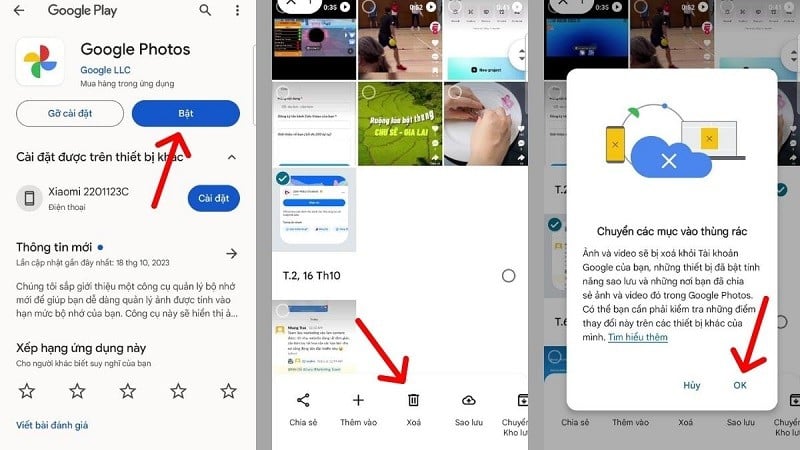
Passaggio 1: Per prima cosa, apri l'app Google Foto sul tuo dispositivo. Quindi, vai alla tua libreria di foto.
Passaggio 2: Nella tua galleria fotografica, tieni premuta la foto che desideri eliminare. Continua a tenere premuto finché non compare un segno di spunta accanto alla foto.
Passaggio 3: Successivamente, premi il pulsante "Elimina". Quindi seleziona "OK" per confermare. Dopodiché, consenti lo spostamento delle foto selezionate nel cestino per completare il processo di eliminazione da Google Foto.
 |
Nota: con i 3 passaggi sopra descritti, hai completato l'eliminazione delle foto dalla tua libreria principale. Tuttavia, se desideri eliminare definitivamente le foto, sono necessari altri 2 passaggi per rimuoverle dal Cestino. Ecco i dettagli:
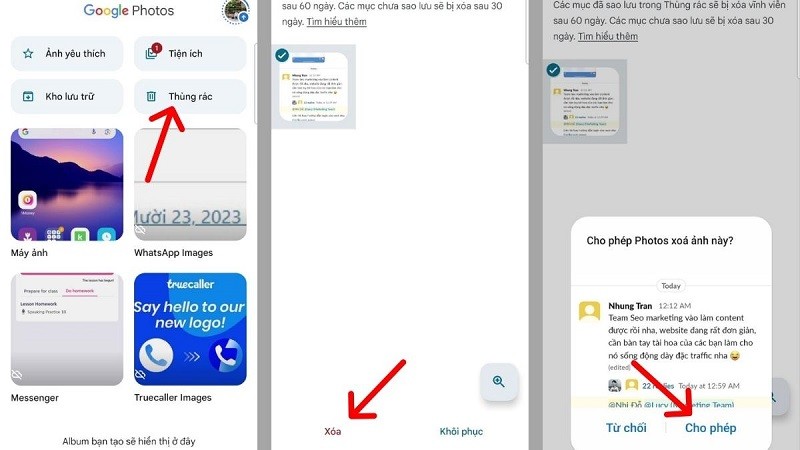
Passaggio 1: Vai alla sezione "Libreria" in Foto. Quindi, tocca la scheda "Cestino". Qui vedrai le foto eliminate nel Cestino. Per eliminare le foto dal Cestino in Google Foto, tocca la foto e seleziona "Elimina".
Passaggio 2: tocca "Consenti foto" per rimuovere questa foto dal tuo account e il gioco è fatto.
 |
Eliminare più foto contemporaneamente da Google Foto
Per eliminare più foto contemporaneamente da Google Foto, segui questi passaggi in ordine:
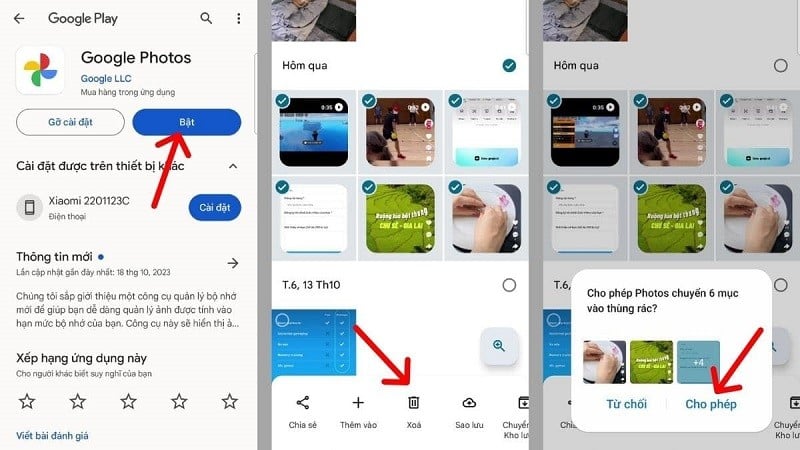
Passaggio 1: Vai su Google Foto e seleziona la sezione "Foto". Qui, scegli le foto che desideri eliminare tenendole premute finché non compare un segno di spunta sull'immagine.
Passaggio 2: fare clic sul pulsante "Elimina".
Passaggio 3: Consenti a Foto di spostare le foto selezionate nel Cestino per completare il processo di eliminazione delle foto da Google Foto. Successivamente, se lo desideri, puoi anche andare nel Cestino per eliminare definitivamente le foto.
 |
Elimina tutte le foto da Google Foto
Se desideri eliminare rapidamente tutte le foto dal tuo account Google Foto, devi procedere come segue:
Al telefono
Sui dispositivi mobili, Google Foto al momento non offre la funzione di selezione simultanea di tutte le foto da eliminare. Pertanto, è ancora necessario selezionare manualmente le foto come descritto in precedenza. Innanzitutto, seleziona le foto che desideri eliminare, quindi premi il pulsante "Elimina". Infine, conferma nuovamente per completare l'operazione.
 |
Su un computer
Se desideri eliminare rapidamente più foto o tutte le foto del tuo account, segui le istruzioni riportate di seguito su come eliminare le foto da Google Foto utilizzando un computer.
Passaggio 1: Per prima cosa, accedi a Google Foto dal tuo computer tramite il seguente link: https://photos.google.com/. Quindi, accedi all'account che contiene le foto che desideri eliminare.
Passaggio 2: Una volta aperto Foto, vai alla sezione "Foto" situata nell'angolo in alto a sinistra dello schermo.
 |
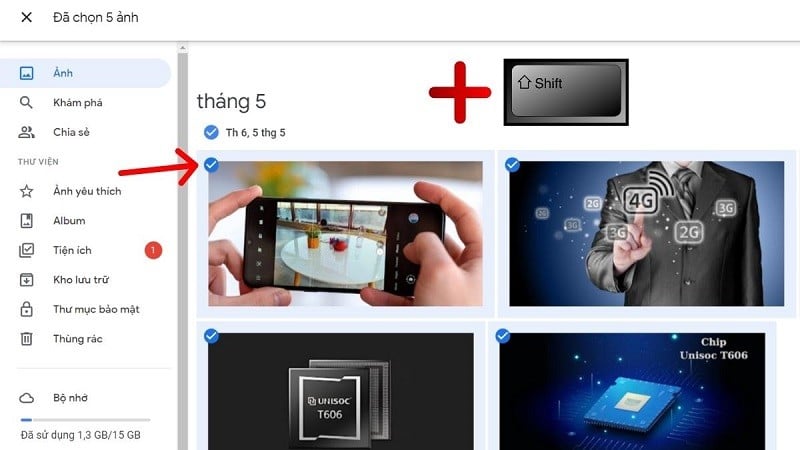
Passaggio 3: Per eliminare rapidamente tutte le foto dal tuo account, fai clic sulla prima foto. Scorri quindi fino in fondo alla galleria. Successivamente, tieni premuto il tasto Maiusc sulla tastiera. A questo punto, vedrai che tutte le foto nella galleria presentano un segno di spunta nell'angolo in alto a sinistra.
 |
Passaggio 4: Tocca l'icona del cestino e conferma nuovamente per completare la procedura.
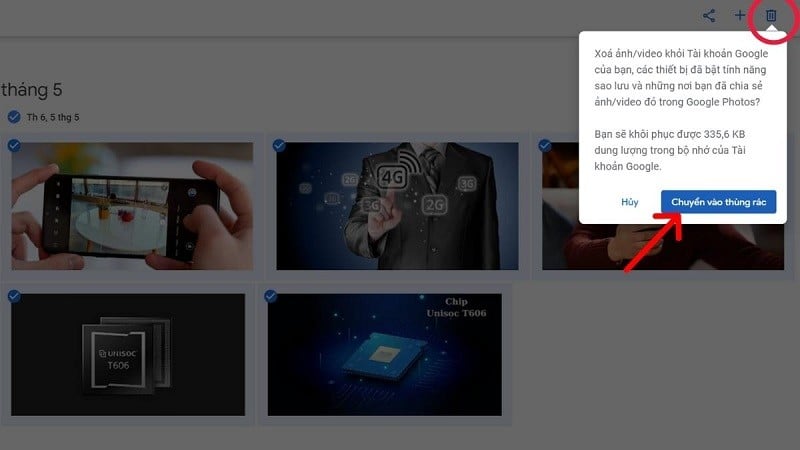 |
Quando elimini le foto da Google Foto tramite computer, queste vengono eliminate anche dal telefono grazie alla funzione di sincronizzazione. Inoltre, le foto eliminate dal computer vengono spostate nel cestino e, se non vengono recuperate, vengono eliminate definitivamente dopo 60 giorni.
Fonte


![[Foto] Il caldo torrido sul luogo dello spettacolo pirotecnico durante la serata di apertura del Festival Internazionale dei Fuochi d'Artificio di Da Nang 2026.](https://vphoto.vietnam.vn/thumb/1200x675/vietnam/resource/IMAGE/2026/05/27/1779889741485_ndo_br_z7872039145157-fecaba5112f39e8352544099d7ef4738-5140-jpg.webp)

![[Foto] Il coraggio delle nuove reclute della Brigata 144 sul campo di addestramento.](https://vphoto.vietnam.vn/thumb/1200x675/vietnam/resource/IMAGE/2026/05/27/1779881651341_anh-man-hinh-2026-05-27-luc-18-32-52.png)





























































![[Foto] Il coraggio delle nuove reclute della Brigata 144 sul campo di addestramento.](https://vphoto.vietnam.vn/thumb/402x226/vietnam/resource/IMAGE/2026/05/27/1779881651341_anh-man-hinh-2026-05-27-luc-18-32-52.png)

































Commento (1)