

Il trasferimento dei dati da un iPhone a un dispositivo Android è una preoccupazione comune per molti utenti che cambiano telefono. Se hai ancora dubbi su come trasferire i dati tra questi due sistemi operativi, consulta la guida su come trasferire i dati da iPhone ad Android nell'articolo qui sotto.
 |
Trasferire dati da un iPhone a un telefono Android è diventato molto più semplice. Se vuoi sapere come trasferire i dati da iPhone ad Android senza perderli, consulta la guida dettagliata qui sotto.
Trasferire i dati da iPhone ad Android tramite Google Drive
Google Drive ti permette di eseguire il backup di informazioni importanti dal tuo iPhone al cloud. In seguito, potrai scaricare facilmente i tuoi dati, incluse foto e video , sul tuo nuovo dispositivo Android.
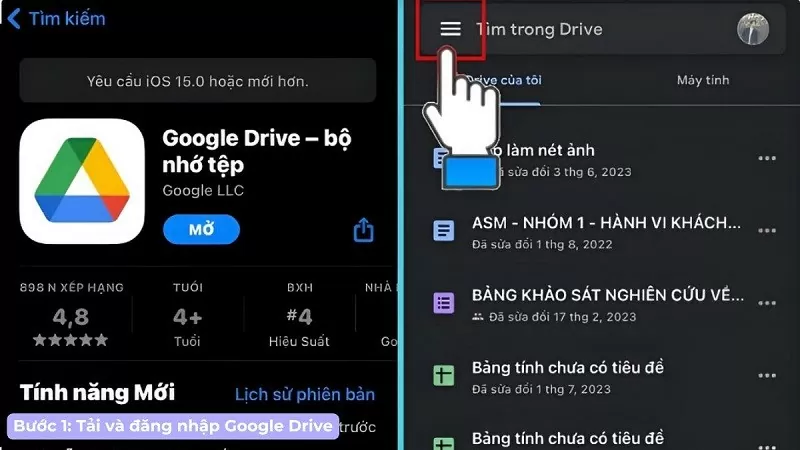
Passaggio 1: Apri l'app Google Drive sul tuo iPhone e tocca le tre linee nell'angolo in alto a sinistra dello schermo.
 |
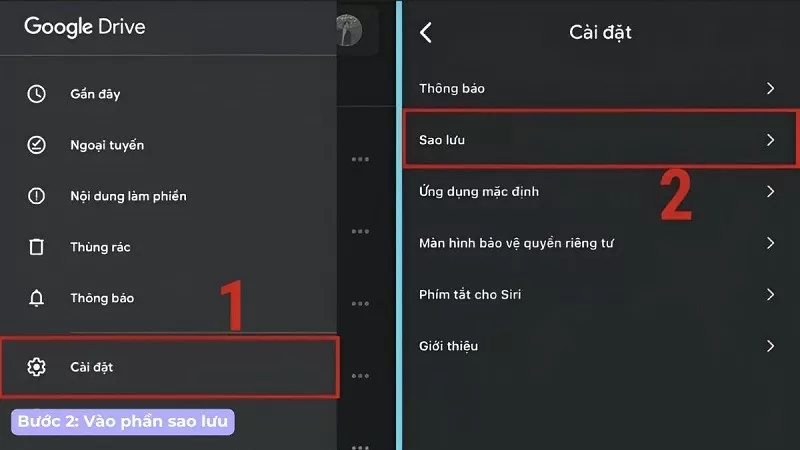
Passaggio 2: Successivamente, seleziona "Impostazioni" e poi "Backup" per personalizzare i tuoi dati.
 |
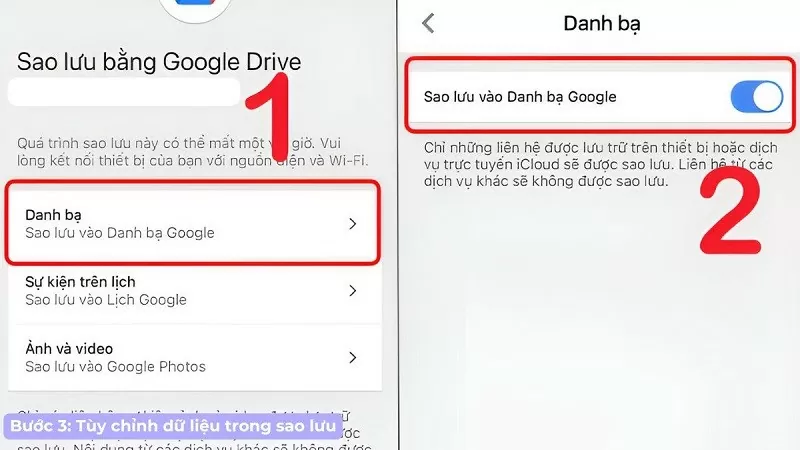
Passaggio 3: Ora seleziona i dati che desideri trasferire. È possibile eseguire il backup solo delle informazioni memorizzate sul telefono o su iCloud.
 |
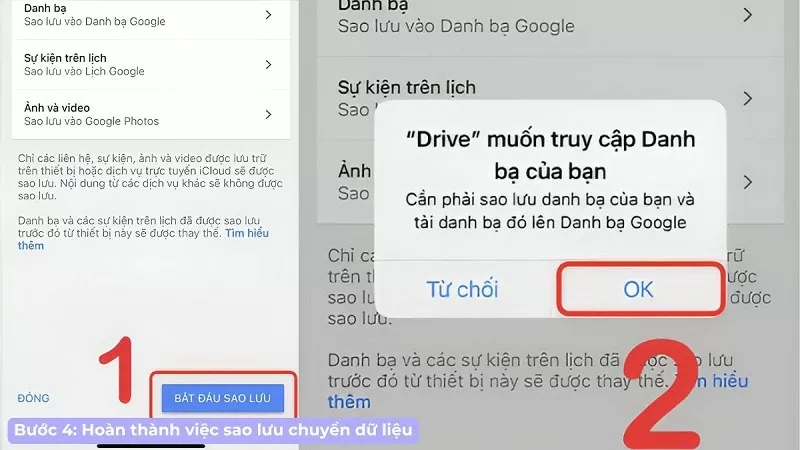
Passaggio 4: Infine, tocca il pulsante "Avvia backup" e seleziona "OK" per concedere l'accesso. Sul tuo telefono Android, apri l'app Google Drive e scarica i dati da Drive.
 |
Trasferire dati da iPhone ad Android tramite cavo.
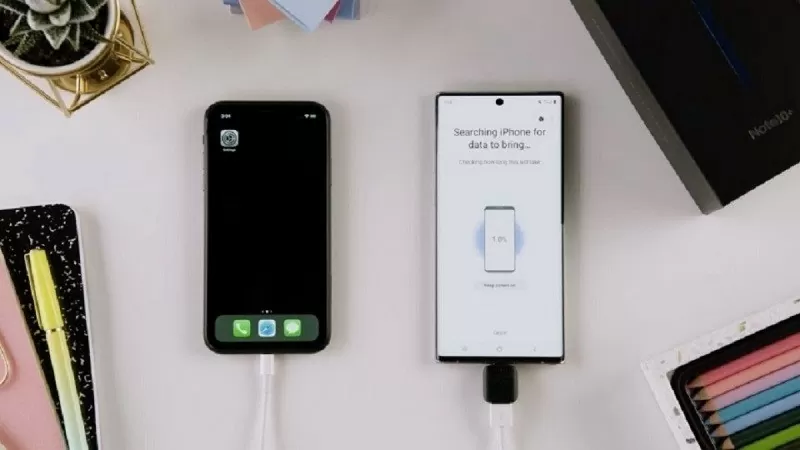
Trasferire dati da un iPhone a un dispositivo Android tramite cavo è un metodo comune ed efficace. Per trasferire dati da un telefono iOS a un dispositivo Android, collega i due telefoni utilizzando un cavo da USB Type-C a Lightning. Quando l'iPhone visualizza la notifica di connessione, seleziona "Autorizza". Contemporaneamente, seleziona "Avanti" sul dispositivo Android e attendi il completamento del caricamento dei dati prima di selezionare i dati che desideri trasferire.
 |
Utilizza un'app per trasferire i dati da iPhone ad Android.
Attualmente esistono numerose app che consentono agli utenti di trasferire dati da iPhone ad Android. Di seguito sono riportate le istruzioni su come utilizzare alcune delle app più diffuse.
Trasferisci i dati utilizzando l'app MobileTran.
MobileTran è un'app molto diffusa per il trasferimento di dati da iPhone ad Android. MobileTran non solo è facile da usare, ma garantisce anche la sicurezza dei dati importanti durante il processo di sincronizzazione da iOS ad Android.
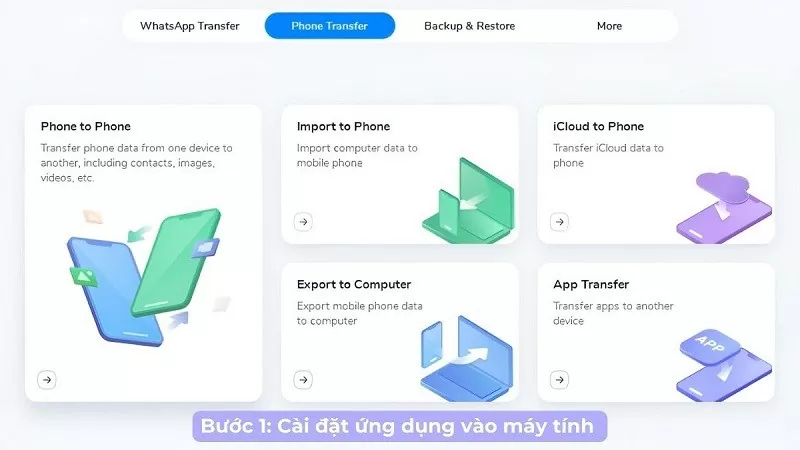
Passaggio 1: Apri l'applicazione MobileTrans sul tuo computer e seleziona "Cambia telefono" dalla schermata iniziale.
 |
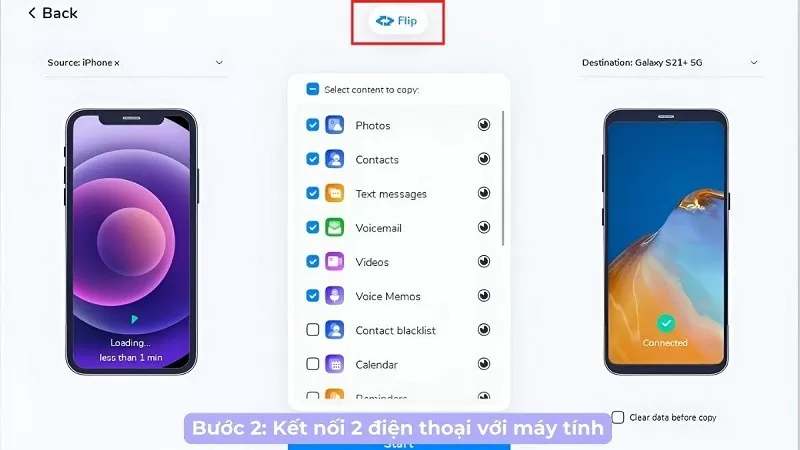
Passaggio 2: Successivamente, collega il tuo iPhone e il tuo telefono Android al computer. Se desideri cambiare la posizione del dispositivo che invia e riceve i dati, premi semplicemente il pulsante "Capovolgi".
 |
Passaggio 3: Seleziona il tipo di dati che desideri trasferire da iPhone ad Android e tocca il pulsante "Avvia". Non scollegare o rimuovere il telefono durante il processo di trasferimento dati. Seleziona "Elimina i dati prima della copia" se desideri eliminare i dati esistenti sul telefono di destinazione.
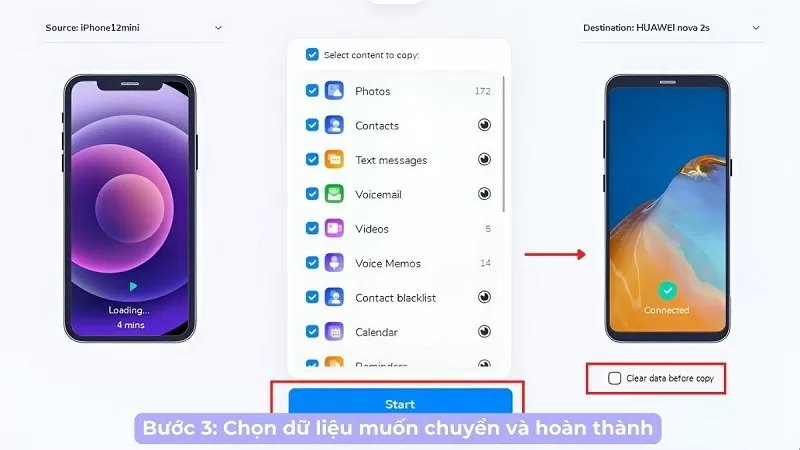 |
Utilizza l'app Copia i miei dati.
Ecco i passaggi dettagliati per sincronizzare i dati da iPhone ad Android utilizzando l'app Copy My Data:
Passaggio 1: Per prima cosa, scarica l'app Copy My Data sia sul tuo iPhone che sul tuo telefono Android.
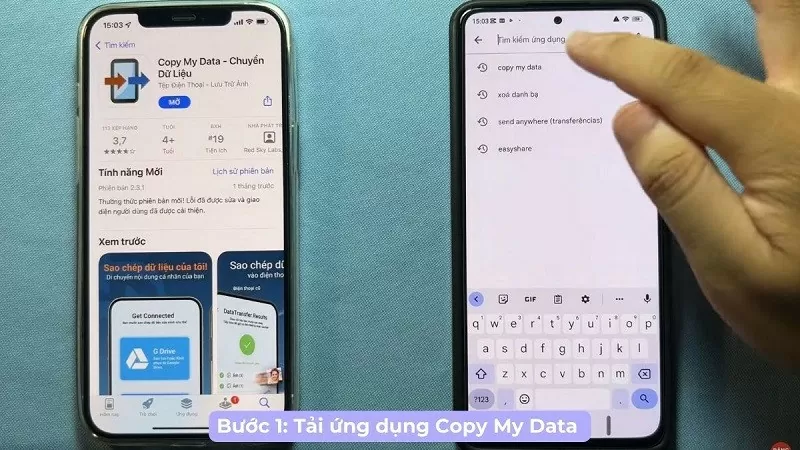 |
Passaggio 2: Sul tuo iPhone, consenti all'app di accedere a tutte le funzioni del telefono.
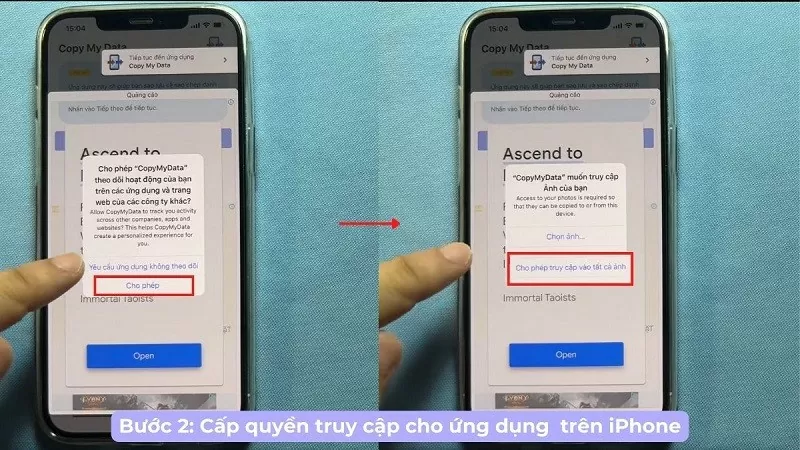 |
Passaggio 3: Sul tuo telefono Android, consenti l'accesso e abilita la funzione che permette all'app di accedere a tutti i dati del dispositivo.
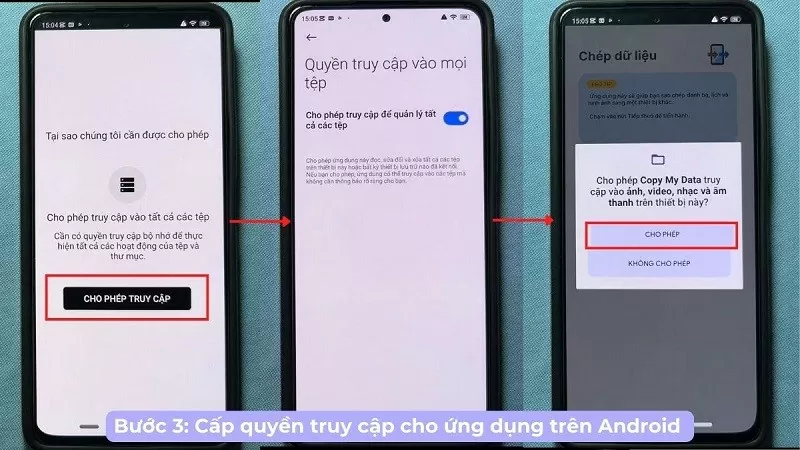 |
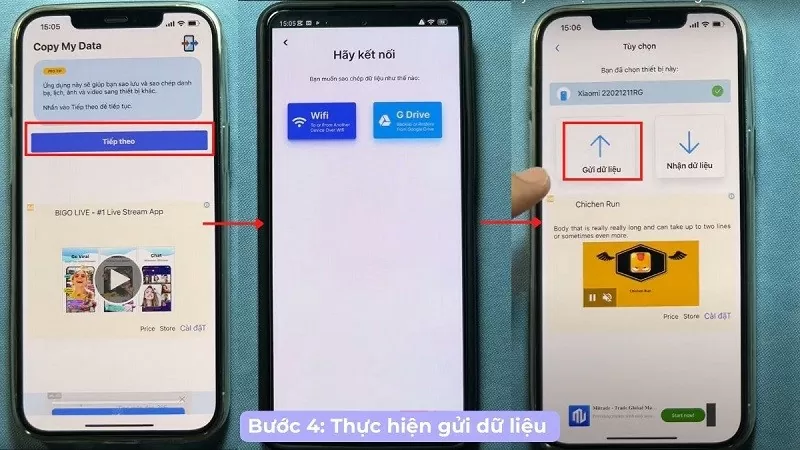
Passaggio 4: Successivamente, tocca il pulsante Avanti e seleziona l'icona Wi-Fi. A questo punto, devi assicurarti che entrambi i telefoni che trasferiscono i dati siano connessi alla stessa rete Wi-Fi. Sul tuo iPhone, seleziona "Invia dati".
 |
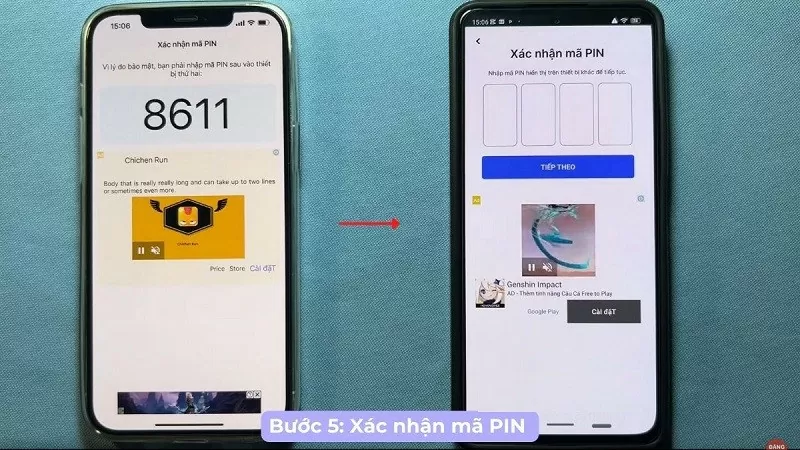
Passaggio 5: Sul tuo iPhone verrà visualizzato un codice PIN che dovrai inserire sul tuo telefono Android.
 |
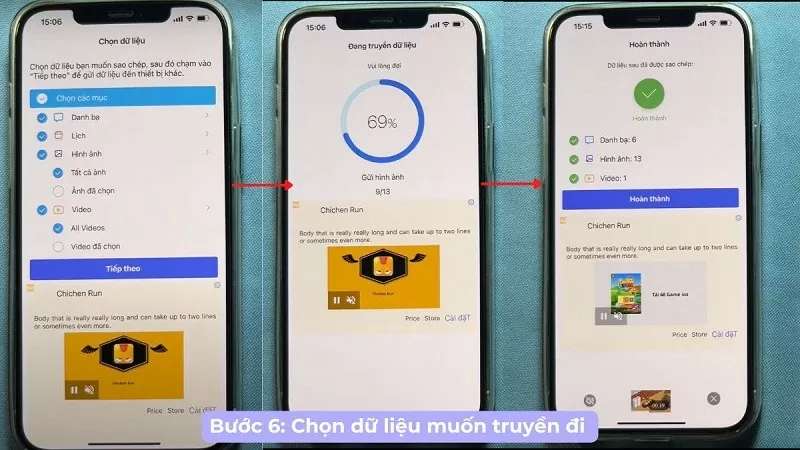
Passaggio 6: Infine, seleziona i dati che desideri trasferire dal tuo iPhone al tuo nuovo dispositivo Android e completa la procedura.
 |
Ci auguriamo che le informazioni fornite sopra su come trasferire i dati da iPhone ad Android rendano più comodo l'utilizzo del tuo telefono.
Fonte




![[Foto] Tran Cam Tu, membro del Comitato permanente del Comitato centrale del Partito, al lavoro con il Comitato centrale di ispezione.](https://vphoto.vietnam.vn/thumb/1200x675/vietnam/resource/IMAGE/2026/05/28/1779969579668_ndo_br_bnd-2495-jpg.webp)






























































































Commento (0)