

 |
| Una semplice guida per aggiungere tag e aprire rapidamente i file su Windows 10. |
La ricerca di file su un computer Windows può a volte richiedere molto tempo, soprattutto quando si hanno molti dati archiviati. Su Windows 10, la funzione di etichettatura dei file consente di categorizzare e recuperare rapidamente i file con pochi semplici passaggi di ricerca. Questo articolo ti guiderà su come etichettare i file per aprirli velocemente su Windows 10, sia per i formati supportati che per quelli non ancora supportati da Microsoft.
Come assegnare tag ai file supportati da Windows.
Grazie ai formati di file supportati da Microsoft, puoi facilmente etichettarli per una ricerca più rapida in seguito. Ecco come fare:
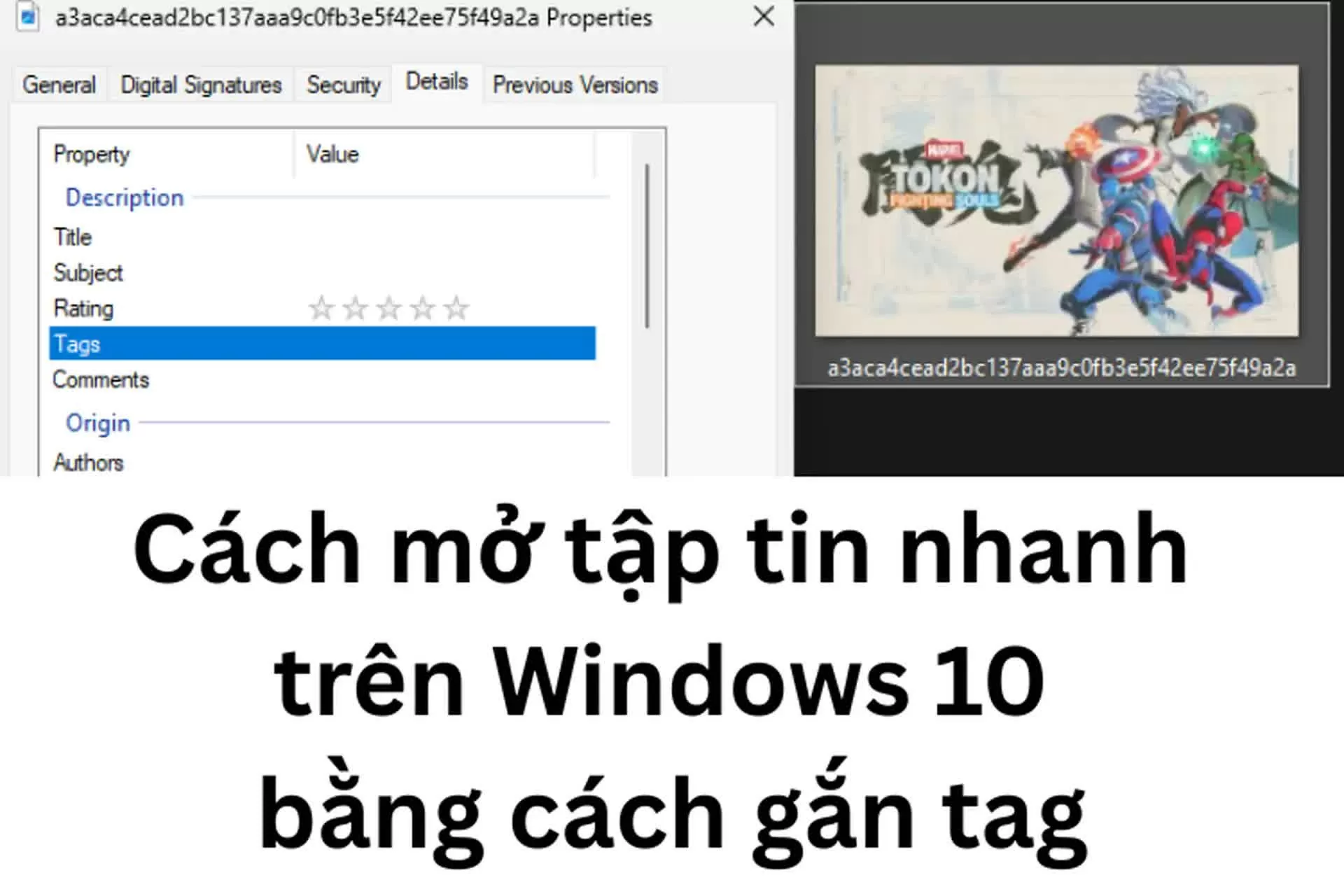
Passaggio 1: Individua il file che desideri etichettare, fai clic con il pulsante destro del mouse e seleziona Proprietà .
Passaggio 2: Passa alla scheda Dettagli .
Passaggio 3: Individua il campo Tag , quindi inserisci la parola chiave che desideri assegnare al file. Puoi aggiungere più tag , separandoli con un punto e virgola (;).
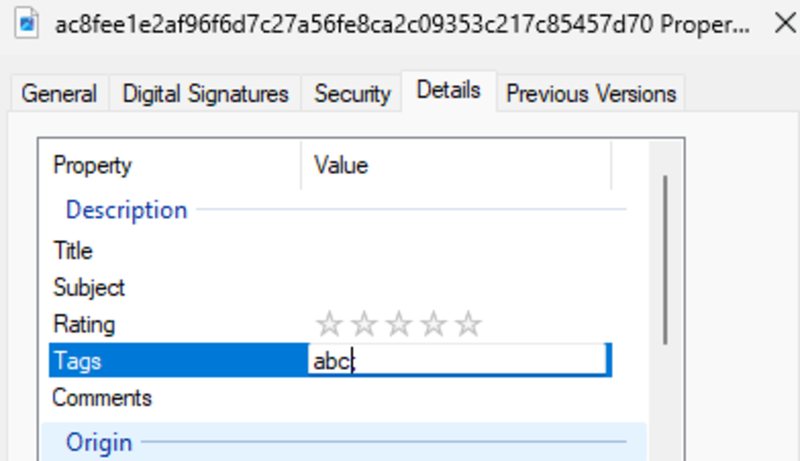 |
| Trova i tag scolastici |
Passaggio 4: Premere OK per salvare.
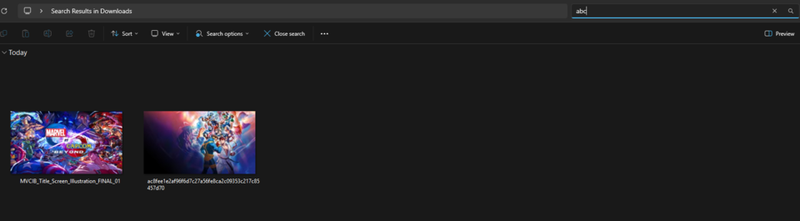
D'ora in poi, basterà digitare una parola chiave (tag) nella casella di ricerca di Esplora file per visualizzare tutti i file con lo stesso tag , risparmiandoti molto tempo.
 |
| Premi OK per salvare. |
Come etichettare i file non supportati da Windows.
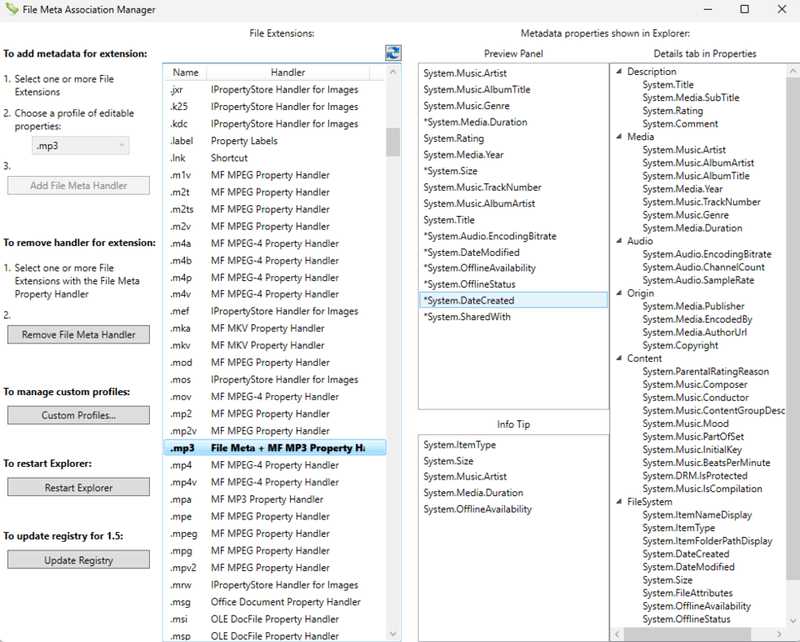
Per i tipi di file per i quali Microsoft non supporta direttamente l'etichettatura (come file PNG, MP4, ZIP, ecc.), è necessario un software di terze parti. Uno strumento consigliato dal team di supporto di Microsoft è File Meta Association Manager (File Metadata) .
 |
| Premi OK per salvare. |
Questa applicazione ti aiuta ad abilitare l'etichettatura per vari formati di file in pochi semplici passaggi:
Passaggio 1: Accedi alla pagina di download di File Meta Association Manager e scarica la versione più recente (attualmente la v1.6).
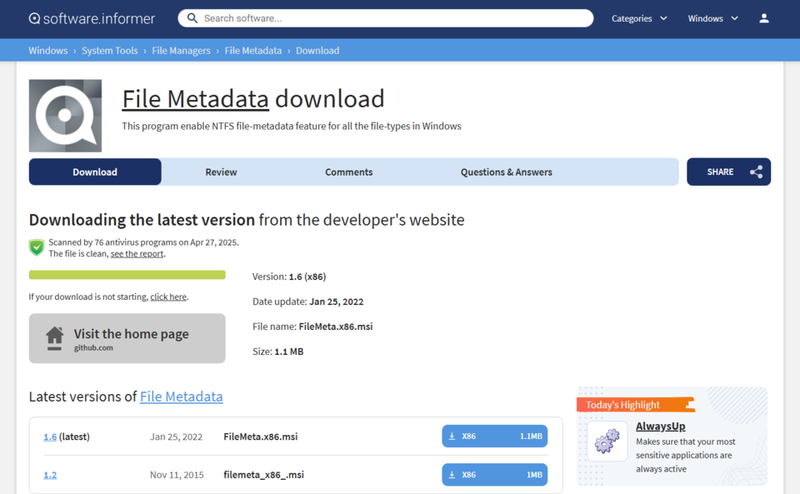 |
| Accedi alla pagina di download di File Meta Association Manager. |
Passaggio 2: Installa l'applicazione aprendo il file scaricato e confermando i passaggi di installazione.
Passaggio 3: Digita "File Meta Association Manager" nel menu Start e apri il programma.
Passaggio 4: Nell'interfaccia principale, individua il formato di file per il quale desideri abilitare l'etichettatura (ad esempio, .PNG).
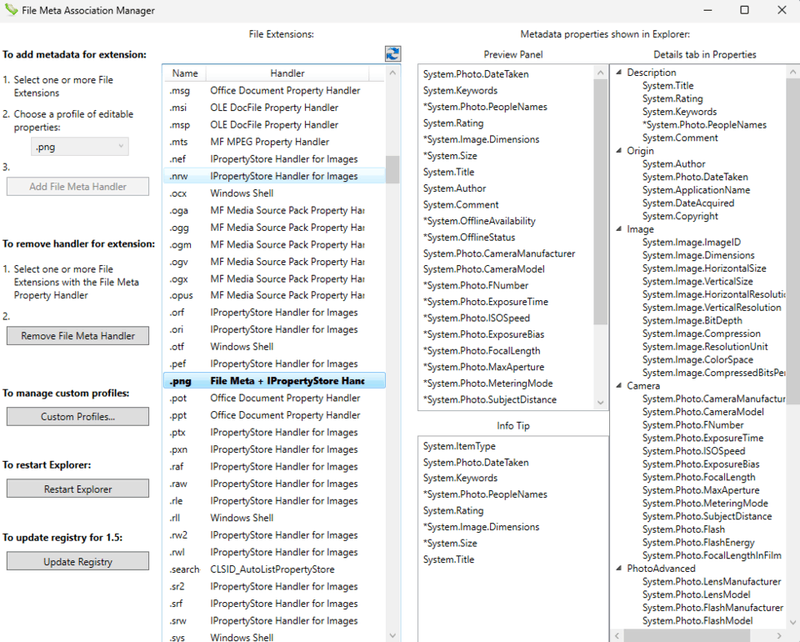 |
| Individua il formato di file che desideri supportare per l'aggiunta di tag (ad esempio, .PNG). |
Passaggio 5: Fai clic su quel formato, quindi seleziona "Aggiungi gestore meta file" nel riquadro a sinistra.
Passaggio 6: apparirà una finestra di dialogo di conferma; fai clic su "Sì" per completare la procedura.
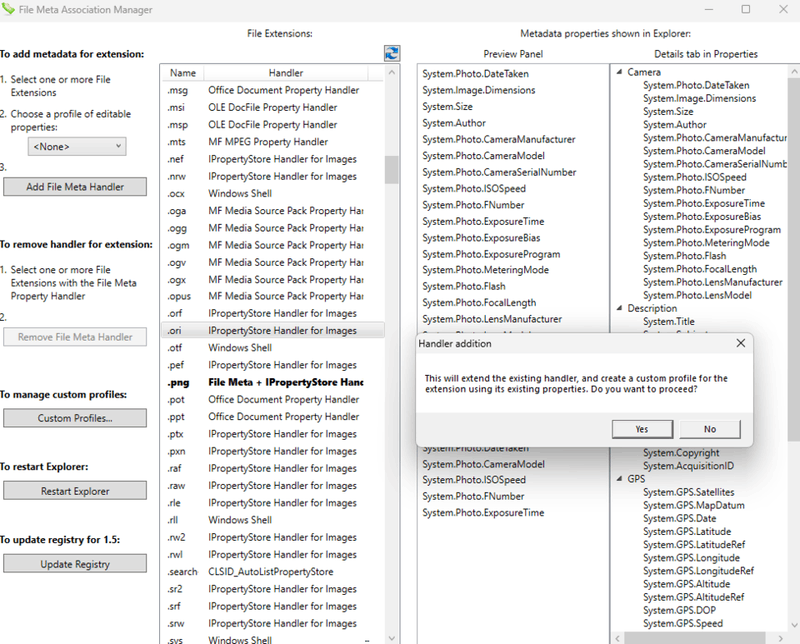 |
| Apparirà una finestra di dialogo di conferma; è sufficiente fare clic su "Sì" per completare la procedura. |
Una volta completata la procedura, è possibile etichettare il formato di file sbloccato come si farebbe con i file normali. Se si desidera rimuovere il supporto, è sufficiente selezionare nuovamente il formato e fare clic su "Rimuovi gestore meta file" .
Con i metodi sopra descritti, puoi facilmente etichettare sia i file supportati da Windows che quelli non supportati, rendendo la ricerca e la gestione dei dati più rapide e pratiche. Che tu sia un impiegato, uno studente o un professionista creativo, questo è sicuramente un piccolo ma utilissimo consiglio. Applicalo subito per risparmiare tempo e aumentare la tua produttività al computer!
Fonte: https://baoquocte.vn/huong-dan-gan-tag-de-mo-tep-nhanh-บน-windows-10-don-gian-323844.html

![[Foto] Il coraggio delle nuove reclute della Brigata 144 sul campo di addestramento.](https://vphoto.vietnam.vn/thumb/1200x675/vietnam/resource/IMAGE/2026/05/27/1779881651341_anh-man-hinh-2026-05-27-luc-18-32-52.png)

![[Foto] Il caldo torrido sul luogo dello spettacolo pirotecnico durante la serata di apertura del Festival Internazionale dei Fuochi d'Artificio di Da Nang 2026.](https://vphoto.vietnam.vn/thumb/1200x675/vietnam/resource/IMAGE/2026/05/27/1779889741485_ndo_br_z7872039145157-fecaba5112f39e8352544099d7ef4738-5140-jpg.webp)


































































![[Foto] Il coraggio delle nuove reclute della Brigata 144 sul campo di addestramento.](https://vphoto.vietnam.vn/thumb/402x226/vietnam/resource/IMAGE/2026/05/27/1779881651341_anh-man-hinh-2026-05-27-luc-18-32-52.png)





































Commento (0)