

Nell'ambiente lavorativo odierno, creare un'impressione professionale tramite e-mail è fondamentale. Un modo semplice ma efficace per farlo è creare una firma Gmail professionale.
Perché la firma di Gmail è importante?
La firma di Gmail è più di una semplice informazione personale allegata a ogni email che invii. È anche uno strumento che ti aiuta a:
1. Creare il proprio marchio personale: una firma professionale riflette la cura e la professionalità con cui si affronta il lavoro.
2. Fornire le informazioni di contatto: le firme forniscono le informazioni di contatto in modo rapido e pratico, risparmiando tempo sia a te che al destinatario.
3. Fai una buona impressione: una firma ben progettata può aiutarti a essere ricordato più facilmente.
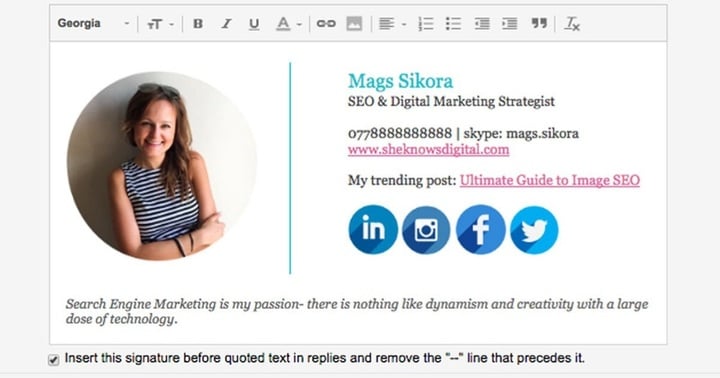
Istruzioni per creare una firma Gmail professionale. (Immagine a scopo illustrativo)
Come creare una firma Gmail professionale
Passaggio 1: Accedi al tuo account Gmail
Innanzitutto, devi accedere al tuo account Gmail. Assicurati di utilizzare la versione web per visualizzare tutte le opzioni di impostazione.
Passaggio 2: Accedere alle impostazioni di Gmail
Nell'interfaccia principale di Gmail, individua l'icona a forma di ingranaggio nell'angolo in alto a destra e fai clic su "Visualizza tutte le impostazioni".
Passaggio 3: Crea una nuova firma
Nella scheda "Generale", scorri verso il basso fino alla sezione "Firma". Fai clic su "Crea nuova" per iniziare a configurare la tua firma.
Passaggio 4: Progettare il contenuto della firma
Questa è la parte più importante nella creazione di una firma. Ecco alcuni elementi essenziali:
- Nome e qualifica: Scrivi il tuo nome completo e la tua qualifica professionale.
- Informazioni di contatto: Inclusi numero di telefono, indirizzo email aziendale e indirizzo aziendale (se necessario).
- Link ai social media: aggiungi icone e link alle tue pagine professionali sui social media, come LinkedIn.
- Logo o immagine: aggiungi il logo della tua azienda o una tua immagine personale per creare un'identità di marca.
Inoltre, presta attenzione a scegliere un carattere di facile lettura e assicurati che le dimensioni e il colore siano appropriati per migliorare la leggibilità.
Passaggio 5: Salva la firma
Una volta terminata la progettazione, non dimenticare di cliccare su "Salva modifiche" in fondo alla pagina per aggiornare la tua nuova firma.
Consigli per ottimizzare la tua firma Gmail
Sii conciso: le firme devono essere brevi in modo che il destinatario possa cogliere facilmente le informazioni necessarie.
Verifica la visualizzazione su diversi dispositivi: assicurati che la tua firma venga visualizzata correttamente su telefoni cellulari e tablet.
Controlli periodici: aggiorna e perfeziona regolarmente la tua firma per rimanere al passo con le tendenze e ottimizzare l'efficacia.
Fonte





![[Foto] Tran Cam Tu, membro del Comitato permanente del Comitato centrale del Partito, al lavoro con il Comitato centrale di ispezione.](https://vphoto.vietnam.vn/thumb/1200x675/vietnam/resource/IMAGE/2026/05/28/1779969579668_ndo_br_bnd-2495-jpg.webp)







































































































Commento (0)