

 |
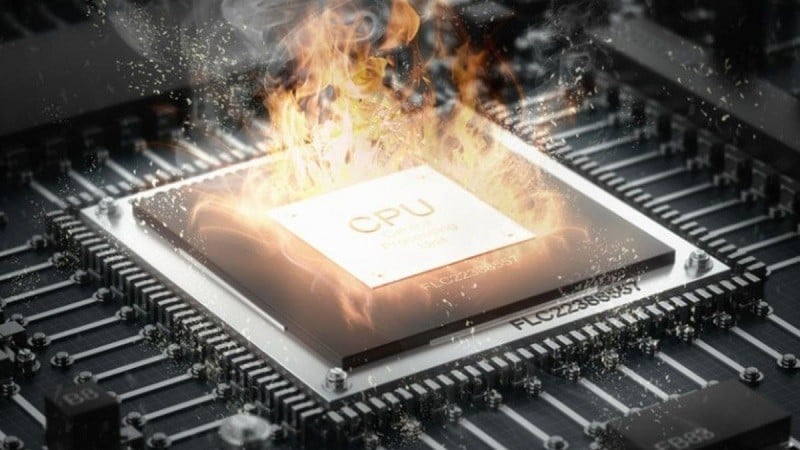
La temperatura della CPU influisce direttamente sulle prestazioni e sulla durata del computer e, se non controllata correttamente, può causare spegnimenti improvvisi e ridurre la vita utile del prodotto. Di seguito, alcuni semplici ma efficaci consigli per controllare la temperatura della CPU, che vi permetteranno di monitorare e gestire facilmente il vostro sistema informatico.
Ispezione sensoriale
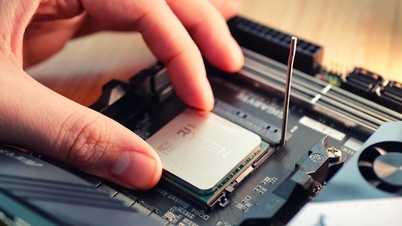
Il metodo più semplice e facile da applicare a casa è quello di affidarsi all'intuito e al tatto. Basta appoggiare la mano sulla superficie della CPU e percepirne la temperatura.
Se la temperatura percepita è solo tiepida o leggermente calda e non provoca alcun fastidio alla pelle, significa che la CPU funziona correttamente. Tuttavia, se vi trovate in un ambiente normale, non eccessivamente caldo, ma la CPU emette una quantità significativa di calore, questo potrebbe essere un segnale di allarme di surriscaldamento. In questo caso, è necessario effettuare un controllo più approfondito per determinare con precisione le condizioni della CPU.
 |
Verifica la temperatura della CPU tramite il BIOS.
Il BIOS è uno strumento di gestione del sistema che consente di controllare e configurare le funzioni di base del computer, incluse le impostazioni della temperatura della CPU.
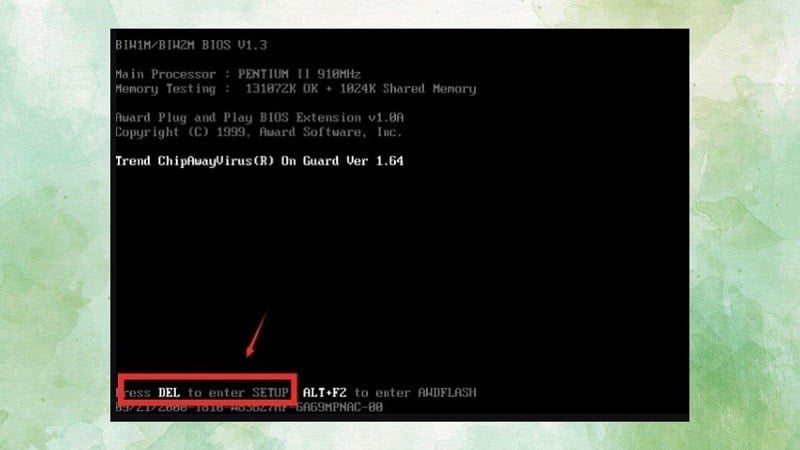
Passaggio 1: Per iniziare, accedi al BIOS del tuo computer. A seconda del produttore e del modello del computer, esistono diverse scorciatoie da tastiera per aprire il BIOS, ma le più comuni sono i tasti Canc, F1 o F2. All'avvio del computer, subito dopo aver premuto il pulsante di accensione, premi rapidamente e ripetutamente la scorciatoia da tastiera per accedere al sistema BIOS.
 |
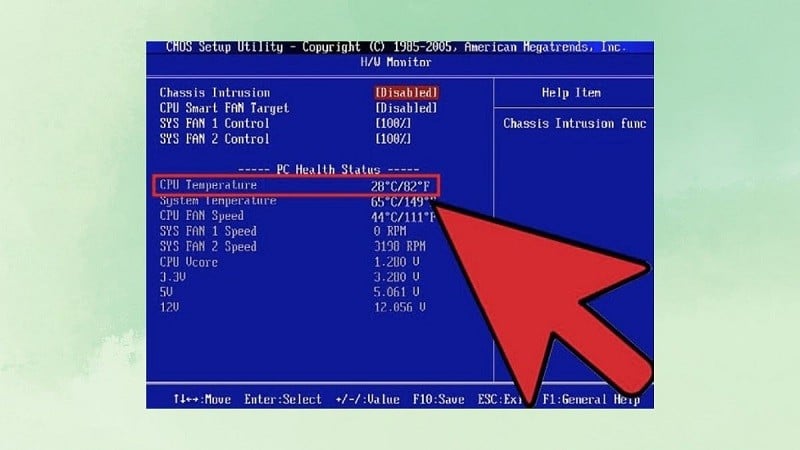
Passaggio 2: Dopo aver acceduto al BIOS, utilizzare i tasti di navigazione per trovare la sezione Alimentazione o Stato di salute del PC. Questa sezione contiene informazioni sullo stato di alimentazione e sullo stato di salute del sistema. Infine, alla voce Temperatura CPU, verrà visualizzata la temperatura attuale della CPU. Ogni CPU ha una propria soglia di temperatura di sicurezza, quindi consultare le specifiche della propria CPU per conoscere l'intervallo di temperatura sicuro.
 |
Ci auguriamo che le informazioni condivise sopra vi aiutino a controllare rapidamente la temperatura della CPU e a comprenderne lo stato, in modo da poter intervenire tempestivamente e garantire che il vostro computer funzioni sempre in condizioni ottimali.
Fonte

![[Foto] Il caldo torrido sul luogo dello spettacolo pirotecnico durante la serata di apertura del Festival Internazionale dei Fuochi d'Artificio di Da Nang 2026.](https://vphoto.vietnam.vn/thumb/1200x675/vietnam/resource/IMAGE/2026/05/27/1779889741485_ndo_br_z7872039145157-fecaba5112f39e8352544099d7ef4738-5140-jpg.webp)



![[Foto] Il coraggio delle nuove reclute della Brigata 144 sul campo di addestramento.](https://vphoto.vietnam.vn/thumb/1200x675/vietnam/resource/IMAGE/2026/05/27/1779881651341_anh-man-hinh-2026-05-27-luc-18-32-52.png)





























































![[Foto] Il coraggio delle nuove reclute della Brigata 144 sul campo di addestramento.](https://vphoto.vietnam.vn/thumb/402x226/vietnam/resource/IMAGE/2026/05/27/1779881651341_anh-man-hinh-2026-05-27-luc-18-32-52.png)

































Commento (0)