

 |
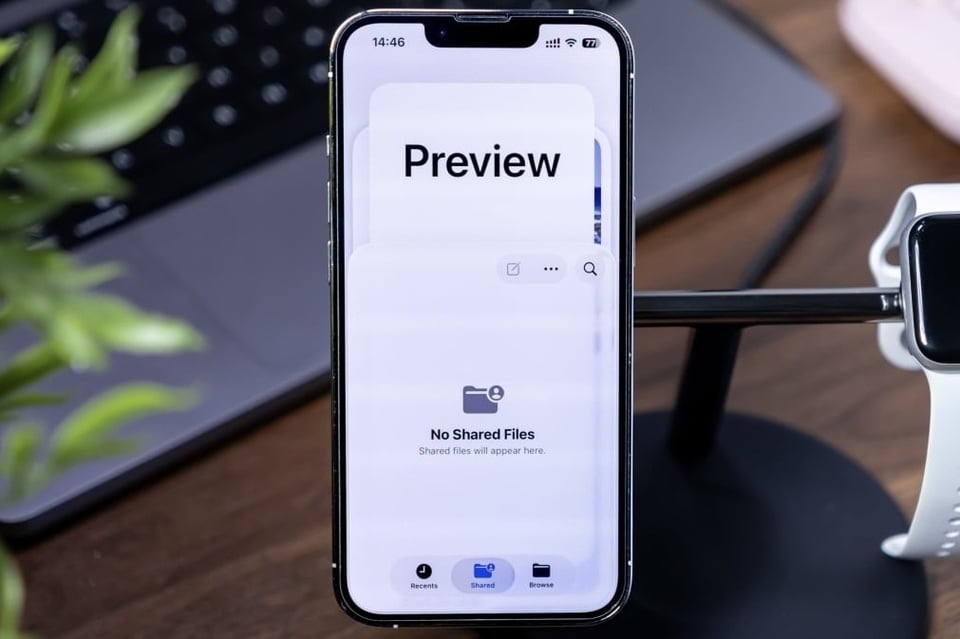
L'interfaccia principale dell'app Anteprima su iPhone. Foto: Lifehacker . |
Oltre all'interfaccia Liquid Glass e a una serie di nuove funzionalità, iOS 26 e iPadOS 26 aggiungono l'app Anteprima, già disponibile su macOS da tempo.
Analogamente alla versione desktop, Anteprima su iPhone e iPad viene utilizzata principalmente per visualizzare foto e file PDF. Una volta aperta, l'app consente di aprire o creare nuovi documenti, oppure di effettuare scansioni utilizzando la fotocamera dell'iPhone.
Nella funzione di scansione dei documenti, l'app supporta il riconoscimento, la scansione in batch sequenziale e la scansione automatica (senza bisogno di premere il pulsante di acquisizione). Gli utenti possono attivare il flash o regolare il filtro per rendere il documento più nitido. Al termine della scansione, toccare l'icona "Fine" nell'angolo in alto a destra per completare il processo.
Gli utenti possono aprire i documenti esistenti nel menu in fondo alla schermata iniziale. Passa alla sezione Sfoglia per aprire documenti da fonti come iCloud Drive, Google Drive o la memoria dell'iPhone.
Se stai navigando all'interno dell'app File, tieni premuto sul file che desideri aprire e seleziona Apri con > Anteprima per aprire il documento in Anteprima. Oltre ai PDF, l'app supporta anche l'apertura di file immagine (JPG, PNG, HEIC, ecc.).
Dopo aver aperto un documento, gli utenti possono leggere, aggiungere annotazioni, evidenziare o compilare il testo. Il pannello di modifica supporta diverse penne e colori. Se si utilizza un iPad, è possibile usare l'Apple Pencil per disegnare sul documento.
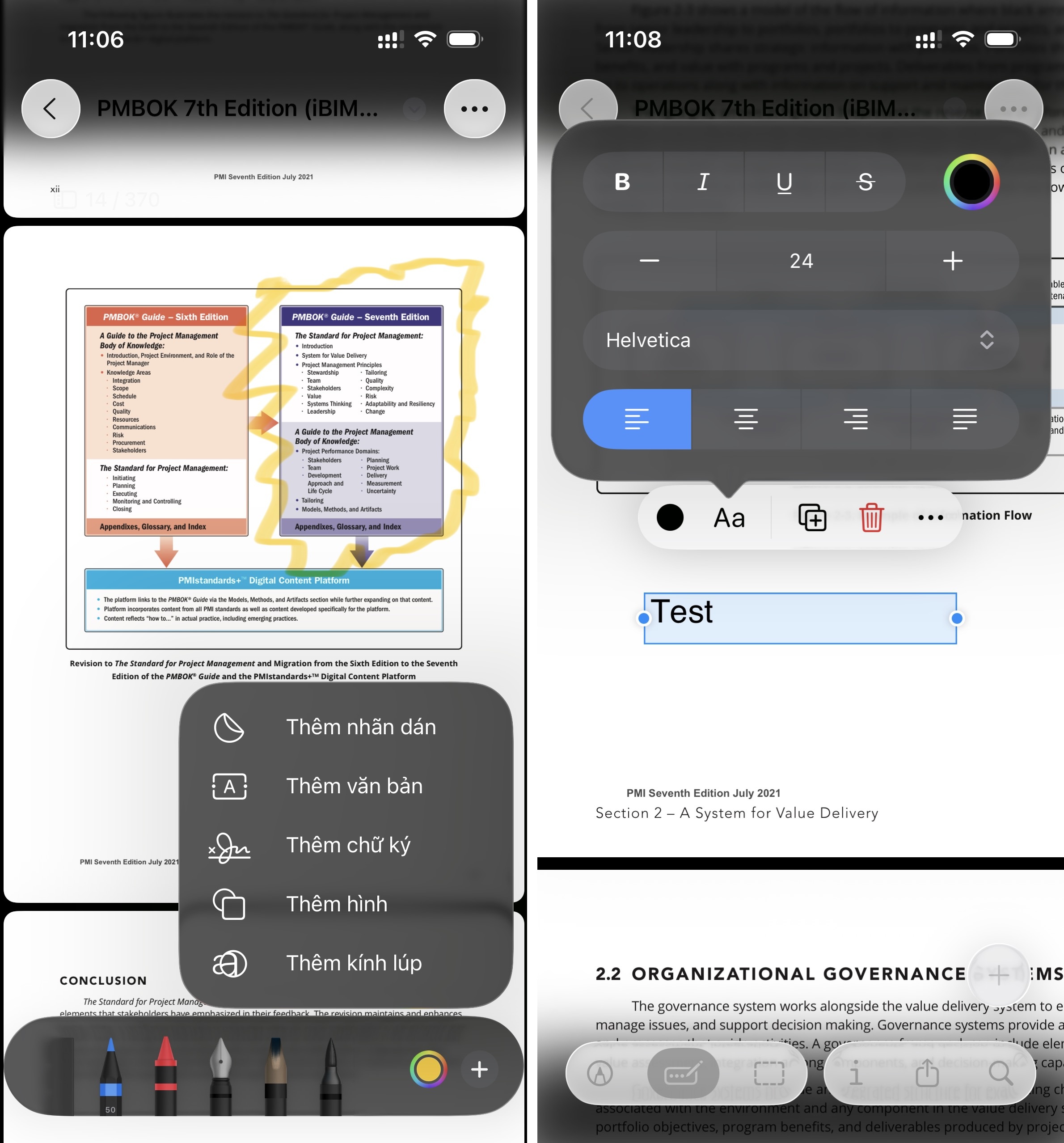 |
L'interfaccia di annotazione e inserimento testo in Anteprima su iPhone. |
Sempre nel pannello Markup, scorri verso destra e premi il segno + per inserire un adesivo, del testo, una firma, ecc., oppure attiva la modalità lente d'ingrandimento per ingrandire il testo.
Selezionando la modalità di compilazione automatica (icona con penna e rettangolo), premere il segno + per aggiungere una firma o un testo, quindi immettere il contenuto desiderato.
Gli utenti possono anche ritagliare testo o immagini aprendo la modalità di selezione (icona a forma di rettangolo tratteggiato), selezionando l'area da ritagliare e quindi tenendo premuto > Ritaglia . Se l'immagine include del testo, è possibile tenere premuto e evidenziare il testo per copiarlo, accedere a un collegamento o tradurlo.
Nell'angolo in alto a destra, seleziona Menu (icona con tre puntini) per ruotare, ridimensionare o capovolgere il documento/immagine. L'app supporta la rimozione dello sfondo per alcuni documenti.
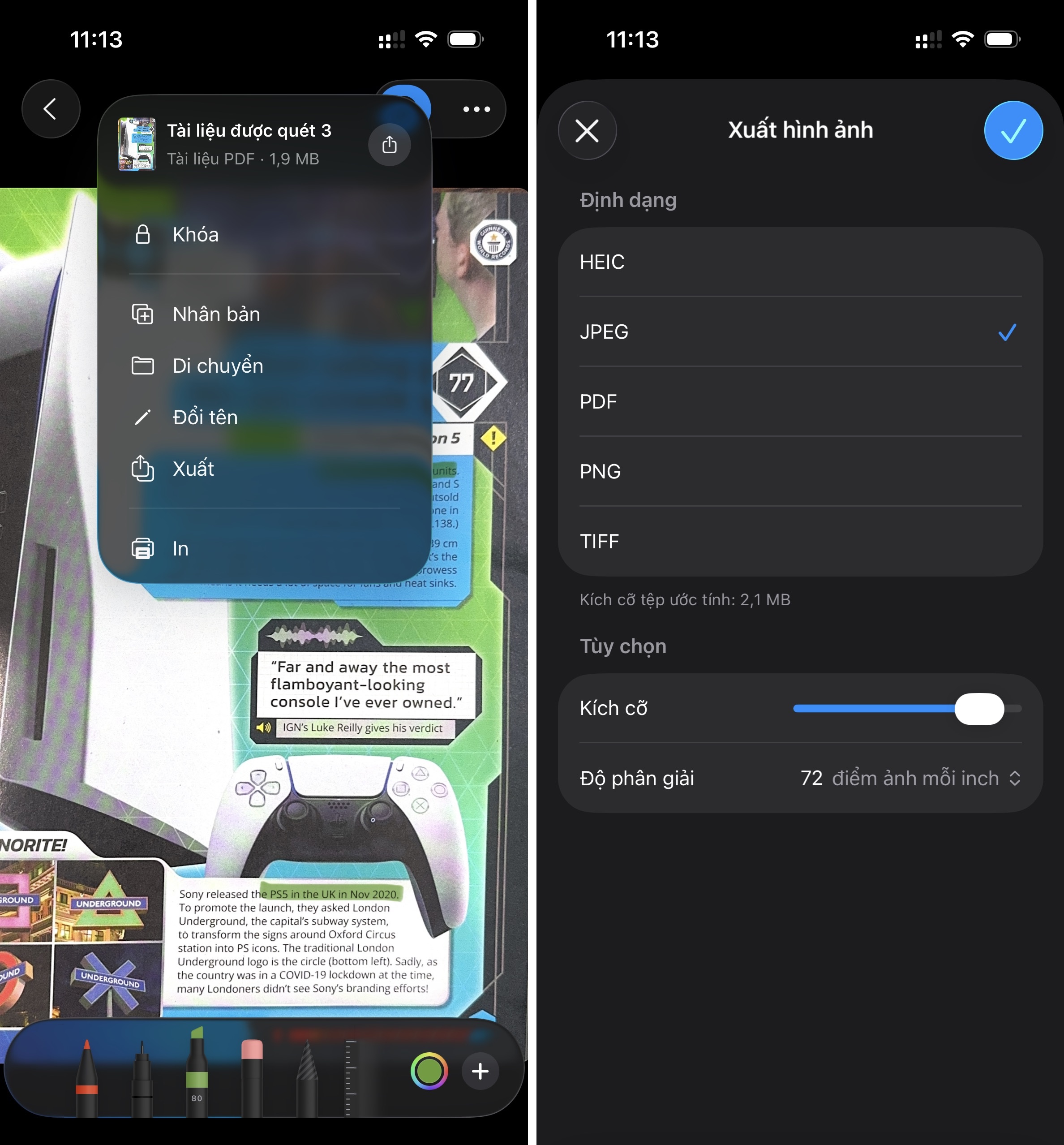 |
In Anteprima su iPhone sono disponibili opzioni aggiuntive e opzioni di esportazione del documento. |
Al termine dell'elaborazione, premere il pulsante Indietro per salvare rapidamente il documento. Se si desidera rinominare il file o eseguire altre operazioni, premere il pulsante con la freccia in basso (situato a destra del nome del file) e selezionare l'azione desiderata, ad esempio rinomina, duplica, sposta, stampa, ecc.
Anteprima supporta l'esportazione di file nei formati HEIC, JPEG, PDF, PNG e TIFF. Analogamente ad Anteprima per macOS, la versione mobile offre diverse opzioni aggiuntive, come la regolazione della qualità delle immagini JPEG, l'utilizzo del formato Alpha con le immagini PNG (per mantenere lo sfondo trasparente), l'inserimento di testo nei file PDF e altro ancora.
Nel complesso, l'app Anteprima su iOS supporta la lettura del testo, la modifica di base delle foto, la scansione e la firma di documenti e l'inserimento automatico di informazioni per l'invio rapido di email senza bisogno di un computer. Gli utenti possono provare la nuova app aggiornando a iOS e iPadOS 26.
Fonte: https://znews.vn/ung-dung-moi-tren-iphone-lam-duoc-gi-post1588996.html



![[Immagine] Quasi 125.000 studenti di Hanoi hanno sostenuto l'esame di letteratura per l'ammissione alla decima classe.](https://vphoto.vietnam.vn/thumb/1200x675/vietnam/resource/IMAGE/2026/05/30/1780117233041_ndo_br_thiet-ke-chua-co-ten-2-png.webp)



























































































Commento (0)