現代のテクノロジー時代において、ハードウェアコンポーネント、プログラム、オペレーティングシステムはますますエネルギー効率が向上しており、最新のノートパソコンはデフォルト設定で1回の充電で何時間も連続稼働できるようになっています。Windowsは通常、パフォーマンスとバッテリー寿命の理想的なバランスを実現するために、デフォルトで「バランス」設定を使用しています。しかし、パフォーマンスに影響を与えることなくノートパソコンのバッテリー寿命を1時間以上延ばすことができる簡単な設定があります。それは画面の明るさです。
ノートパソコンのバッテリー寿命を延ばすための簡単なヒント
ディスプレイはノートパソコンの中で最も電力消費量の多い部品の一つです。作業負荷に応じて消費電力を自動的に調整できる他の部品とは異なり、ディスプレイは動作中常にバッテリー電力を消費し、画面が明るければ明るいほどバッテリーの消耗は速くなります。

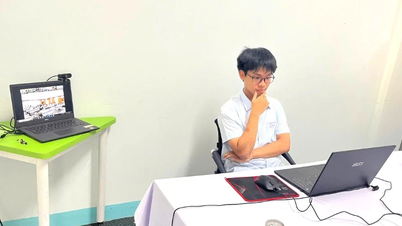
ノートパソコンのバッテリー駆動時間は、画面の明るさに大きく左右される。


写真:フォン・ドー
分析テストによると、画面の明るさを30%下げることで、バッテリー消費量を最大30%削減できることが示されています。そのため、画面の明るさを下げることは、すぐに効果を実感できる最も簡単な解決策の一つです。明るさ調整スライダーは、Windowsではクイック設定(またはWindowsキー+Aのショートカット)、macOSではコントロールセンター(fnキー+Cのショートカット)から簡単にアクセスできるほか、キーボードの専用ボタンからも操作できます。
ノートパソコンの最適な輝度レベルは、使用環境によって大きく異なります。屋内で使用する場合は、40~60%の輝度レベルであれば十分な視認性を確保できますが、屋外で使用する場合はより高い輝度が必要です。輝度を下げることでバッテリー寿命が延びるだけでなく、長時間使用時の目の疲れも軽減できます。さらに、お使いのデバイスが対応している場合は、WindowsおよびmacOSのシステム設定で、周囲の明るさに応じて輝度を自動的に調整する「アダプティブ輝度」を有効にすることをお勧めします。これにより、座る位置を変える際に手動で輝度を調整する必要がなくなります。



要約すると、ノートパソコンのバッテリー寿命を最適化するための複雑な方法は数多くありますが、画面の明るさを調整して下げるのが、まず最初に行うべきことです。これは最も簡単な解決策であり、パフォーマンスや使いやすさに悪影響を与えることなく、すぐに効果が得られます。
出典:https://thanhnien.vn/bi-quyet-giup-pin-laptop-dung-lau-hon-185260606100921187.htm