

VNEIDの登録方法
ステップ 1: アプリをデバイスにダウンロードします。
Android オペレーティング システムを使用しているデバイスの場合: モバイル デバイスで CH Play アプリを開く => 検索バーでキーワード「VNEID」を検索 => ダウンロードするアプリが表示されたら => 「インストール」を選択して、VNEID アプリケーションをデバイスにダウンロードします。
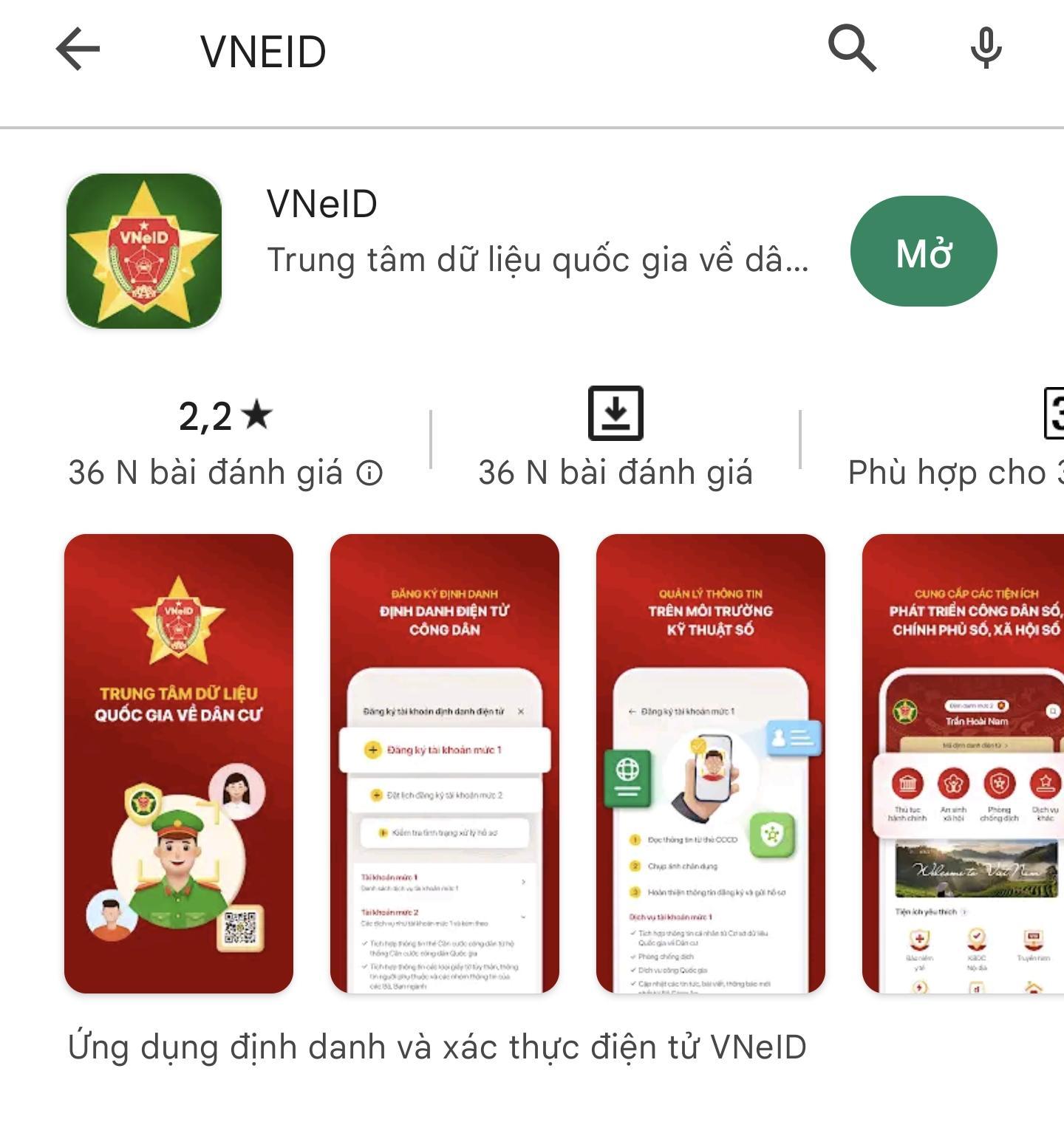
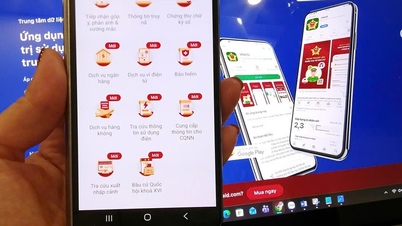
スクリーンショット。
iOS オペレーティング システムを使用しているデバイスの場合: モバイル デバイスで App Store を開きます => 検索セクションでキーワード「VNEID」を検索します => ダウンロードするアプリが表示されたら => 「入手」を選択して、VNEID アプリケーションを携帯電話にダウンロードします。
ステップ2: アプリケーションを開く
ダウンロード後、ユーザーはホーム画面でVNEIDアプリをタップするか、App Store/CH Playで「開く」を選択して使用を開始できます。
ステップ 3: VNEID アプリケーション アカウントを登録します。
VNEID アプリを開き、「登録」を選択してアカウントを登録します。
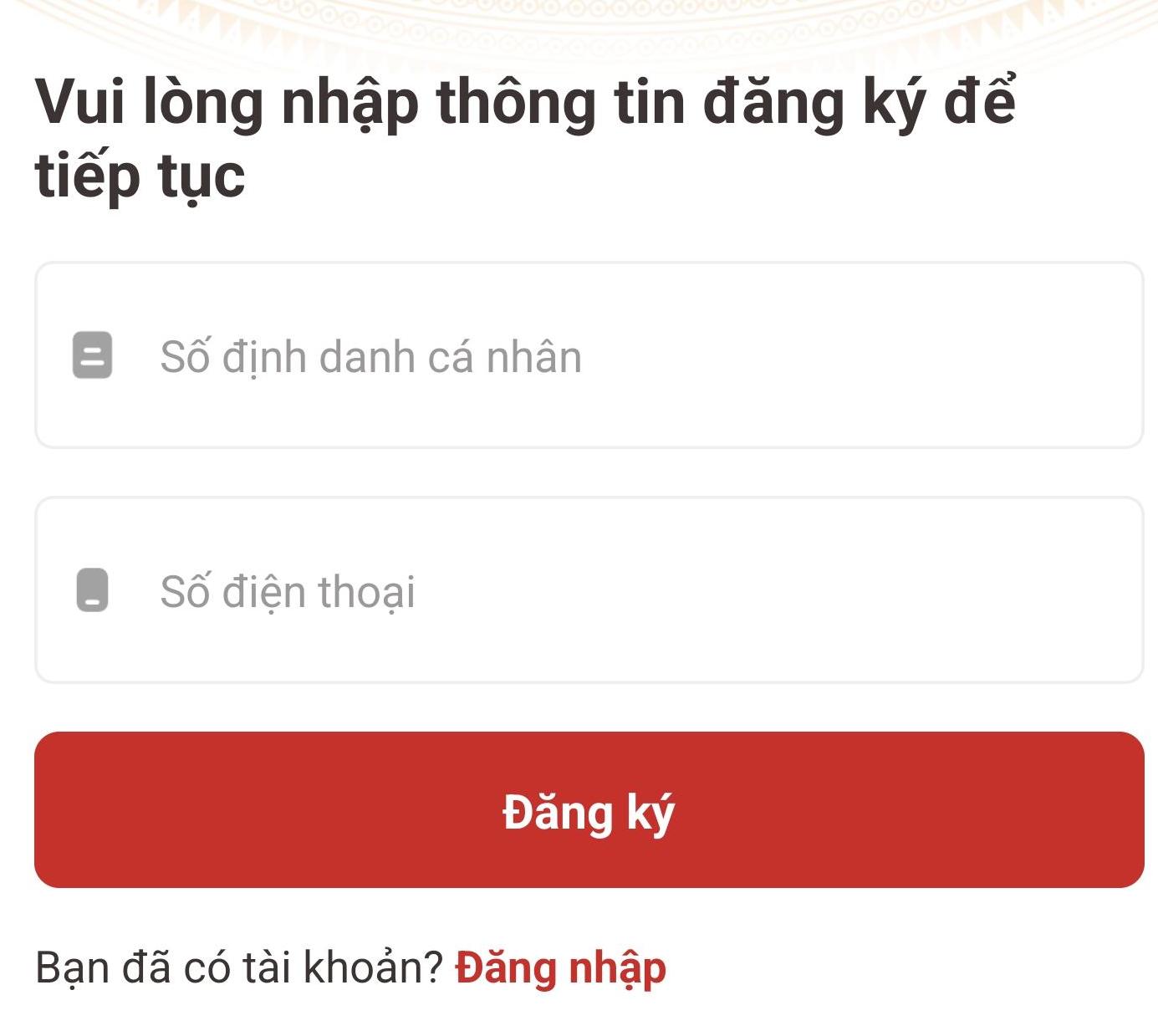
スクリーンショット
登録画面では、住民が暗証番号や電話番号を入力して登録します。
ステップ 4:登録した電話番号に送信された OTP コードを入力 => VNeID アカウントのパスワードを設定 => [確認] を押します。
ステップ 5: VNEID アプリケーション アカウントにログインします。
ログイン画面で、ユーザーは新しく登録した暗証番号とパスワードを入力して、VNEID アプリケーション アカウントにログインします。
レベル1 VNeIDアカウントの登録手順
ステップ 1 : ログインに成功したら、「レベル 1 電子 ID アカウントの登録」を選択し、「開始」をクリックします。
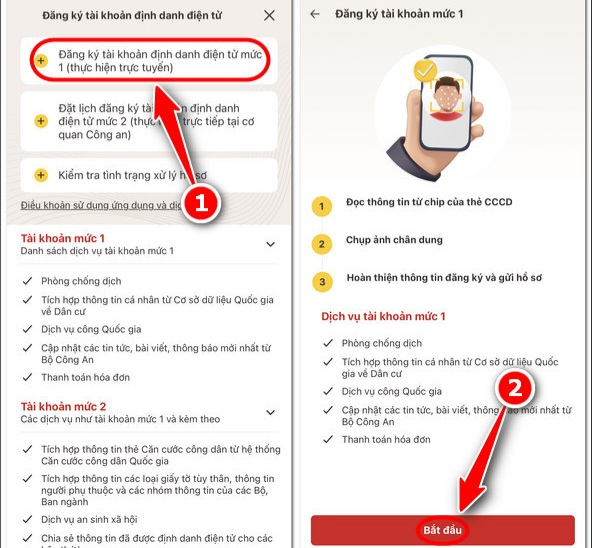
ステップ 2 : モバイル デバイスが NFC をサポートしている場合は、通知画面が表示されます => NFC を使用してカード情報の読み取りを開始するには、「理解しました」をタップします。
- お使いのデバイスがNFCに対応していない場合、またはNFC読み取り機能が故障している場合 => チップ内蔵国民IDカードの表面にあるQRコードをスキャンしてください。NFCまたはQRスキャンが成功すると => 結果通知画面が表示されます => 「続行」を押してください。
ステップ 3 : 自撮りの撮り方に関するビデオ チュートリアルを見ることを提案するメッセージが表示されます => 「ビデオを見る」を選択してチュートリアル ビデオの視聴を開始します => チュートリアルの視聴が終了したら「スキップ」を選択します。
ステップ4 :アプリの指示に従ってポートレート写真を撮影します。結果を示す通知画面が表示されます => 「確認」を選択します。
ステップ 5 : 「ホームページに戻る」を選択 => レベル 1 電子 ID 検証アカウントの結果/登録ステータス/処理を確認します。
レベル 1 の電子 ID 登録プロセスを完了し、申請が承認されると、電子 ID アカウントがアクティブ化され、アプリケーションの使用を開始できるようになります。
[広告2]
ソース


![[画像] メソ橋 - 環状4号線の重要な接続地点](https://vphoto.vietnam.vn/thumb/1200x675/vietnam/resource/IMAGE/2026/03/06/1772781627165_ndo_br_dji-0917-jpg.webp)






































































































コメント (0)