

Windows 10のスリープモードは、一部のユーザーにとって必ずしも適切ではありません。この記事では、Windows 10および11でスリープモードを簡単に無効にする方法についても解説します。
 |
Windows 10でスリープモードを簡単に無効にする方法
パソコンが自動的にスリープモードに入って作業が中断される場合は、Windows 10でこの機能を無効にするのが最適な解決策です。システム設定またはキーボードショートカットを使用して無効にできます。
Windowsの設定を使用する
Windows 10でシステム設定からスリープモードを無効にするには、以下の手順に従ってください。
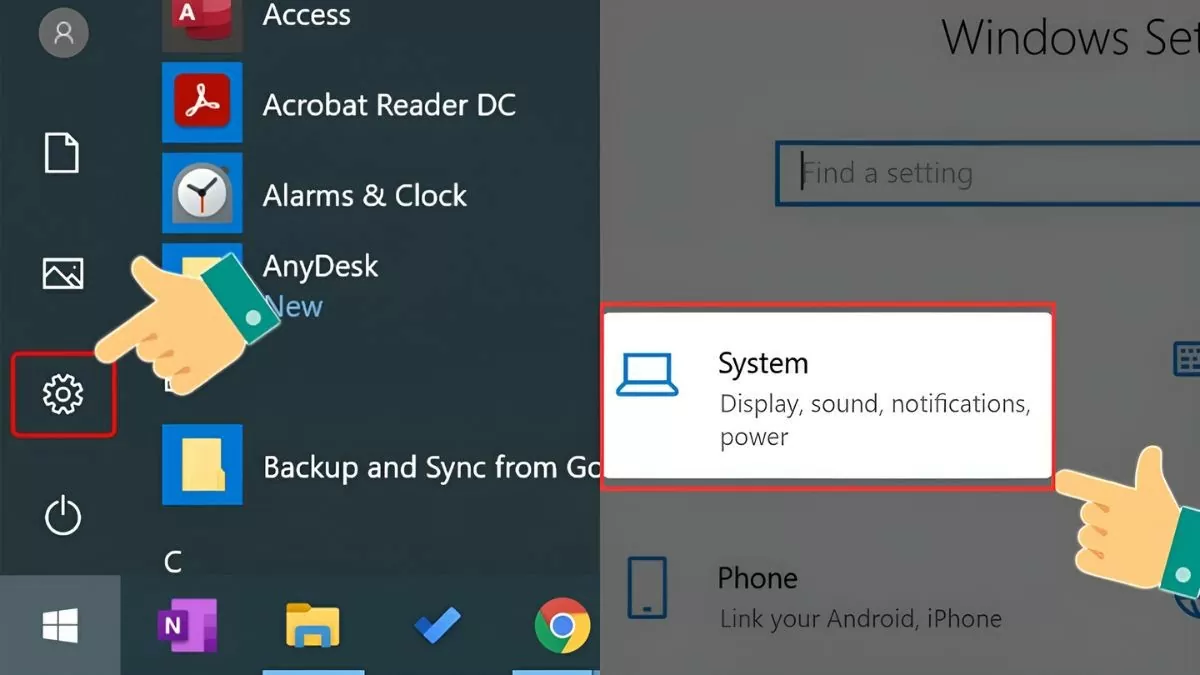
手順1:スタートメニューから「設定」を開きます。
 |
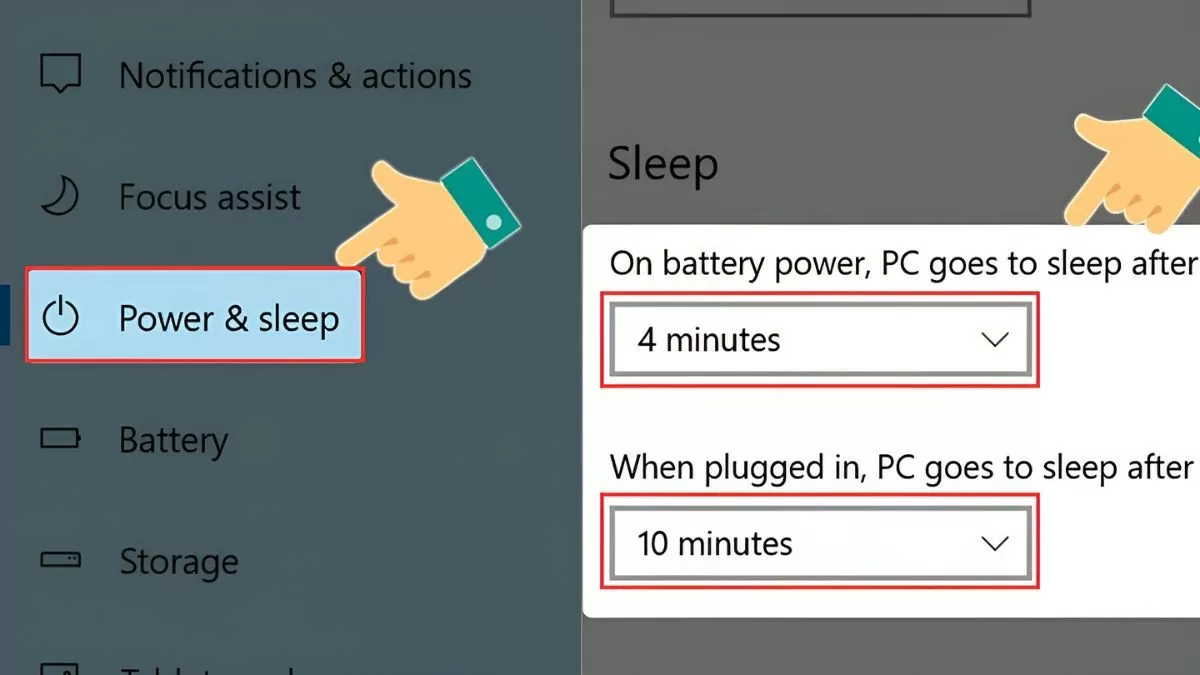
ステップ2:次に「システム」を選択し、「電源とスリープ」をクリックします。
 |
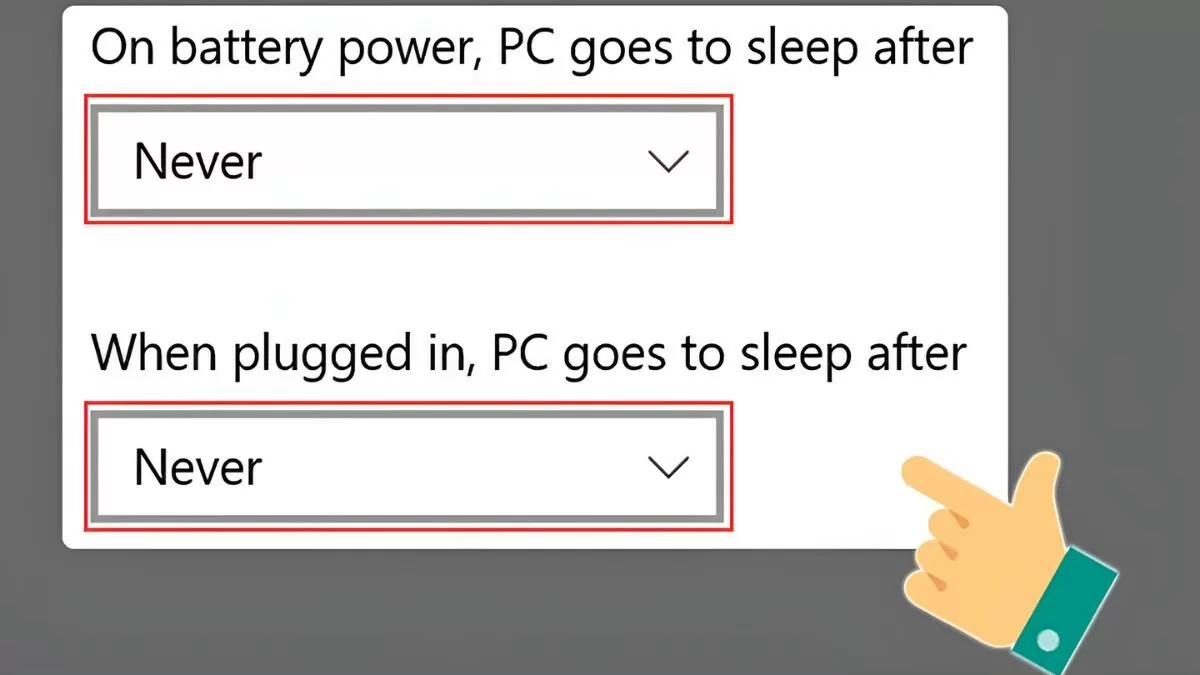
ステップ3:ここでは、画面のタイムアウトとコンピューターがスリープモードに入るまでのタイムアウトを調整できます。Windows 10でスリープモードを無効にするには、これらのオプションを「なし」に設定します。
 |
電源オプションを使用する

Windows 10でスリープモードを無効にする別の方法は、コントロールパネルの電源オプションを使用することです。
手順1: WindowsキーとXキーを同時に押し、「電源オプション」を選択します。
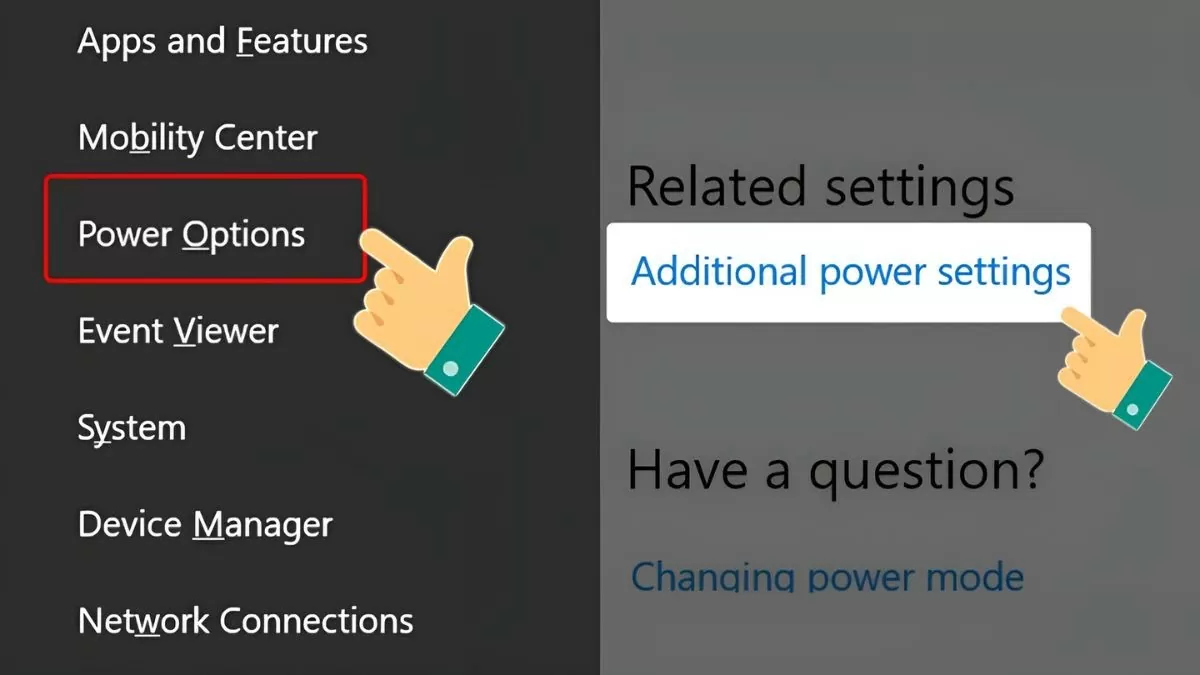 |
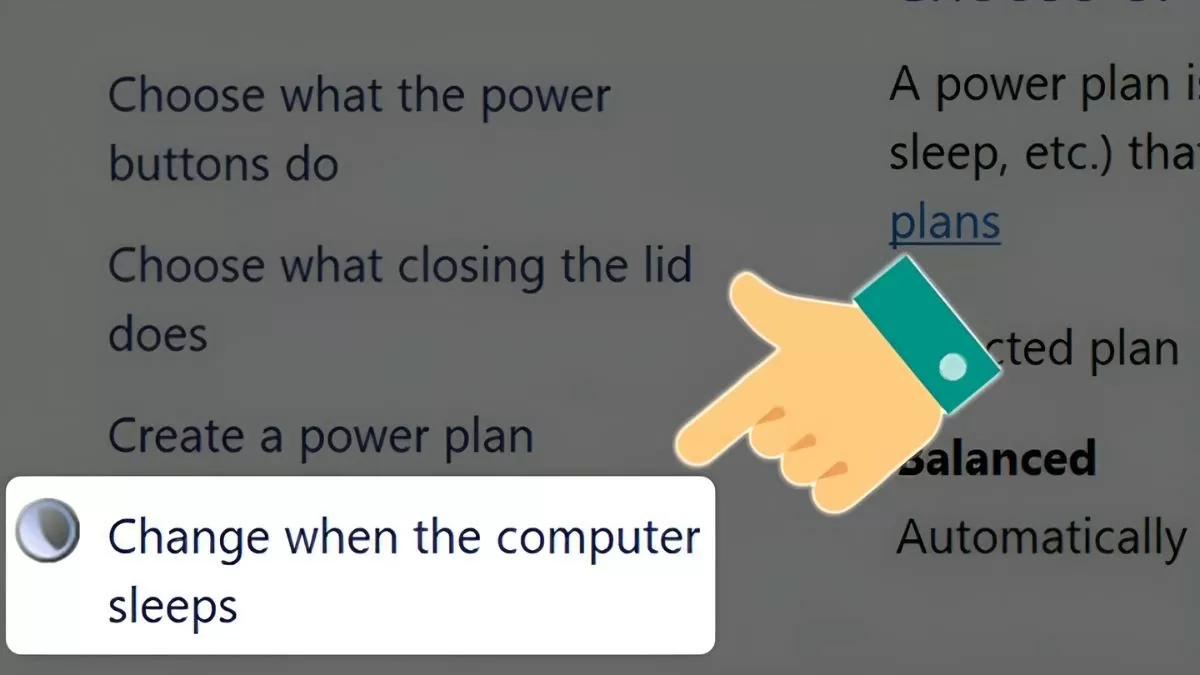
手順2: [関連設定]セクションで[追加の電源設定]を選択し、[コンピューターがスリープ状態になるタイミングを変更する]をクリックします。
 |
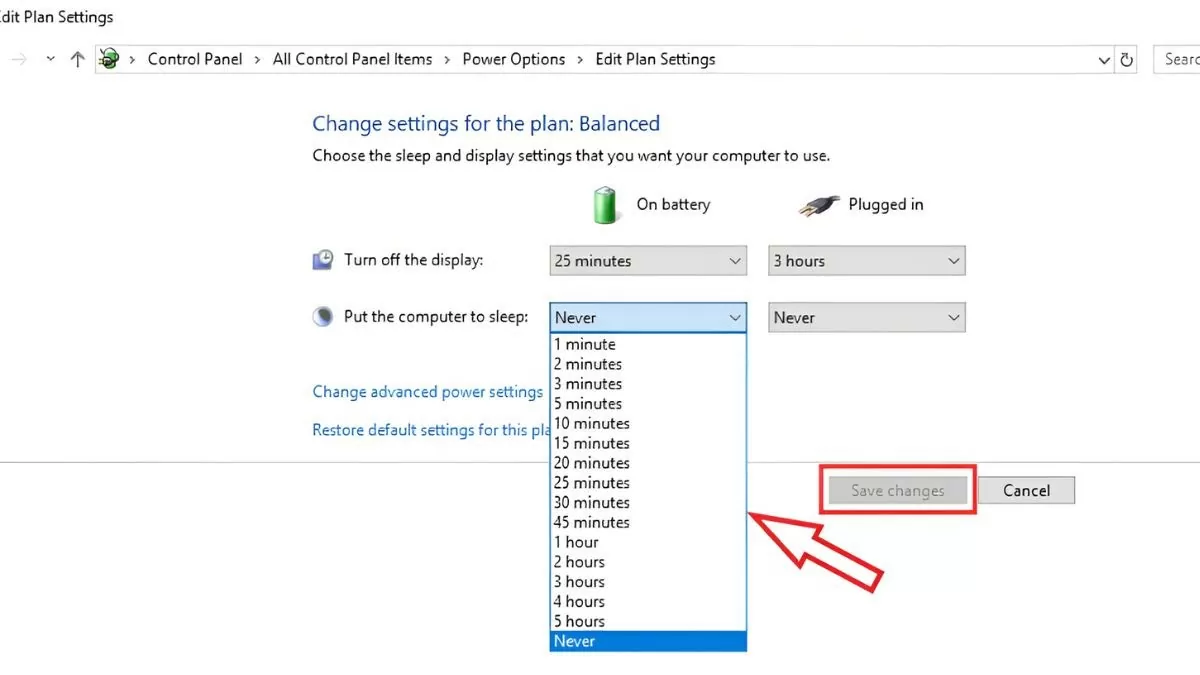
ステップ3: 「プラン設定の編集」セクションの「スリープ」で、「バッテリー駆動時」と「電源接続時」の両方を「なし」に設定します。次に、「変更を保存」をクリックしてプロセスを完了します。
 |
Windows 10で休止状態モードを有効/無効にする方法の説明
スリープモードの他に、休止状態モードも効果的な省エネルギーオプションです。これは、シャットダウン前にコンピューターの状態をハードドライブに保存します。Windows 10で休止状態を有効または無効にする方法は次のとおりです。
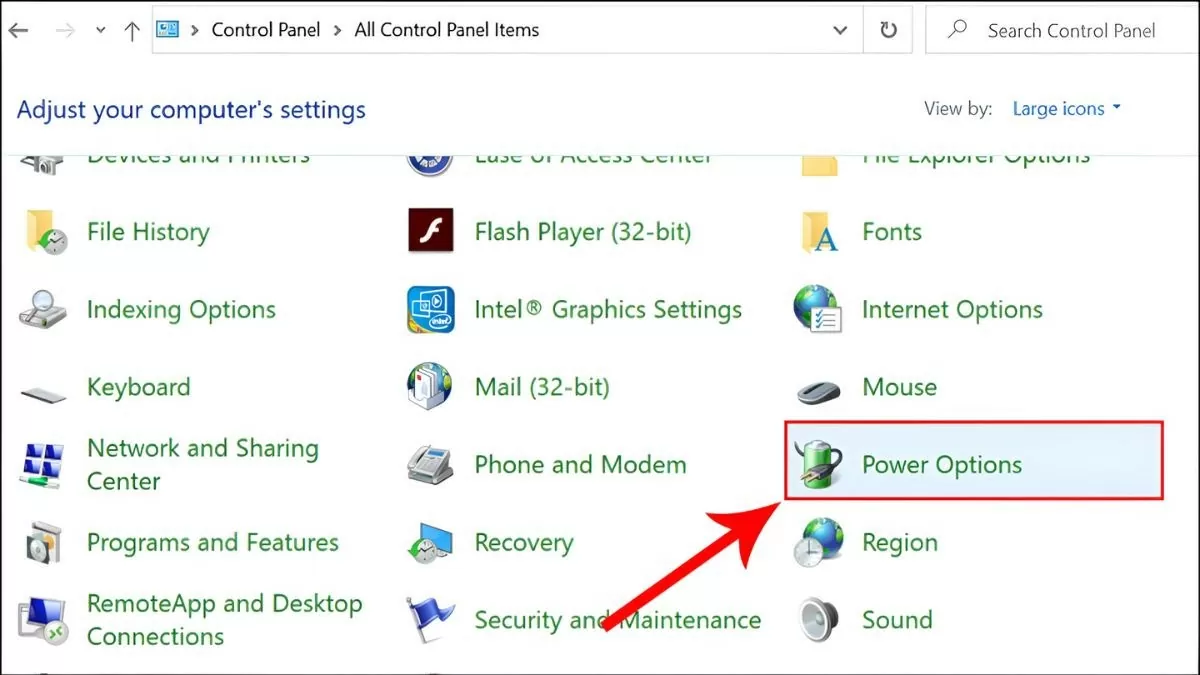
ステップ 1 : 検索メニューからコントロール パネルを開き、次に電源オプションを選択します。
 |
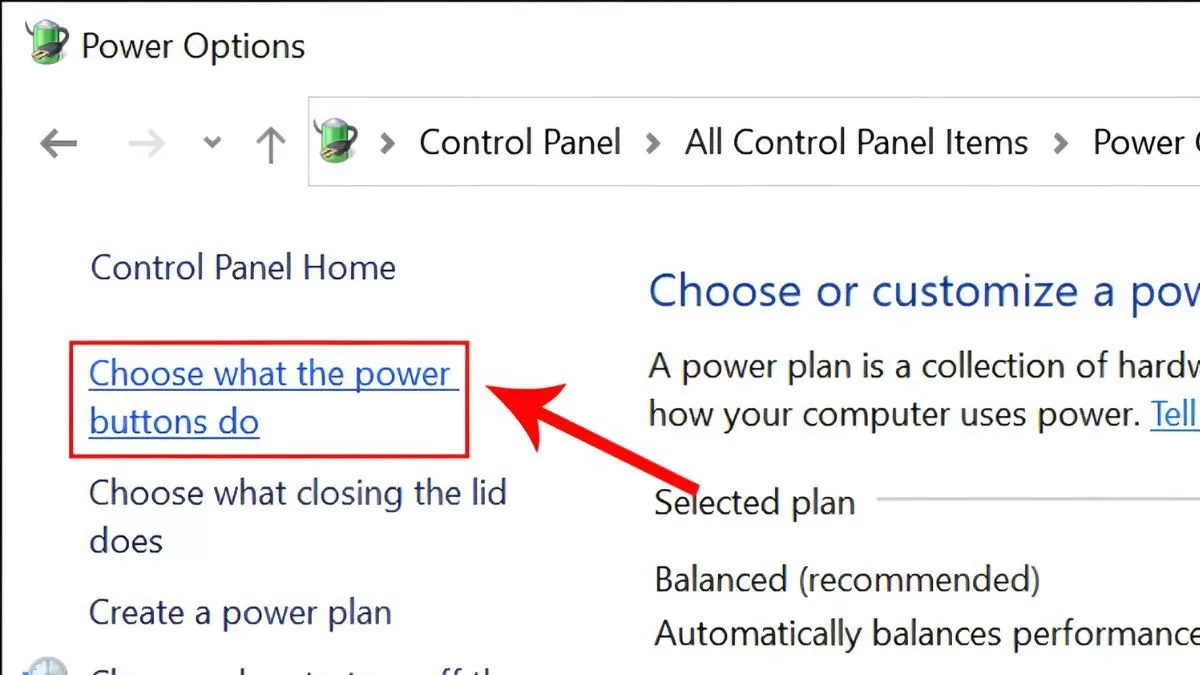
ステップ2 :左側の列で「電源ボタンの機能を選択する」を選択します。
 |
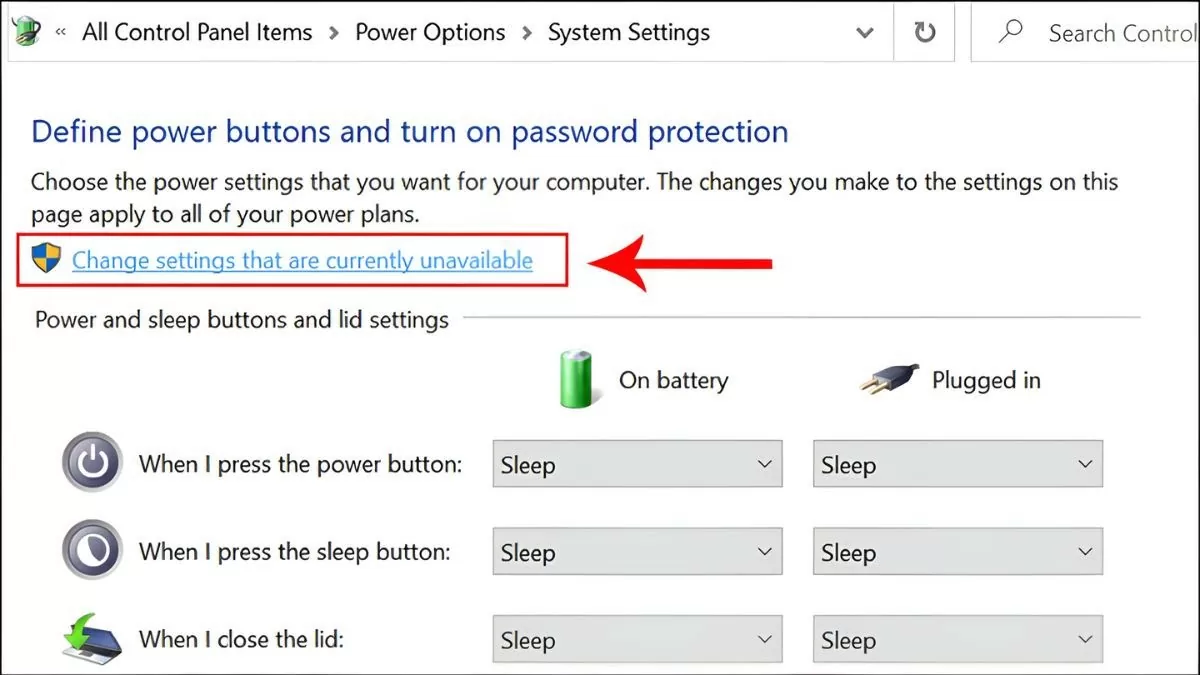
ステップ3 :編集権限を有効にするには、 「現在利用できない設定を変更する」をクリックします。

 |
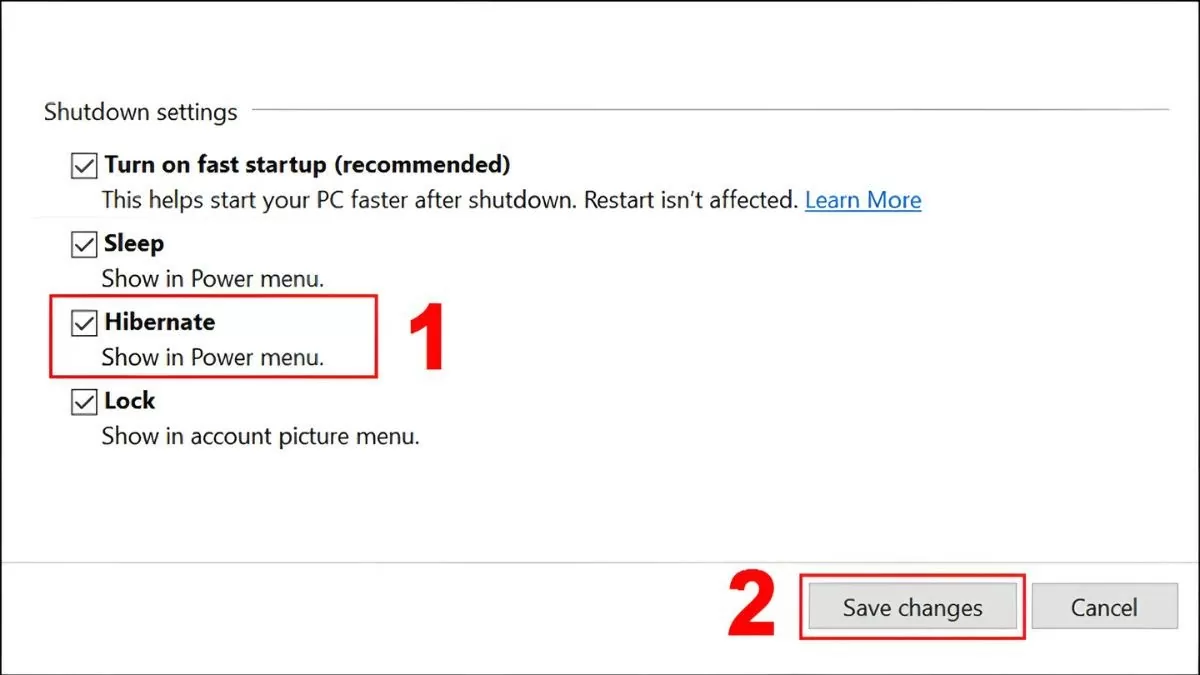
ステップ4 :下にスクロールして、 「シャットダウン設定」セクションの「休止状態」のチェックボックスをオンにします。
 |
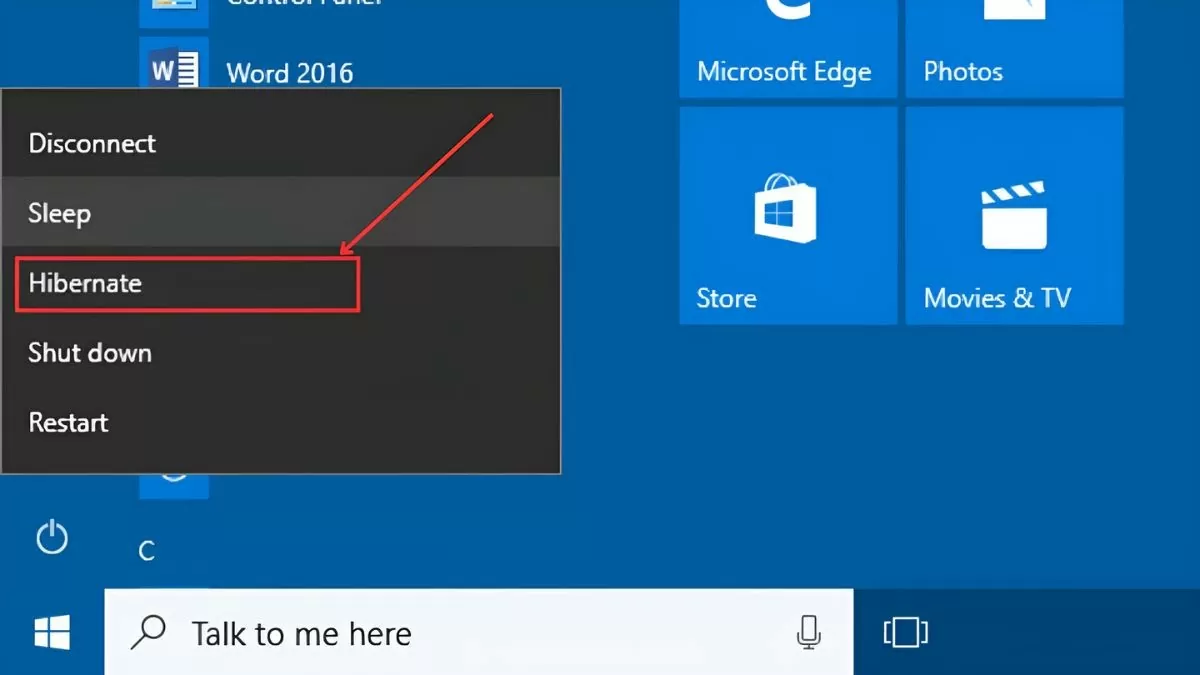
ステップ5 :変更を保存すると、電源メニューに「休止状態」オプションが表示されます。
 |
Windows 10でスリープモードを無効にすると、中断なく継続的な操作を維持できます。上記の手順に従えば、スリープモードを簡単に無効にしたり、休止状態などの他の機能を有効にしたりすることができ、データの保護と省エネルギーを効果的に実現できます。
ソース







































































































コメント (0)