

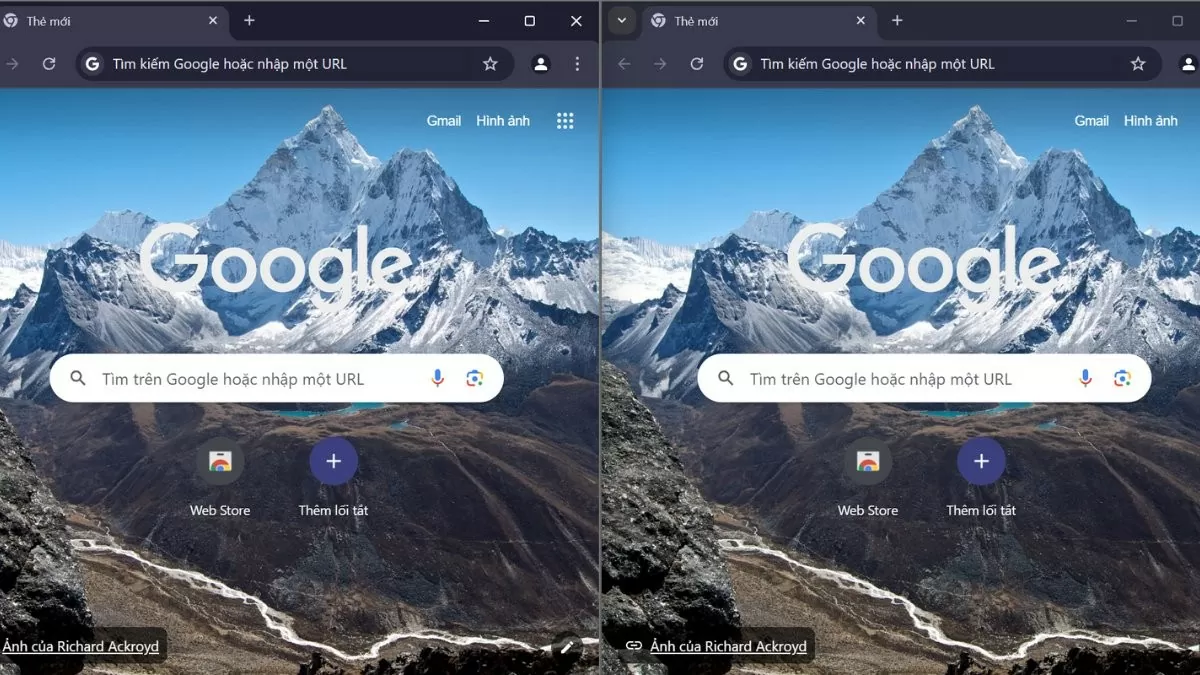
Windows 10の分割画面ショートカットは、複数のアプリケーションを同時に監視できるため、生産性の向上に役立ちます。この便利なテクニックを3つの簡単なステップで見ていきましょう!
 |
Windows 10で分割画面モードを有効にする方法
画面分割機能を使用するには、「ウィンドウのスナップ」が有効になっていることを確認する必要があります。この機能を使用すると、ウィンドウを画面上の特定の場所に簡単にドラッグアンドドロップできます。この機能を有効にするには、次の手順に従ってください。
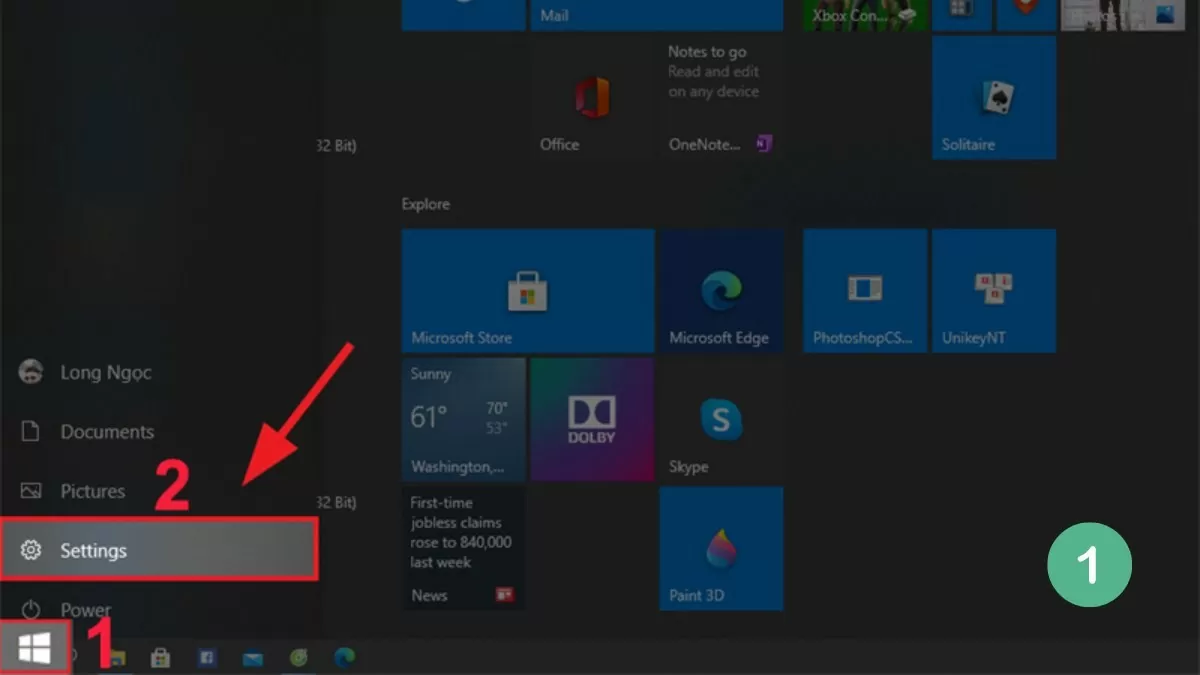
ステップ1:まず、Windows 10で設定を開きます。
 |
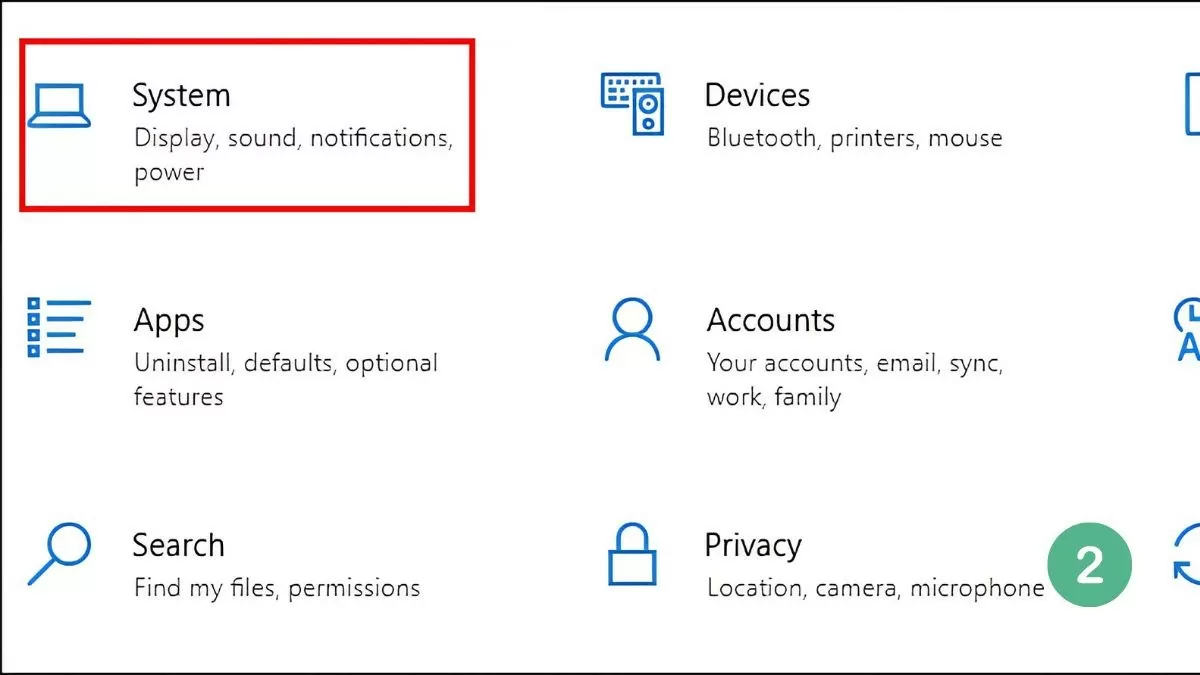
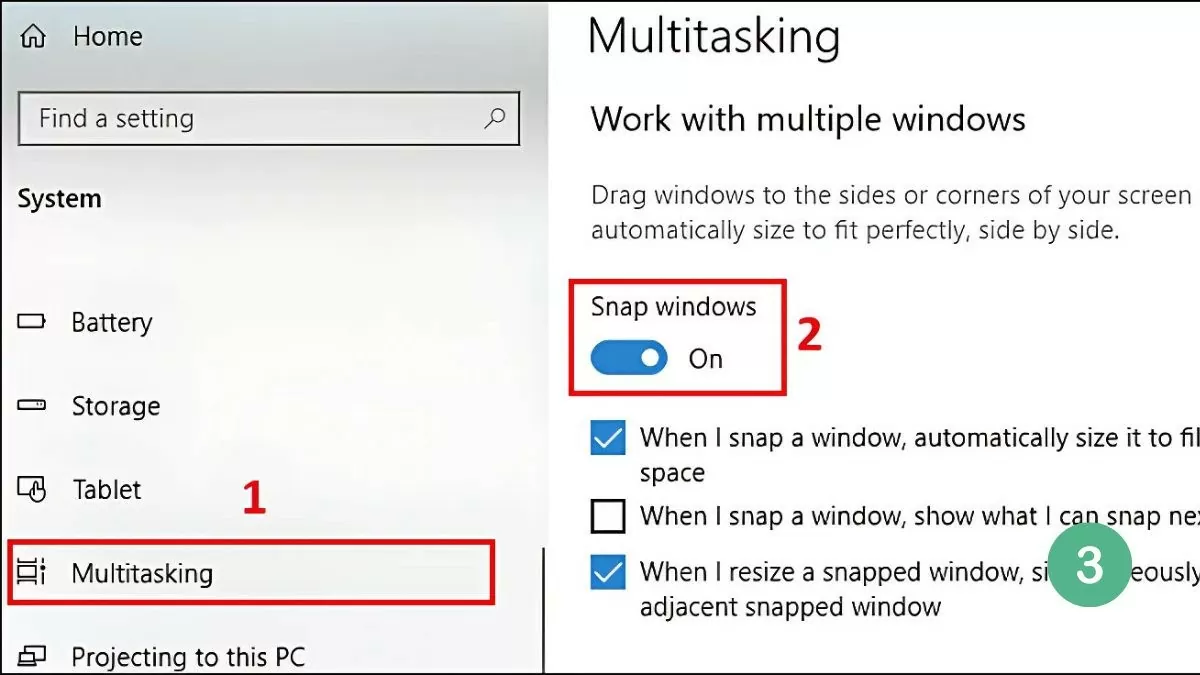
ステップ2: [システム]を選択し、次に[マルチタスク]を選択します。
 |
ステップ3:このオプションを有効にして、スナップウィンドウモードを有効にします。
 |
スナップウィンドウを有効にすると、マウス、タスクバー、またはキーボードショートカットを使用して、Windows 10ノートパソコンの画面を簡単に分割できます。詳細な手順は次のセクションで説明します。
Windows 10で画面を分割する最も簡単な方法。
Windows 10パソコンで画面を分割すると、複数のウィンドウを同時に操作できるため、時間を節約し、作業効率を高めることができます。マウス、タスクバー、キーボードショートカットなどを使って簡単に操作できます。
マウスを使用してください。
最も簡単な方法はマウスを使うことです。分割したいウィンドウを選択し、画面の左端または右端までドラッグするだけです。ウィンドウが端に触れると、位置を示す薄い境界線が表示されます。
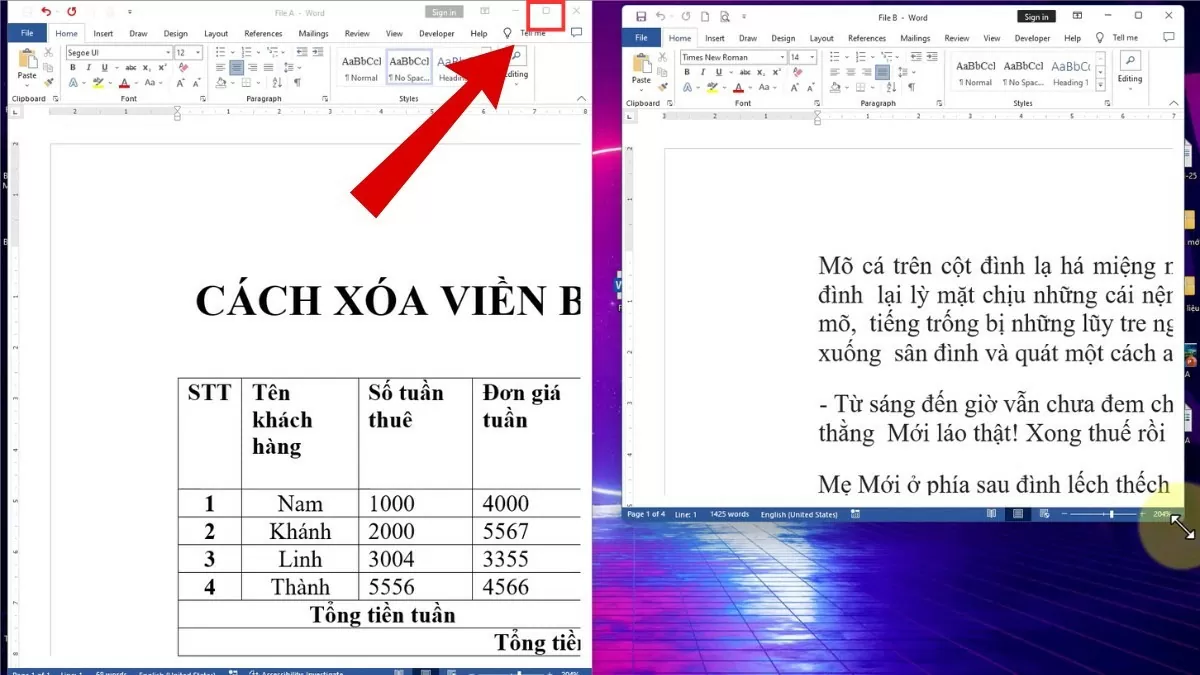 |
マウスボタンを離すと、ウィンドウが自動的に画面の半分を占め、残りのスペースには開いている他のウィンドウが表示されます。残りのスペースに表示する2つ目のウィンドウを選択できるので、複数のアプリケーションを同時に簡単に操作できます。
タスクバーを使用する
Windows 10で画面を分割することは、作業スペースを最適化する優れた方法であり、複数のウィンドウを切り替えることなく作業を進めることができます。
タスクバーを使用するには、以下の簡単な手順に従ってください。
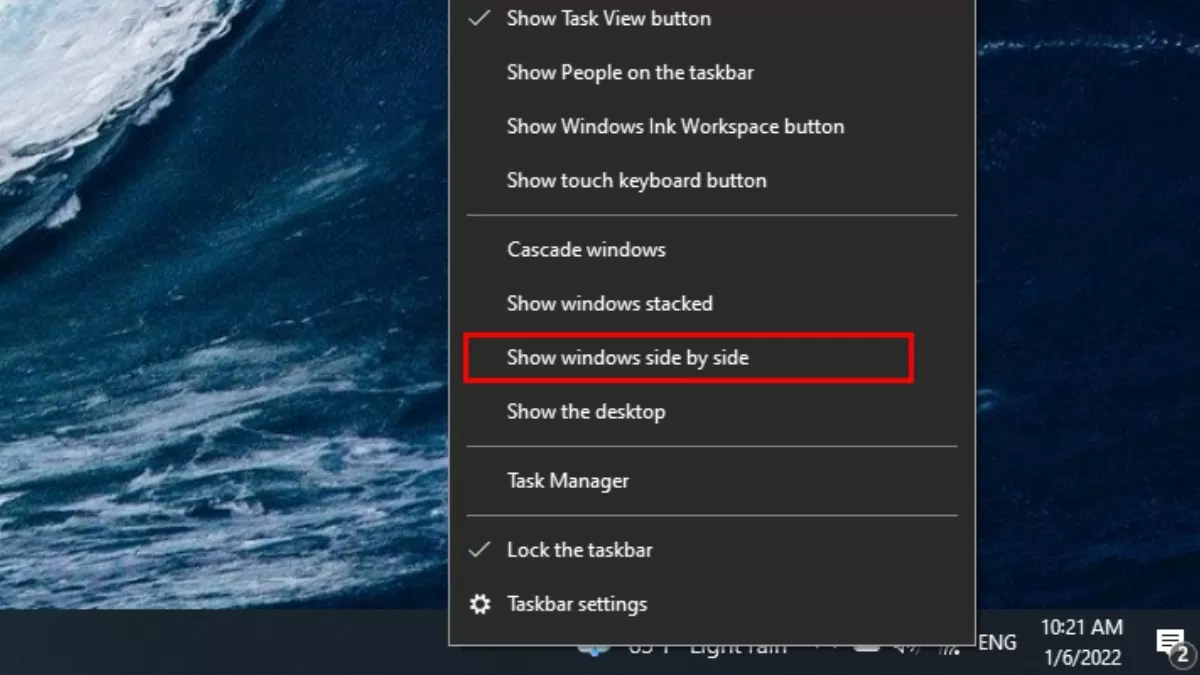
ステップ1:タスクバーを右クリックし、「ウィンドウを並べて表示」を選択すると、ウィンドウをすばやく効率的に配置できます。
 |
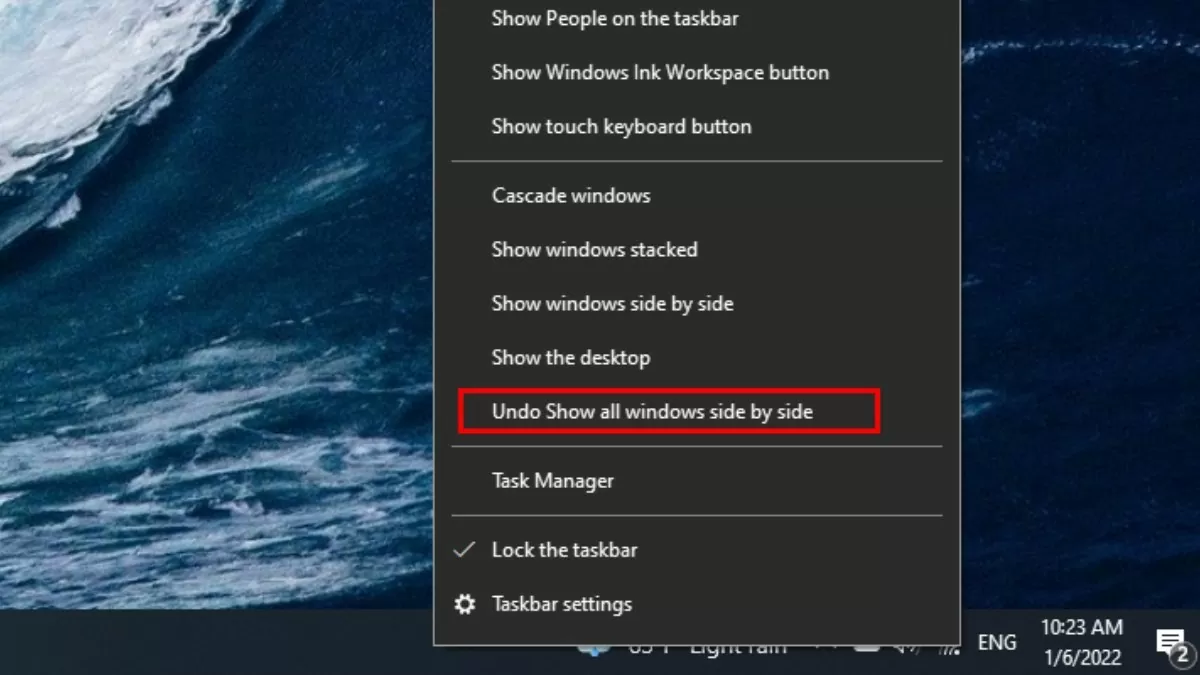
ステップ2:元の状態に戻すには、タスクバーを右クリックします。
ステップ3:次に、「すべてのウィンドウを並べて表示する」を元に戻して、分割画面のウィンドウ配置をキャンセルします。
 |
開いているすべてのウィンドウは自動的に配置され、重なり合うことなく画面全体に均等に表示されるため、ユーザーは複数のウィンドウを同時に、かつ明瞭かつ整理された状態で監視できます。
キーボードショートカットを使用する
キーボードショートカットは、Windows 10で画面を分割する手軽で効率的な方法です。Windowsキーと左矢印キー、またはWindowsキーと右矢印キーを同時に押すだけで、ウィンドウを画面の左側または右側に移動でき、作業スペースを最適化できます。
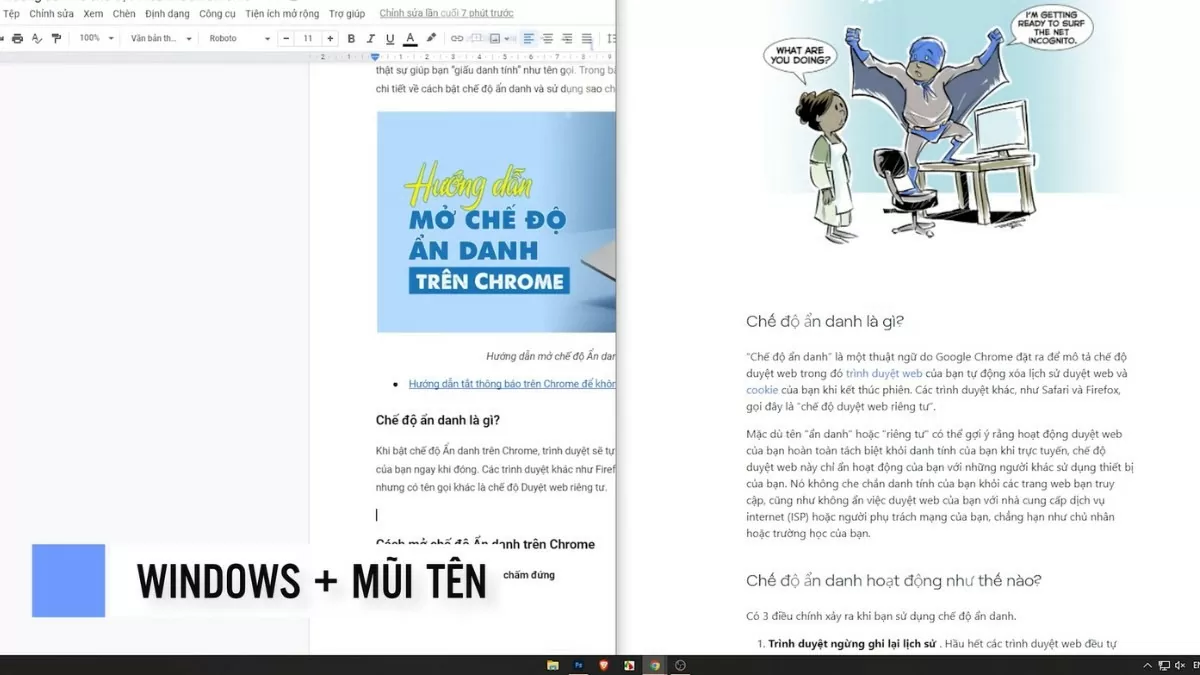 |
この方法は時間を節約できるだけでなく、柔軟性も提供し、ユーザーはマウスをあまり動かすことなく複数のウィンドウを簡単に管理できます。
画面を複数のウィンドウに分割する方法の説明
Windows 10は、画面分割機能に加えて、画面を複数のウィンドウに同時に分割する機能もサポートしており、作業スペースを最適化し、マルチタスクの効率を高めます。その手順は以下のとおりです。
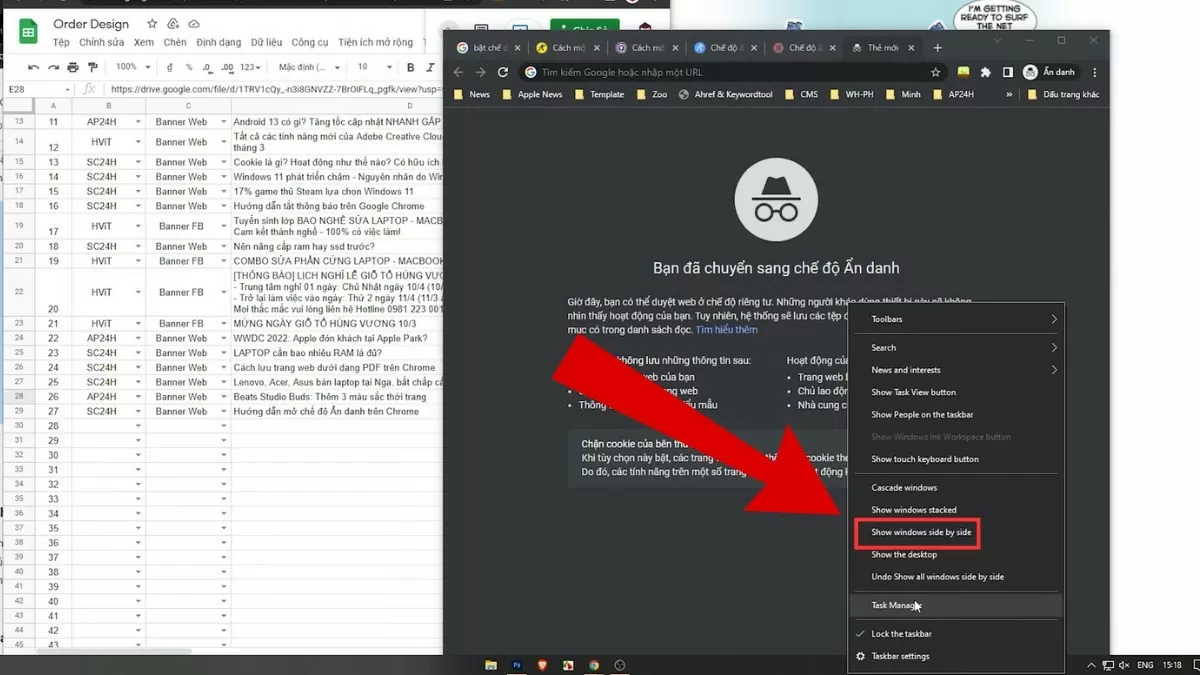
ステップ1:分割したいウィンドウを画面の外側にドラッグします。
ステップ2:次に、タスクバーを右クリックします。
ステップ3:ウィンドウを画面上に均等に配置するには、 「ウィンドウを横に並べて表示」を選択します。
 |
Windows 11でスナップウィンドウを有効にする方法の説明
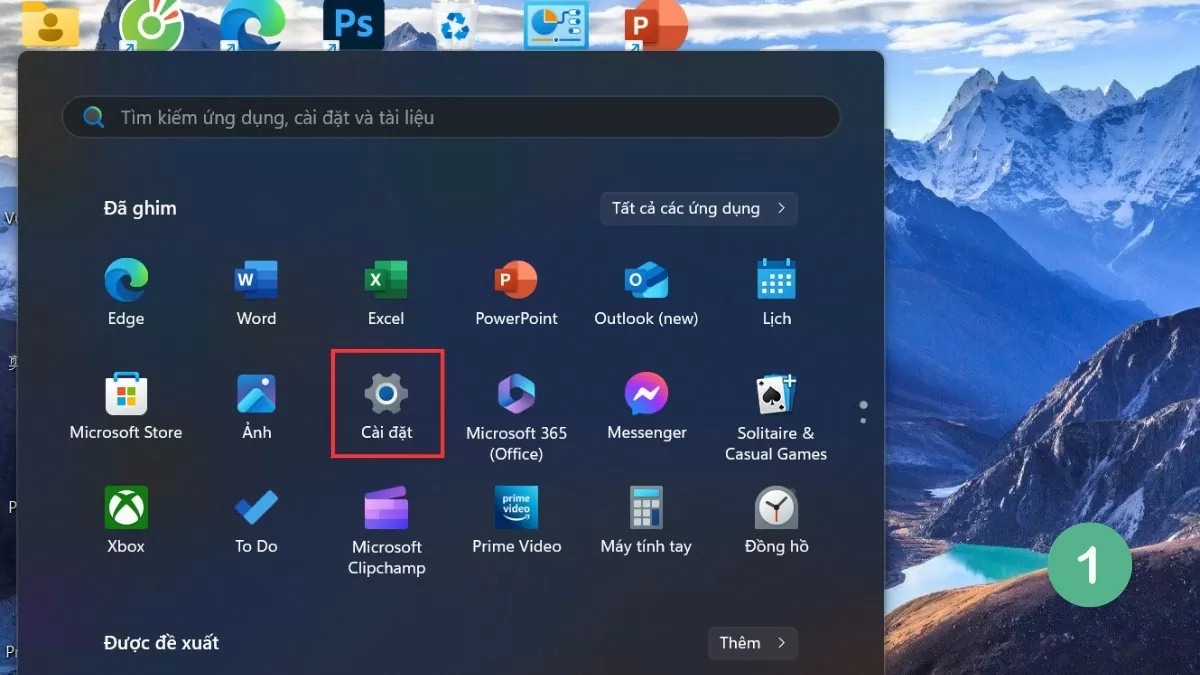
Windows 11の「ウィンドウのスナップ」機能がアップグレードされ、より簡単かつ効率的な画面分割機能が利用できるようになりました。この機能を有効にする手順は以下のとおりです。
ステップ1:まず、お使いのデバイスの「設定」を開きます。
 |
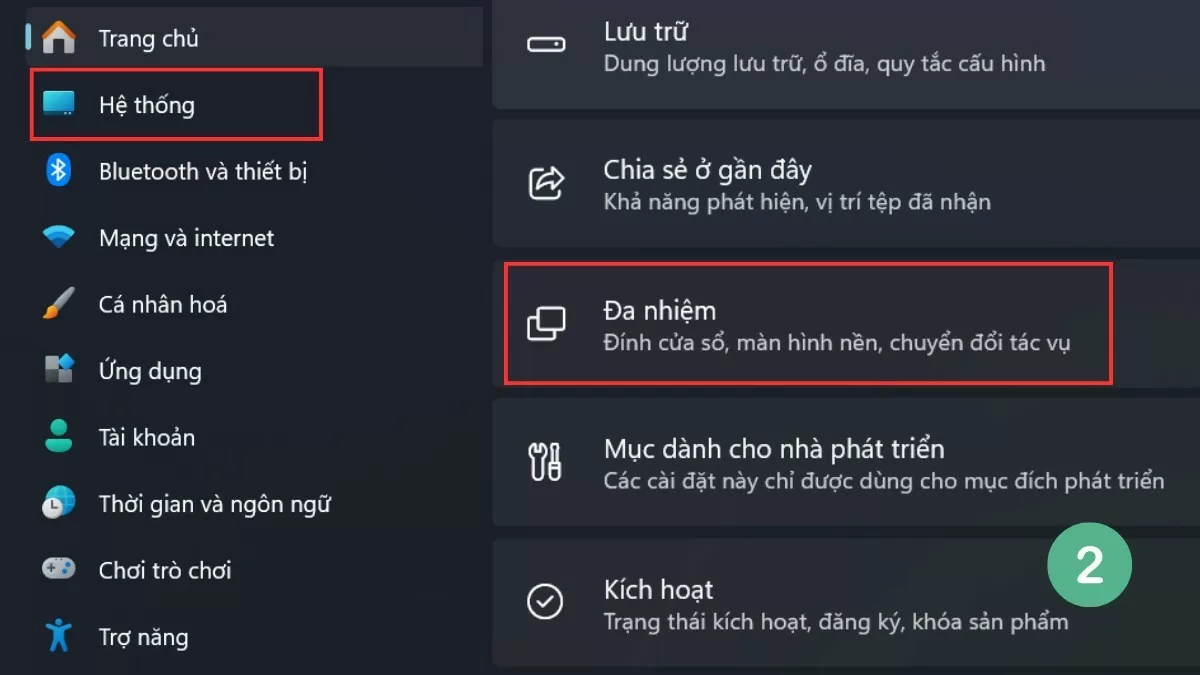
ステップ2:システムを選択し、マルチタスクに進みます。
 |
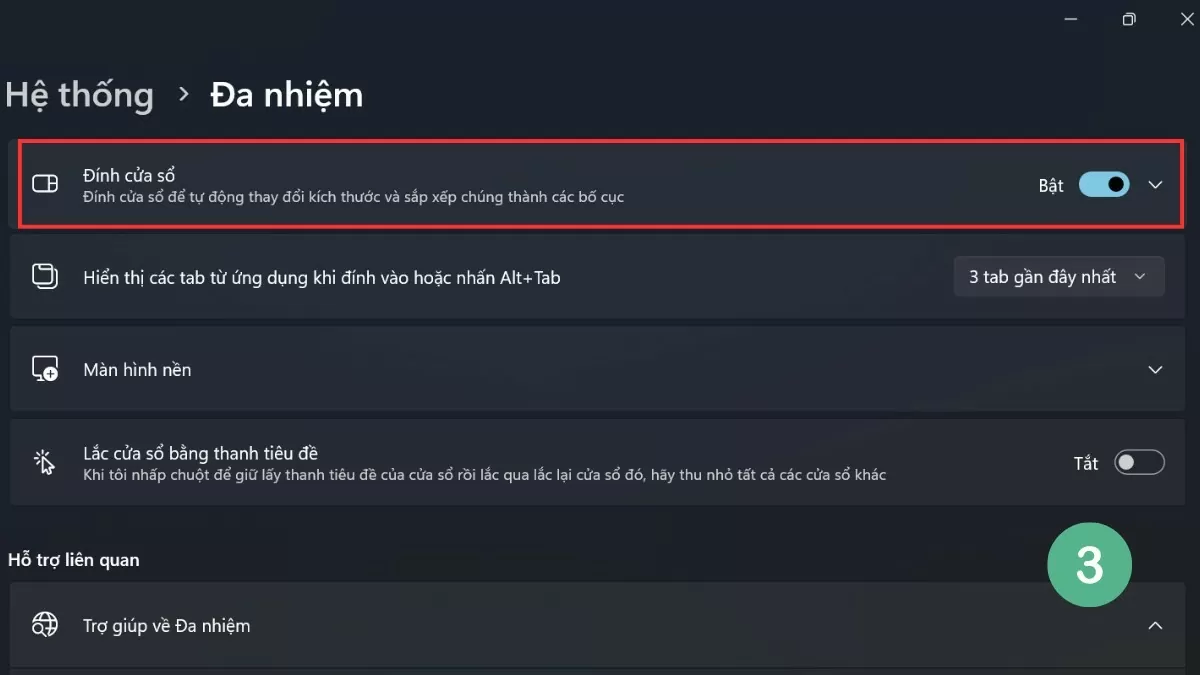
ステップ3:画面分割モードを有効にするには、 「ウィンドウのスナップ」オプションを有効にします。
 |
Windows 11の「スナップウィンドウ」機能は、ウィンドウを自動的に配置するための多くのオプションを追加し、ユーザーが手動で調整することなく効率的にマルチタスクを実行できるように支援します。
Windows 11で画面を効果的に分割する方法ガイド
Windows 11の分割画面機能を利用するには、組み込みツールからキーボードショートカットまで、さまざまな方法があります。このバージョンのWindowsでは分割画面機能が改善され、よりスムーズで便利な操作性を実現しています。
スナップレイアウトを使用する
Windows 11の注目すべき改善点の1つは、スナップレイアウト機能です。この機能により、ユーザーはさまざまなウィンドウレイアウトを簡単に選択して、作業スペースを最適化できます。
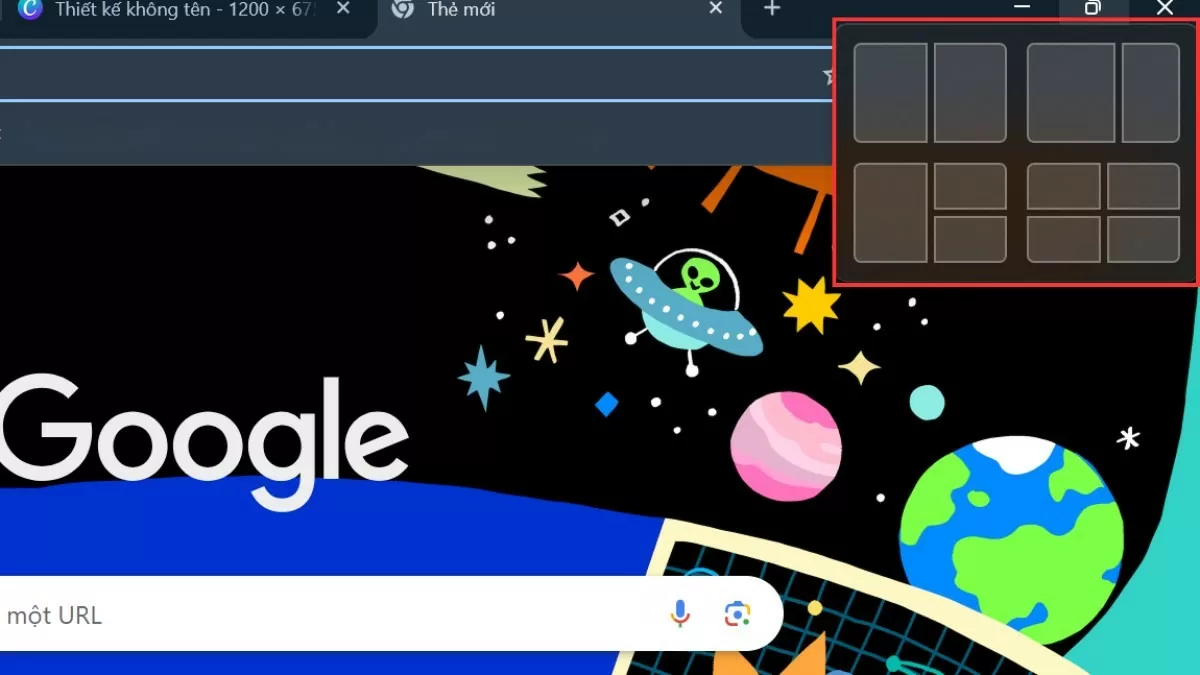 |
この機能を使用するには、ウィンドウの最大化アイコンにマウスカーソルを合わせ、希望のレイアウトを選択するだけです。残りのウィンドウは、選択したレイアウトに合わせて自動的に調整・配置されます。
キーボードショートカットを使用する
Windows 10と同様に、Windows 11もキーボードショートカットによる画面分割機能をサポートしており、ユーザーはマウスを頻繁に動かすことなく、迅速かつ簡単にタスクを実行できます。
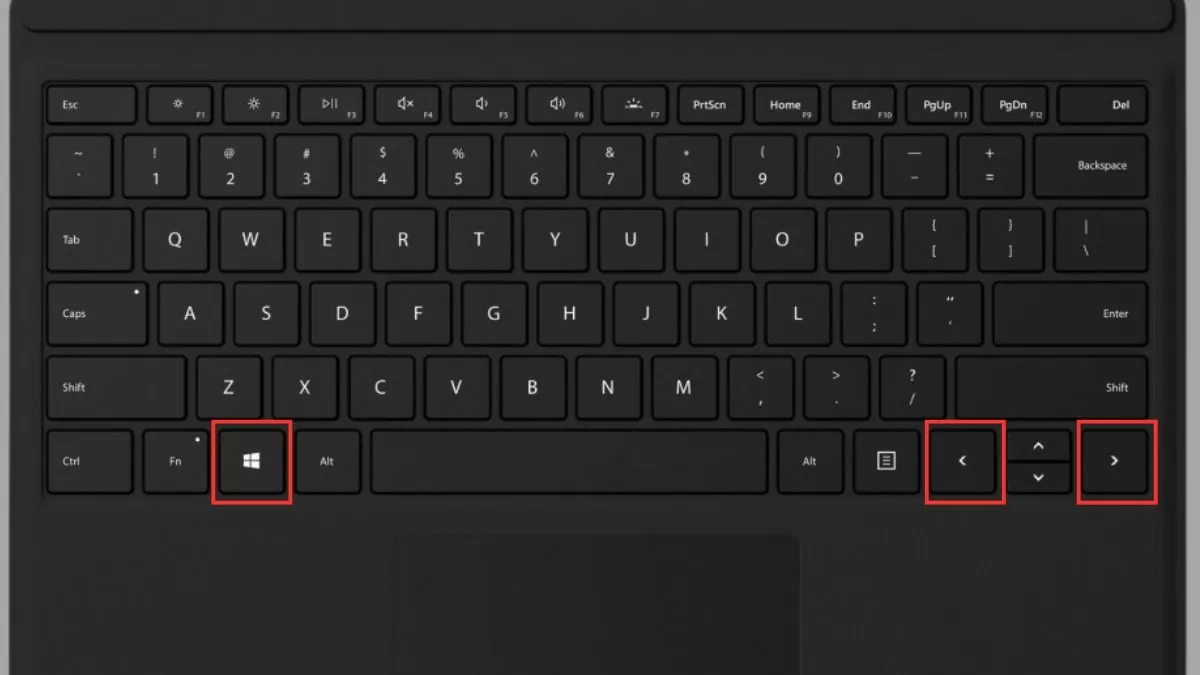 |
Windowsキーと左右の矢印キーを同時に押すことで、ウィンドウを画面の端に素早く移動できます。これにより、時間の節約になるだけでなく、作業スペースが最適化され、複数のウィンドウをより効率的に管理できるようになります。
Windows 10とWindows 11でキーボードショートカットを使って画面を分割すると、作業効率が向上し、すっきりと整理された作業スペースを作成できます。これらの簡単なテクニックを使えば、作業効率とコンピューター操作の快適性を簡単に向上させることができます。
ソース






































































































コメント (0)