

デバイスからGoogleアカウントを素早く削除したい場合は、この記事でAndroid、iPhone、パソコンからGoogleアカウントを削除する方法を詳しく解説します。
 |
スマートフォンからGoogleアカウントを素早く削除する方法。
スマートフォンからGoogleアカウントを削除したいけれど、どこから始めたらいいのかわからない?ご安心ください。ほんの数ステップで、とても簡単かつ迅速に削除できます。以下に、AndroidとiPhoneでGoogleアカウントを安全かつ効果的に削除する方法を詳しく解説します。
クイックガイド
iPhoneまたはAndroid端末でGoogleアカウントを削除するには、Googleアプリを開き、プロフィール写真のアイコンをタップして、「Googleアカウントを管理」を選択するだけです。
 |
下にスクロールして「データとプライバシー」を選択します。次に、「Google アカウントを削除」をクリックし、パスワードを入力して、2 つの小さなチェックボックスをオンにし、「アカウントを削除」をクリックしてプロセスを完了します。
詳細な手順
AndroidまたはiPhoneでGoogleアカウントを削除するには、次の3つの簡単な手順に従ってください。
ステップ1:スマートフォンでGoogleを開き、右上隅にあるプロフィール写真のアイコンをタップします。次に、「Googleアカウントを管理」を選択して続行します。
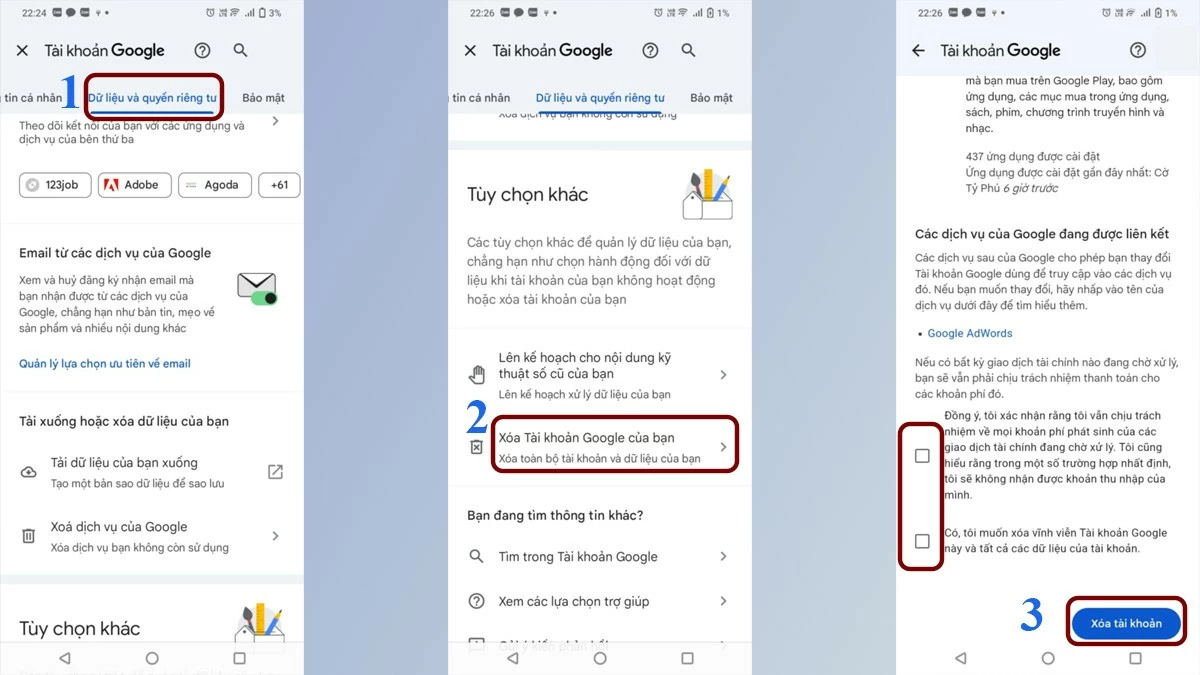 |
ステップ2:次に、下にスクロールして「データとプライバシー」を選択します。
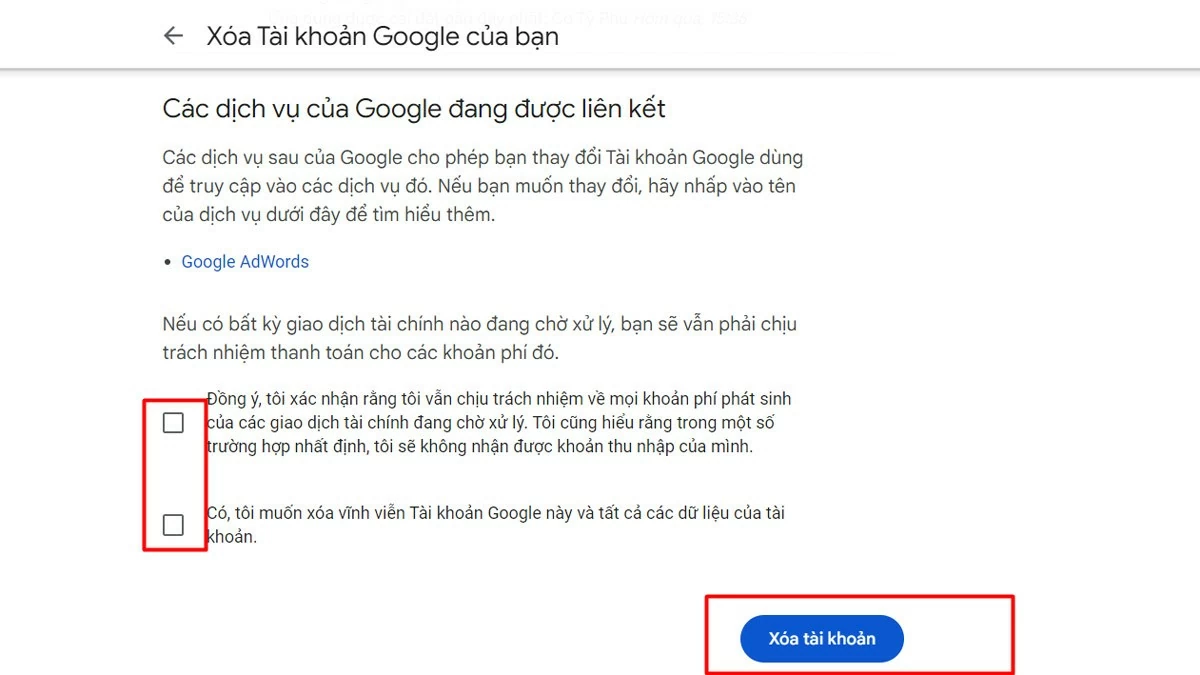
ステップ3:このセクションでは、「Googleアカウントを削除する」というオプションが表示されます。2つのチェックボックスをオンにして、「アカウントを削除」をクリックすると、プロセスが完了します。
パソコンでGoogleアカウントを削除する方法の説明。
手順を正しく実行すれば、パソコンからGoogleアカウントを削除するのは非常に簡単です。ただし、アカウントを削除することによる潜在的な影響を理解しておく必要があります。以下に、パソコンからGoogleアカウントを効果的に削除する方法を詳しく解説します。
クイックガイド
Androidの場合と同様に、まずGoogleのプロフィール写真をタップし、「データとプライバシー」を選択します。下にスクロールして「アカウントを削除」をタップして続行します。
 |
本人確認のためパスワードを入力し、確認のため2つのチェックボックスにチェックを入れ、最後に「アカウントを削除」をクリックして手続きを完了してください。
詳細な手順
パソコンからGoogleアカウントを削除したい場合は、この記事を読めば簡単に手順を追うことができます。
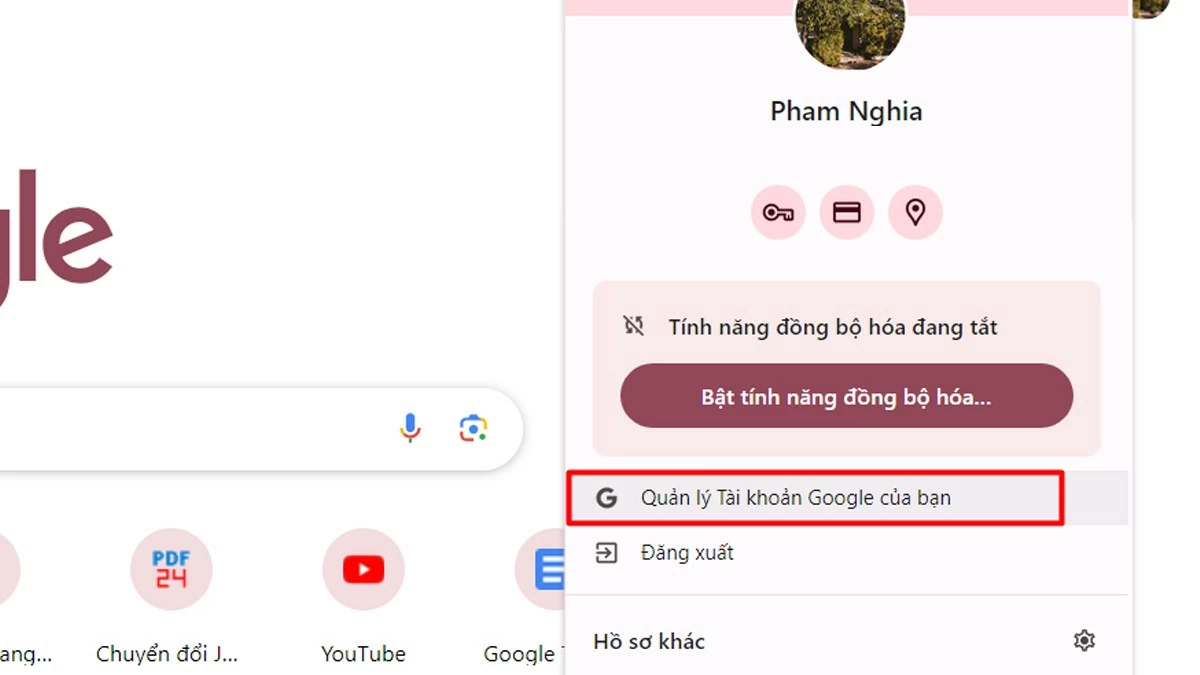
ステップ1: Googleのプロフィール写真をクリックして設定ページにアクセスし、「データとプライバシー」を選択します。
 |
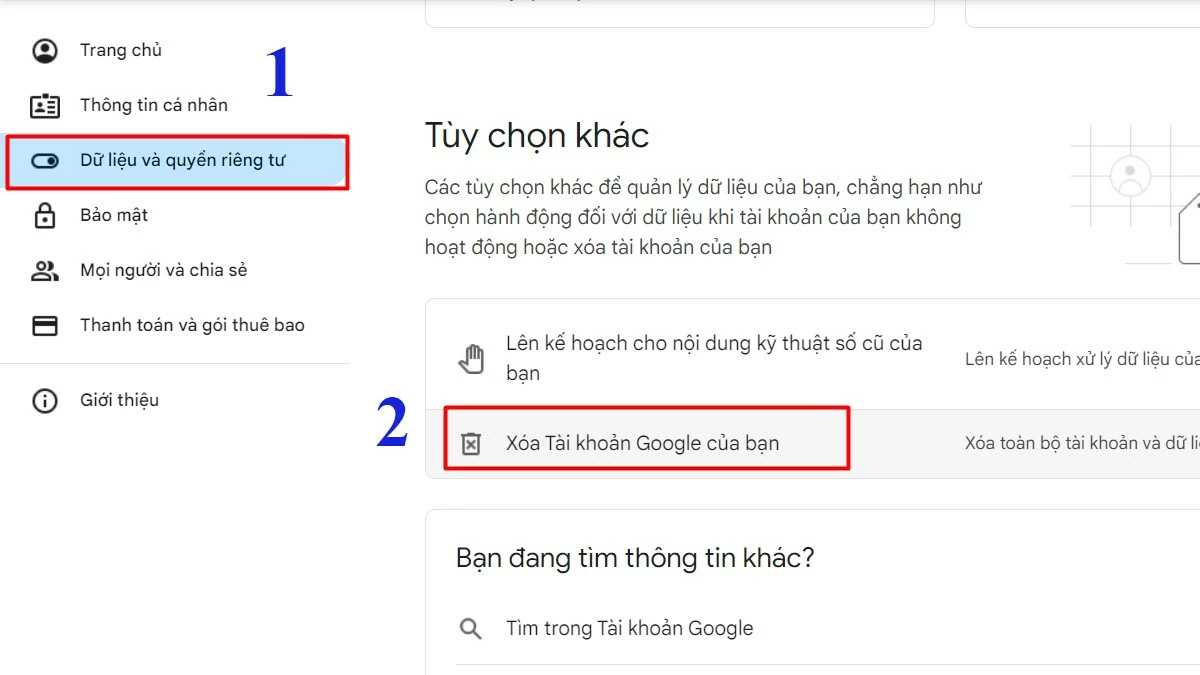
ステップ2:下にスクロールして「Googleアカウントを削除する」を選択します。
 |
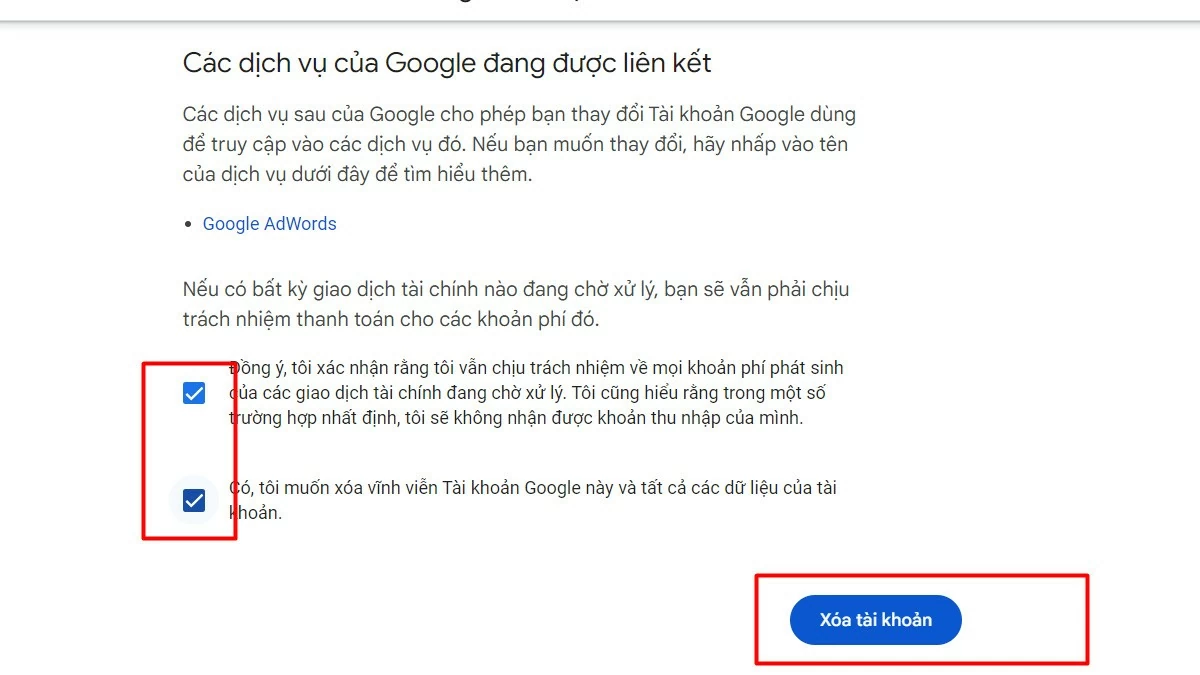
ステップ3: Googleアカウントのパスワードを入力して続行し、確認のために2つのチェックボックスをオンにして、最後に「アカウントを削除」をクリックしてプロセスを完了します。
 |
別のデバイスでGoogleアカウントを効果的に削除する方法に関するガイド。
別のデバイスでGoogleアカウントを削除する手順は、スマートフォンで削除する手順と似ています。
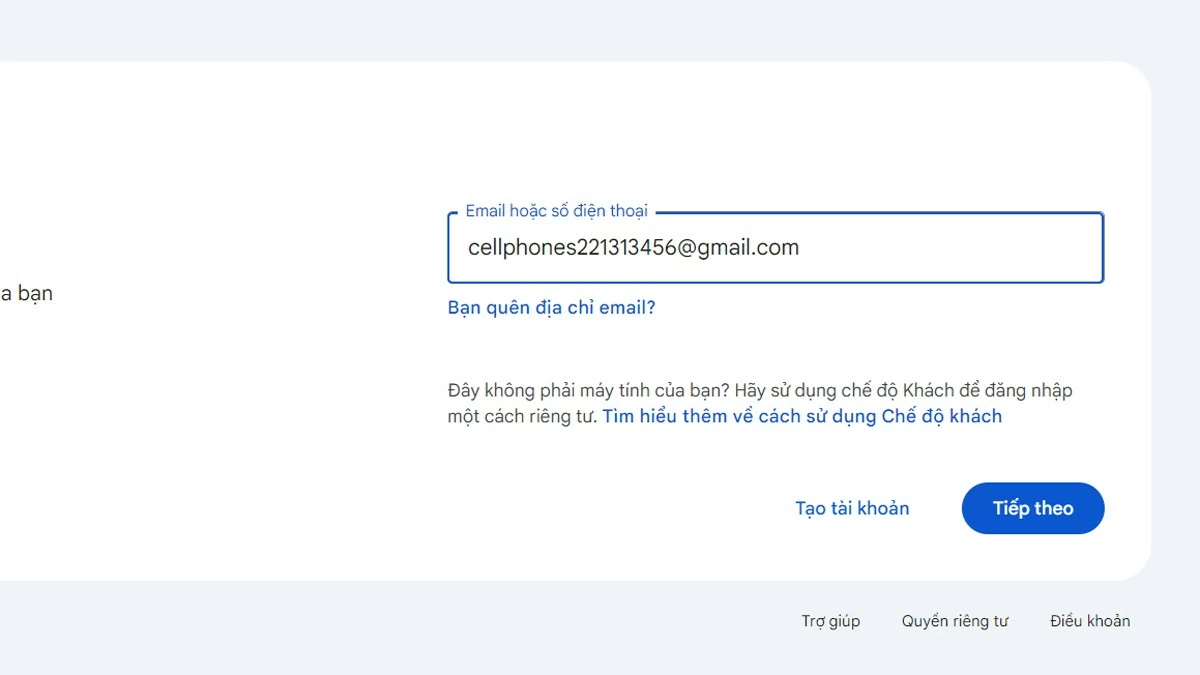
ステップ1:アカウントを削除したいデバイスでブラウザを開き、Googleアカウントにログインします。
 |
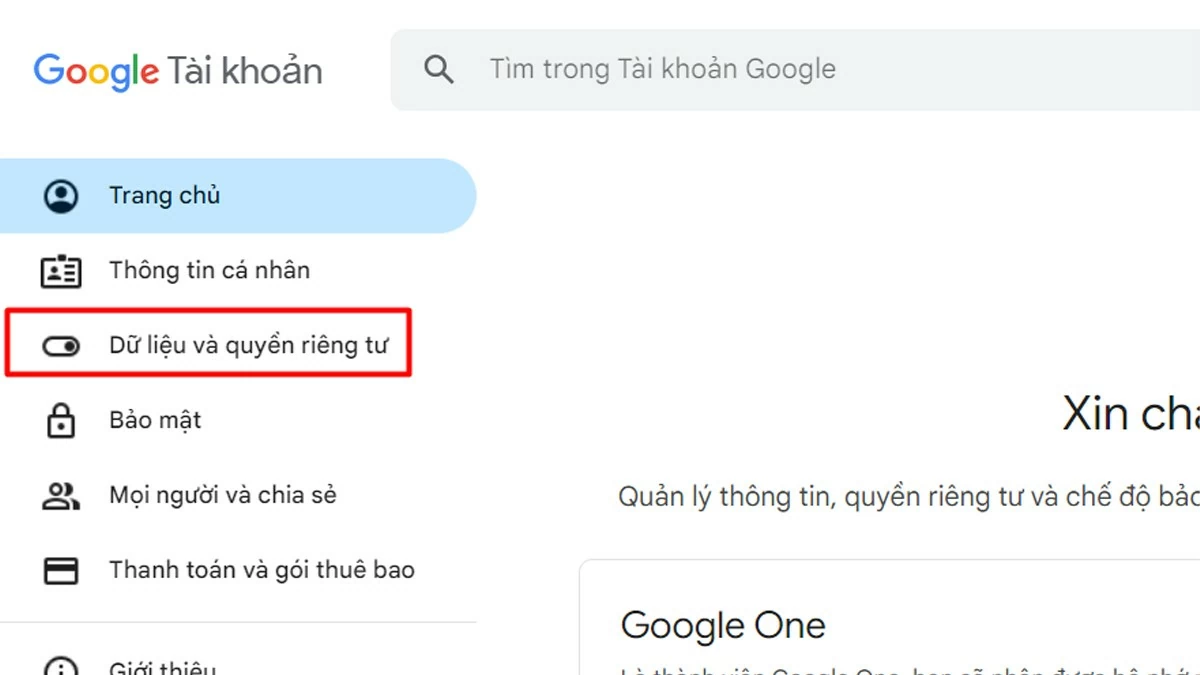
ステップ2:アカウント管理ページにアクセスし、データとプライバシーに関する設定を探します。
 |
ステップ3:本人確認のためにパスワードを入力した後、情報を確認し、アカウント削除に関する利用規約に同意する必要があります。
 |
削除してしまったGoogleアカウントを素早く復元するためのガイド。
パソコンやスマートフォンからGoogleアカウントを削除してしまい、復元したいけれどどこから始めればいいかわからないという場合でも、ご安心ください。この記事では、削除したGoogleアカウントを復元する手順を、分かりやすく丁寧に解説します。
クイックガイド
削除したGoogleアカウントを復元するには、アカウント復元ページにアクセスし、削除したアカウントのメールアドレスを入力して「次へ」をクリックしてください。アカウントが復元可能な場合は、確認メッセージが表示されます。
 |
次に、パスワードを入力して「次へ」をクリックしてください。入力した情報が正しければ、アカウントが復旧したことを知らせる確認メッセージが表示されます。
詳細な手順
削除されたGoogleアカウントを復元するには、以下の簡単な手順に従ってください。
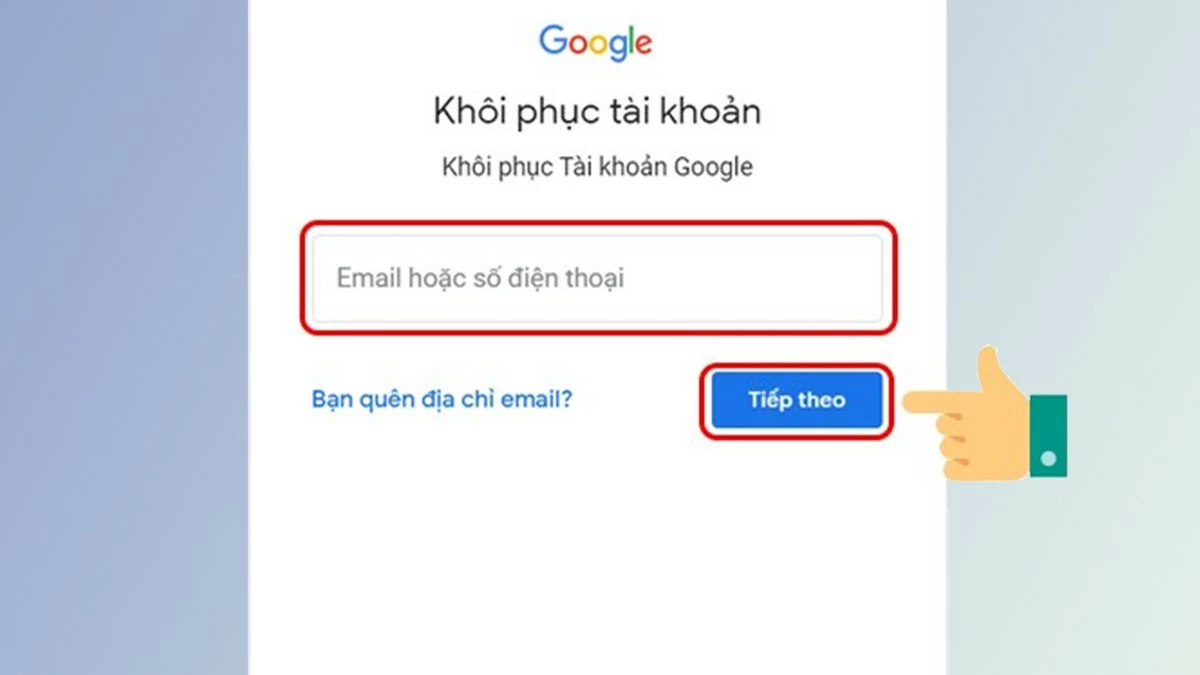
ステップ1:アカウント復元ページにアクセスし、コンピューターまたはスマートフォンから削除したメールアドレスを入力して、「次へ」をクリックして続行します。
 |
ステップ2:アカウントを復元できる場合は、画面にメッセージが表示されます。「次へ」をタップして続行してください。
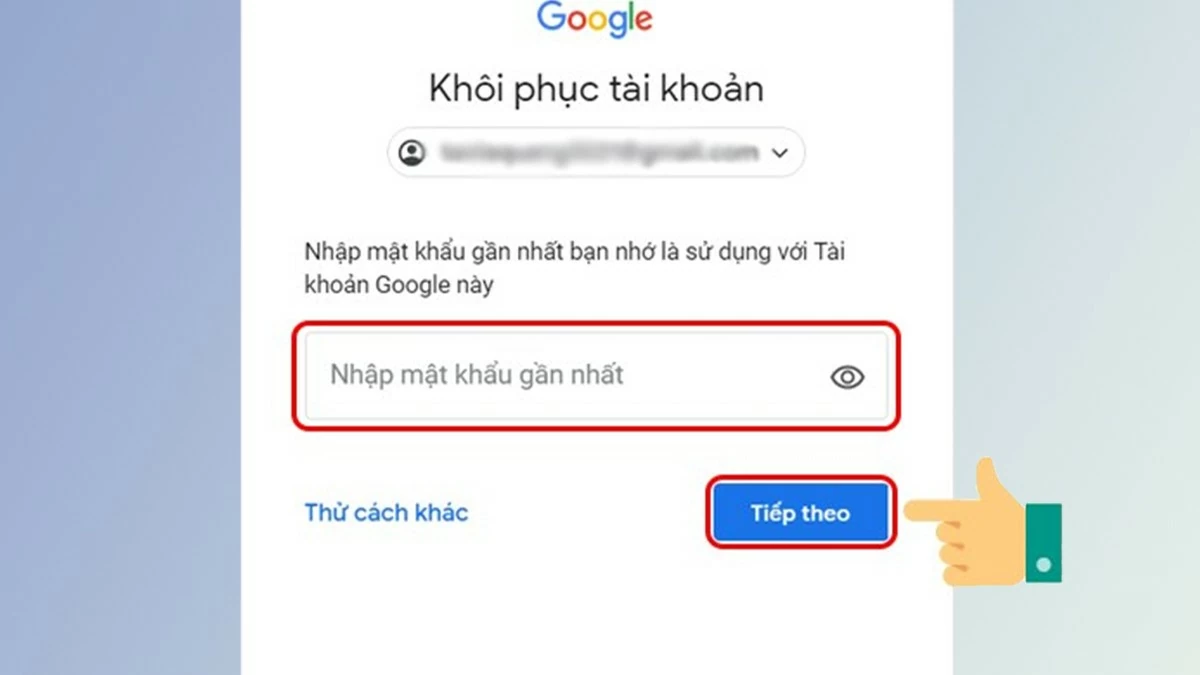 |
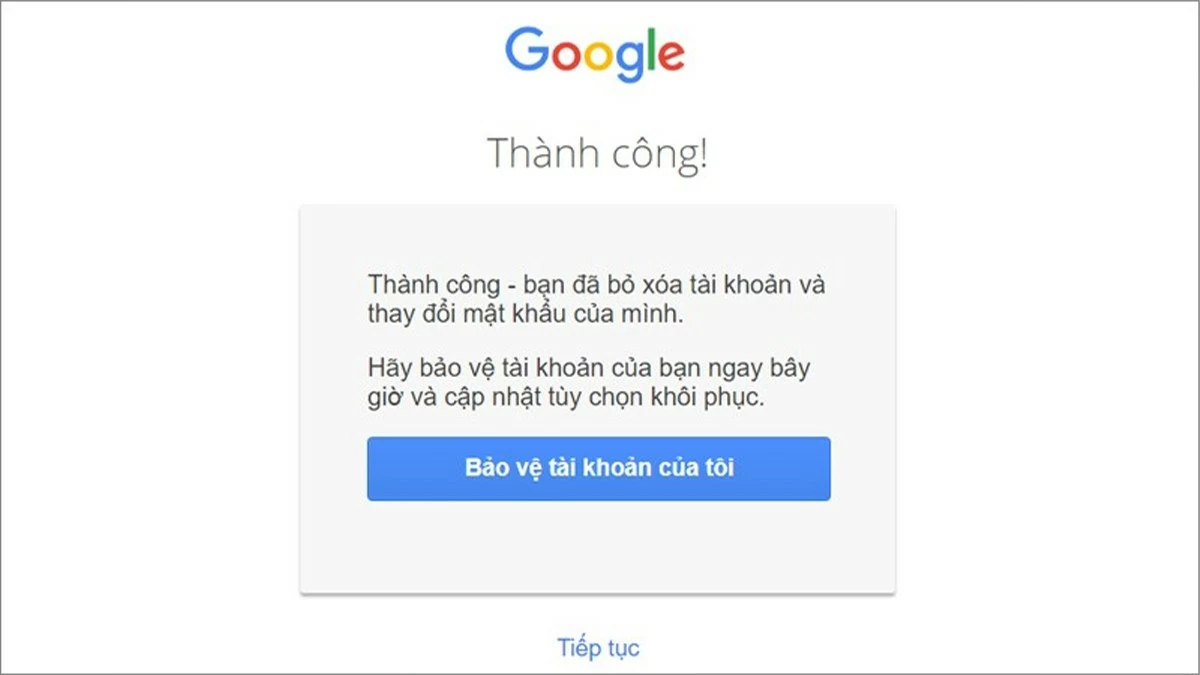
ステップ3: Googleアカウントのパスワードを入力し、「次へ」をクリックします。入力した情報が正しければ、アカウントが正常に復元されたことを知らせる確認メッセージが表示されます。
 |
デバイスからGoogleアカウントを削除するのはそれほど難しくありません。この記事で紹介する手順に従ってください。ただし、Androidスマートフォン、iPhone、またはパソコンからアカウントを削除すると、Googleサービスへのアクセス権が失われることにご注意ください。この記事が、Googleアカウントを簡単かつ効果的に削除するのに役立つことを願っています。
ソース


































































































コメント (0)