តើកុំព្យូទ័រដែលដំណើរការ Windows 11 គួរតែមាន RAM អប្បបរមាប៉ុន្មាន?
RAM គឺជាសមាសធាតុសំខាន់បំផុតមួយដែលប៉ះពាល់ដោយផ្ទាល់ដល់ដំណើរការរបស់កុំព្យូទ័រផ្ទាល់ខ្លួន។ វាគឺជាកន្លែងដែលទិន្នន័យប្រព័ន្ធបណ្ដោះអាសន្ន និងកម្មវិធីដែលកំពុងដំណើរការត្រូវបានរក្សាទុក ដែលកំណត់សមត្ថភាពធ្វើកិច្ចការច្រើនក្នុងពេលតែមួយរបស់ឧបករណ៍ និងភាពរលូនទាំងមូល។

កុំព្យូទ័រយួរដៃភាគច្រើននាពេលបច្ចុប្បន្ននេះភ្ជាប់មកជាមួយ RAM ដែលភ្ជាប់ដោយផ្ទាល់ទៅនឹង motherboard ហើយមិនគាំទ្រការធ្វើឱ្យប្រសើរឡើងនូវ RAM ទេ (រូបភាព៖ X)។
សមត្ថភាព RAM កាន់តែធំ កុំព្យូទ័រអាចដោះស្រាយកិច្ចការបានកាន់តែច្រើនក្នុងពេលដំណាលគ្នា ដែលកាត់បន្ថយការរអាក់រអួល និងការយឺតយ៉ាវនៅពេលបើកកម្មវិធីច្រើន ឬធ្វើការជាមួយទិន្នន័យច្រើន។
បច្ចុប្បន្ននេះ RAM ទំហំ 8GB នៅតែត្រូវបានចាត់ទុកថាជាស្តង់ដារនៅលើកុំព្យូទ័រយួរដៃ Windows តម្លៃសមរម្យ។ ទោះជាយ៉ាងណាក៏ដោយ ចំនួននេះកំពុងតែមានកម្រិតកាន់តែខ្លាំងឡើងៗ ដោយសារតែតម្រូវការរបស់អ្នកប្រើប្រាស់កាន់តែកើនឡើងឥតឈប់ឈរ។
អ្នកប្រើប្រាស់ជាច្រើនជឿថា RAM ទំហំ 8GB គឺគ្រប់គ្រាន់សម្រាប់កិច្ចការជាមូលដ្ឋាន។ ទោះជាយ៉ាងណាក៏ដោយ តាមពិតទៅ កម្មវិធីត្រូវបានធ្វើឱ្យប្រសើរឡើងឥតឈប់ឈរ ដែលនាំឱ្យមានតម្រូវការកាន់តែច្រើនលើធនធានប្រព័ន្ធ។
ជាពិសេស កម្មវិធីជាច្រើនបានរួមបញ្ចូលមុខងារបញ្ញាសិប្បនិម្មិត ដែលតម្រូវឱ្យមាន RAM ច្រើនដើម្បីដំណើរការទិន្នន័យដោយផ្ទាល់នៅលើឧបករណ៍។ ក្នុងករណីបែបនេះ RAM ទំហំ 8GB មិនគ្រប់គ្រាន់សម្រាប់ការងារច្រើនក្នុងពេលតែមួយ ឬកិច្ចការដែលទាមទារកម្លាំងពលកម្មច្រើន។
ទាក់ទងនឹងភាពងាយស្រួលនៃការធ្វើឱ្យប្រសើរឡើង អ្នកប្រើប្រាស់កុំព្យូទ័រលើតុអាចបន្ថែម RAM បានយ៉ាងងាយស្រួលតាមរយៈរន្ធនៅលើ motherboard។ ទន្ទឹមនឹងនេះ កុំព្យូទ័រយួរដៃភាគច្រើនសព្វថ្ងៃនេះប្រើ RAM ដែលបានផ្សារ ដែលមិនអនុញ្ញាតឱ្យមានការធ្វើឱ្យប្រសើរឡើងបន្ទាប់ពីទិញ។

បច្ចុប្បន្ននេះ អ្នកប្រើប្រាស់គួរតែជ្រើសរើសម៉ូដែលកុំព្យូទ័រយួរដៃដែលមាន RAM យ៉ាងតិច 16GB ដើម្បីបំពេញតម្រូវការជាមូលដ្ឋាន និងពន្យារអាយុកាលប្រើប្រាស់ (រូបភាពឧទាហរណ៍៖ AI)។
នេះធ្វើឱ្យការជ្រើសរើសការកំណត់រចនាសម្ព័ន្ធឱ្យបានត្រឹមត្រូវតាំងពីដំបូងមានសារៈសំខាន់ជាពិសេស។
នៅក្នុងបរិបទនេះ កុំព្យូទ័រយួរដៃដែលបំពាក់ដោយ RAM យ៉ាងហោចណាស់ 16GB គឺជាជម្រើសដ៏សមហេតុផលមួយ ដើម្បីធានាបាននូវដំណើរការរយៈពេលវែង។ បរិមាណ RAM នេះបំពេញតម្រូវការនៃកិច្ចការជាច្រើនចាប់ពីការងារការិយាល័យ និងការរុករកគេហទំព័រ រហូតដល់កិច្ចការដែលទាមទារច្រើនដូចជា ការសរសេរកម្មវិធី ការកែសម្រួលរូបថត និង វីដេអូ ឬការលេងហ្គេម។
ជាមួយនឹង RAM ទំហំ 16GB កុំព្យូទ័រអាចដំណើរការបានយ៉ាងរលូននៅពេលបើកផ្ទាំងកម្មវិធីរុករកច្រើន ដំណើរការឯកសារធំៗ ឬដំណើរការកម្មវិធីច្រើនក្នុងពេលដំណាលគ្នាដោយមិនបង្កក។
មិនត្រឹមតែជាមួយកុំព្យូទ័រ Windows ប៉ុណ្ណោះទេ ប៉ុន្តែអ្នកប្រើប្រាស់ MacBook ក៏គួរតែផ្តល់អាទិភាពដល់កំណែដែលមាន RAM ទំហំ 16GB ឬច្រើនជាងនេះ ដើម្បីបង្កើនប្រសិទ្ធភាព និងពន្យារអាយុកាលរបស់ឧបករណ៍។
អ្វីដែលត្រូវធ្វើប្រសិនបើអ្នកកំពុងប្រើកុំព្យូទ័រដែលមាន RAM ទាប?
ប្រសិនបើអ្នកកំពុងប្រើកុំព្យូទ័រ Windows ដែលមាន RAM មានកំណត់ អ្នកអាចប្រើមុខងារ virtual RAM ដើម្បីបង្កើនសមត្ថភាព RAM របស់អ្នក ដែលជួយឱ្យកុំព្យូទ័ររបស់អ្នកដំណើរការបានរលូនជាងមុន។
RAM និម្មិត គឺជាលក្ខណៈពិសេសមួយនៅក្នុង Windows ដែលអនុញ្ញាតឱ្យអ្នកប្រើដ្រាយវ៍រឹងរបស់អ្នកដើម្បីពង្រីកសមត្ថភាពរបស់ RAM រូបវន្តរបស់អ្នក។
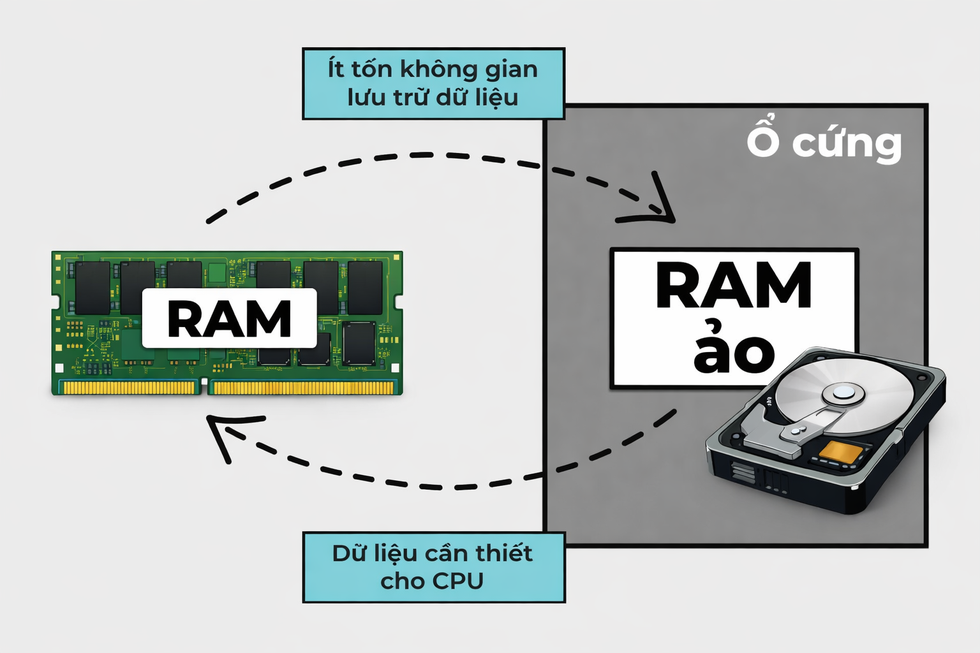
រូបភាពនេះបង្ហាញពីយន្តការនៃ RAM និម្មិត ដែលពាក់ព័ន្ធនឹងការផ្ទេរទិន្នន័យមួយចំនួនពី RAM ទៅដ្រាយវ៍រឹង ដើម្បីពង្រីកសមត្ថភាពប្រតិបត្តិការ (រូបភាព៖ LC)។
ជាពិសេស នៅពេលដែលប្រព័ន្ធត្រូវការ RAM ច្រើនសម្រាប់កិច្ចការធ្ងន់ៗ Windows នឹងផ្លាស់ទីទិន្នន័យមួយចំនួនពី RAM ទៅឯកសារមួយនៅលើដ្រាយវ៍រឹង ដែលហៅថា ឯកសារទំព័រ ឬឯកសារស្វប។ នេះអនុញ្ញាតឱ្យប្រព័ន្ធដំណើរការកម្មវិធីច្រើនក្នុងពេលដំណាលគ្នាដោយមិនអស់អង្គចងចាំ។
អង្គចងចាំនិម្មិតអនុញ្ញាតឱ្យ Windows ដំណើរការកម្មវិធីច្រើនបានយ៉ាងរលូនជាងមុន ដោយការពារការគាំងប្រព័ន្ធ ឬការគាំងកម្មវិធីដោយសារតែ RAM មិនគ្រប់គ្រាន់។ មុខងារនេះមានប្រយោជន៍លើកុំព្យូទ័រដែលមាន RAM ទាបដែលអ្នកប្រើប្រាស់មិនអាចមានលទ្ធភាពធ្វើឱ្យប្រសើរឡើង ឬកុំព្យូទ័រដែលមិនគាំទ្រការបន្ថែម RAM បន្ថែម។
ចំណាំ៖ RAM និម្មិតមានប្រសិទ្ធភាពបំផុត ប្រសិនបើកុំព្យូទ័ររបស់អ្នកបំពាក់ដោយដ្រាយផ្ទុកទិន្នន័យ SSD ល្បឿនលឿន។ ប្រសិនបើកុំព្យូទ័ររបស់អ្នកនៅតែប្រើ HDD (ដ្រាយវ៍រឹង) យឺតជាមួយនឹងល្បឿនអាន/សរសេរយឺត ការប្រើប្រាស់ RAM និម្មិតអាចធ្វើឱ្យដំណើរការកុំព្យូទ័ររបស់អ្នកថយចុះ។
ការណែនាំអំពីការដំឡើង RAM និម្មិតនៅលើកុំព្យូទ័រ Windows 11។
ដើម្បីដំឡើង ឬផ្លាស់ប្តូរបរិមាណ RAM និម្មិតនៅលើកុំព្យូទ័រ Windows 11 សូមអនុវត្តតាមជំហានទាំងនេះ៖
- ដំបូង សូមចុចកណ្ដុរស្ដាំលើប៊ូតុង "ចាប់ផ្តើម" នៅលើ Windows 11 ហើយជ្រើសរើស "ប្រព័ន្ធ" ពីម៉ឺនុយដែលលេចឡើង។ ម្យ៉ាងវិញទៀត អ្នកអាចចុចប៊ូតុងស្វែងរកនៅលើ Windows 11 វាយ "មើលព័ត៌មាន RAM" ហើយបន្ទាប់មកជ្រើសរើស "មើលព័ត៌មាន RAM" ពីលទ្ធផលខាងក្រោម។
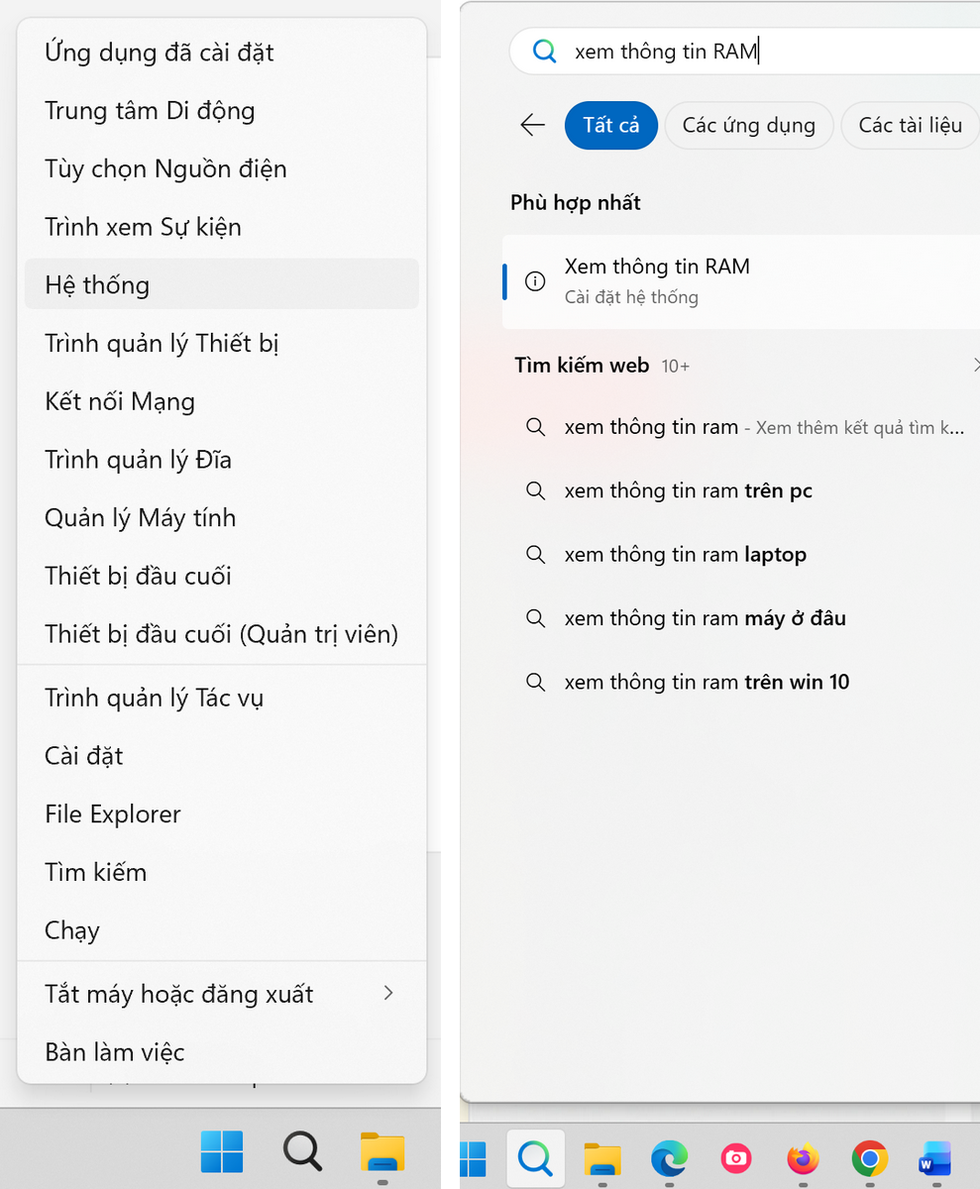
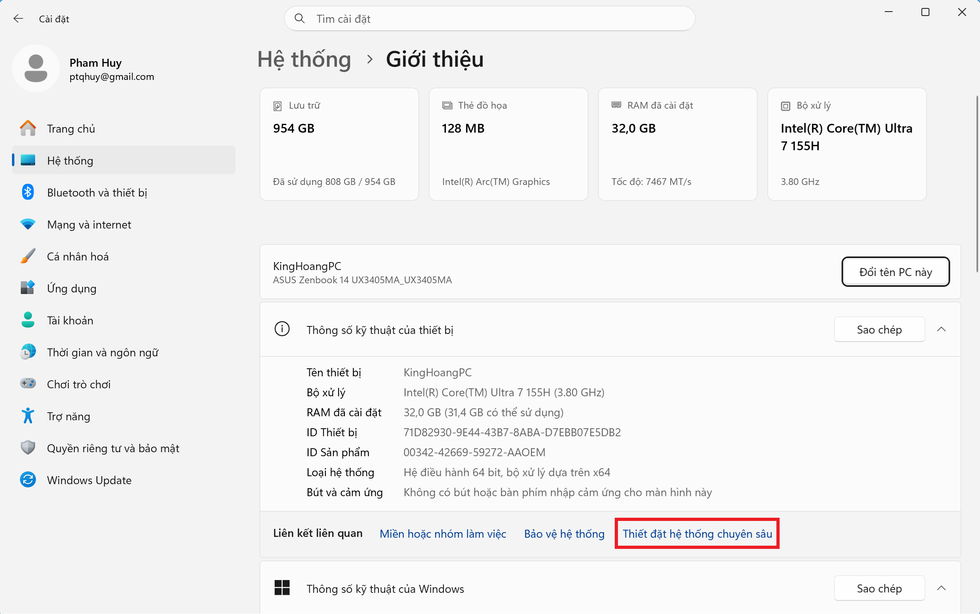
- នៅក្នុងបង្អួច "ប្រព័ន្ធ" ដែលលេចឡើង អ្នកនឹងឃើញចំនួន RAM ដែលកុំព្យូទ័ររបស់អ្នកមាន និងថាតើអ្នកត្រូវការប្រើមុខងារ RAM និម្មិតឬអត់។
នៅទីនេះអ្នកត្រូវចុចលើជម្រើស "ការកំណត់ប្រព័ន្ធកម្រិតខ្ពស់"។
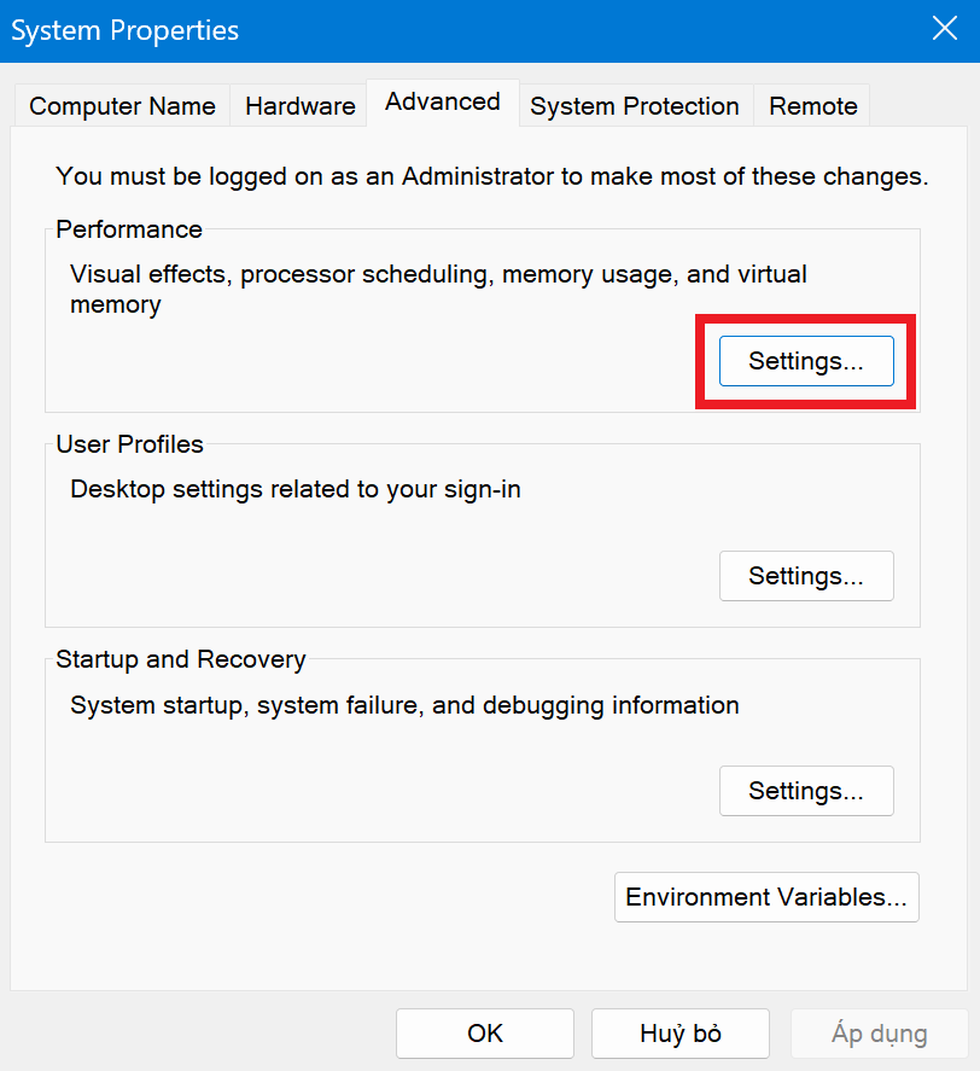
- ជ្រើសរើសផ្ទាំង "កម្រិតខ្ពស់" នៅក្នុងបង្អួចដែលលេចឡើង បន្ទាប់មកចុចប៊ូតុង "ការកំណត់" នៅក្រោម "ការអនុវត្ត"។
- បន្តដោយជ្រើសរើសផ្ទាំង "កម្រិតខ្ពស់" នៅក្នុងបង្អួច "ជម្រើសដំណើរការ" ដែលលេចឡើង។ នៅទីនេះ អ្នកនឹងឃើញផ្នែក "អង្គចងចាំនិម្មិត" ដែលជាចំនួន RAM និម្មិតដែល Windows បានរៀបចំដោយស្វ័យប្រវត្តិនៅលើកុំព្យូទ័ររបស់អ្នក។
អ្នកអាចចុចប៊ូតុង "ផ្លាស់ប្តូរ" ដើម្បីកំណត់ និងផ្លាស់ប្តូរសមត្ថភាព RAM និម្មិតតាមចំណូលចិត្តរបស់អ្នក។
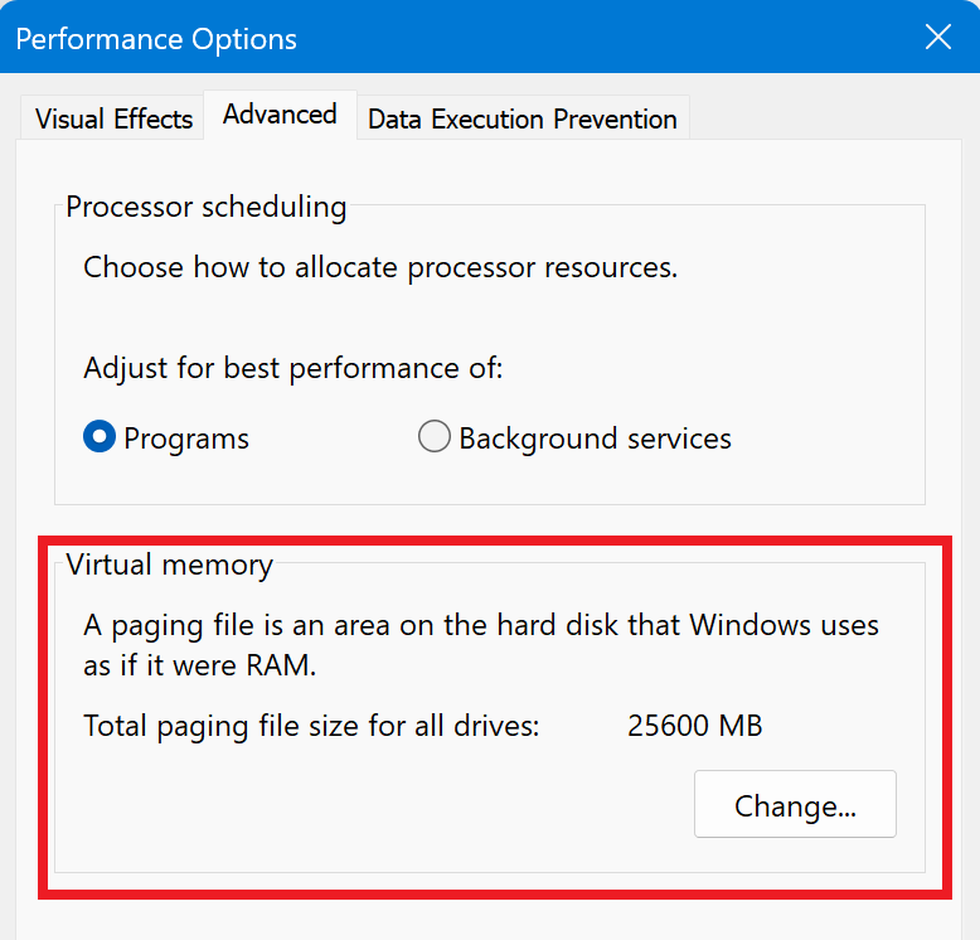
តាមលំនាំដើម Windows កំណត់បរិមាណ RAM និម្មិតដោយស្វ័យប្រវត្តិ ដើម្បីផ្គូផ្គងទំហំផ្ទុកថាសរឹងដែលមាននៅលើកុំព្យូទ័រ។
បន្ទាប់ពីចុចប៊ូតុង "ផ្លាស់ប្តូរ" សូមដោះធីកជម្រើស "គ្រប់គ្រងទំហំឯកសារទំព័រដោយស្វ័យប្រវត្តិសម្រាប់ដ្រាយទាំងអស់" បន្ទាប់មកជ្រើសរើសភាគថាសរឹងដែលអ្នកចង់ប្រើជា RAM និម្មិតសម្រាប់ប្រព័ន្ធ។
ជាធម្មតា យើងនឹងប្រើភាគថាសប្រព័ន្ធ (ភាគថាសដ្រាយ C) បន្ទាប់មកចុចលើជម្រើស "ទំហំផ្ទាល់ខ្លួន" ដើម្បីកំណត់សមត្ថភាព RAM និម្មិត។ នៅក្នុងការកំណត់នេះ អ្នកប្រើប្រាស់នឹងបំពេញប៉ារ៉ាម៉ែត្រពីរនៅក្នុងវាល "ទំហំដំបូង" និង "ទំហំអតិបរមា"។
អ្នកគួរតែកំណត់ទំហំដំបូងឱ្យត្រូវនឹងបរិមាណ RAM រូបវន្តដែលមាននៅលើកុំព្យូទ័ររបស់អ្នកនាពេលបច្ចុប្បន្ន ហើយទំហំ RAM អតិបរមាគួរតែមានទ្វេដងនៃ RAM រូបវន្ត។ ឧទាហរណ៍ ប្រសិនបើកុំព្យូទ័ររបស់អ្នកមាន RAM ទំហំ 8GB សូមកំណត់ "ទំហំដំបូង" ទៅ 8GB (8,000MB) និង "ទំហំអតិបរមា" ទៅ 16GB (16,000MB)។
ជាចុងក្រោយ សូមចុចប៊ូតុង "យល់ព្រម" ដើម្បីរក្សាទុកការកំណត់។
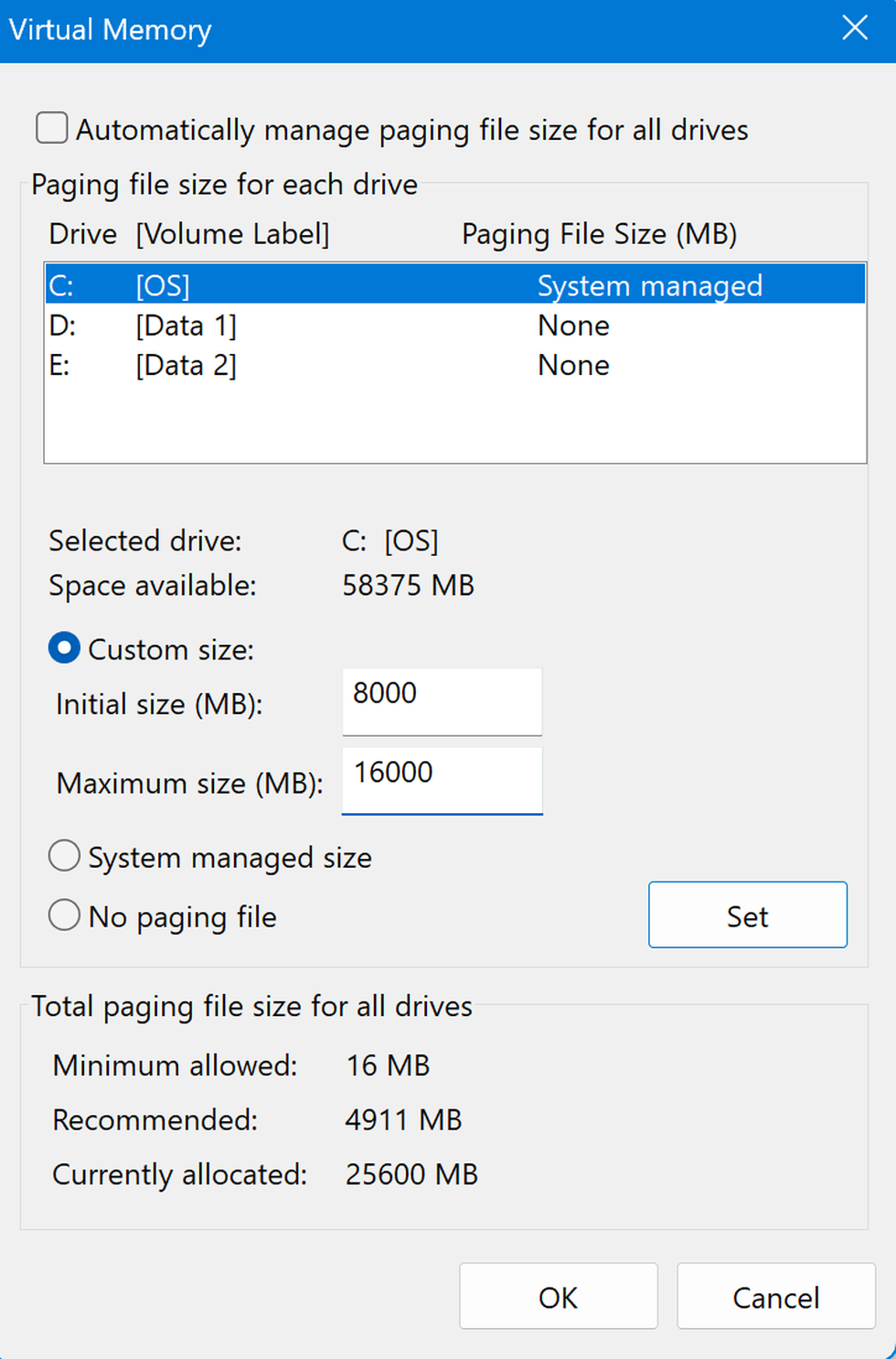
ចាប់ផ្ដើមកុំព្យូទ័ររបស់អ្នកឡើងវិញ ដើម្បីឱ្យការកំណត់មានប្រសិទ្ធភាព។ បន្ទាប់មក អ្នកអាចបន្តប្រើកុំព្យូទ័ររបស់អ្នក ដើម្បីមើលថាតើការផ្លាស់ប្តូរចំពោះការកំណត់ RAM និម្មិតមានប្រសិទ្ធភាពឬអត់។
ចំណាំ៖ ដោយសារ RAM និម្មិតប្រើប្រាស់ទំហំទំនេរនៅលើដ្រាយវ៍រឹងដើម្បីអនុវត្តមុខងារ RAM របស់វា អ្នកមិនអាចកំណត់សមត្ថភាព RAM និម្មិតឱ្យធំជាងទំហំទំនេរដែលនៅសល់នៅលើភាគថាសដ្រាយវ៍រឹងដែលបានជ្រើសរើសនោះទេ។ ព័ត៌មាននៅក្នុងផ្នែក "ទំហំទំនេរដែលមាន" នឹងបង្ហាញអ្នកពីចំនួនទំហំទំនេរដែលអាចប្រើបាននៅលើភាគថាសដ្រាយវ៍រឹងដែលបានជ្រើសរើស ដែលអ្នកអាចប្រើដើម្បីកំណត់ RAM និម្មិតតាមនោះ។
ប្រភព៖ https://dantri.com.vn/cong-nghe/cach-thiet-lap-bo-nho-ram-ao-giup-may-tinh-chay-windows-muot-ma-hon-20260319195701134.htm


![[រូបថត] សម័យប្រជុំលើកទីមួយនៃសមាជលើកទី១៤ នៃសហជីពពាណិជ្ជកម្មវៀតណាម](https://vphoto.vietnam.vn/thumb/1200x675/vietnam/resource/IMAGE/2026/06/03/1780465947883_ndo_br_img-3852-jpg.webp)
![[រូបថត] លេខាធិការគណៈកម្មាធិការបក្សរដ្ឋសភា និងជាប្រធានរដ្ឋសភា ដឹកនាំកិច្ចប្រជុំគណៈកម្មាធិការអចិន្ត្រៃយ៍ និងគណៈកម្មាធិការប្រតិបត្តិនៃគណៈកម្មាធិការបក្សរដ្ឋសភា។](https://vphoto.vietnam.vn/thumb/1200x675/vietnam/resource/IMAGE/2026/06/03/1780480353201_ndo_br_bnd-2585-jpg.webp)
![[រូបថត] លោក តូ ឡាំ អគ្គលេខាធិការ និងជាប្រធាន ដឹកនាំកិច្ចប្រជុំជាមួយគណៈកម្មាធិការរៀបចំកណ្តាល។](https://vphoto.vietnam.vn/thumb/1200x675/vietnam/resource/IMAGE/2026/06/03/1780482764658_a1-bnd-4741-3342-jpg.webp)





















































![[វីដេអូ] ថ្ងៃលិចនៅបឹងឡាបអាន – ជាកន្លែងដែលព្រះអាទិត្យលិចលើសំណាញ់នេសាទ](https://vphoto.vietnam.vn/thumb/1200x675/vietnam/resource/IMAGE/2026/05/31/1780192137701_beach-landscape-sea-water-nature-grass-745871-pxhere-com.jpeg)








































Kommentar (0)