1. មុខងាររបស់ ChatGPT នៅក្នុង Excel
ChatGPT នៅក្នុង Excel ជួយអ្នកប្រើប្រាស់បង្កើតសៀវភៅបញ្ជី វិភាគទិន្នន័យ និងដំណើរការភារកិច្ចបានលឿនជាងមុនដោយផ្ទាល់នៅក្នុងចំណុចប្រទាក់ Excel ដោយមិនចាំបាច់ប្តូររវាងកម្មវិធីច្រើន។ អ្នកអាចប្រើ ChatGPT ដើម្បីបង្កើតឯកសារ Excel ពីដំបូង កែសម្រួលតារាងដែលមានស្រាប់ វិភាគទិន្នន័យនៅទូទាំងសន្លឹកច្រើន ពន្យល់រូបមន្ត ឬបង្កើតរូបមន្តស្វ័យប្រវត្តិតាមតម្រូវការរបស់អ្នក។
លើសពីនេះ ឧបករណ៍នេះគាំទ្រការសង្ខេបទិន្នន័យ ការបង្កើតលំហូរការងារ ការអាប់ដេតខ្លឹមសារសៀវភៅការងារ និងការរៀបចំតារាងទិន្នន័យធំៗកាន់តែងាយស្រួល។ បន្ទាប់ពីកែសម្រួលរួច ChatGPT ក៏អនុញ្ញាតឱ្យអ្នកពិនិត្យមើលក្រឡាដែលបានផ្លាស់ប្តូរ រូបមន្តដែលបានបង្កើត ឬខ្លឹមសារដែលបានអាប់ដេតសម្រាប់ការផ្ទៀងផ្ទាត់កាន់តែងាយស្រួល។
2. របៀបបញ្ចូល ChatGPT ទៅក្នុង Excel
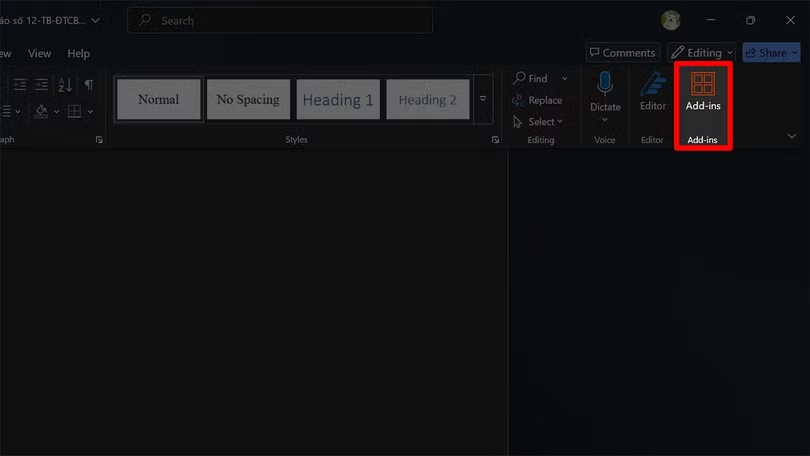
ជំហានទី 1: ដើម្បីដំឡើង ChatGPT ទៅក្នុង Excel អ្នកគួរតែ បើកកម្មវិធី Excel > ចុចលើផ្ទាំង Add-ins នៅជ្រុងខាងស្តាំខាងលើនៃរបារឧបករណ៍។
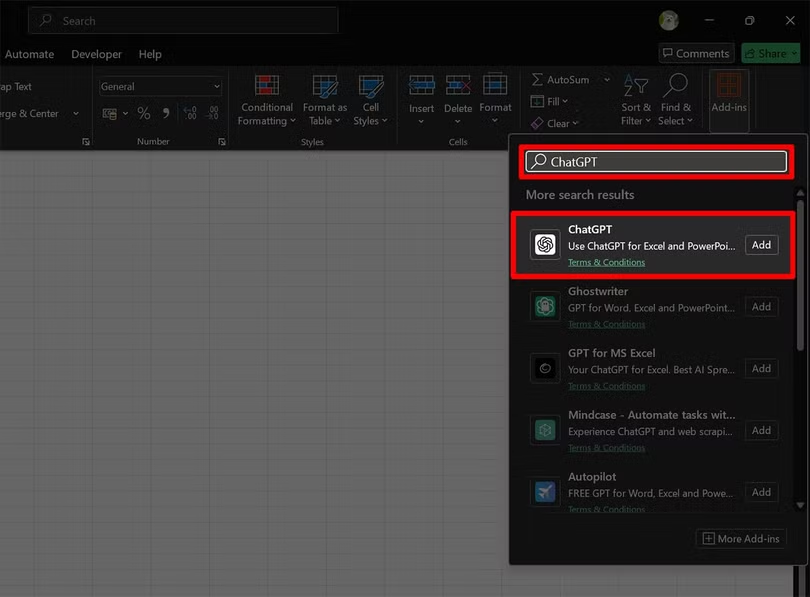
ជំហានទី 2: បន្ទាប់មក បញ្ចូលពាក្យគន្លឹះ "ChatGPT" ទៅក្នុងប្រអប់ស្វែងរក > ចុច "បន្ថែម" ដើម្បីបន្ថែមផ្នែកបន្ថែម ChatGPT ទៅ Excel នៅលើកុំព្យូទ័ររបស់អ្នក។



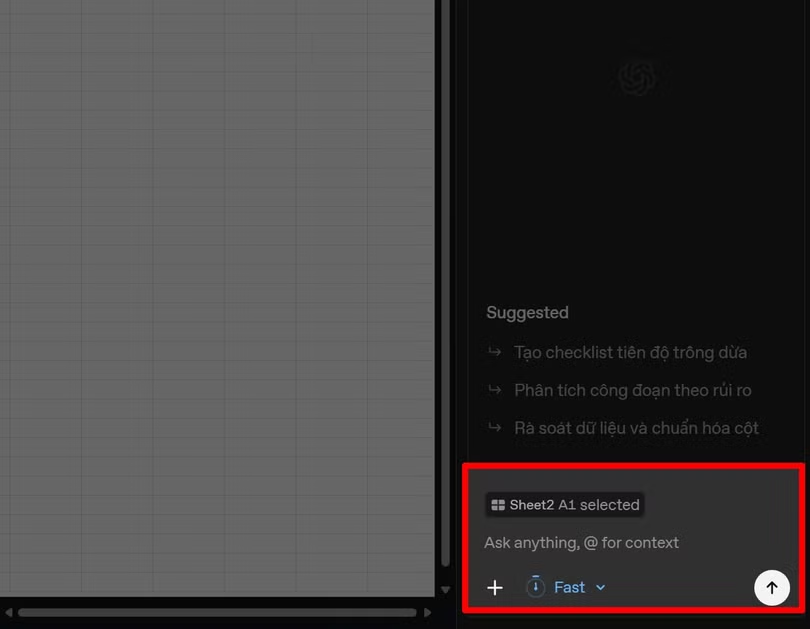
ជំហានទី 3: បន្ទាប់ពីដំឡើងរួច សូមបើកឧបករណ៍ប្រើប្រាស់ ChatGPT នៅក្នុង Excel > ជ្រើសរើសជួរទិន្នន័យ ឬសន្លឹកដែលអ្នកចង់ធ្វើការជាមួយ បន្ទាប់មកបញ្ចូលសំណើរបស់អ្នកនៅក្នុងប្រអប់ជជែកខាងក្រោម។
ជំហានទី 4: នៅពេលដែល ChatGPT ចាប់ផ្តើមដំណើរការទិន្នន័យ និងបង្ហាញការបង្កើតតារាង ឬកែសម្រួលខ្លឹមសារ គ្រាន់តែរង់ចាំពីរបីវិនាទីសម្រាប់ប្រព័ន្ធដើម្បីបញ្ចប់ប្រតិបត្តិការស្វ័យប្រវត្តិ។
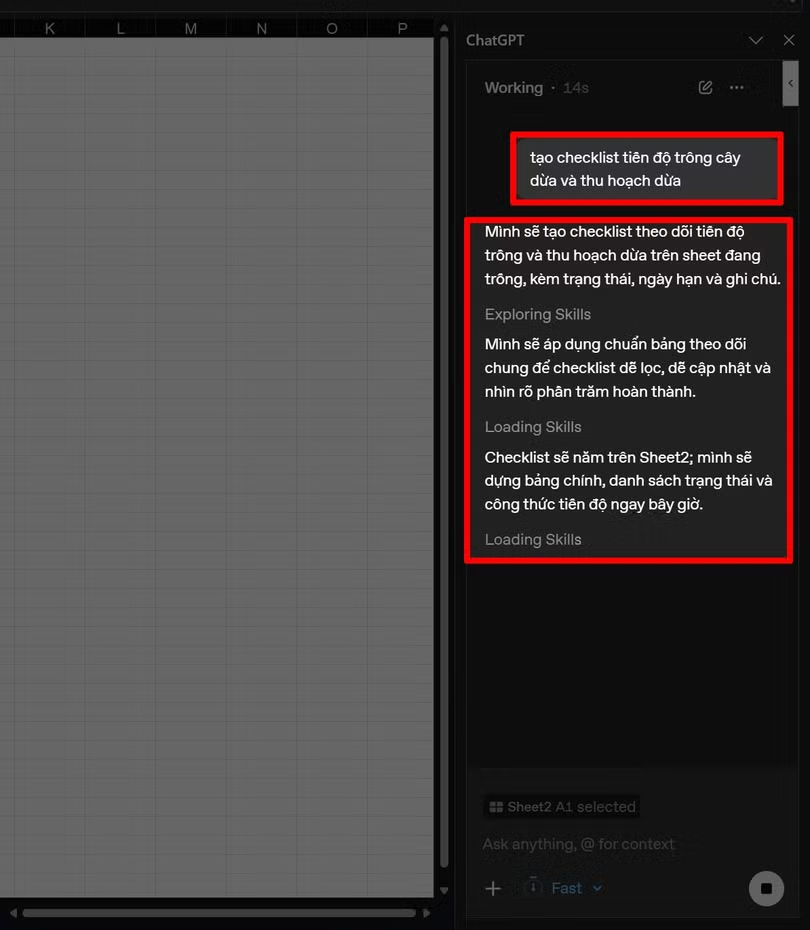
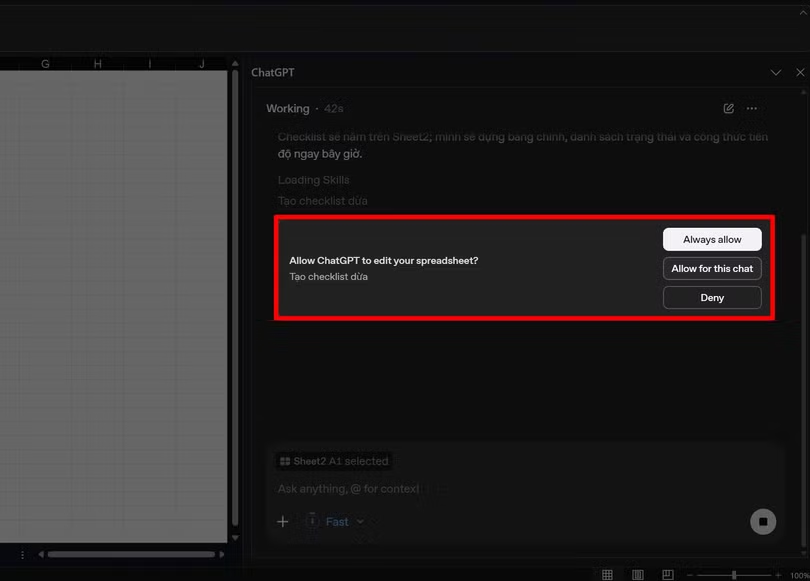
ជំហានទី 5: ប្រសិនបើសារលេចឡើងស្នើសុំការអនុញ្ញាតកែសម្រួលសៀវភៅបញ្ជី សូមចុច អនុញ្ញាតសម្រាប់ការជជែកនេះ ឬ អនុញ្ញាតឱ្យផ្តល់ការអនុញ្ញាត ChatGPT ដើម្បីកែសម្រួលឯកសារ Excel។
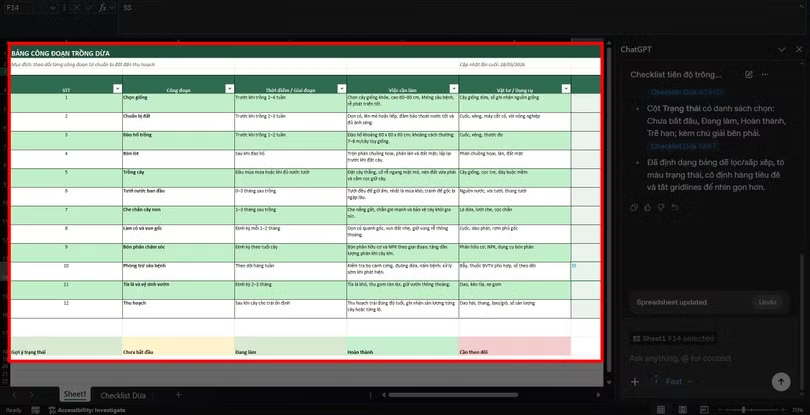
ជំហានទី 6: នៅពេលបញ្ចប់ ChatGPT នឹងបង្កើតតារាង បញ្ជីត្រួតពិនិត្យ ឬធ្វើបច្ចុប្បន្នភាពទិន្នន័យដោយផ្ទាល់នៅក្នុងឯកសារ Excel សម្រាប់ការប្រើប្រាស់ភ្លាមៗ និងងាយស្រួលរបស់អ្នក។


ប្រភព៖ https://baohatinh.vn/chatgpt-trong-excel-co-the-lam-duoc-gi-post311935.html
![[រូបថត] អគ្គលេខាធិការ និងជាប្រធានាធិបតី លោក To Lam ជួបពិភាក្សាការងារជាមួយឯកអគ្គរដ្ឋទូតប៉ាឡេស្ទីន លោក Saadi Salama](https://vphoto.vietnam.vn/thumb/1200x675/vietnam/resource/IMAGE/2026/06/25/1782365384740_a1-bnd-9423-8322-jpg.webp)

![[រូបភាព] សាលារៀនរៀបចំកិច្ចប្រជុំ និងណែនាំគំរូបង្រៀនដល់សិស្សដែលបានចូលរៀនថ្នាក់ទី១០។](https://vphoto.vietnam.vn/thumb/1200x675/vietnam/resource/IMAGE/2026/06/25/1782368077271_ndo_br_z7970052192242-1ec8daeb77a6eed1a4e9f58c564ddd3e-jpg.webp)


![[រូបភាព] ទីក្រុងហូជីមិញ៖ តំបន់ម៉ាឡាង ផ្សារបាយមាន់ ហៀបនឹងផ្លាស់ប្តូររូបរាងរបស់វា](https://vphoto.vietnam.vn/thumb/1200x675/vietnam/resource/IMAGE/2026/06/25/1782377698627_ndo_br_m1-jpg.webp)