

ចូរយើងស្វែងយល់ពីវិធីសាមញ្ញបំផុតដើម្បីថតការហៅទូរសព្ទ Messenger នៅលើ iPhone, Android និងកុំព្យូទ័រនៅក្នុងអត្ថបទខាងក្រោម!
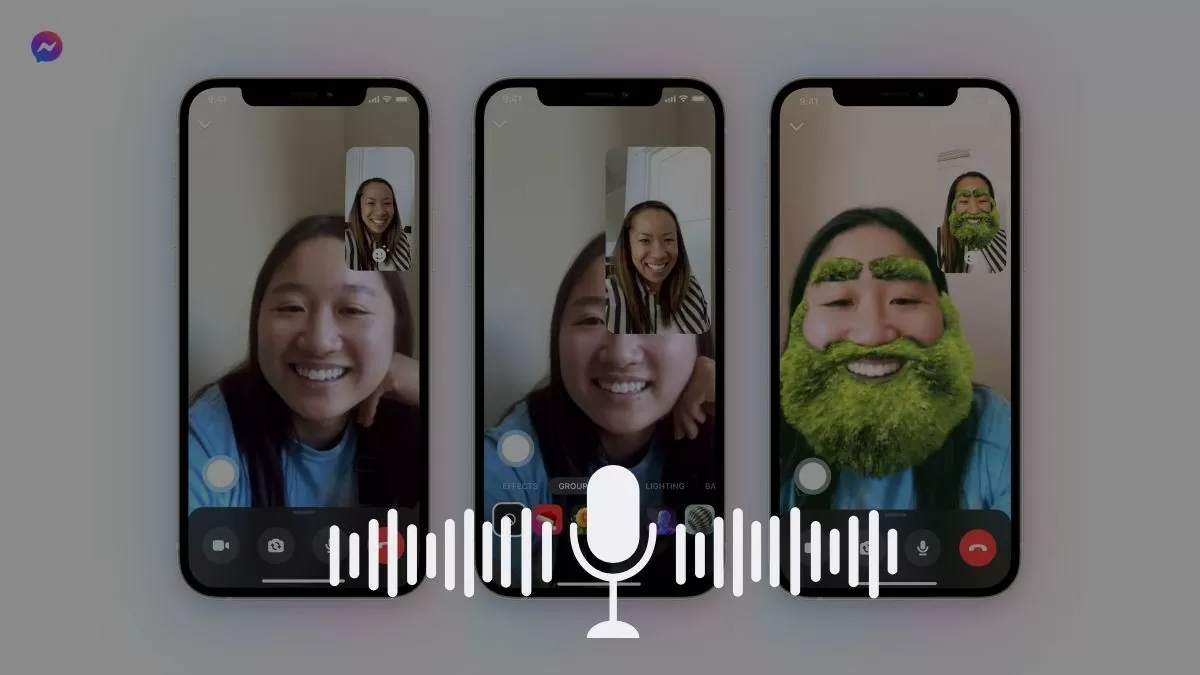 |
ថតសំឡេងការហៅទូរសព្ទ Messenger នៅលើទូរសព្ទរបស់អ្នក។
ការដំឡើងការថតសំឡេងការហៅទូរសព្ទនៅលើ Messenger អាចជួយអ្នករក្សាទុកព័ត៌មានសំខាន់ៗ ជាពិសេសនៅពេលដែលអ្នកត្រូវការពិនិត្យមើលការសន្ទនានៅពេលក្រោយ។ ទោះបីជា Messenger មិនគាំទ្រការថតសំឡេងដោយផ្ទាល់ក៏ដោយ អ្នកនៅតែអាចប្រើវិធីសាស្ត្រមួយចំនួនដូចខាងក្រោម។
ថតសំឡេងហៅទូរសព្ទ Messenger នៅលើ iPhone
មានវិធីជាច្រើនដើម្បីថតការហៅទូរសព្ទ Messenger នៅលើ iPhone ចាប់ពីការទាញយកកម្មវិធីភាគីទីបី រហូតដល់ការប្រើប្រាស់កម្មវិធី iOS ដែលភ្ជាប់មកជាមួយ។ ទោះជាយ៉ាងណាក៏ដោយ ដំណោះស្រាយដ៏សាមញ្ញជាងនេះ គឺត្រូវប្រើមុខងារថតអេក្រង់ដែលមាននៅក្នុង Control Center។
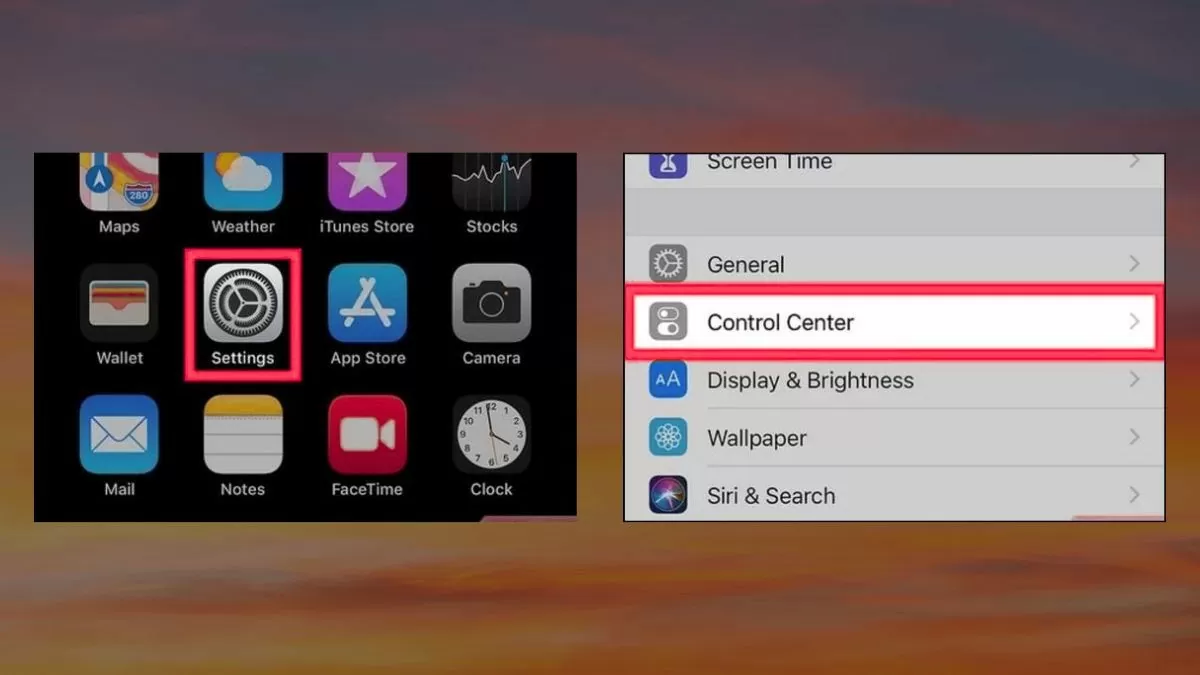
ជំហានទី 1: ដើម្បីដំឡើង Control Center អ្នកត្រូវចូលទៅកាន់ Settings នៅលើ iPhone របស់អ្នក។
 |
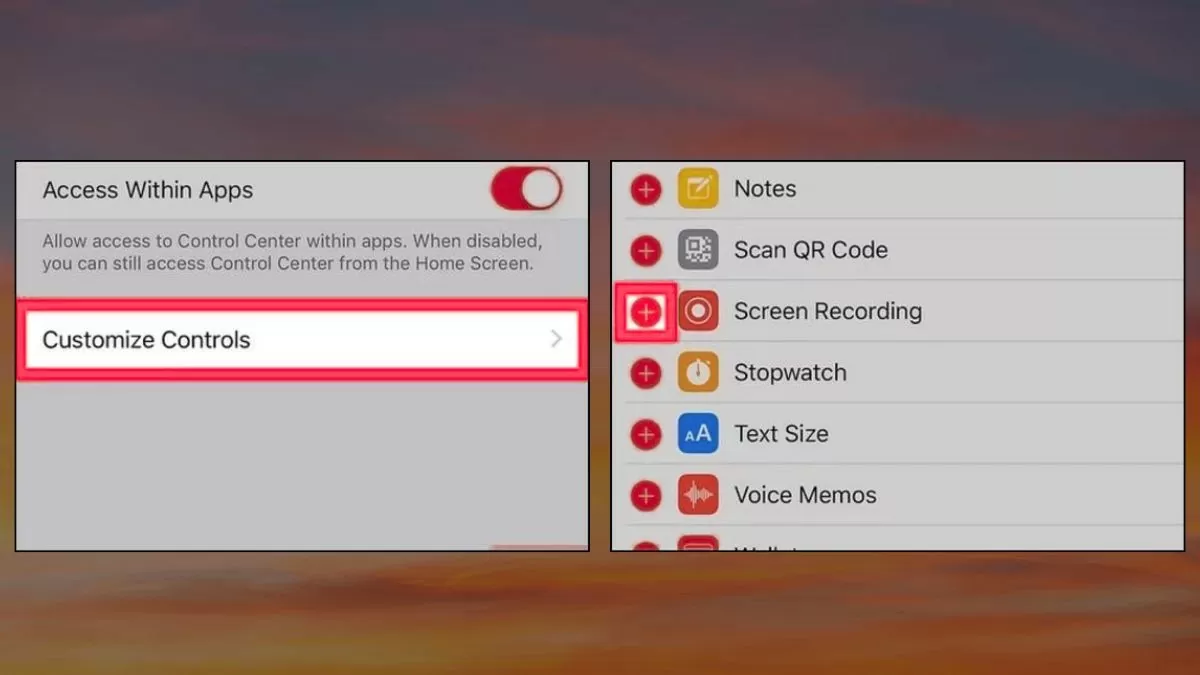
ជំហានទី 2: ចូលទៅកាន់ "Customize Controls" ស្វែងរក និងបន្ថែម "Screen Recording" ដោយចុចលើសញ្ញាបូកនៅពីមុខវា។
 |
ជំហានទី 3: មុនពេលចាប់ផ្តើមការហៅទូរស័ព្ទនៅលើ Messenger សូមបើក Control Center ដោយអូសចុះក្រោមពីផ្នែកខាងលើ បន្ទាប់មកប៉ះរូបតំណាងរង្វង់ដើម្បីចាប់ផ្តើមថតអេក្រង់។
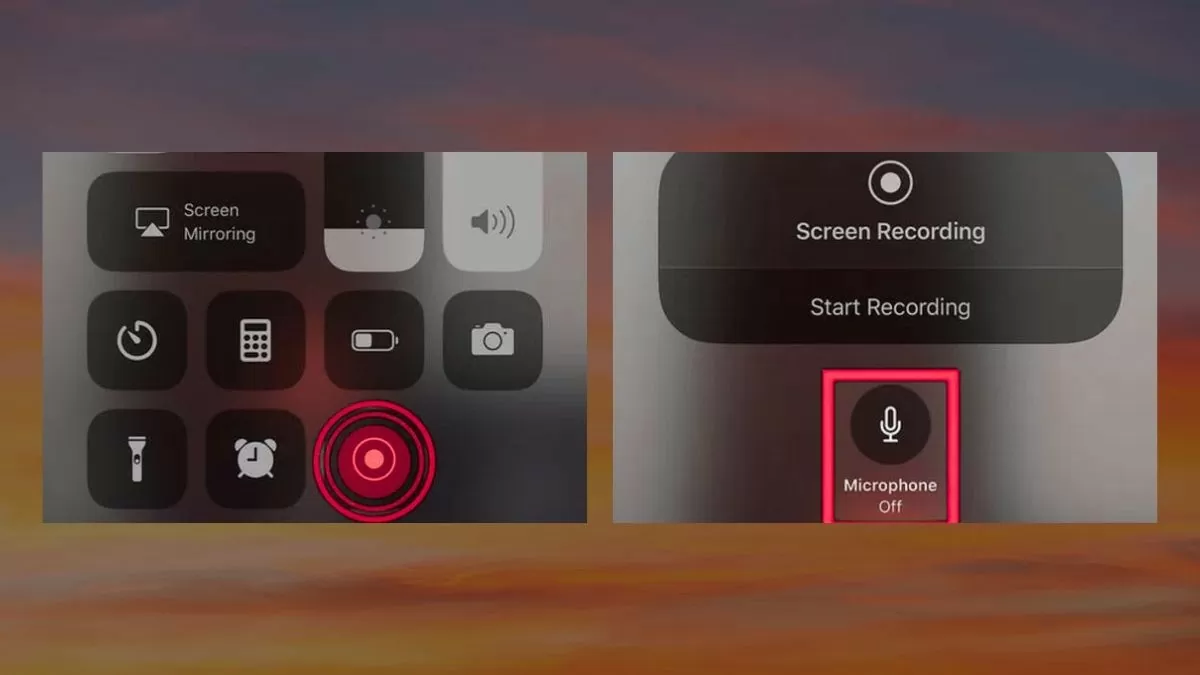 |
ជំហានទី 4: នៅពេលដែលការហៅទូរស័ព្ទបញ្ចប់ សូមអូសចុះក្រោមពីផ្នែកខាងលើ ហើយប៉ះរូបតំណាងរង្វង់ម្តងទៀតដើម្បីបិទការថតអេក្រង់។
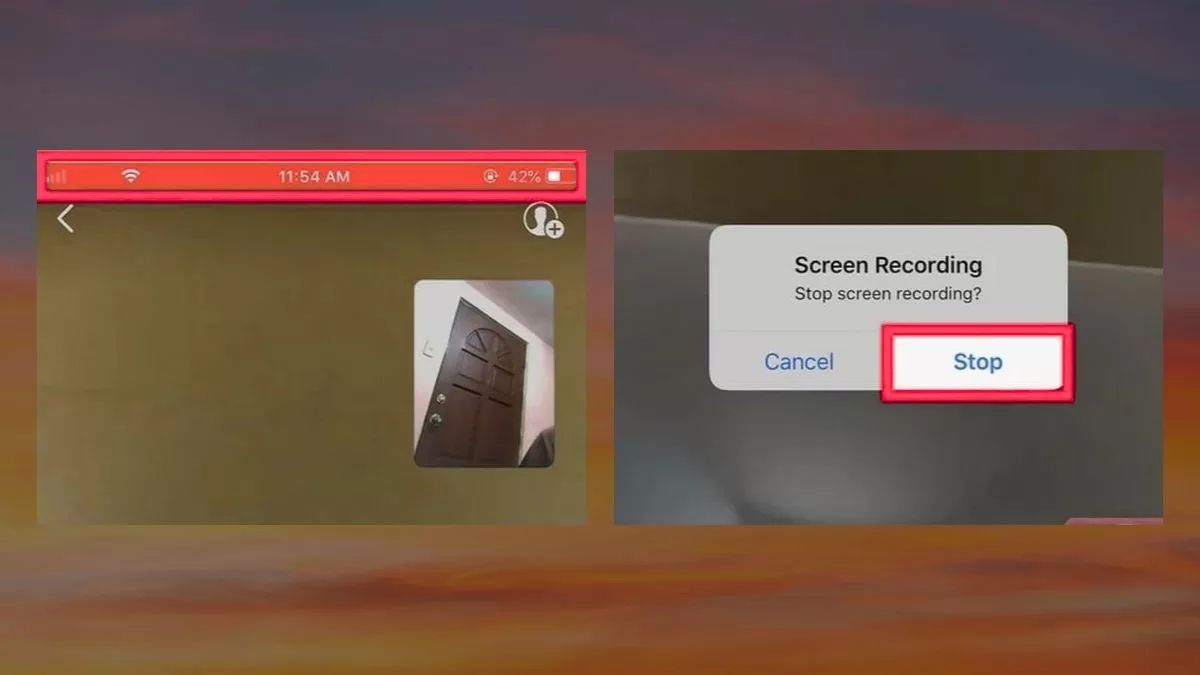 |
ថតសំឡេងហៅទូរសព្ទនៅលើ Messenger Android
ដើម្បីថតសំឡេងការហៅទូរសព្ទនៅលើ Messenger សម្រាប់ Android អ្នកអាចប្រើកម្មវិធីថតអេក្រង់ភាគីទីបីដូចជា AZ Screen Recorder។ ខាងក្រោមនេះជាវិធី៖
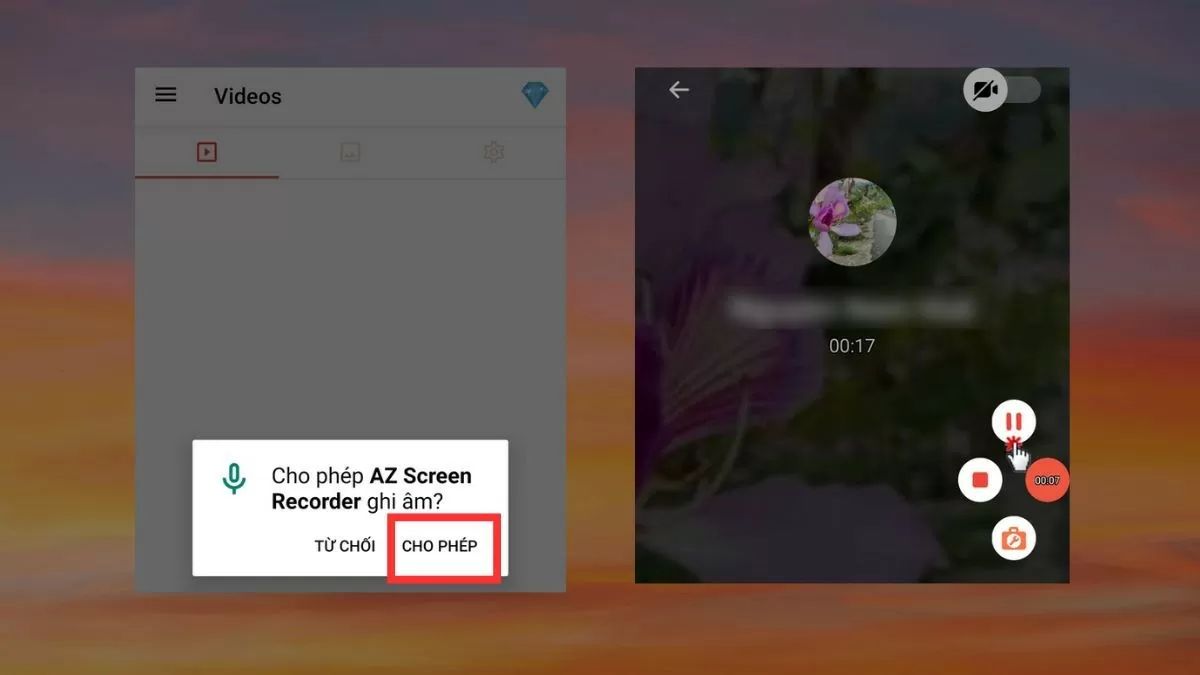
ជំហានទី 1: បើកកម្មវិធី AZ Screen Recorder ដែលបានដំឡើងពីមុន។ សូមអាន និងផ្តល់សំណើសុំការអនុញ្ញាត បន្ទាប់មកចុច "អនុញ្ញាត"។ ត្រូវប្រាកដថាមុខងារ "បង្ហាញលើកម្មវិធីផ្សេងទៀត" ត្រូវបានបើកដើម្បីថតនៅពេលដែល Messenger បើក។
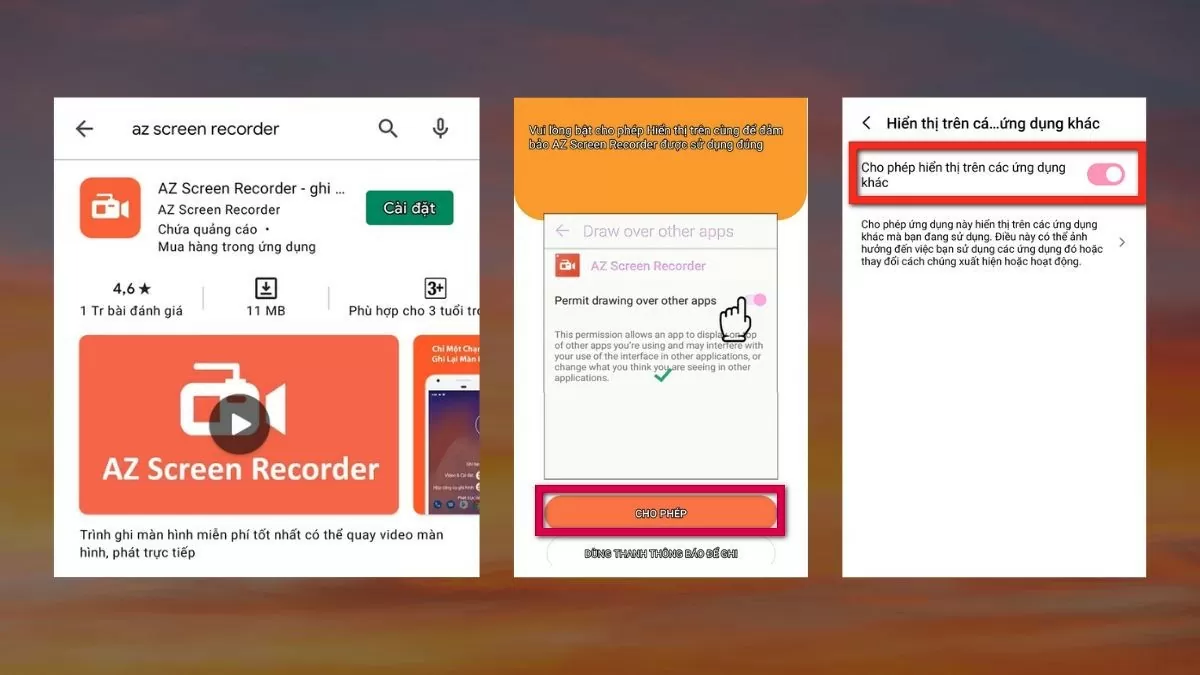 |
ជំហានទី 2: បន្ទាប់ពីការដំឡើងត្រូវបានបញ្ចប់ រូបតំណាងកាមេរ៉ាតូចមួយនឹងលេចឡើងនៅជ្រុងខាងស្តាំខាងលើនៃអេក្រង់។
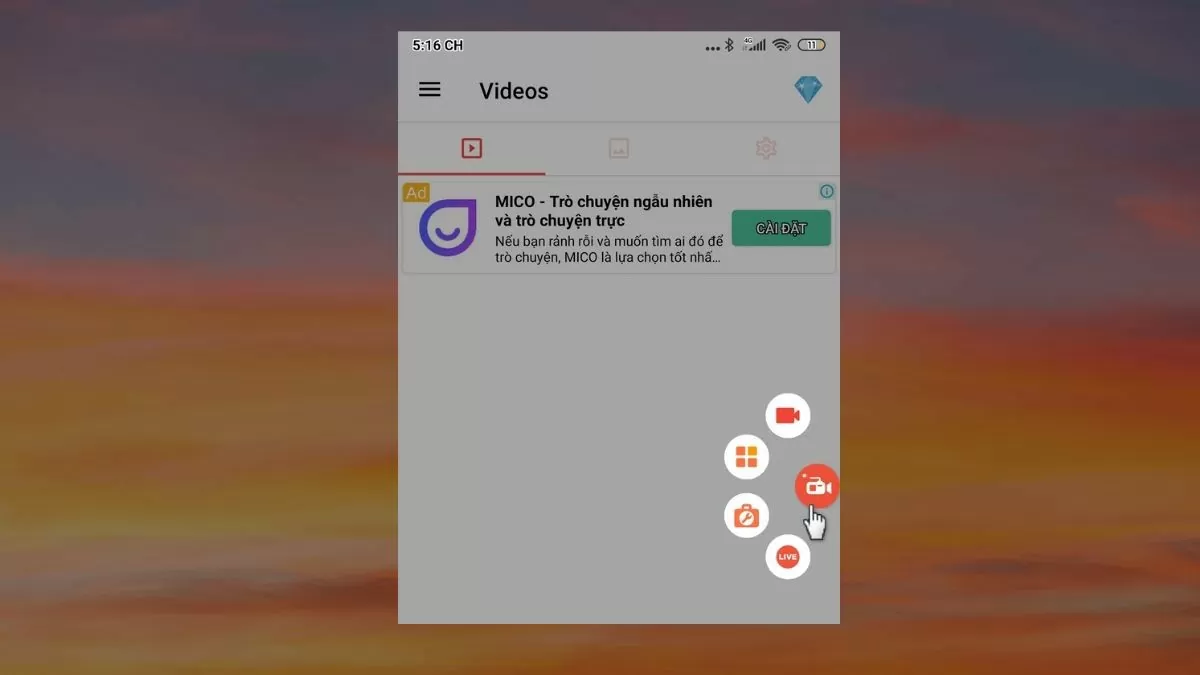 |
ជំហានទី 3: ធ្វើការហៅទូរស័ព្ទតាមរយៈ Messenger។ នៅពេលដែលរូបតំណាង AZ Screen Recorder លេចឡើងនៅជ្រុងអេក្រង់ សូមចុចវា។ នៅពេលដែលត្រូវបានសួរឱ្យផ្តល់ការអនុញ្ញាតថត សូមជ្រើសរើស "អនុញ្ញាត" ដើម្បីបន្ត។
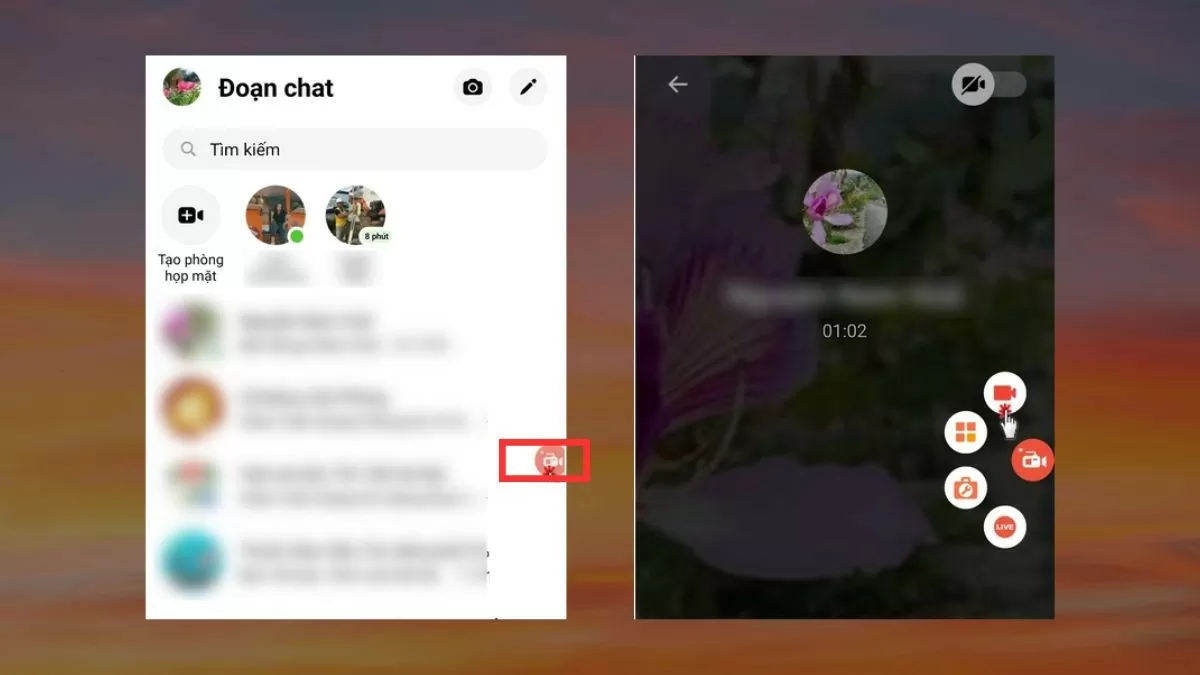 |
ជំហានទី 4: នៅពេលដែលដំណើរការថតចាប់ផ្តើម ការរាប់ថយក្រោយពី 3 នឹងត្រូវបានបង្ហាញ។ ក្នុងអំឡុងពេលហៅទូរសព្ទ អ្នកអាចប្រើប៊ូតុង "ផ្អាក" (ដើម្បីបញ្ឈប់ការថត) និងប៊ូតុង "ចាក់" (ដើម្បីបន្តការថត)។ ដើម្បីបញ្ចប់ការថត សូមចុចរូបតំណាងការ៉េដើម្បីរក្សាទុកការថតទៅក្នុងឧបករណ៍របស់អ្នក។
 |
សូមចំណាំថាជំហានសម្រាប់ប្រព័ន្ធប្រតិបត្តិការ Android និង iOS អាចខុសគ្នាអាស្រ័យលើឧបករណ៍ និងកំណែ។ សូមប្រើការណែនាំខាងលើជាឯកសារយោង ហើយកែសម្រួលវាឱ្យសមនឹងទូរស័ព្ទរបស់អ្នក។
ថតសំឡេងការហៅទូរសព្ទ Messenger នៅលើកុំព្យូទ័ររបស់អ្នក។
ដូចគ្នានឹងទូរស័ព្ទរបស់អ្នកដែរ អ្នកអាចថតសំឡេងការហៅទូរសព្ទ Messenger នៅលើកុំព្យូទ័ររបស់អ្នកដោយប្រើកម្មវិធីជំនួយ។ ប្រសិនបើអ្នកកំពុងប្រើ Windows 10 ឬ 11 អ្នកអាចប្រើកម្មវិធីថតសំឡេងប្រព័ន្ធដូចខាងក្រោម៖
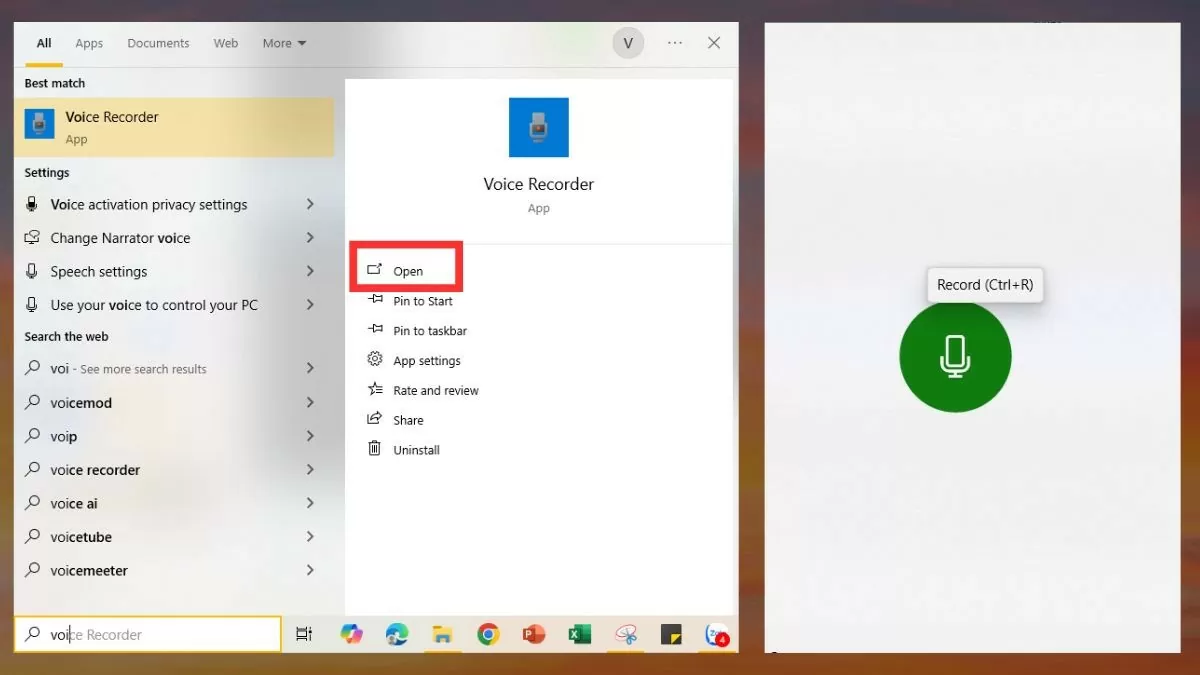
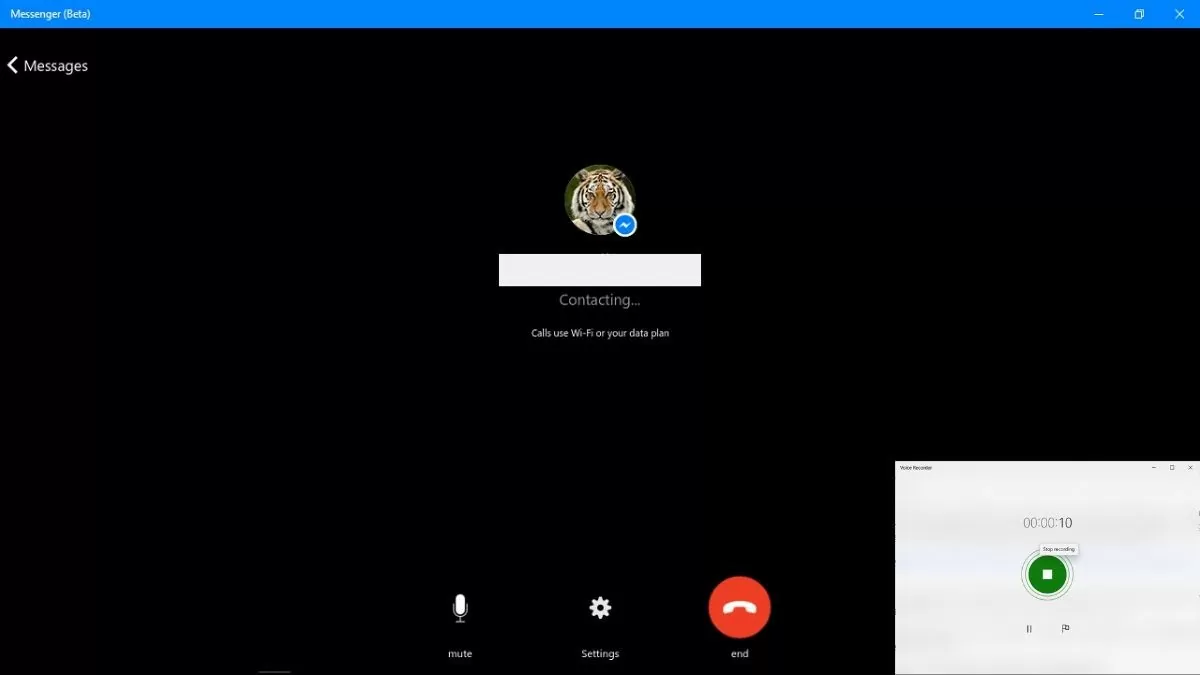
ជំហានទី 1: បើកកម្មវិធីថតសំឡេងនៅលើកុំព្យូទ័ររបស់អ្នកមុនពេលធ្វើការហៅទូរសព្ទតាម Messenger។ ចុចប៊ូតុង "ថត" (ឬប្រើផ្លូវកាត់ Ctrl+R) ដើម្បីចាប់ផ្តើមថតការហៅទូរសព្ទនៅផ្ទៃខាងក្រោយ។
 |
ជំហានទី 2: នៅពេលដែលការហៅទូរស័ព្ទបញ្ចប់ សូមត្រឡប់ទៅកម្មវិធីថតសំឡេងវិញ ហើយចុច "បញ្ឈប់" ដើម្បីបញ្ចប់ការថត។
 |
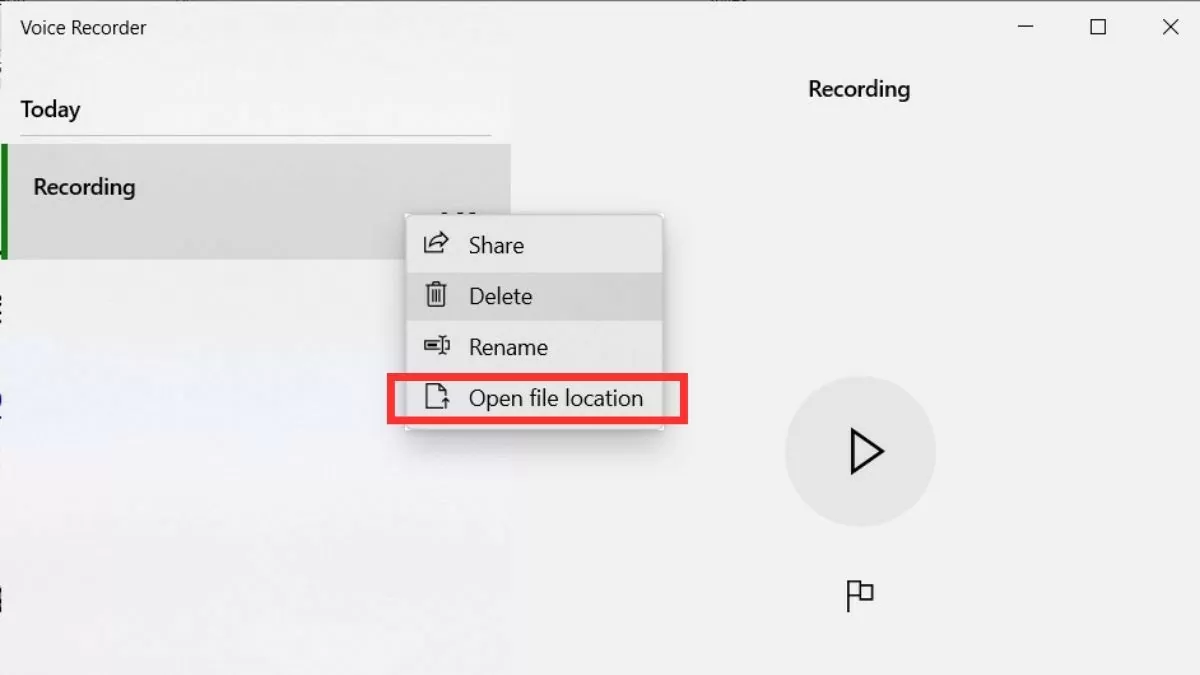
ជំហានទី 3: បន្ទាប់ពីឈប់ថត សូមចុច "ចាក់" ដើម្បីស្តាប់ការថត។ អ្នកអាចចុចកណ្ដុរខាងស្ដាំលើការថតដើម្បីជ្រើសរើសជម្រើសដូចជា "ចែករំលែក" "លុប" "ប្តូរឈ្មោះ" ឬ "បើកទីតាំងឯកសារ" ដើម្បីស្វែងរកទីតាំងរក្សាទុកឯកសារ។
 |
សូមចំណាំថា ការណែនាំនេះអនុវត្តចំពោះកុំព្យូទ័រដែលដំណើរការ Windows 10 និង 11។ ប្រសិនបើអ្នកកំពុងប្រើប្រព័ន្ធប្រតិបត្តិការផ្សេង ជំហាននានាអាចខុសគ្នាបន្តិចបន្តួច ដូច្នេះសូមមើលការណែនាំនេះ ហើយកែសម្រួលតាមការចាំបាច់។
ដោយមានការណែនាំសម្រាប់ថតការហៅទូរសព្ទ Messenger នៅលើ iPhone, Android និងកុំព្យូទ័រដែលបានផ្តល់ជូន សង្ឃឹមថាអ្នកអាចធ្វើវាបានយ៉ាងងាយស្រួល។ ទោះជាយ៉ាងណាក៏ដោយ សូមចងចាំថាត្រូវគោរពភាពឯកជនរបស់អ្នកដទៃ ដើម្បីជៀសវាងស្ថានភាពដែលមិនចង់បាន។
[ការផ្សាយពាណិជ្ជកម្ម_២]
ប្រភព

![[រូបភាព] ស្មារតីប្រយុទ្ធដ៏រឹងមាំរបស់បាល់ទាត់នារីវៀតណាម](/_next/image?url=https%3A%2F%2Fvphoto.vietnam.vn%2Fthumb%2F1200x675%2Fvietnam%2Fresource%2FIMAGE%2F2025%2F12%2F17%2F1765990260956_ndo_br_4224760955870434771-copy-jpg.webp&w=3840&q=75)
![[រូបថត] នាយករដ្ឋមន្ត្រី ផាម មិញឈីញ ជួបជាមួយអភិបាលខេត្ត Tochigi (ជប៉ុន)](/_next/image?url=https%3A%2F%2Fvphoto.vietnam.vn%2Fthumb%2F1200x675%2Fvietnam%2Fresource%2FIMAGE%2F2025%2F12%2F16%2F1765892133176_dsc-8082-6425-jpg.webp&w=3840&q=75)
![[ផ្សាយផ្ទាល់] ពិធីជប់លៀងពានរង្វាន់សកម្មភាពសហគមន៍ឆ្នាំ ២០២៥](/_next/image?url=https%3A%2F%2Fvphoto.vietnam.vn%2Fthumb%2F1200x675%2Fvietnam%2Fresource%2FIMAGE%2F2025%2F12%2F16%2F1765899631650_ndo_tr_z7334013144784-9f9fe10a6d63584c85aff40f2957c250-jpg.webp&w=3840&q=75)
![[រូបភាព] រូបភាពលេចធ្លាយមុនពិធីជប់លៀងពានរង្វាន់សកម្មភាពសហគមន៍ឆ្នាំ ២០២៥។](/_next/image?url=https%3A%2F%2Fvphoto.vietnam.vn%2Fthumb%2F1200x675%2Fvietnam%2Fresource%2FIMAGE%2F2025%2F12%2F16%2F1765882828720_ndo_br_thiet-ke-chua-co-ten-45-png.webp&w=3840&q=75)
![[រូបថត] នាយករដ្ឋមន្ត្រី ផាម មិញឈីញ ជួបពិភាក្សាជាមួយរដ្ឋមន្ត្រីក្រសួងអប់រំ និងកីឡាឡាវ ថងសាលីត ម៉ាងណមេក](/_next/image?url=https%3A%2F%2Fvphoto.vietnam.vn%2Fthumb%2F1200x675%2Fvietnam%2Fresource%2FIMAGE%2F2025%2F12%2F16%2F1765876834721_dsc-7519-jpg.webp&w=3840&q=75)






































































![[ផ្សាយផ្ទាល់] ពិធីបិទ និងប្រគល់រង្វាន់សម្រាប់ការប្រកួតបង្កើតវីដេអូ/វីដេអូឃ្លីប “ទេសចរណ៍វៀតណាមដ៏គួរឱ្យចាប់អារម្មណ៍” ឆ្នាំ២០២៥](https://vphoto.vietnam.vn/thumb/402x226/vietnam/resource/IMAGE/2025/12/17/1765974650260_z7273498850699-00d2fd6b0972cb39494cfa2559bf85ac-1765959338756946072104-627-0-1338-1138-crop-1765959347256801551121.jpeg)


















Kommentar (0)