

ការផ្លាស់ប្តូរឈ្មោះក្រុមហ្វេសប៊ុករបស់អ្នកជួយធ្វើឱ្យសហគមន៍របស់អ្នកស្រស់ថ្លាឡើងវិញ និងតម្រឹមវាទៅនឹងគោលបំណងរបស់អ្នក។ អត្ថបទនេះនឹងណែនាំអ្នកអំពីរបៀបផ្លាស់ប្តូរឈ្មោះក្រុមរបស់អ្នកនៅលើហ្វេសប៊ុក!
 |
ការណែនាំអំពីរបៀបប្តូរឈ្មោះក្រុមហ្វេសប៊ុកនៅលើទូរស័ព្ទរបស់អ្នក។
ដើម្បីផ្លាស់ប្ដូរឈ្មោះក្រុម Facebook របស់អ្នក អ្នកអាចធ្វើវាដោយផ្ទាល់នៅលើកម្មវិធីទូរសព្ទដោយមិនចាំបាច់មានកុំព្យូទ័រឡើយ។ ខាងក្រោមនេះជាការណែនាំលម្អិតអំពីរបៀបផ្លាស់ប្ដូរឈ្មោះក្រុម Facebook របស់អ្នកដោយប្រើទូរសព្ទ Android៖
នៅលើទូរស័ព្ទ Android
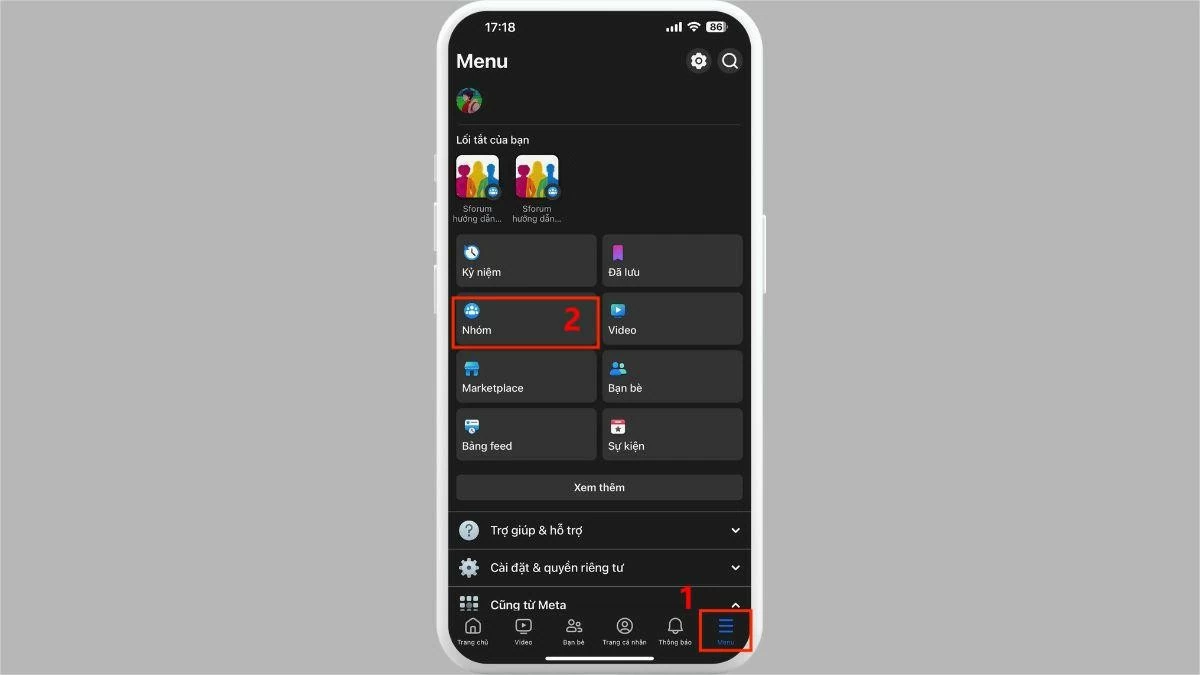
ជំហានទី 1: បើកកម្មវិធី Facebook នៅលើទូរស័ព្ទរបស់អ្នក ហើយជ្រើសរើសជម្រើសក្រុមពីម៉ឺនុយ (រូបតំណាងបន្ទាត់ផ្តេកបី)។
 |
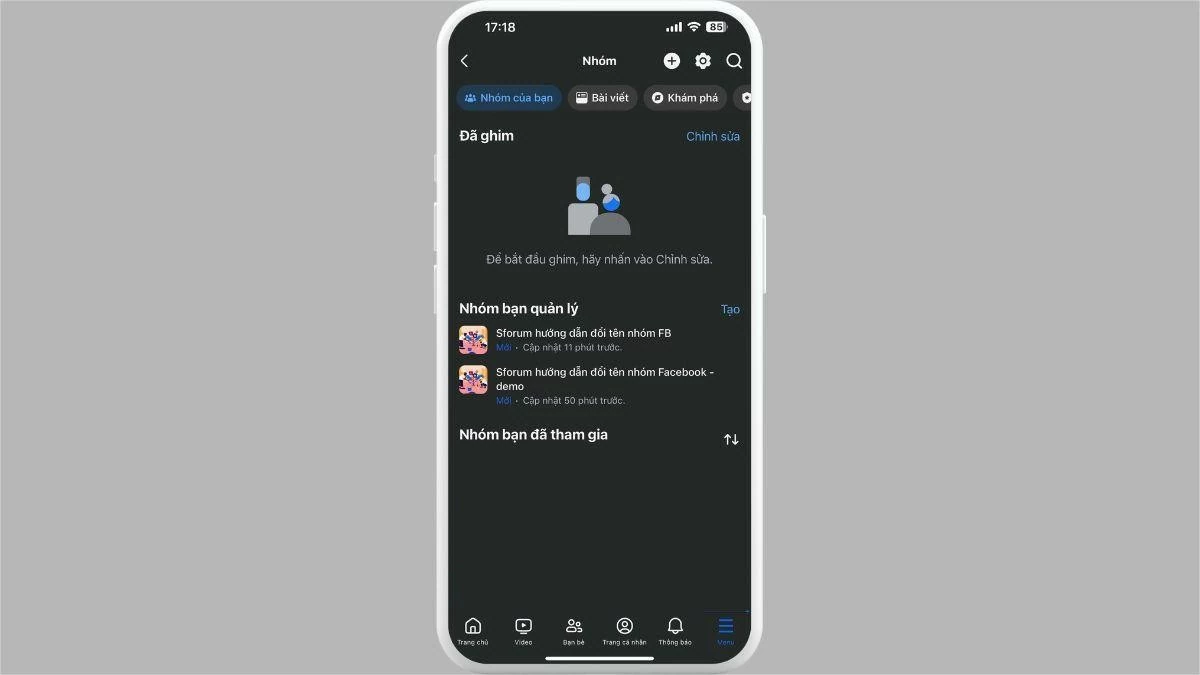
ជំហានទី 2: ជ្រើសរើសក្រុមរបស់អ្នក បន្ទាប់មកចុចលើក្រុមដែលអ្នកចង់ប្តូរឈ្មោះ។
 |
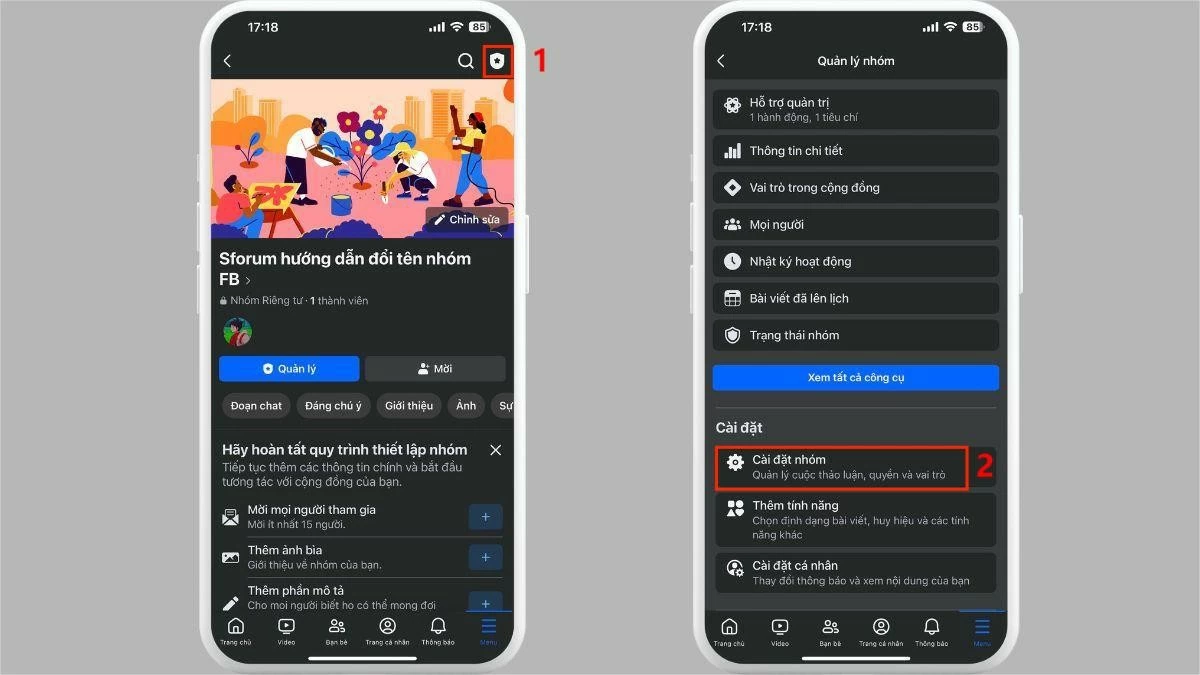
ជំហានទី 3: ចុចលើរូបតំណាងអ្នកគ្រប់គ្រង បន្ទាប់មកជ្រើសរើសការកំណត់ក្រុម។
 |
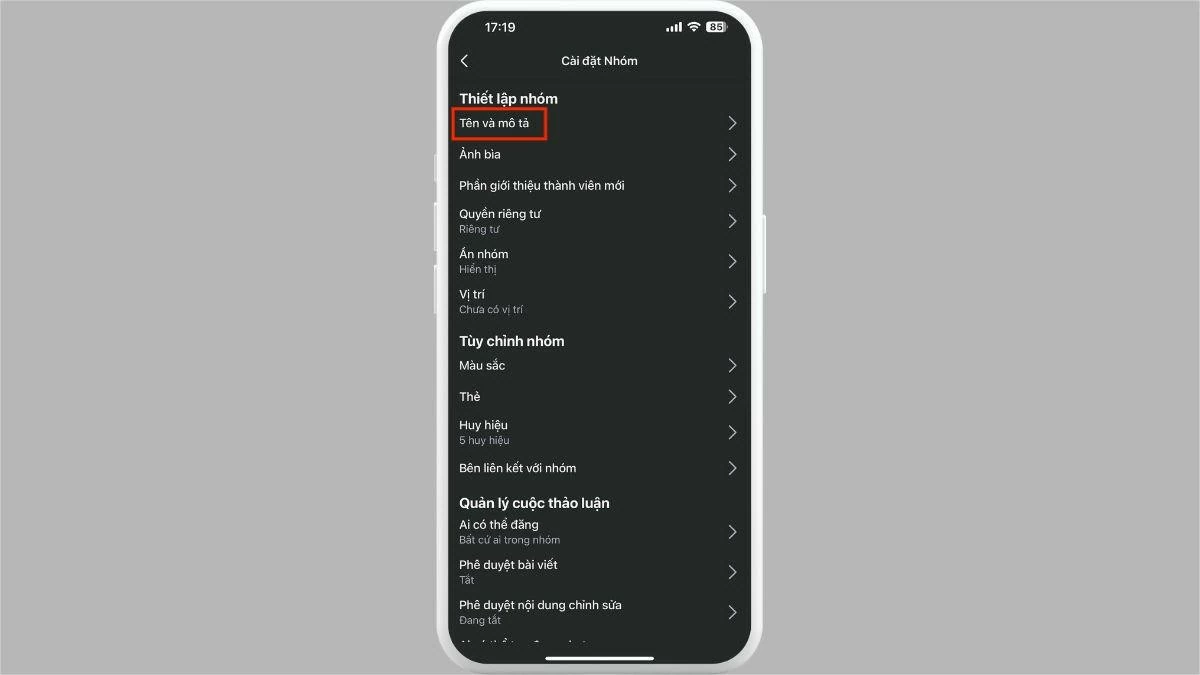
ជំហានទី 4: ចុចលើផ្នែក ឈ្មោះ និង ការពិពណ៌នា។
 |
ជំហានទី 5 : ជាចុងក្រោយ សូមបញ្ចូលឈ្មោះថ្មីដែលអ្នកចង់បាន ហើយចុច Save ដើម្បីបញ្ចប់ដំណើរការប្តូរឈ្មោះក្រុម Facebook។
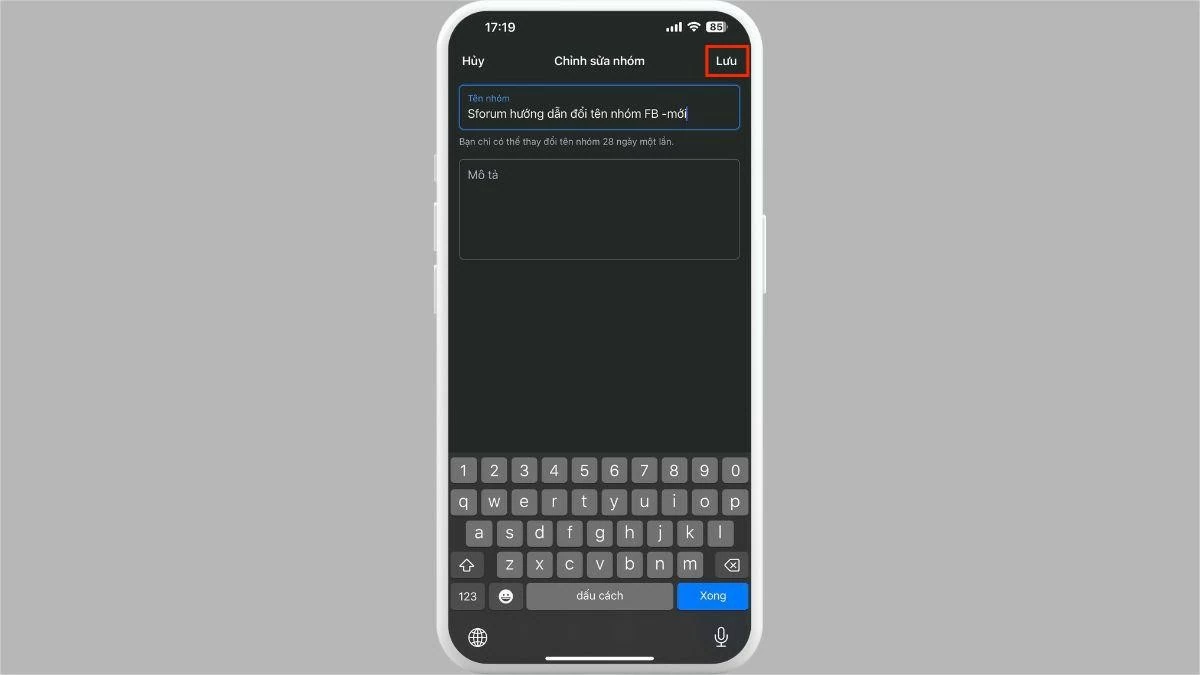 |
ចំណាំ៖ តាមបទប្បញ្ញត្តិ អ្នកប្រើប្រាស់ត្រូវតែរង់ចាំ 28 ថ្ងៃ មុនពេលពួកគេអាចផ្លាស់ប្តូរឈ្មោះក្រុមម្តងទៀត។
នៅលើ iPhone
ដើម្បីផ្លាស់ប្តូរឈ្មោះក្រុមហ្វេសប៊ុករបស់អ្នកនៅលើ iPhone គ្រាន់តែអនុវត្តតាមជំហានទាំង ៥ ដូចនៅលើទូរស័ព្ទ Android ដែរ។
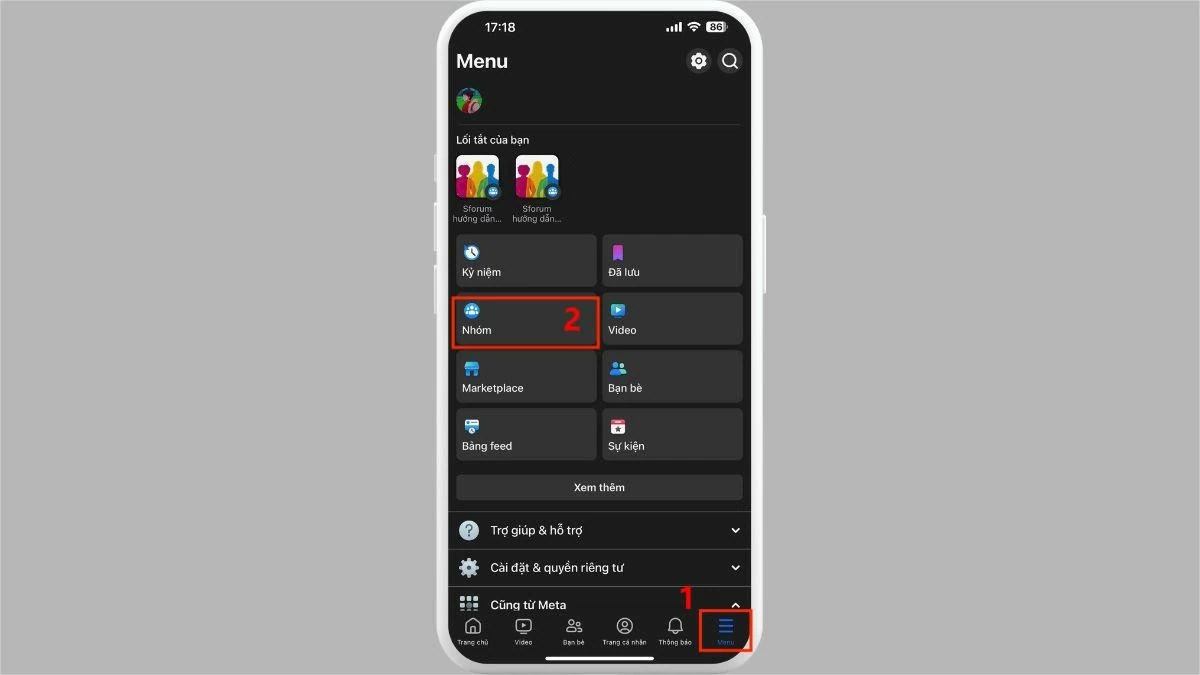
ជំហានទី 1: បើកកម្មវិធី Facebook នៅលើទូរស័ព្ទរបស់អ្នក ហើយជ្រើសរើសជម្រើសក្រុមពីម៉ឺនុយ (រូបតំណាងបន្ទាត់ផ្តេកបី)។
 |
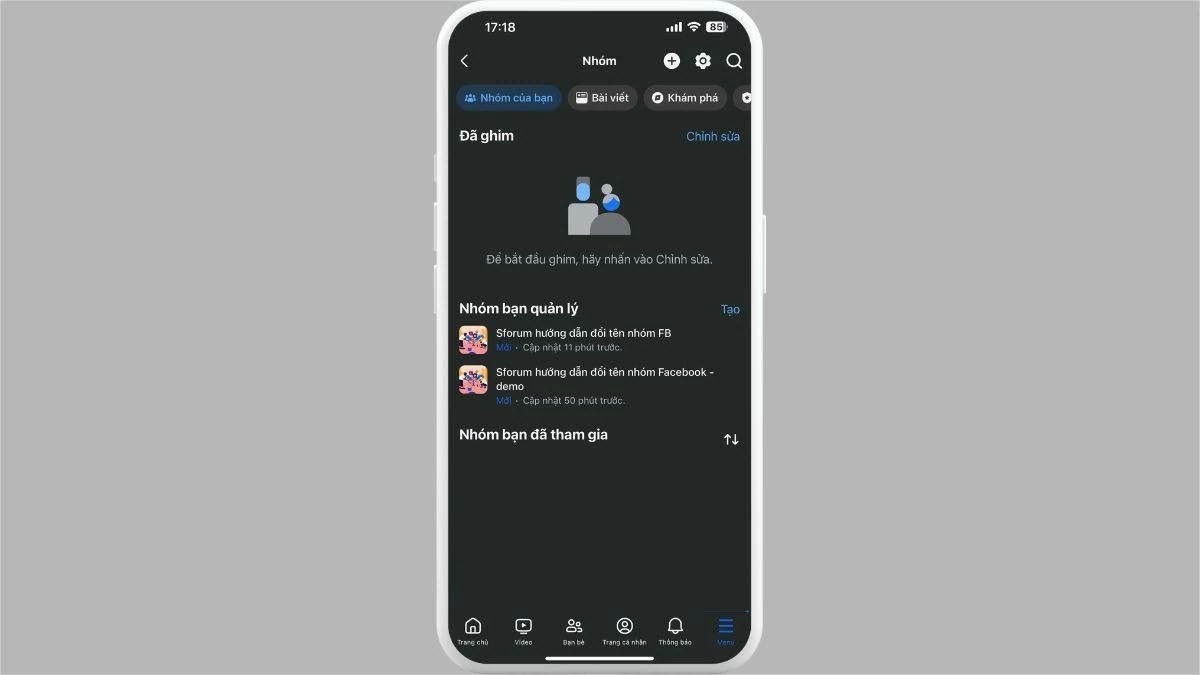
ជំហានទី 2: ជ្រើសរើសក្រុមរបស់អ្នក បន្ទាប់មកចុចលើក្រុមដែលអ្នកចង់ប្តូរឈ្មោះ។
 |
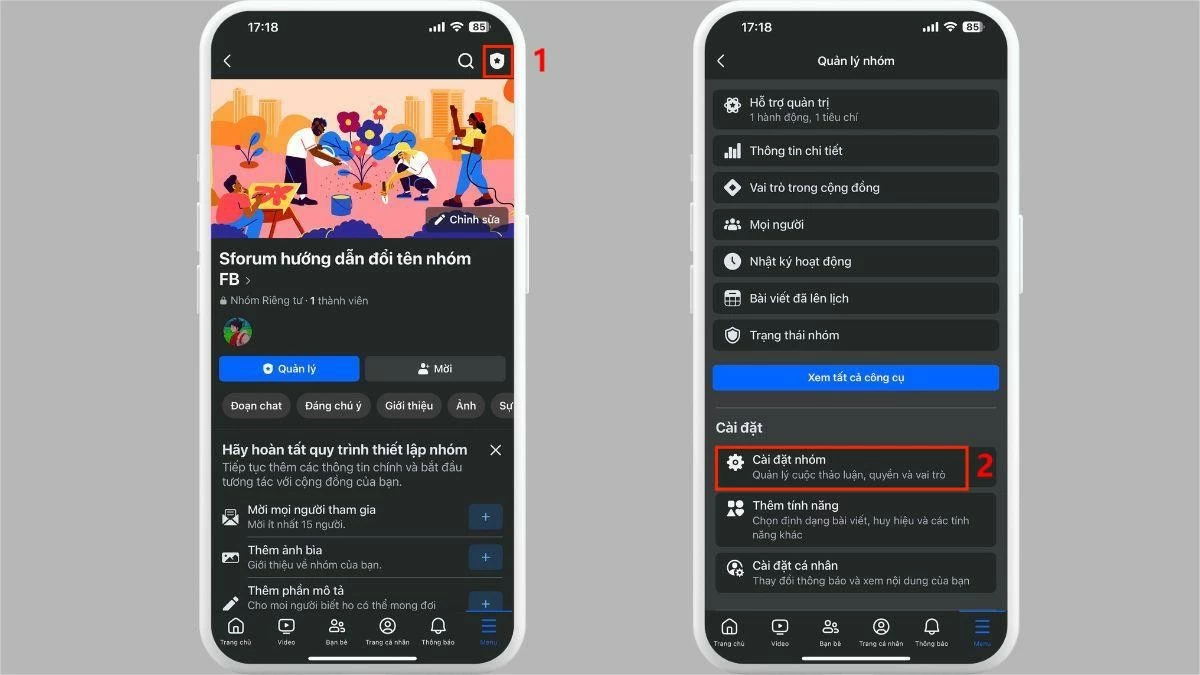
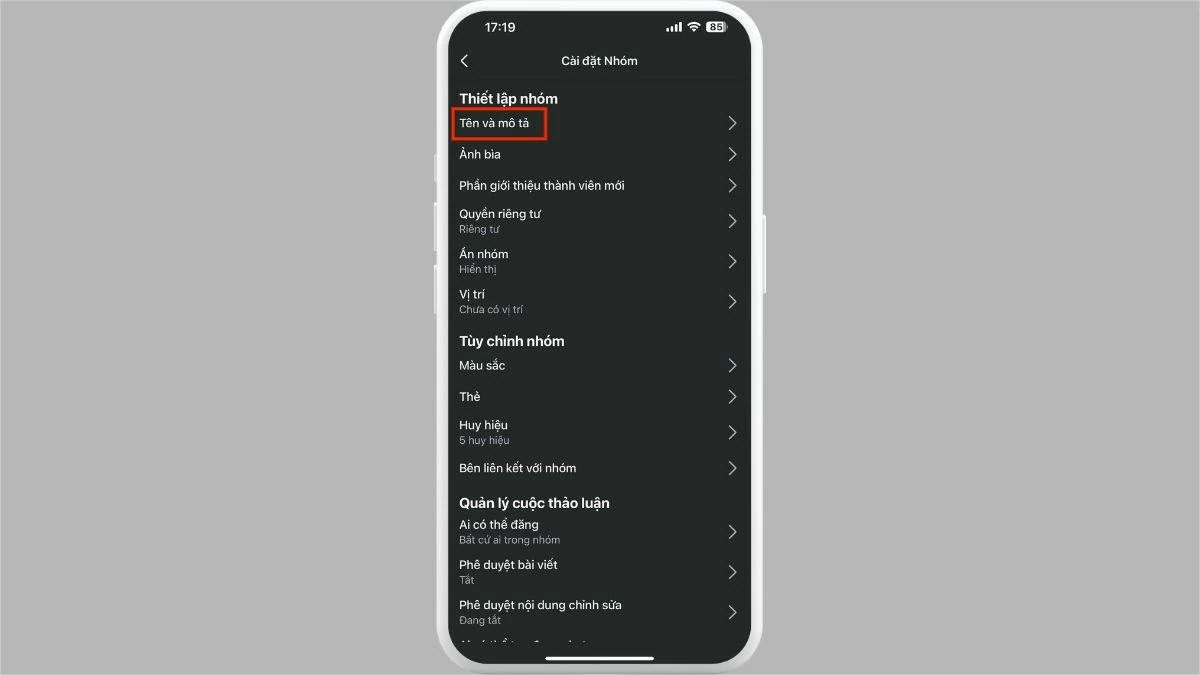
ជំហានទី 3: ចុចលើរូបតំណាងអ្នកគ្រប់គ្រង ហើយជ្រើសរើសការកំណត់ក្រុម។
 |
ជំហានទី 4: ជ្រើសរើសជម្រើសឈ្មោះ និងការពិពណ៌នា។
 |
ជំហានទី 5: បញ្ចូលឈ្មោះថ្មីដែលអ្នកចង់បាន ហើយចុច Save ដើម្បីបញ្ចប់ដំណើរការប្តូរឈ្មោះក្រុម Facebook។
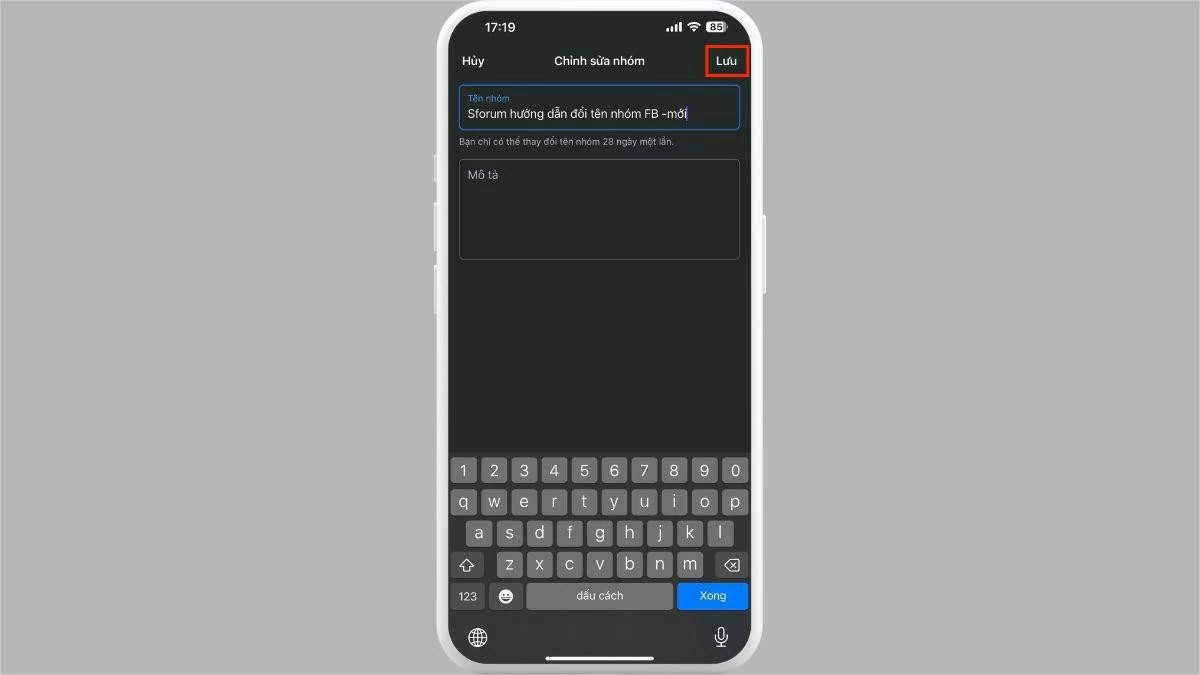 |
ចំណាំ៖ តាមបទប្បញ្ញត្តិ អ្នកប្រើប្រាស់ត្រូវតែរង់ចាំ 28 ថ្ងៃ មុនពេលពួកគេអាចផ្លាស់ប្តូរឈ្មោះក្រុមម្តងទៀត។
ការណែនាំអំពីរបៀបផ្លាស់ប្តូរឈ្មោះក្រុមហ្វេសប៊ុកនៅលើកុំព្យូទ័រ។
ខាងក្រោមនេះជាការណែនាំលម្អិតអំពីរបៀបផ្លាស់ប្តូរឈ្មោះក្រុមហ្វេសប៊ុករបស់អ្នកនៅលើកុំព្យូទ័រ៖
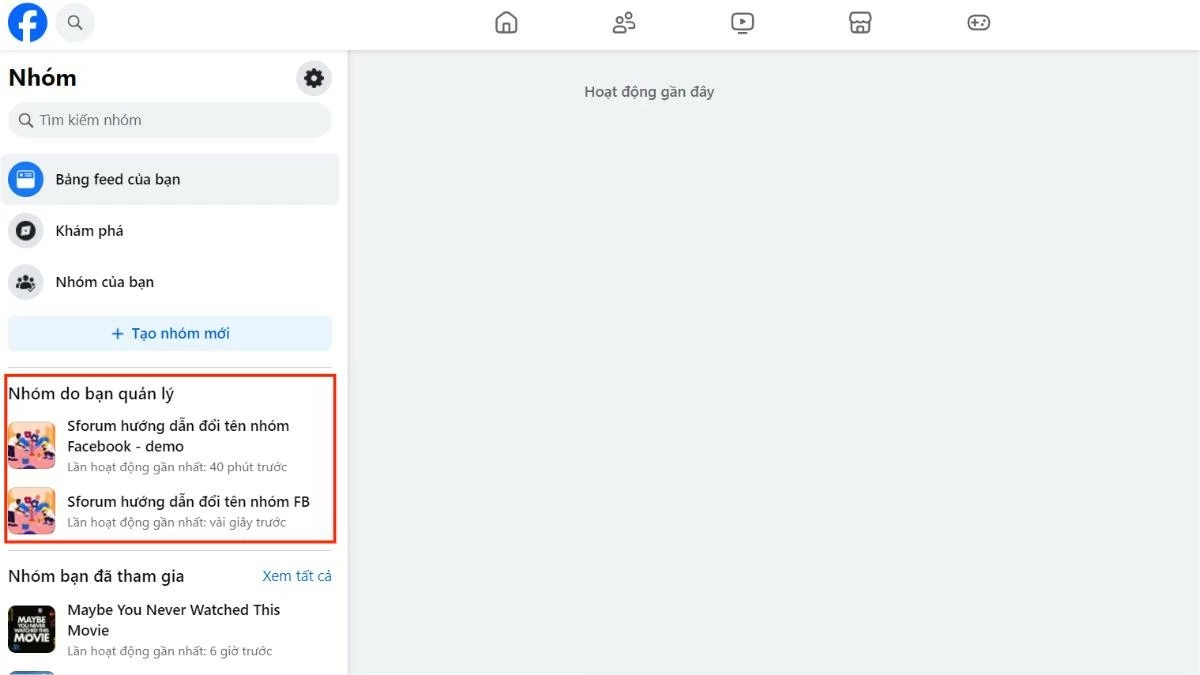
ជំហានទី 1: បើកកម្មវិធីរុករករបស់អ្នក ហើយចូលទៅកាន់ facebook.com/groups។ ស្វែងរកក្រុមដែលអ្នកចង់ប្តូរឈ្មោះនៅក្នុងបញ្ជីក្រុមដែលអ្នកគ្រប់គ្រង។
 |
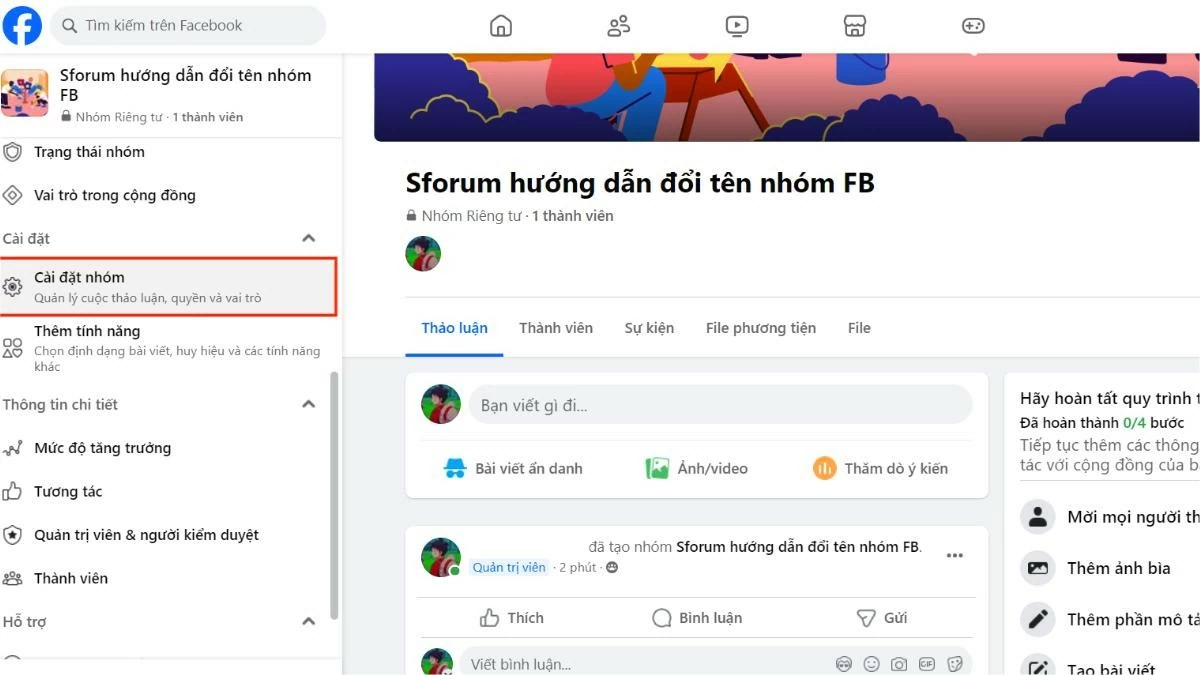
ជំហានទី 2: នៅក្នុងម៉ឺនុយខាងឆ្វេង សូមចុច ការកំណត់ក្រុម។
 |
ជំហានទី 3: បន្ទាប់មក ជ្រើសរើស ឈ្មោះ និង ការពិពណ៌នា នៅក្នុងផ្នែក ការដំឡើងក្រុម។
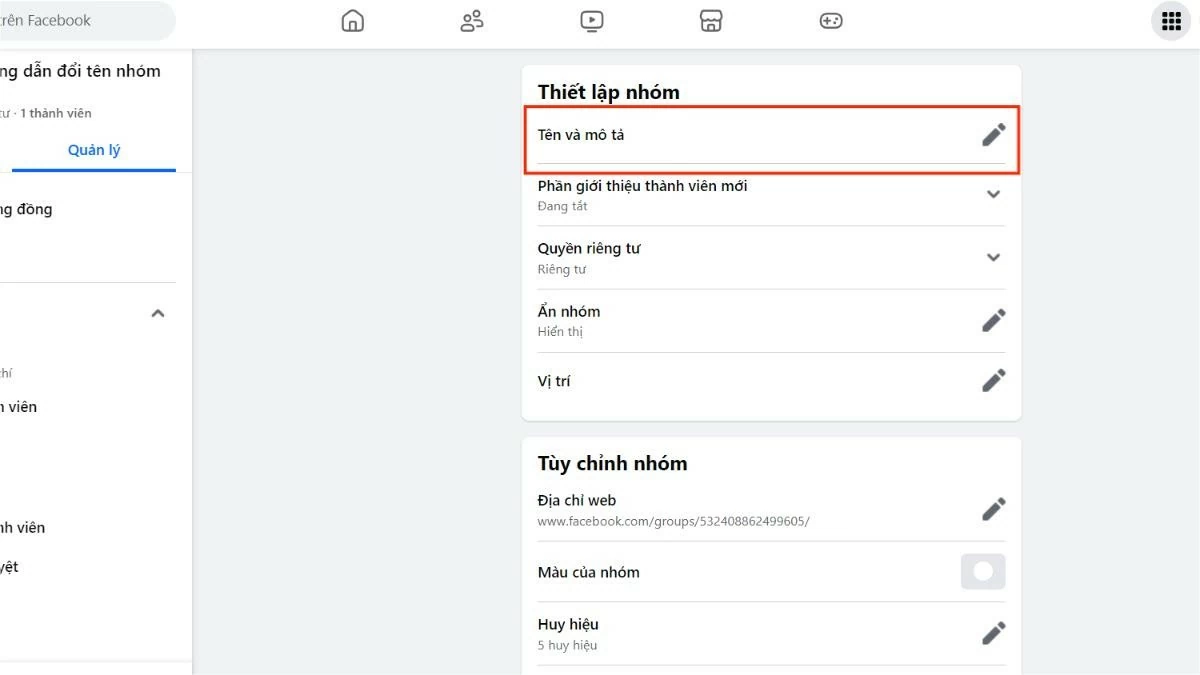 |
ជំហានទី៤៖ បន្ទាប់មក សូមបញ្ចូលឈ្មោះក្រុមថ្មីដែលអ្នកចង់បាន។ ជាចុងក្រោយ ចុច Save ដើម្បីបញ្ចប់ដំណើរការប្តូរឈ្មោះក្រុម Facebook។
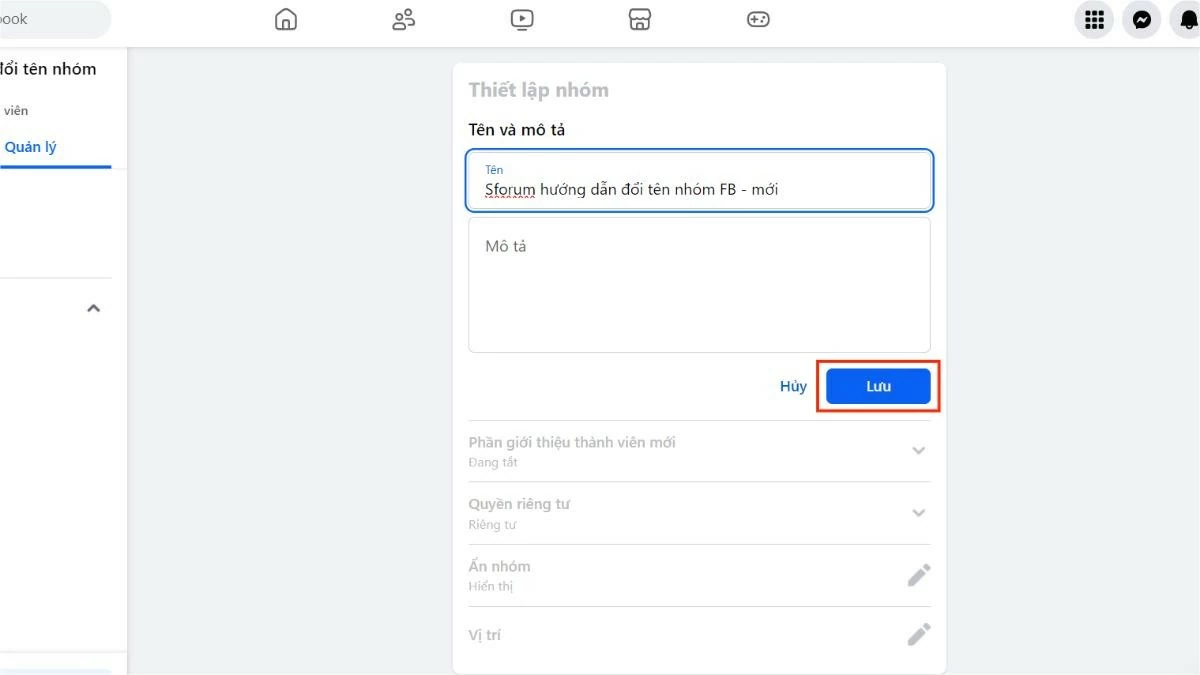 |
របៀបប្តូរឈ្មោះក្រុមហ្វេសប៊ុកនៅលើ iPad
ខាងក្រោមនេះជាការណែនាំលម្អិតជាជំហានៗអំពីរបៀបប្តូរឈ្មោះក្រុមហ្វេសប៊ុកដោយប្រើ iPad៖
ជំហានទី 1: បើកកម្មវិធីនៅលើ iPad របស់អ្នក។ នៅក្នុងម៉ឺនុយ (រូបតំណាងបន្ទាត់ផ្តេកបី) សូមជ្រើសរើសក្រុម។
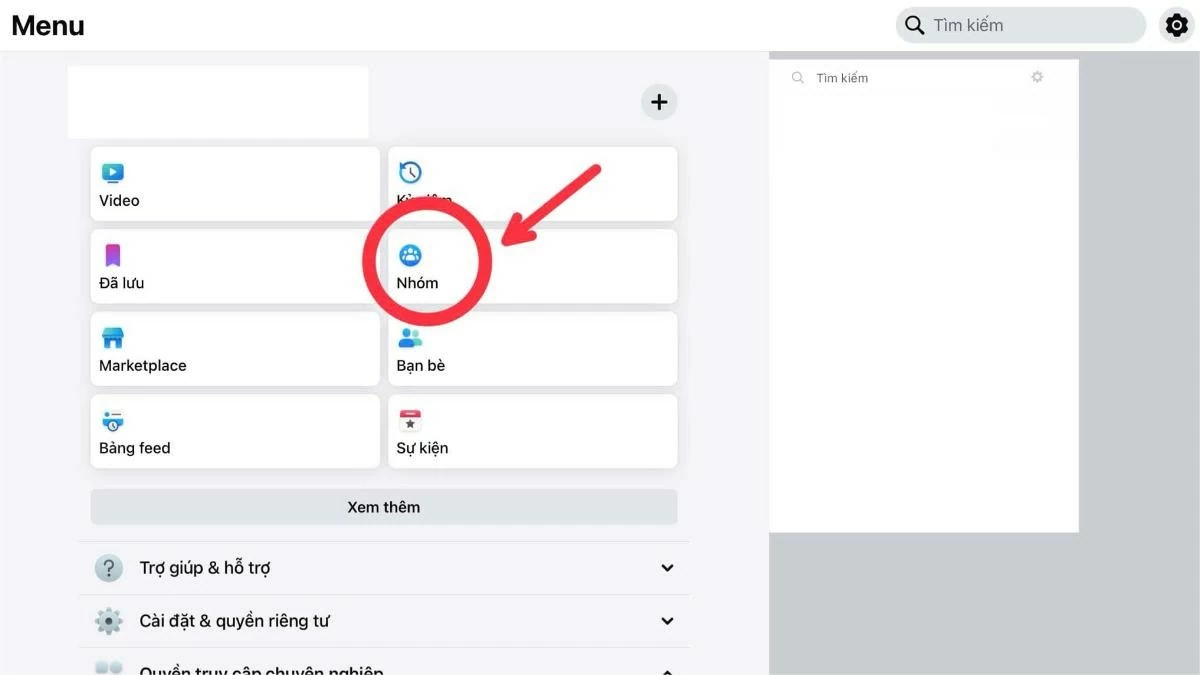 |
ជំហានទី 2: ជ្រើសរើសក្រុមរបស់អ្នក បន្ទាប់មកចុចលើក្រុមដែលអ្នកចង់ប្តូរឈ្មោះ។
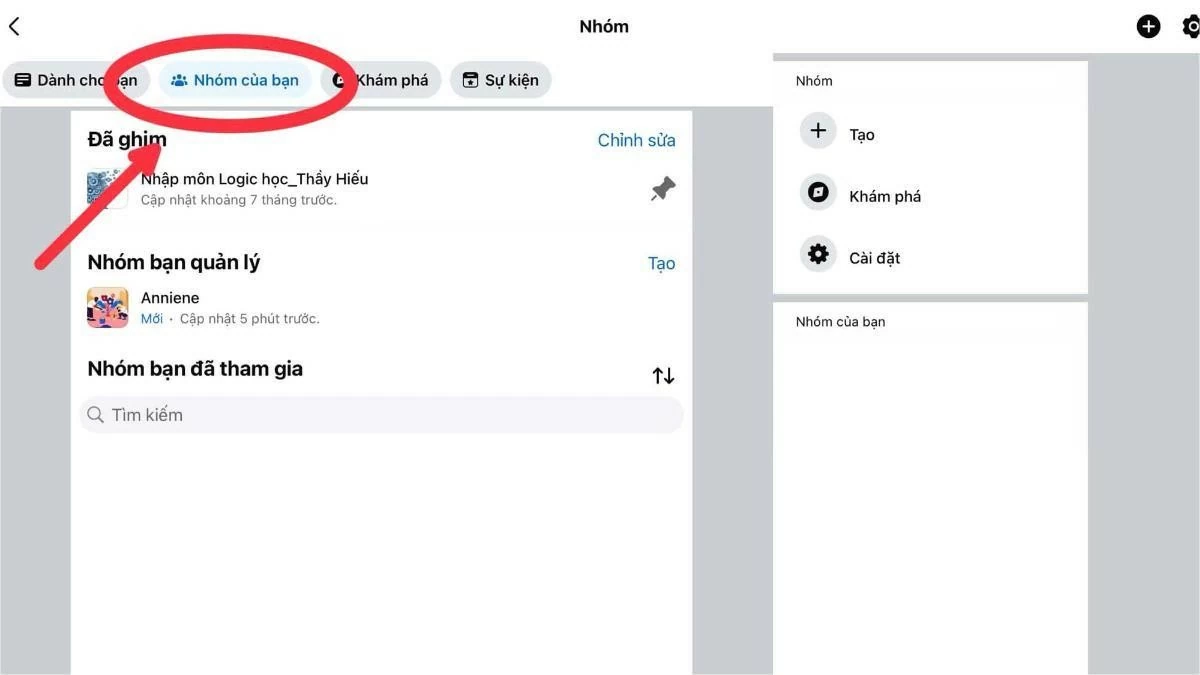 |
ជំហានទី 3: ចុចលើរូបតំណាងអ្នកគ្រប់គ្រង បន្ទាប់មកជ្រើសរើសការកំណត់ក្រុម។
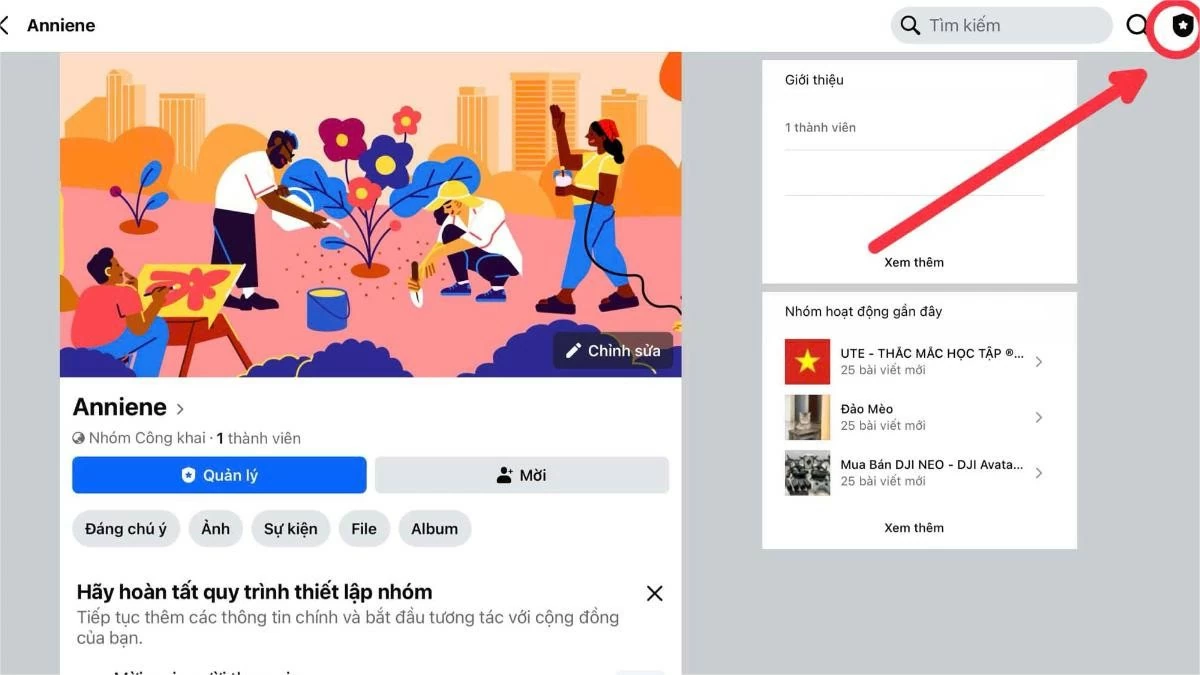 |
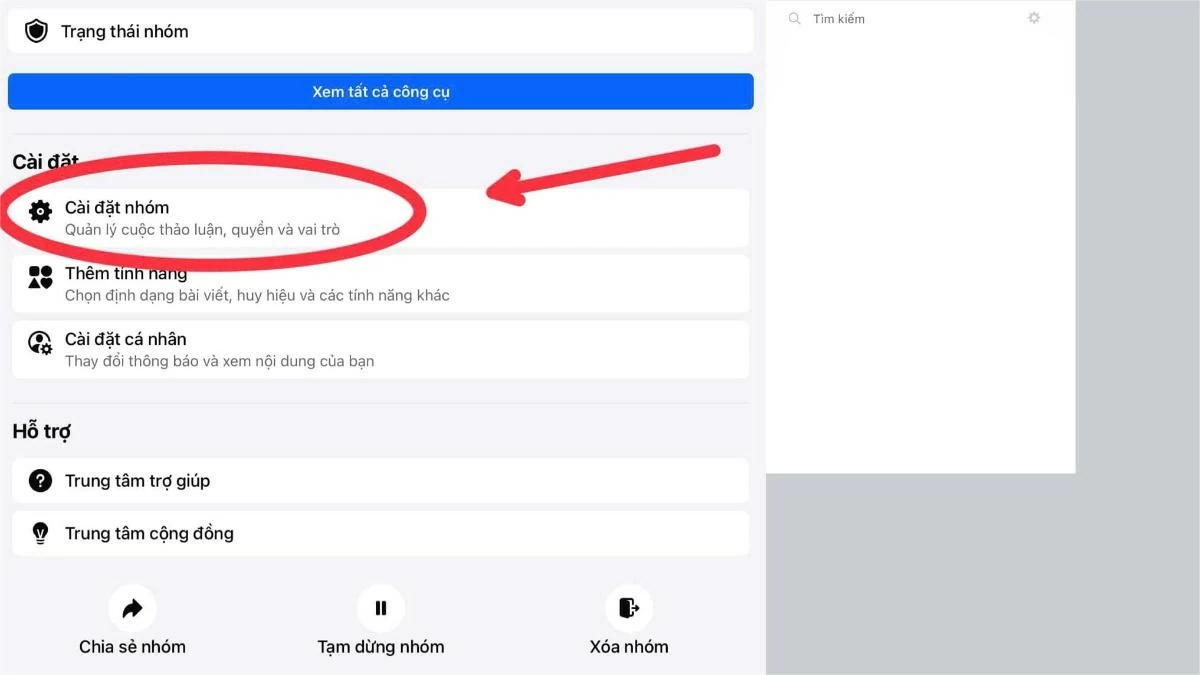 |
ជំហានទី 4: ជ្រើសរើសជម្រើសឈ្មោះ និងការពិពណ៌នា។
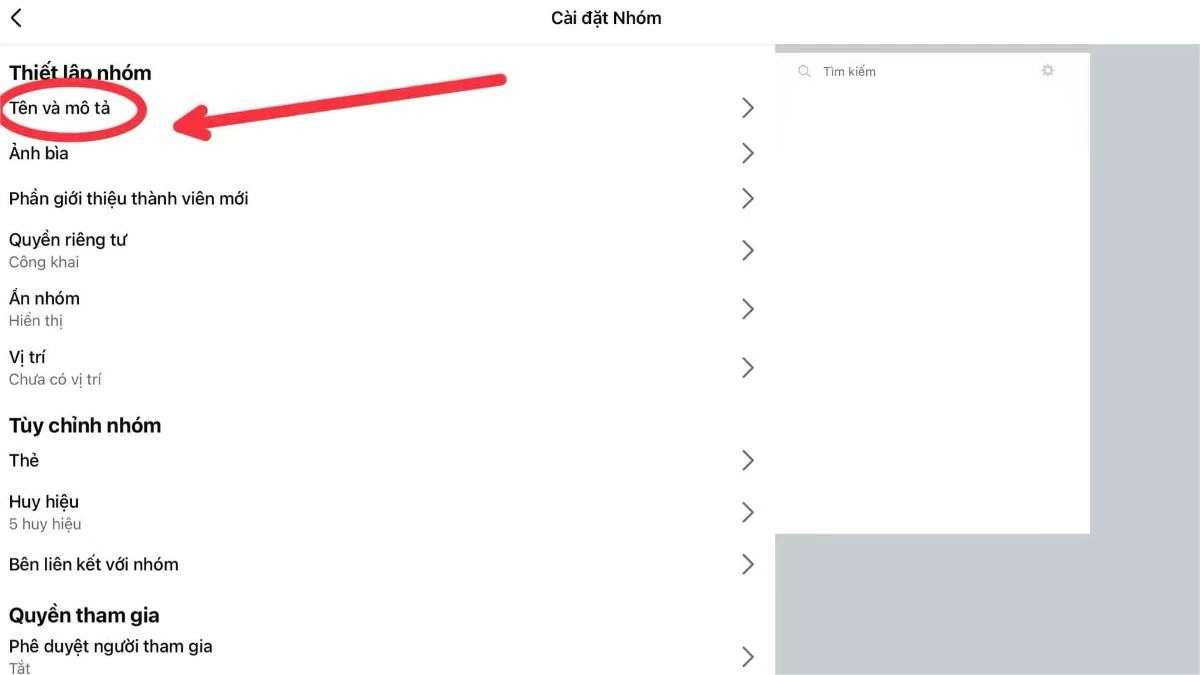 |
ជំហានទី 5: ជាចុងក្រោយ សូមកែសម្រួលឈ្មោះក្រុមតាមដែលអ្នកចង់បាន ហើយចុច Save ដើម្បីបញ្ចប់ដំណើរការប្តូរឈ្មោះក្រុមនៅលើ Facebook។
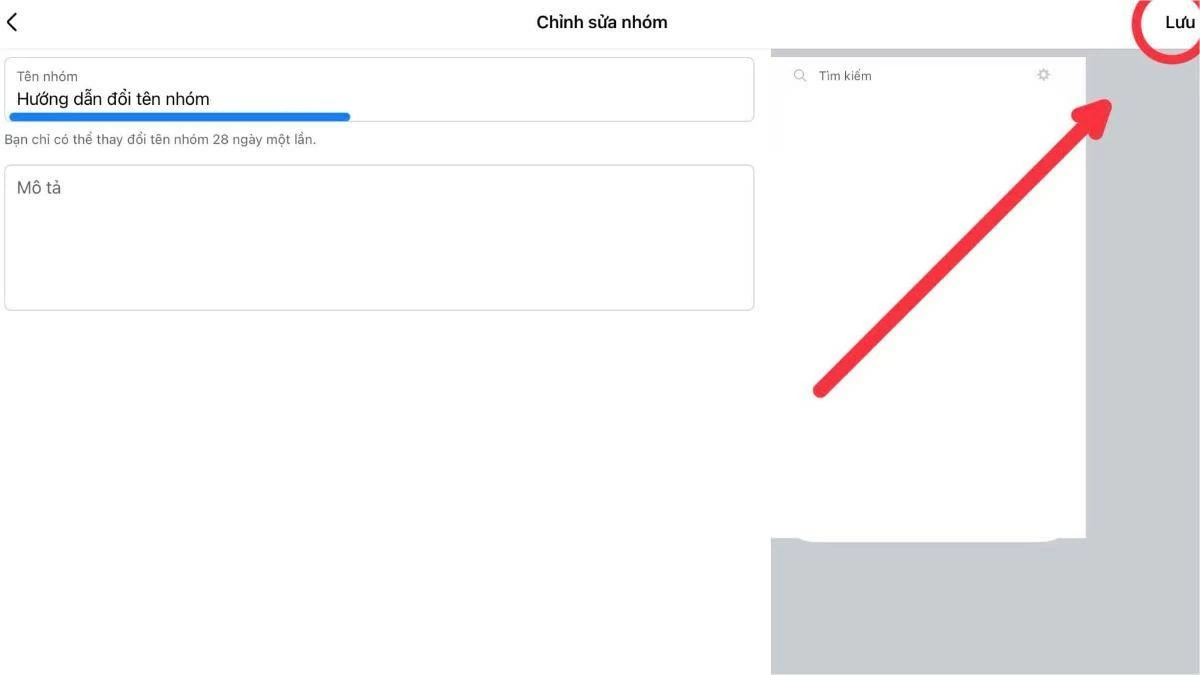 |
ចំណាំ ៖ អ្នកប្រើប្រាស់ត្រូវតែរង់ចាំ 28 ថ្ងៃ មុនពេលពួកគេអាចប្តូរឈ្មោះក្រុមម្តងទៀត។
ការផ្លាស់ប្តូរឈ្មោះក្រុម Facebook របស់អ្នកគឺងាយស្រួលបំផុតនៅលើកម្មវិធី Facebook Lite។
ខាងក្រោមនេះជាការណែនាំលម្អិតអំពីរបៀបផ្លាស់ប្តូរឈ្មោះក្រុមរបស់អ្នកនៅលើកម្មវិធី Facebook Lite៖
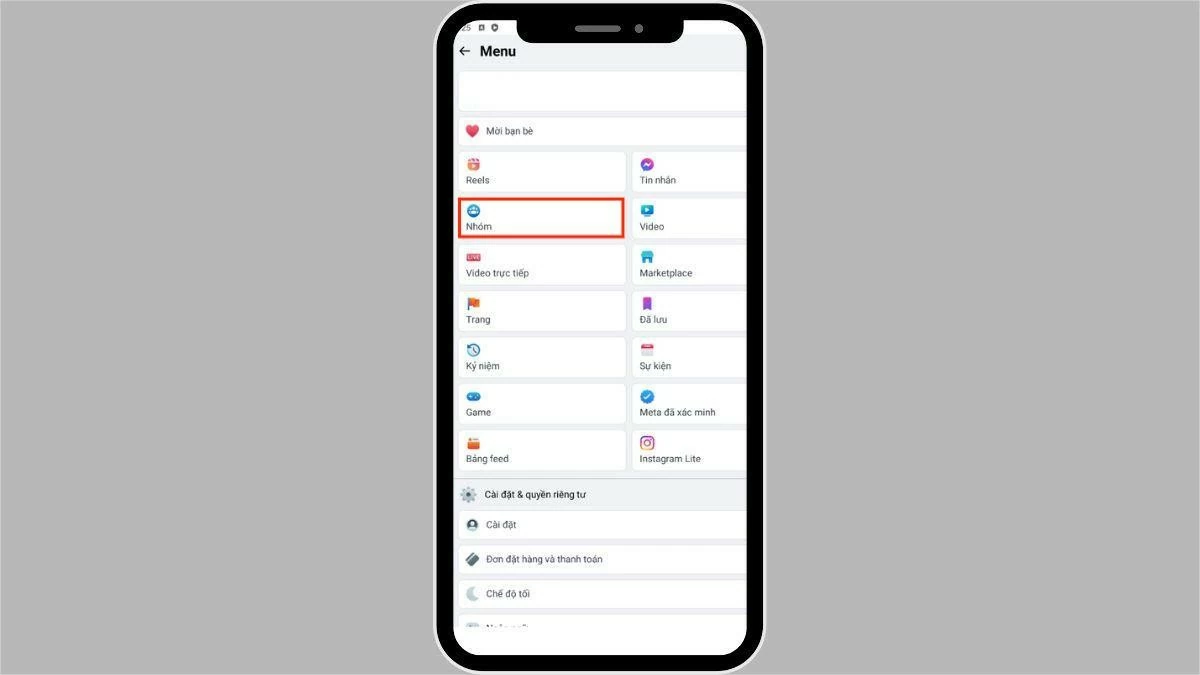
ជំហានទី 1: បើកដំណើរការកម្មវិធី Facebook Lite។ ចុចលើរូបតំណាងបន្ទាត់ផ្តេកបី (ម៉ឺនុយ) បន្ទាប់មកជ្រើសរើសក្រុម។
 |
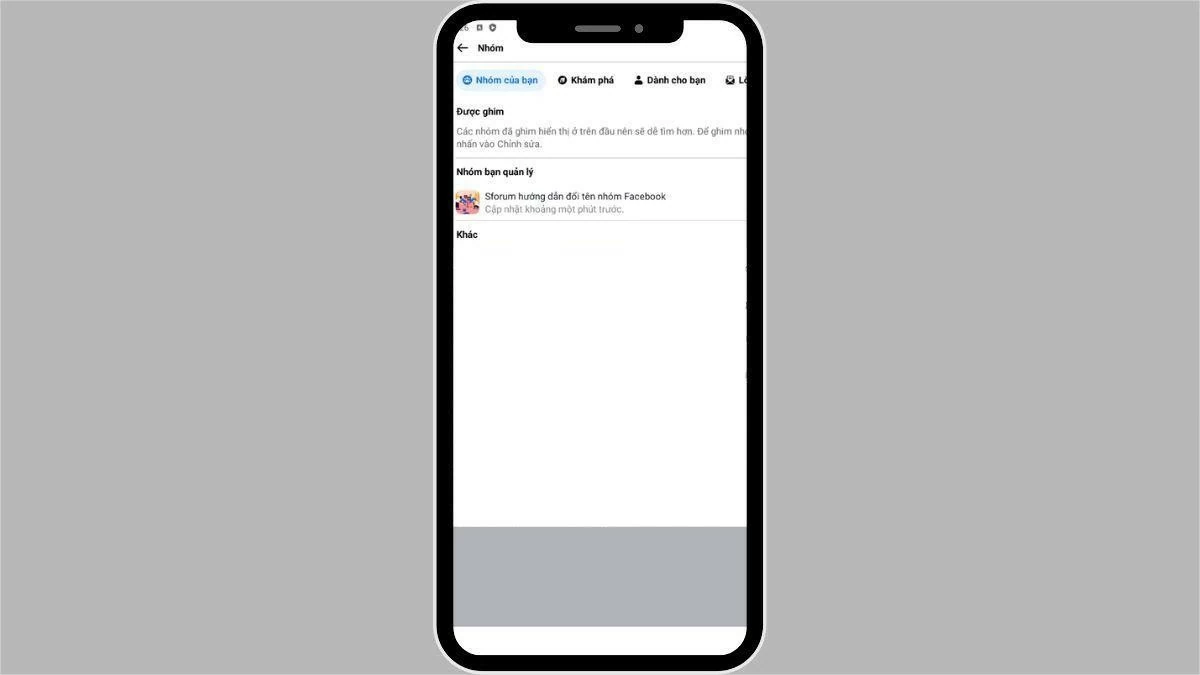
ជំហានទី 2: ជ្រើសរើសក្រុមដែលអ្នកចង់ផ្លាស់ប្តូរឈ្មោះរបស់វា។
 |
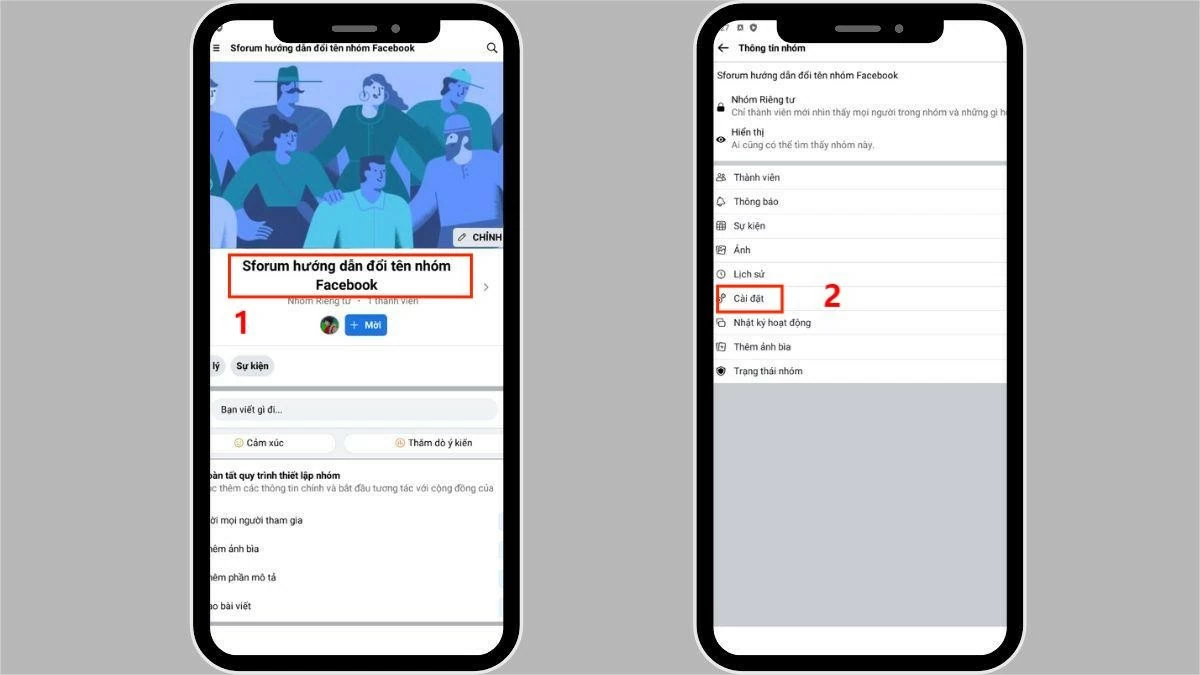
ជំហានទី 3: ចុចលើឈ្មោះក្រុម ហើយបន្ទាប់មកជ្រើសរើស ការកំណត់។
 |
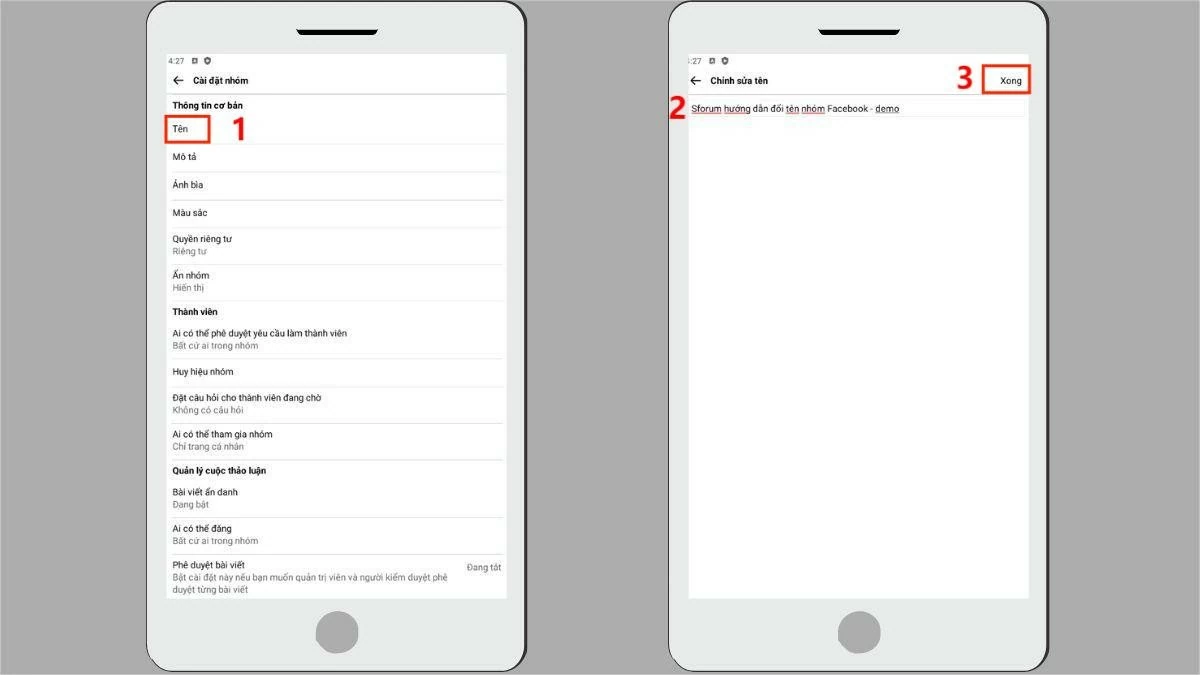
ជំហានទី៤៖ ចុចលើវាលឈ្មោះ ហើយផ្លាស់ប្តូរឈ្មោះក្រុមតាមដែលអ្នកចង់បាន បន្ទាប់មកចុចរួចរាល់ដើម្បីបញ្ចប់។
 |
ជាមួយនឹងការណែនាំលម្អិតដែលបានចែករំលែក ការផ្លាស់ប្តូរឈ្មោះក្រុមហ្វេសប៊ុករបស់អ្នកគឺកាន់តែងាយស្រួលជាងពេលណាៗទាំងអស់។ ដោយគ្រាន់តែអនុវត្តតាមជំហានមូលដ្ឋានមួយចំនួន អ្នកអាចកែសម្រួលឈ្មោះក្រុមរបស់អ្នកឱ្យសមស្របនឹងគោលដៅ និងទិសដៅនាពេលអនាគតរបស់អ្នក។ សាកល្បងផ្លាស់ប្តូរឈ្មោះក្រុមហ្វេសប៊ុករបស់អ្នកឥឡូវនេះ ដើម្បីនាំមកនូវរូបរាងថ្មីដល់សហគមន៍របស់អ្នក!
[ការផ្សាយពាណិជ្ជកម្ម_២]
ប្រភព



![[រូបថត] លោក ត្រឹន ថាញ់ ម៉ាន់ ប្រធានរដ្ឋសភា ចូលរួមសិក្ខាសាលាគោលនយោបាយ ដើម្បីជំរុញកិច្ចសហប្រតិបត្តិការវៀតណាម-តួកគី។](https://vphoto.vietnam.vn/thumb/1200x675/vietnam/resource/IMAGE/2026/04/16/1776351415367_vna-potal-chu-tich-quoc-hoi-tran-thanh-man-du-toa-dam-chinh-sach-thuc-day-hop-tac-viet-nam-tho-nhi-ky-8705791-jpg.webp)































![[រូបភាព] ស្ពាន និងផ្លូវថ្នល់ដែលតភ្ជាប់ផ្នែកខាងកើតនៃទីក្រុងហូជីមិញ](https://vphoto.vietnam.vn/thumb/1200x675/vietnam/resource/IMAGE/2026/04/16/1776328595108_ndo_br_bh-vt5-jpg.webp)

































![[Infographic] ព័ត៌មានលម្អិតនៃគម្រោងផ្លូវដែកល្បឿនលឿនហាណូយ-ក្វាងនិញ](https://vphoto.vietnam.vn/thumb/402x226/vietnam/resource/IMAGE/2026/04/16/1776338188424_anh-man-hinh-2026-04-16-luc-18-16-10.png)

![[រូបថត] ប្រធានរដ្ឋសភា លោក ត្រឹន ថាញ់ ម៉ាន់ ជួបពិភាក្សាជាមួយប្រធានរដ្ឋសភាហ្សកហ្ស៊ី](https://vphoto.vietnam.vn/thumb/402x226/vietnam/resource/IMAGE/2026/04/16/1776338494029_anh-man-hinh-2026-04-16-luc-18-21-21.png)






























Kommentar (0)