

 |
តើអ្នកអាចលុបរូបថតតែមួយ រូបថតច្រើន ឬរូបថតទាំងអស់ចេញពីគណនី Google Photos របស់អ្នកដោយរបៀបណា? ចូរយើងស្វែងយល់ពីវិធីផ្សេងៗគ្នាដើម្បីលុបរូបថតនៅលើ Google Photos នៅក្នុងអត្ថបទខាងក្រោម។
លុបរូបថតចេញពី Google Photos
ការលុបរូបថតចេញពីបណ្ណាល័យ Google Photos របស់អ្នកគឺរហ័ស និងងាយស្រួល ដូចខាងក្រោម៖
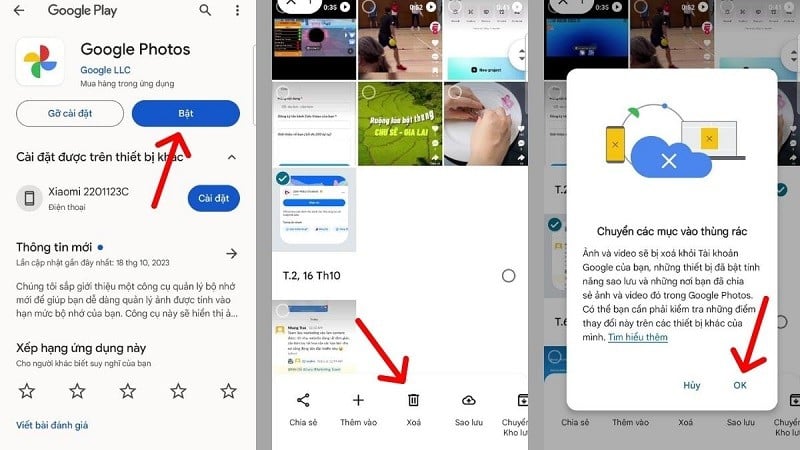
ជំហានទី 1: ដំបូង សូមបើកកម្មវិធី Google Photos នៅលើឧបករណ៍របស់អ្នក។ បន្ទាប់មក សូមចូលទៅកាន់បណ្ណាល័យរូបថតរបស់អ្នក។
ជំហានទី 2: នៅក្នុងបណ្ណាល័យរូបថតរបស់អ្នក សូមចុចឱ្យជាប់លើរូបថតដែលអ្នកចង់លុប។ សង្កត់ឱ្យជាប់រហូតដល់សញ្ញាធីកលេចឡើងនៅជាប់នឹងរូបថត។
ជំហានទី 3: បន្ទាប់មក ចុចប៊ូតុង "លុប"។ បន្ទាប់មកជ្រើសរើស "យល់ព្រម" ដើម្បីបញ្ជាក់ម្តងទៀត។ បន្ទាប់ពីនោះ អនុញ្ញាតឱ្យរូបថតដែលបានជ្រើសរើសផ្លាស់ទីទៅធុងសំរាម ដើម្បីបញ្ចប់ដំណើរការលុបនៅលើ Google Photos។
 |
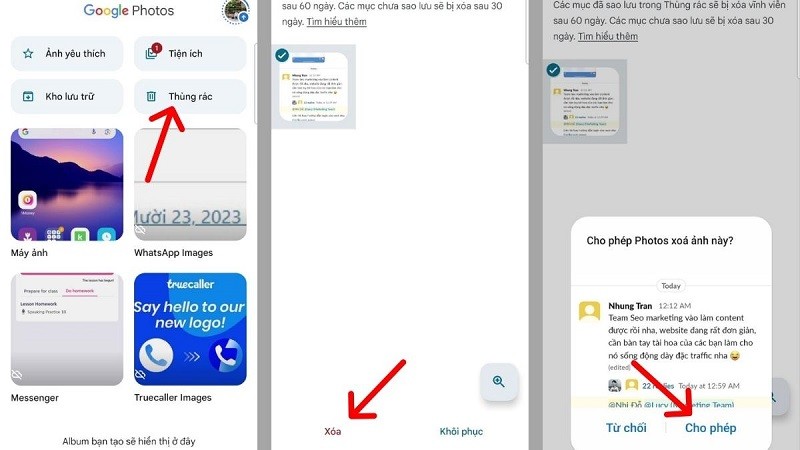
ចំណាំ៖ ជាមួយនឹងជំហានទាំង 3 ខាងលើ អ្នកបានបញ្ចប់ការលុបរូបថតចេញពីបណ្ណាល័យមេរបស់អ្នក។ ទោះយ៉ាងណាក៏ដោយ ប្រសិនបើអ្នកចង់លុបរូបថតជាអចិន្ត្រៃយ៍ អ្នកត្រូវការជំហានចំនួន 2 ទៀតដើម្បីលុបវាចេញពីធុងសំរាម។ ព័ត៌មានលម្អិតមានដូចខាងក្រោម៖
ជំហានទី 1: ចូលទៅកាន់ផ្នែក "បណ្ណាល័យ" នៅក្នុងរូបថត។ បន្ទាប់មក ចុចលើផ្ទាំង "ធុងសំរាម"។ នៅទីនេះ អ្នកនឹងឃើញរូបថតដែលបានលុបនៅក្នុងធុងសំរាម។ ដើម្បីលុបរូបថតចេញពីធុងសំរាមនៅលើ Google Photos សូមចុចលើរូបថត ហើយជ្រើសរើស "លុប"។
ជំហានទី 2: ចុច "អនុញ្ញាតរូបថត" ដើម្បីលុបរូបថតនេះចេញពីគណនីរបស់អ្នក ហើយអ្នករួចរាល់។
 |
លុបរូបថតច្រើន ក្នុងពេលតែមួយនៅលើ Google Photos
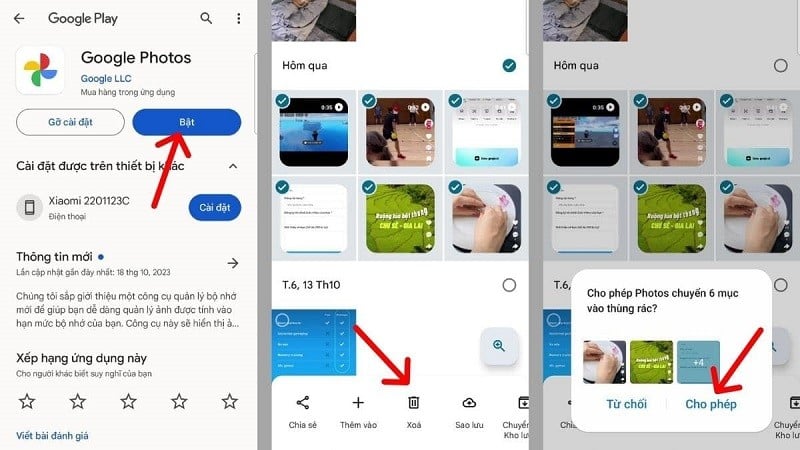
ដើម្បីលុបរូបថតច្រើនក្នុងពេលតែមួយនៅលើ Google Photos សូមអនុវត្តតាមជំហានទាំងនេះតាមលំដាប់លំដោយ៖
ជំហានទី 1: ចូលទៅកាន់ Google Photos ហើយជ្រើសរើសផ្នែក "រូបថត"។ នៅទីនេះ សូមជ្រើសរើសរូបថតដែលអ្នកចង់លុបដោយចុចឱ្យជាប់រហូតដល់សញ្ញាធីកលេចឡើងនៅលើរូបភាព។
ជំហានទី 2: ចុចប៊ូតុង "លុប"។
ជំហានទី 3: អនុញ្ញាតឱ្យ Photos ផ្លាស់ទីរូបថតដែលបានជ្រើសរើសទៅធុងសំរាម ដើម្បីបញ្ចប់ដំណើរការនៃការលុបរូបថតនៅលើ Google Photos។ បន្ទាប់មក អ្នកក៏អាចចូលទៅកាន់ធុងសំរាម ដើម្បីលុបរូបថតជាអចិន្ត្រៃយ៍បានដែរ ប្រសិនបើអ្នកចង់។
 |
លុបរូបថតទាំងអស់នៅលើ Google Photos
ប្រសិនបើអ្នកចង់លុបរូបថតទាំងអស់ចេញពីគណនី Google Photos របស់អ្នកយ៉ាងរហ័ស អ្នកត្រូវធ្វើដូចខាងក្រោម៖
នៅលើទូរស័ព្ទ
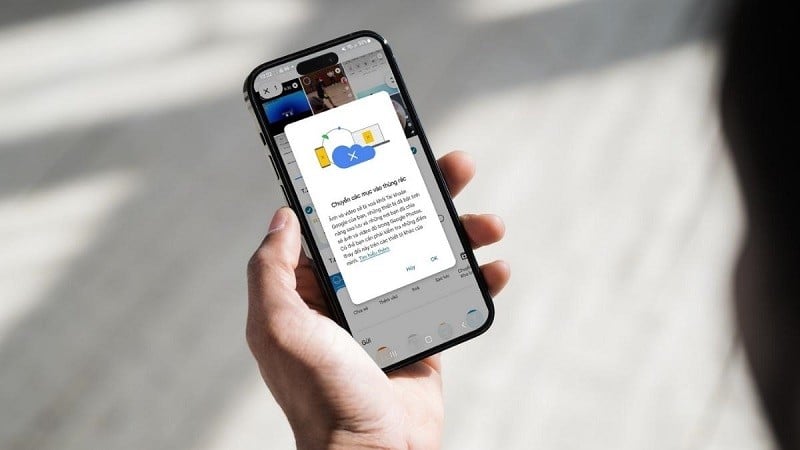
សម្រាប់ទូរស័ព្ទដៃ បច្ចុប្បន្ន Google Photos មិនមានមុខងារជ្រើសរើសរូបថតទាំងអស់ក្នុងពេលតែមួយដើម្បីលុបនោះទេ។ ដូច្នេះ អ្នកនៅតែត្រូវជ្រើសរើសរូបថតដោយដៃដូចការណែនាំខាងលើ។ ដំបូង សូមជ្រើសរើសរូបថតដែលអ្នកចង់លុប បន្ទាប់មកចុចប៊ូតុង "លុប"។ ជាចុងក្រោយ សូមបញ្ជាក់ម្តងទៀតដើម្បីបញ្ចប់ដំណើរការ។
 |
នៅលើកុំព្យូទ័រ
ប្រសិនបើអ្នកចង់លុបរូបថតច្រើនសន្លឹក ឬរូបថតទាំងអស់នៅក្នុងគណនីរបស់អ្នកយ៉ាងរហ័ស សូមអនុវត្តតាមការណែនាំខាងក្រោមអំពីរបៀបលុបរូបថតនៅលើ Google Photos ដោយប្រើកុំព្យូទ័រ។
ជំហានទី 1: ដំបូង សូមចូលប្រើ Google Photos នៅលើកុំព្យូទ័ររបស់អ្នកតាមតំណភ្ជាប់ខាងក្រោម៖ https://photos.google.com/។ បន្ទាប់មក ចូលទៅក្នុងគណនីដែលមានរូបថតដែលអ្នកចង់លុប។
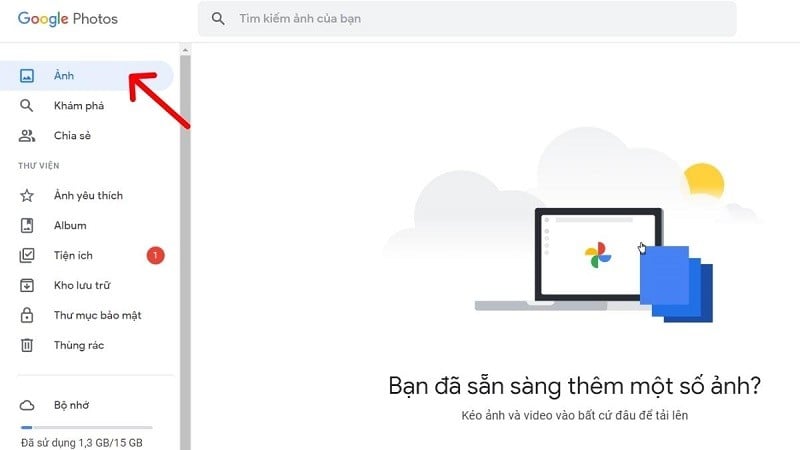
ជំហានទី 2: នៅពេលដែលនៅក្នុង Photos សូមចូលទៅកាន់ផ្នែក "Photos" ដែលមានទីតាំងនៅជ្រុងខាងឆ្វេងខាងលើនៃអេក្រង់។
 |
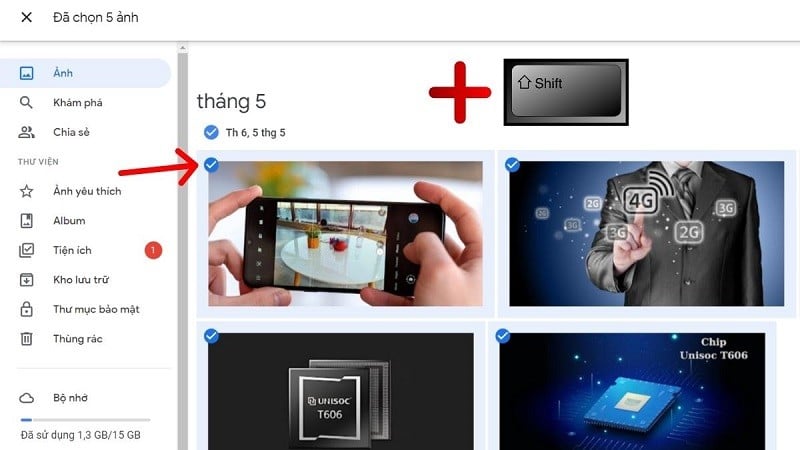
ជំហានទី 3: នៅទីនេះ ដើម្បីលុបរូបថតទាំងអស់នៅក្នុងគណនីរបស់អ្នកបានយ៉ាងរហ័ស សូមចុចលើរូបថតដំបូង។ បន្ទាប់មក រំកិលចុះក្រោមទៅផ្នែកខាងក្រោមនៃវិចិត្រសាល។ បន្ទាប់មក ចុចគ្រាប់ចុច Shift នៅលើក្តារចុចរបស់អ្នក។ នៅពេលនេះ អ្នកនឹងឃើញថារូបថតទាំងអស់នៅក្នុងវិចិត្រសាលមាន "សញ្ញាធីក" នៅជ្រុងខាងឆ្វេងខាងលើ។
 |
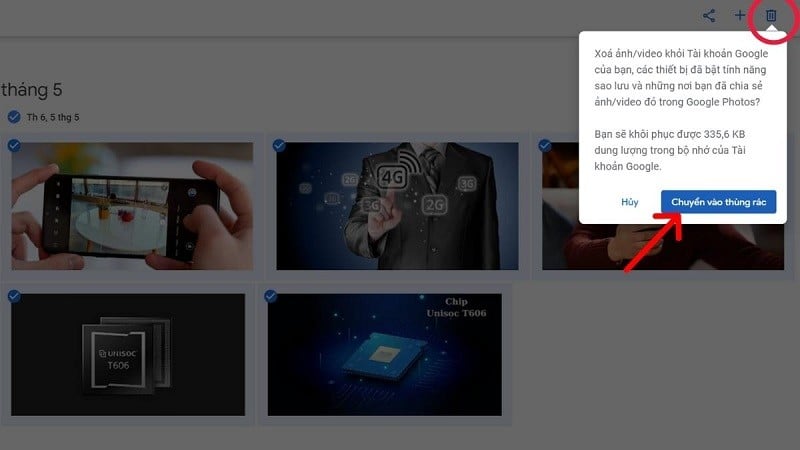
ជំហានទី 4: ប៉ះរូបតំណាង "ធុងសំរាម" ហើយបញ្ជាក់ម្តងទៀតដើម្បីបញ្ចប់ដំណើរការ។
 |
នៅពេលអ្នកលុបរូបថតចេញពី Google Photos ដោយប្រើកុំព្យូទ័រ រូបថតទាំងនោះក៏ត្រូវបានលុបចេញពីទូរស័ព្ទរបស់អ្នកផងដែរ ដោយសារមុខងារធ្វើសមកាលកម្ម។ លើសពីនេះ រូបថតដែលបានលុបចេញពីកុំព្យូទ័ររបស់អ្នកនឹងត្រូវបានផ្លាស់ទីទៅធុងសំរាម ហើយនឹងត្រូវបានលុបជាអចិន្ត្រៃយ៍បន្ទាប់ពី 60 ថ្ងៃ ប្រសិនបើអ្នកមិនសង្គ្រោះវាមកវិញ។
[ការផ្សាយពាណិជ្ជកម្ម_២]
ប្រភព


![[រូបថត] នាយករដ្ឋមន្ត្រី ផាម មិញឈីញ ចូលរួមសន្និសីទស្តីពីការអនុវត្តភារកិច្ចសម្រាប់ឆ្នាំ ២០២៦ នៃវិស័យឧស្សាហកម្ម និងពាណិជ្ជកម្ម](/_next/image?url=https%3A%2F%2Fvphoto.vietnam.vn%2Fthumb%2F1200x675%2Fvietnam%2Fresource%2FIMAGE%2F2025%2F12%2F19%2F1766159500458_ndo_br_shared31-jpg.webp&w=3840&q=75)



























































































Kommentar (1)