

នេះជាវិធីរហ័សមួយដើម្បីសង្គ្រោះពាក្យសម្ងាត់ Facebook របស់អ្នកដោយប្រើលេខទូរស័ព្ទ Gmail អត្តសញ្ញាណប័ណ្ណ/អត្តសញ្ញាណប័ណ្ណពលរដ្ឋរបស់អ្នកនៅលើ iPhone, Android និងកុំព្យូទ័រ។ សូមពិនិត្យមើលការណែនាំខាងក្រោម!
 |
កម្មវិធី Facebook គឺជាកង្វល់ដ៏ធំមួយ ជាពិសេសទាក់ទងនឹងពាក្យសម្ងាត់ដែលភ្លេច និងសុវត្ថិភាពគណនី។ ខាងក្រោមនេះជាការចងក្រងនៃវិធីសាមញ្ញ និងរហ័សក្នុងការសង្គ្រោះពាក្យសម្ងាត់ Facebook របស់អ្នកតាមរយៈលេខទូរស័ព្ទ Gmail អត្តសញ្ញាណប័ណ្ណ/អត្តសញ្ញាណប័ណ្ណពលរដ្ឋនៅលើ iPhone, Android និងកុំព្យូទ័រ។
របៀបសង្គ្រោះពាក្យសម្ងាត់ Facebook របស់អ្នកយ៉ាងងាយស្រួលដោយប្រើលេខទូរស័ព្ទរបស់អ្នក។
វិធីទូទៅមួយដើម្បីសង្គ្រោះពាក្យសម្ងាត់ Facebook របស់អ្នកគឺតាមរយៈលេខទូរស័ព្ទរបស់អ្នក ព្រោះអ្នកប្រើប្រាស់ជាច្រើនចុះឈ្មោះគណនីរបស់ពួកគេដោយប្រើលេខទូរស័ព្ទរបស់ពួកគេ។ ដំណើរការសង្គ្រោះពាក្យសម្ងាត់តាមរយៈលេខទូរស័ព្ទក៏លឿនដែរ។
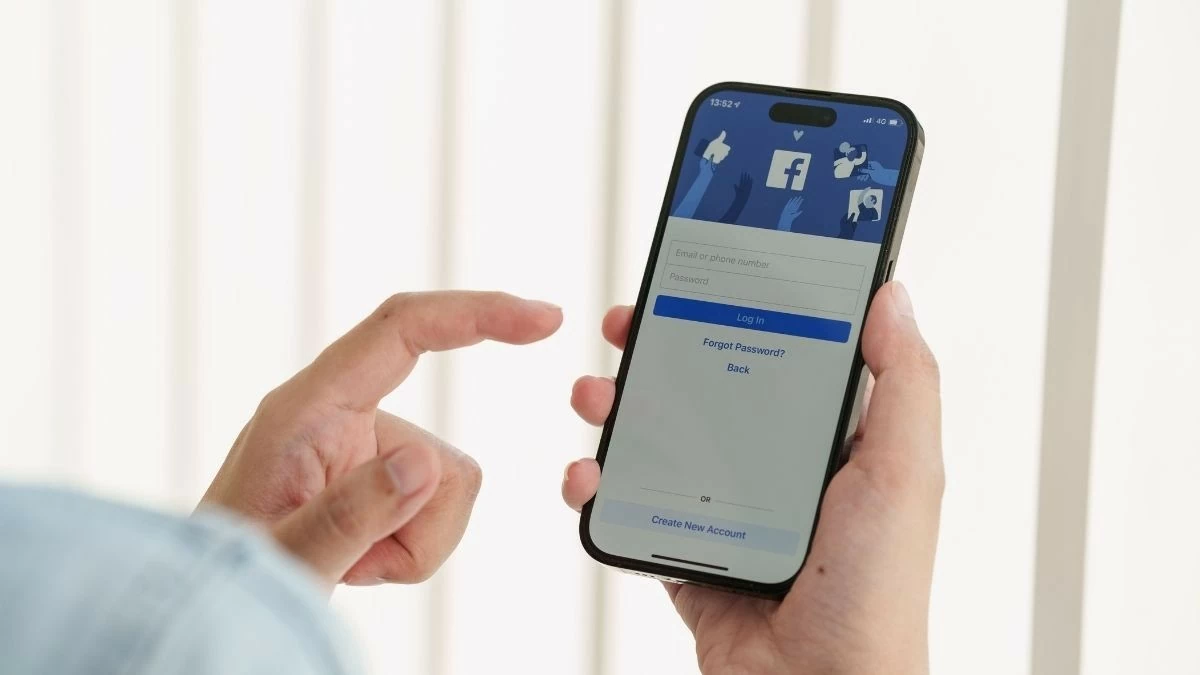
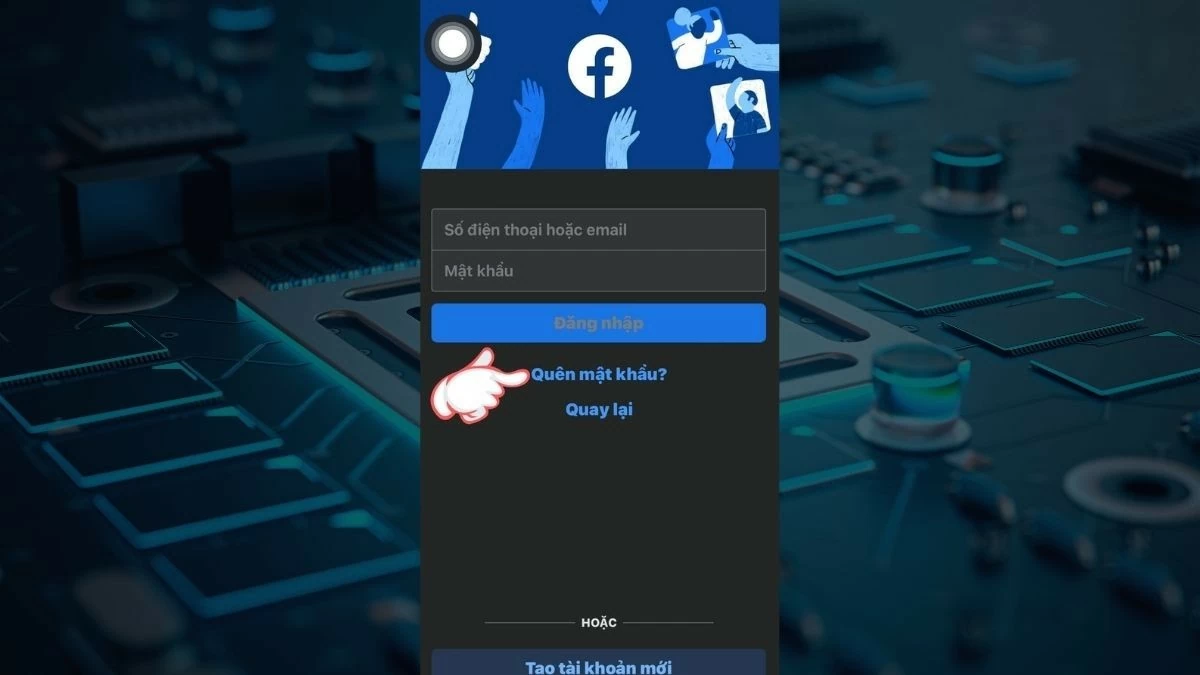
ជំហានទី 1: បើកកម្មវិធី Facebook នៅលើទូរស័ព្ទរបស់អ្នក ហើយនៅលើអេក្រង់ចូល សូមជ្រើសរើស 'ភ្លេចពាក្យសម្ងាត់'។
នៅលើចំណុចប្រទាក់ 'ស្វែងរកគណនីរបស់អ្នក' សូមបញ្ចូលលេខទូរស័ព្ទ ឬអាសយដ្ឋានអ៊ីមែលដែលភ្ជាប់ជាមួយគណនី Facebook របស់អ្នក ហើយចុច 'ស្វែងរក' នៅលើក្តារចុចរបស់អ្នក។ បន្ទាប់មកប្រព័ន្ធនឹងបង្ហាញគណនីរបស់អ្នក។
 |
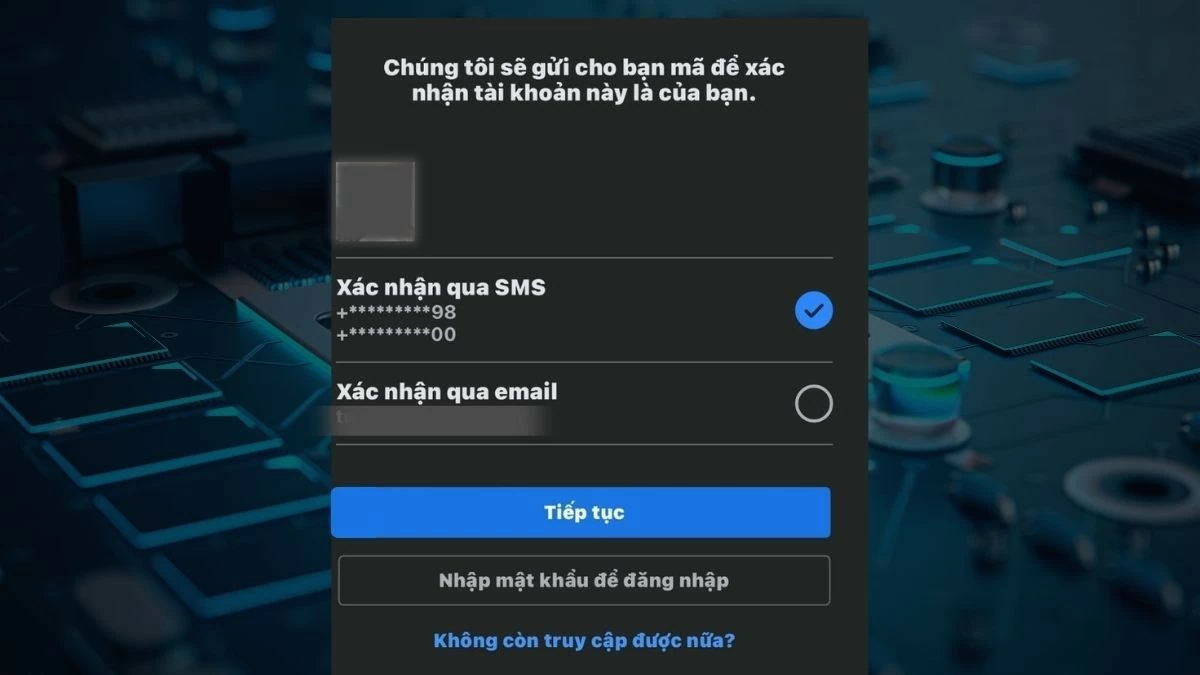
ជំហានទី 2: ជ្រើសរើសវិធីសាស្ត្រមួយដើម្បីទទួលបានលេខកូដផ្ទៀងផ្ទាត់សម្រាប់គណនីរបស់អ្នក ហើយចុច 'បន្ត' ដើម្បីស្នើសុំលេខកូដផ្ទៀងផ្ទាត់។
 |
ជំហានទី 3: លេខកូដផ្ទៀងផ្ទាត់នឹងត្រូវបានផ្ញើតាមរយៈវិធីសាស្ត្រដែលអ្នកបានជ្រើសរើសដើម្បីផ្ទៀងផ្ទាត់អត្តសញ្ញាណ Facebook របស់អ្នក។ ឧទាហរណ៍ ប្រសិនបើអ្នកបានជ្រើសរើសលេខទូរស័ព្ទ លេខកូដនឹងត្រូវបានផ្ញើតាមរយៈសារ SMS ទៅកាន់លេខដែលអ្នកបានចុះឈ្មោះជាមួយគណនី Facebook របស់អ្នក។
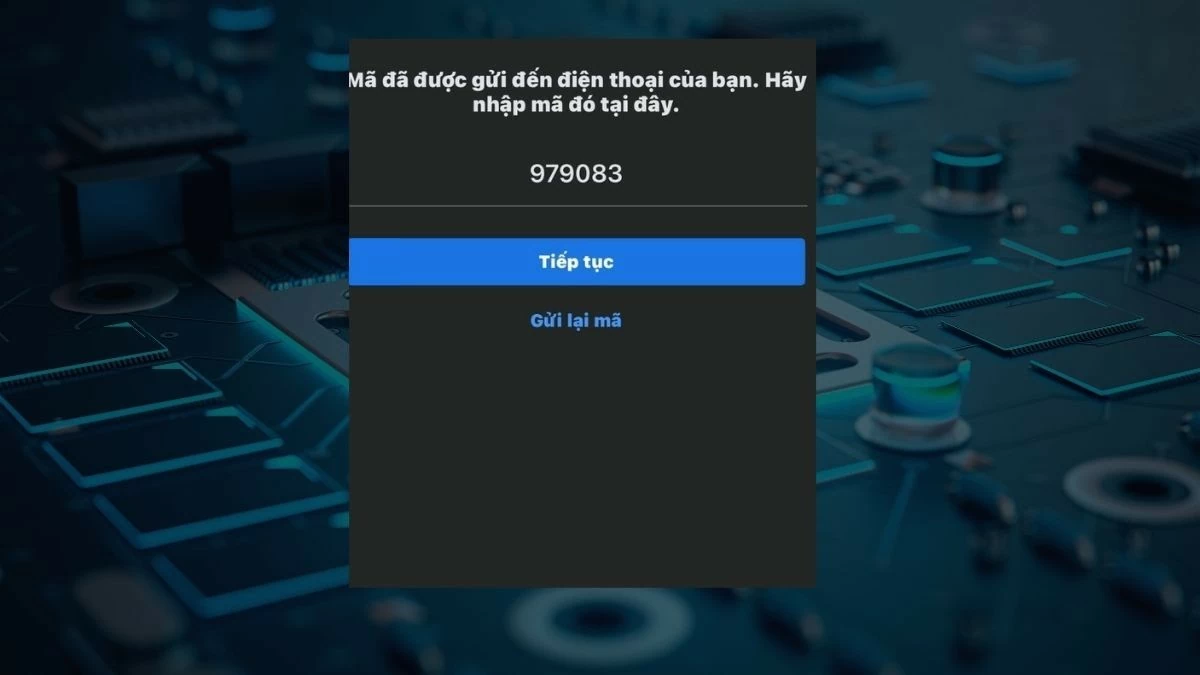 |
ជំហានទី 4: ដើម្បីបញ្ចប់ដំណើរការសង្គ្រោះពាក្យសម្ងាត់ Facebook ដោយប្រើលេខទូរស័ព្ទរបស់អ្នក អ្នកត្រូវបញ្ចូលលេខកូដផ្ទៀងផ្ទាត់ដែលអ្នកបានទទួលទៅក្នុងកម្មវិធី Facebook។ នៅពេលដែលលេខកូដត្រូវបានបញ្ជាក់ អ្នកនឹងអាចចូលប្រើគណនីរបស់អ្នកបានម្តងទៀត។
ដើម្បីបង្កើនសុវត្ថិភាព អ្នកអាចជ្រើសរើស 'Log me out of other devices' ប្រសិនបើមាន។ បន្ទាប់មក សូមចុច 'Continue' ដើម្បីបញ្ចប់ដំណើរការ។
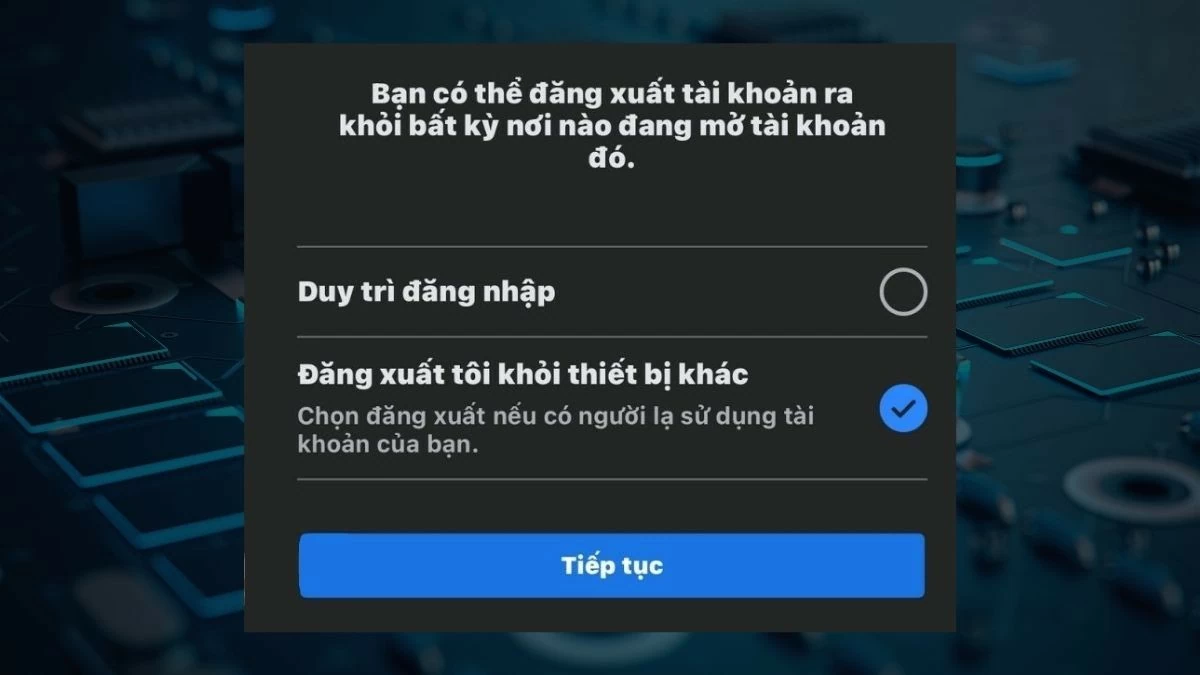 |
ការណែនាំសាមញ្ញមួយដើម្បីសង្គ្រោះពាក្យសម្ងាត់ Facebook របស់អ្នកដោយប្រើ Gmail។
វិធីទូទៅមួយដើម្បីសង្គ្រោះពាក្យសម្ងាត់ Facebook របស់អ្នកគឺត្រូវប្រើ Gmail។ នៅពេលសង្គ្រោះពាក្យសម្ងាត់របស់អ្នកដោយប្រើ Gmail អ្នកនឹងត្រូវប្រើអាសយដ្ឋាន Gmail ដែលបានចុះឈ្មោះជាមួយគណនី Facebook របស់អ្នក។
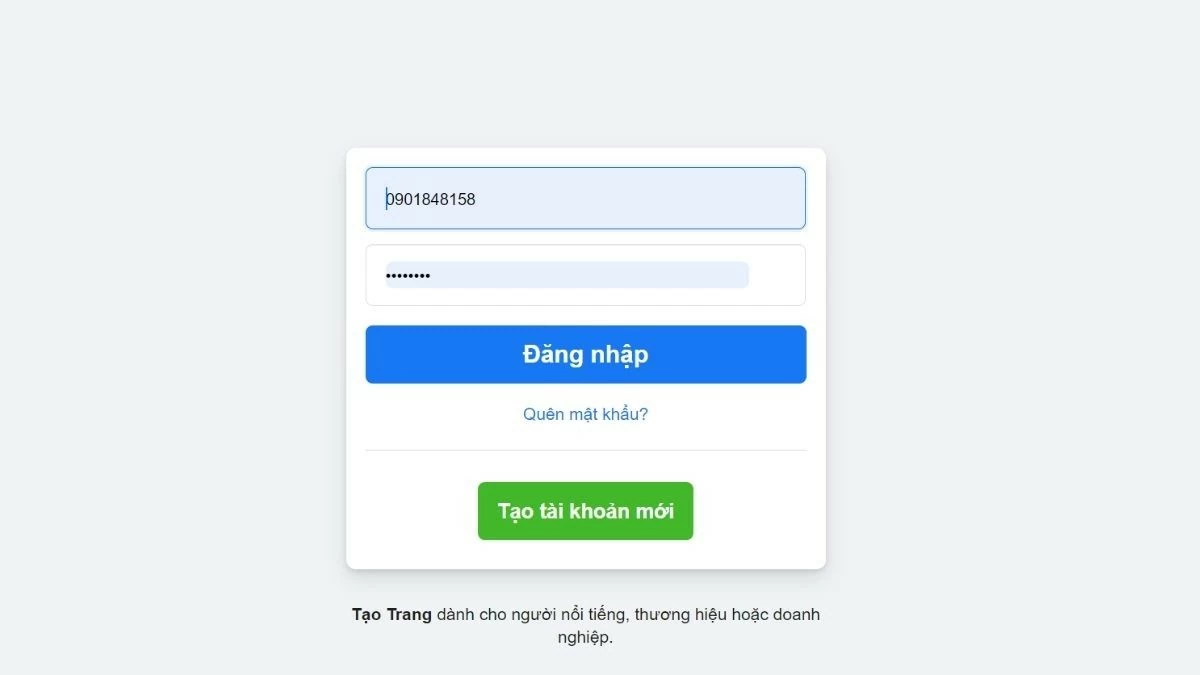
ជំហានទី 1: ចូលប្រើគណនី Facebook របស់អ្នកនៅលើកុំព្យូទ័រ ឬកម្មវិធីទូរស័ព្ទរបស់អ្នក បន្ទាប់មកប៉ះជម្រើស 'ភ្លេចពាក្យសម្ងាត់'។
 |
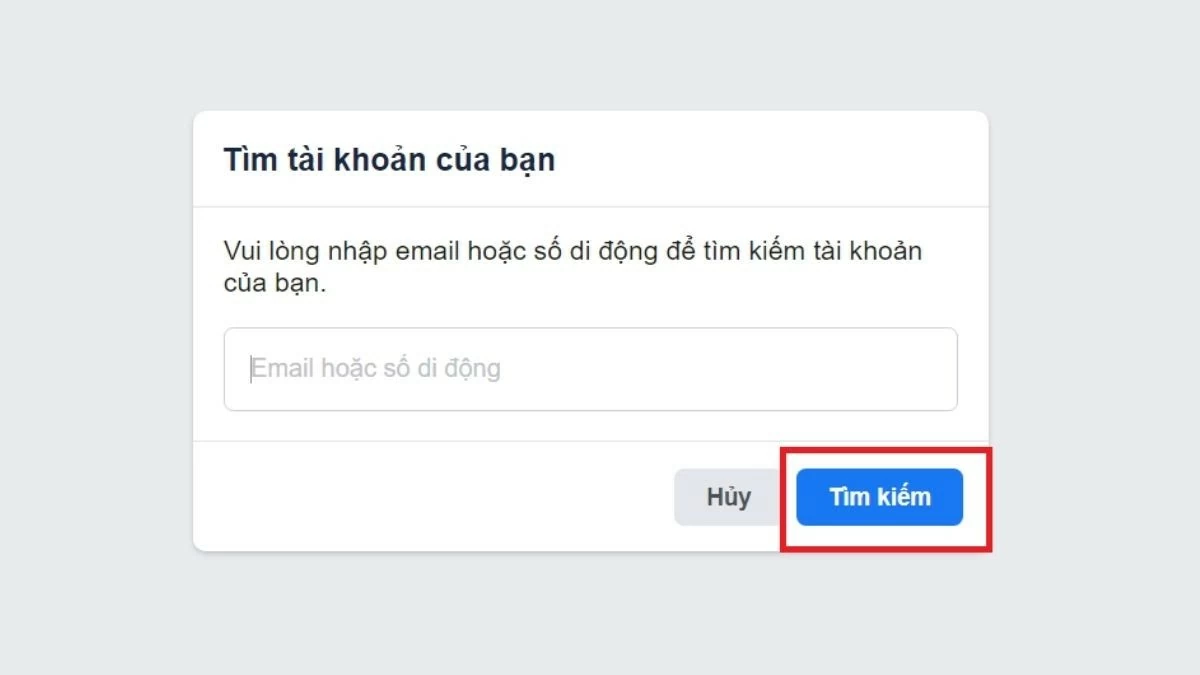
ជំហានទី 2 : បញ្ចូលព័ត៌មានចូលគណនី Facebook របស់អ្នក ដូចជាអាសយដ្ឋានអ៊ីមែល ឬលេខទូរស័ព្ទដែលបានចុះឈ្មោះរបស់អ្នក។ បន្ទាប់ពីបញ្ចូលព័ត៌មានរួច សូមចុច 'ស្វែងរក' ដើម្បីបន្ត។
 |
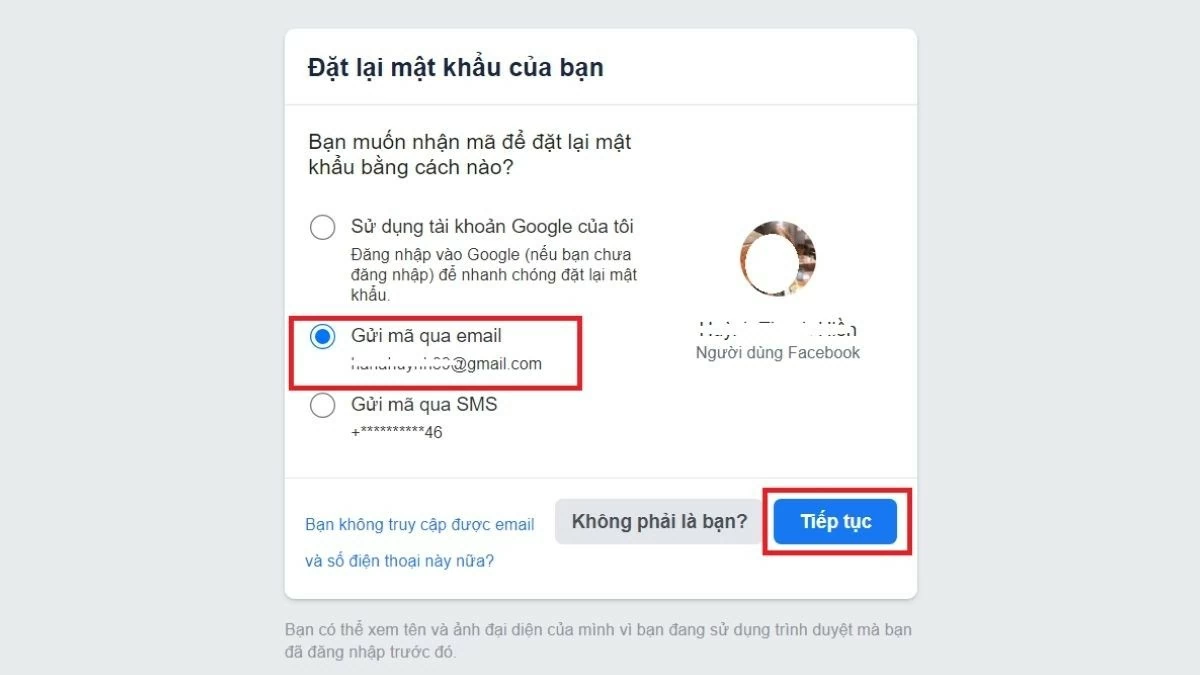
ជំហានទី 3: អ្នកនឹងឃើញជម្រើសដើម្បីផ្ញើលេខកូដផ្ទៀងផ្ទាត់តាមរយៈអ៊ីមែល។ ជ្រើសរើសជម្រើសនេះដោយធីកប្រអប់ 'ផ្ញើលេខកូដតាមរយៈអ៊ីមែល'។ នៅខាងក្រោមនោះ អ្នកនឹងឃើញអាសយដ្ឋានអ៊ីមែលដែល Facebook នឹងប្រើដើម្បីផ្ញើលេខកូដផ្ទៀងផ្ទាត់ទៅអ្នក។ បន្ទាប់មកចុច 'បន្ត'។
 |
ជំហានទី 4: បន្ទាប់ពីជ្រើសរើសទទួលលេខកូដតាមរយៈអ៊ីមែល សូមចូលប្រើគណនី Gmail របស់អ្នក ឬអាសយដ្ឋានអ៊ីមែលដែលភ្ជាប់ទៅ Facebook ដើម្បីទទួលបានលេខកូដផ្ទៀងផ្ទាត់។ បញ្ចូលលេខកូដ ហើយចុច 'បន្ត'។
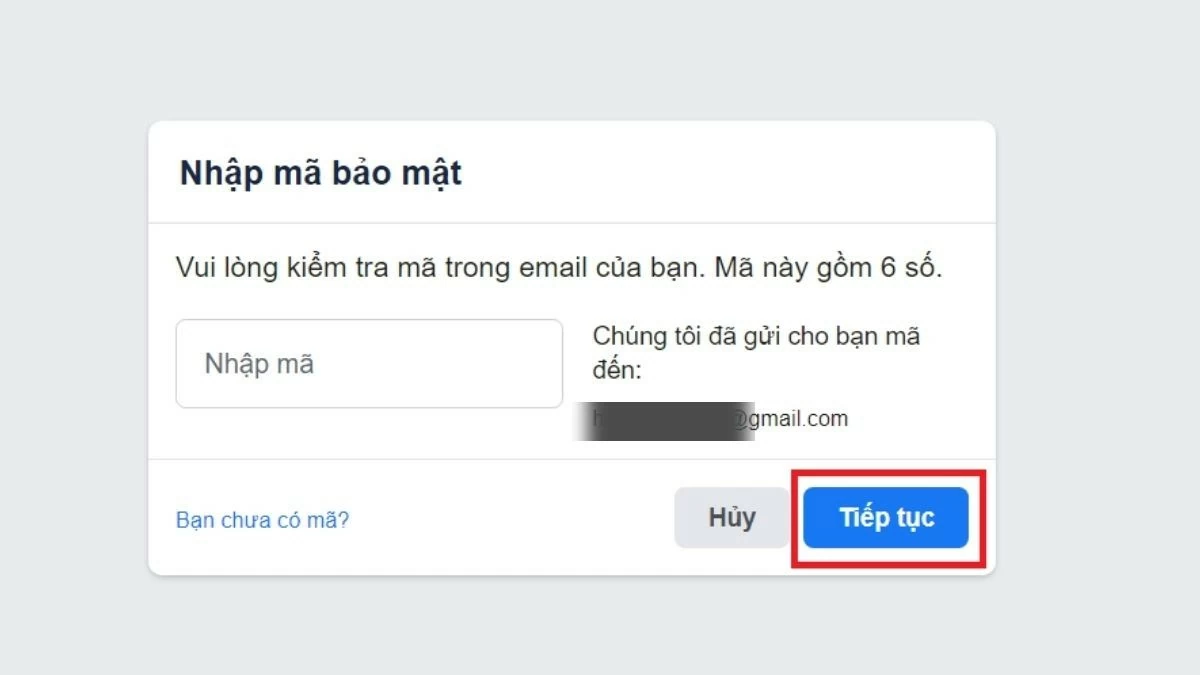 |
ជំហានទី 5 : កំណត់ពាក្យសម្ងាត់គណនី Facebook របស់អ្នកឡើងវិញ ដោយធានាថាពាក្យសម្ងាត់ថ្មីមានភាពរឹងមាំ និងមានសុវត្ថិភាពដោយប្រើតួអក្សរ លេខ និងសញ្ញាវណ្ណយុត្តិ។ ចុច 'បន្ត' ដើម្បីបញ្ចប់។
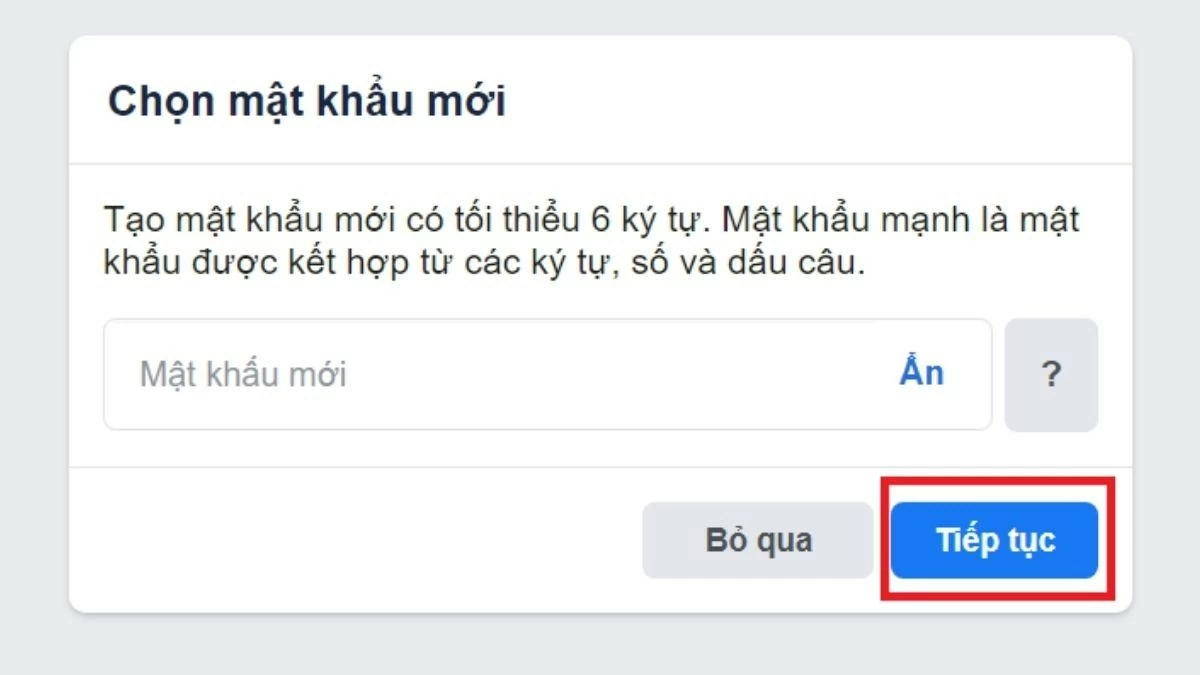 |
របៀបសង្គ្រោះពាក្យសម្ងាត់ហ្វេសប៊ុករបស់អ្នកយ៉ាងងាយស្រួល នៅពេលដែលអ្នកបាត់លេខទូរស័ព្ទរបស់អ្នក។
ការស្នើសុំព័ត៌មានទាក់ទងនឹងអត្តសញ្ញាណប័ណ្ណ/អត្តសញ្ញាណប័ណ្ណពលរដ្ឋរបស់អ្នក គឺជាវិធានការដែលមានសុវត្ថិភាពជាងការសង្គ្រោះពាក្យសម្ងាត់ Facebook របស់អ្នក នៅពេលដែលអ្នកបានបាត់លេខទូរស័ព្ទរបស់អ្នក។ វិធីសាស្ត្រនេះមានប្រយោជន៍ជាពិសេសនៅលើកុំព្យូទ័រក្នុងស្ថានភាពដែលត្រូវការការផ្ទៀងផ្ទាត់យ៉ាងតឹងរ៉ឹង។
ជំហានទី 1: ចូលទៅកាន់តំណភ្ជាប់ [https://www.Facebook.com/help/contact/183000765122339] (https://www.Facebook.com/help/contact/183000765122339)។ អ្នកនឹងឃើញសារមួយដែលស្នើសុំឱ្យអ្នកដាក់ស្នើអត្តសញ្ញាណប័ណ្ណរបស់អ្នកសម្រាប់ការផ្ទៀងផ្ទាត់អត្តសញ្ញាណ និងដើម្បីអាន និងយល់ព្រមតាមលក្ខខណ្ឌរបស់ Facebook។ សូមពិនិត្យមើលលក្ខខណ្ឌដោយប្រុងប្រយ័ត្នដើម្បីយល់ពីដំណើរការផ្ទៀងផ្ទាត់។
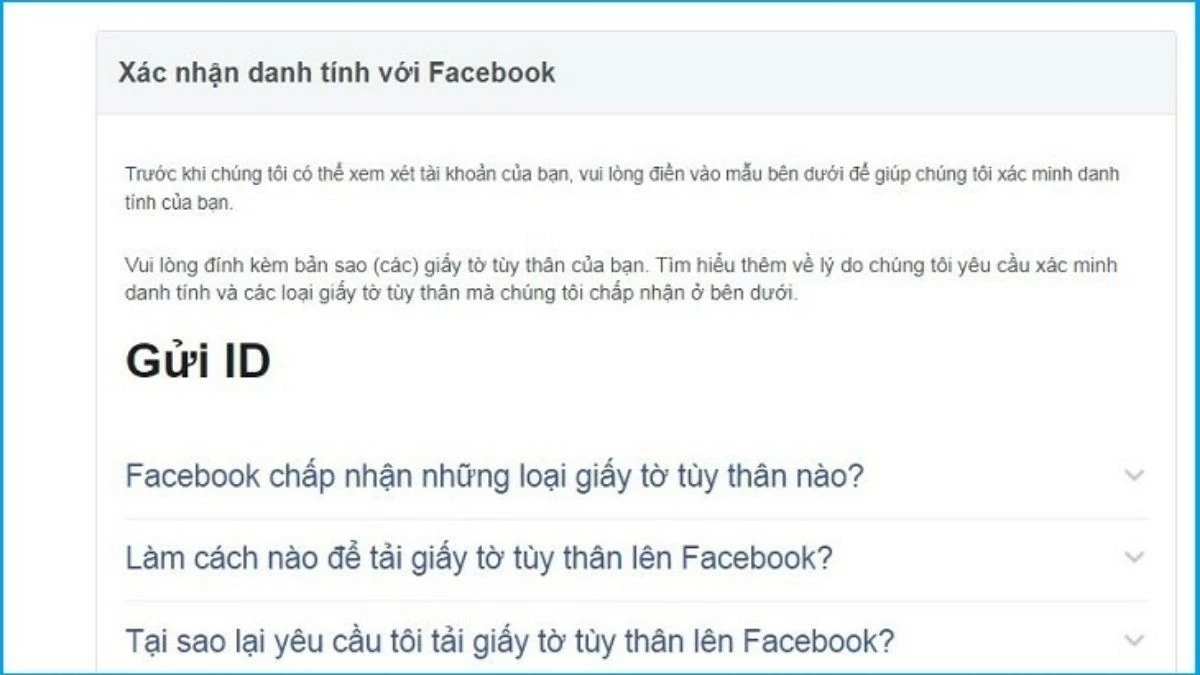 |
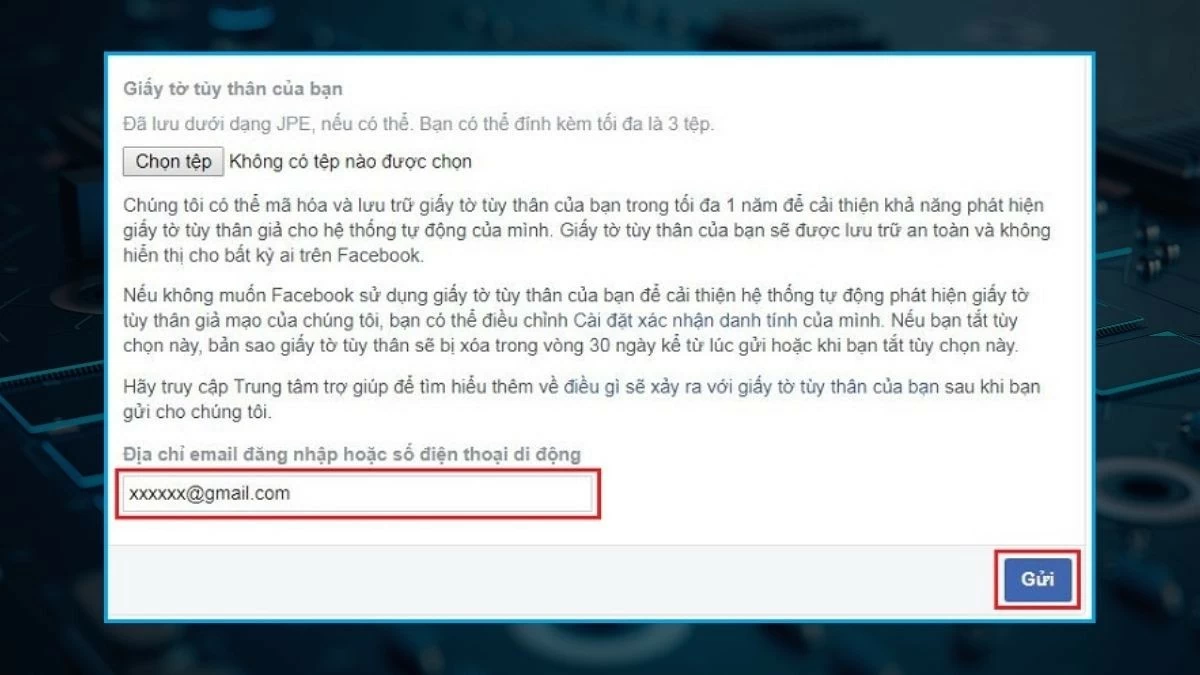
ជំហានទី 2: នៅលើទំព័រនេះ អ្នកនឹងត្រូវបញ្ចូលរូបភាពចំនួនបី៖ ផ្នែកខាងមុខ និងខាងក្រោយនៃអត្តសញ្ញាណប័ណ្ណ/អត្តសញ្ញាណប័ណ្ណពលរដ្ឋរបស់អ្នក និងរូបថតរបស់អ្នក។ រូបភាពទាំងនេះត្រូវបានប្រើដើម្បីផ្ទៀងផ្ទាត់អត្តសញ្ញាណរបស់អ្នកនៅលើហ្វេសប៊ុក។ ត្រូវប្រាកដថារូបភាពមានគុណភាពល្អ ដើម្បីបង្កើនឱកាសនៃការសង្គ្រោះពាក្យសម្ងាត់របស់អ្នកដោយជោគជ័យ នៅពេលដែលអ្នកបាត់លេខទូរស័ព្ទរបស់អ្នកដោយប្រើអត្តសញ្ញាណប័ណ្ណ/អត្តសញ្ញាណប័ណ្ណពលរដ្ឋរបស់អ្នក។
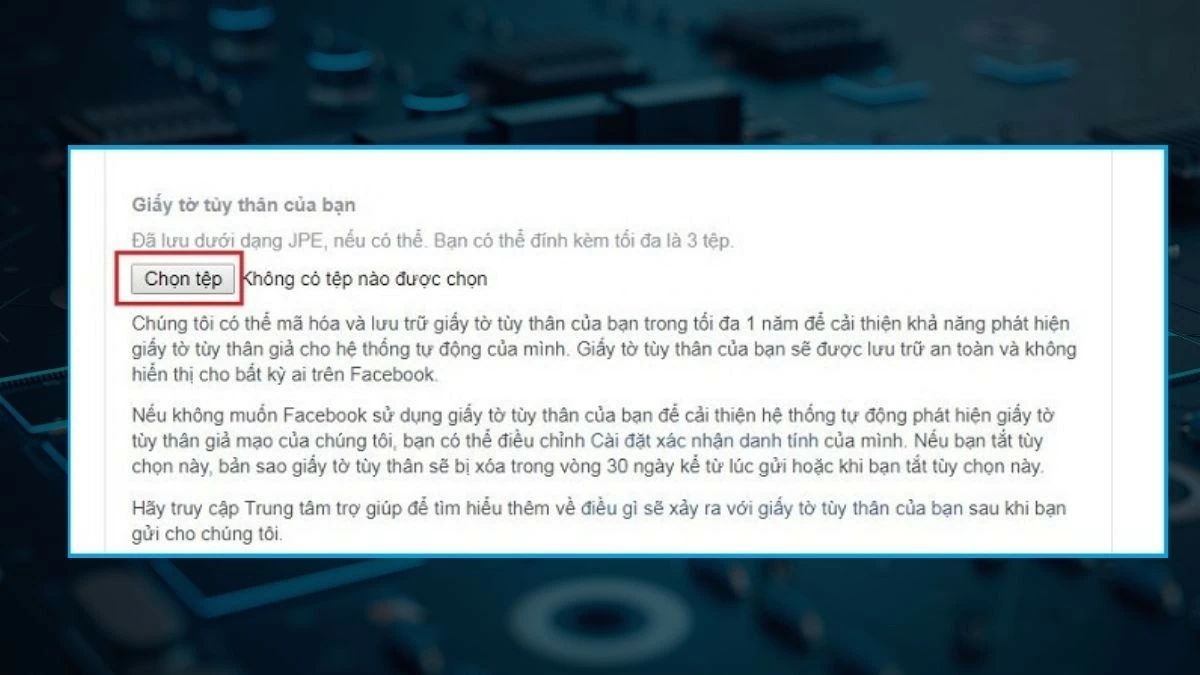 |
ជំហានទី 3: នៅផ្នែកខាងក្រោមនៃទំព័រ សូមបញ្ចូលអាសយដ្ឋានអ៊ីមែលរបស់អ្នក ហើយដាក់ស្នើព័ត៌មានទៅ Facebook។ អ្នកនឹងត្រូវបានជូនដំណឹងអំពីលទ្ធផលបន្ទាប់ពីរយៈពេលមួយ ជាធម្មតាក្នុងរយៈពេល 30 ថ្ងៃបន្ទាប់ពីការដាក់ស្នើព័ត៌មាន។
 |
ការណែនាំអំពីរបៀបសង្គ្រោះពាក្យសម្ងាត់ Facebook ដែលភ្លេចដោយប្រើកុំព្យូទ័រ។
ល្បិចសាមញ្ញមួយដើម្បីសង្គ្រោះពាក្យសម្ងាត់ Facebook ផ្ទាល់ខ្លួនរបស់អ្នកនៅលើកុំព្យូទ័រគឺត្រូវមើលពាក្យសម្ងាត់ចាស់របស់អ្នកដោយមិនចាំបាច់ធ្វើសកម្មភាពផ្សេងទៀតទេ។
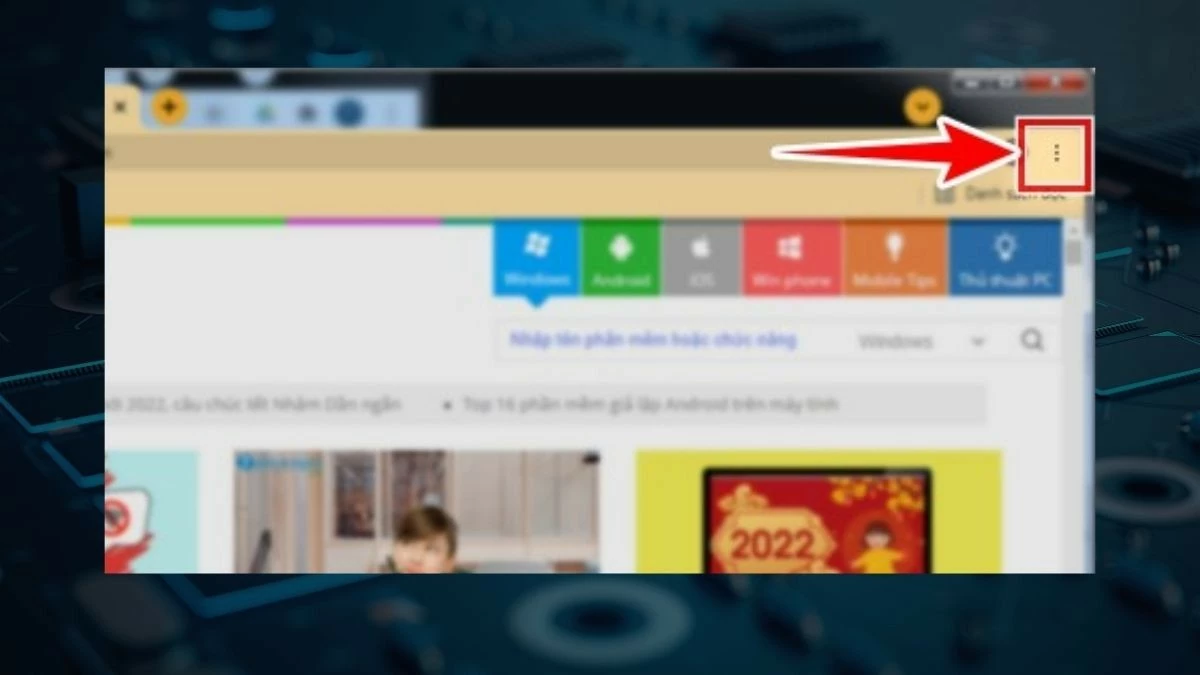
ជំហានទី 1: បើកកម្មវិធីរុករករបស់អ្នក ហើយចុចលើរូបតំណាងចំណុចបីនៅជ្រុងខាងស្តាំខាងលើ ដើម្បីបើកម៉ឺនុយ។
 |
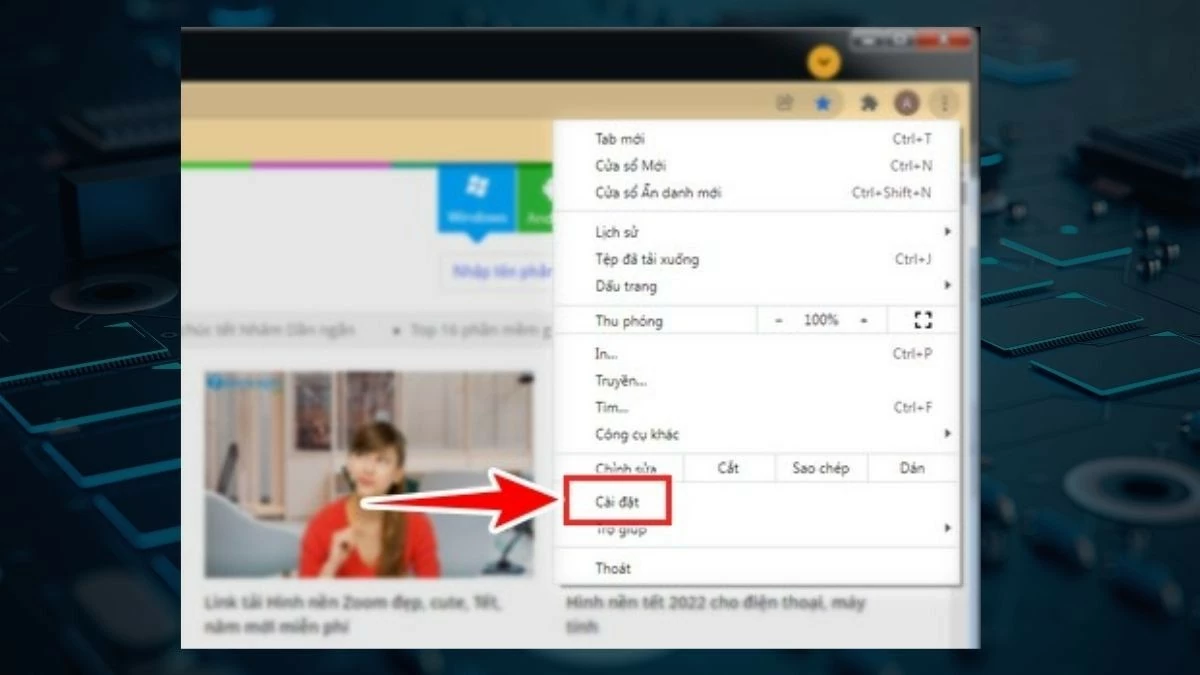
ជំហានទី 2: បន្ទាប់មកនៅក្នុងម៉ឺនុយ សូមជ្រើសរើស 'ការកំណត់'។
 |
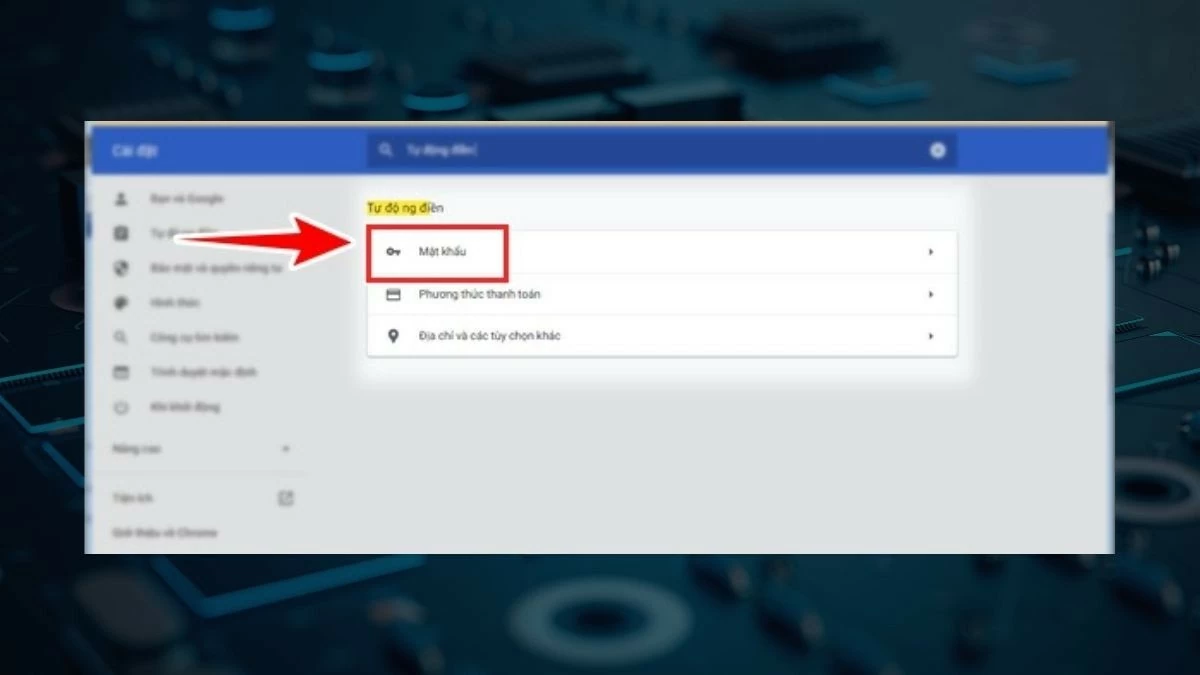
ជំហានទី 3: នៅលើទំព័រការកំណត់ សូមស្វែងរកប្រអប់ 'ស្វែងរកក្នុងការកំណត់' ហើយបញ្ចូលពាក្យគន្លឹះ 'បំពេញដោយស្វ័យប្រវត្តិ'។ បន្ទាប់មក ជ្រើសរើស 'ពាក្យសម្ងាត់' ពីលទ្ធផលស្វែងរក។
 |
ជំហានទី៤៖ បន្ទាប់មក ចុចរូបតំណាងភ្នែកនៅជាប់នឹងឈ្មោះគណនី Facebook របស់អ្នក ដើម្បីបង្ហាញពាក្យសម្ងាត់របស់អ្នក។
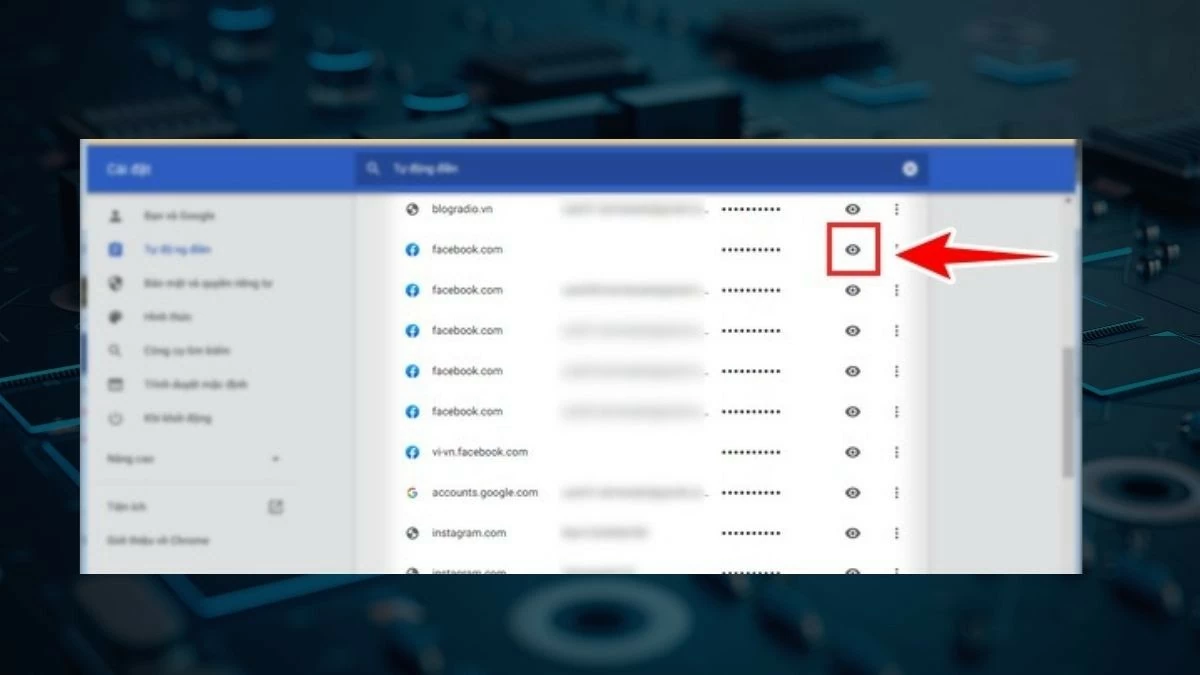 |
ការណែនាំអំពីរបៀបសង្គ្រោះពាក្យសម្ងាត់ Facebook របស់អ្នក នៅពេលដែលអ្នកភ្លេចទាំងពាក្យសម្ងាត់ និងលេខទូរស័ព្ទរបស់អ្នក។
ក្នុងករណីខ្លះ ប្រសិនបើអ្នកភ្លេចពាក្យសម្ងាត់របស់អ្នក ហើយលែងអាចចូលប្រើអ៊ីមែល ឬលេខទូរស័ព្ទដែលភ្ជាប់ទៅគណនី Facebook របស់អ្នកបានទៀតហើយ ការសង្គ្រោះពាក្យសម្ងាត់របស់អ្នកដោយមិនចាំបាច់ផ្ញើលេខកូដអាចជាដំណោះស្រាយដ៏ល្អបំផុតដែលមាននាពេលបច្ចុប្បន្ន។
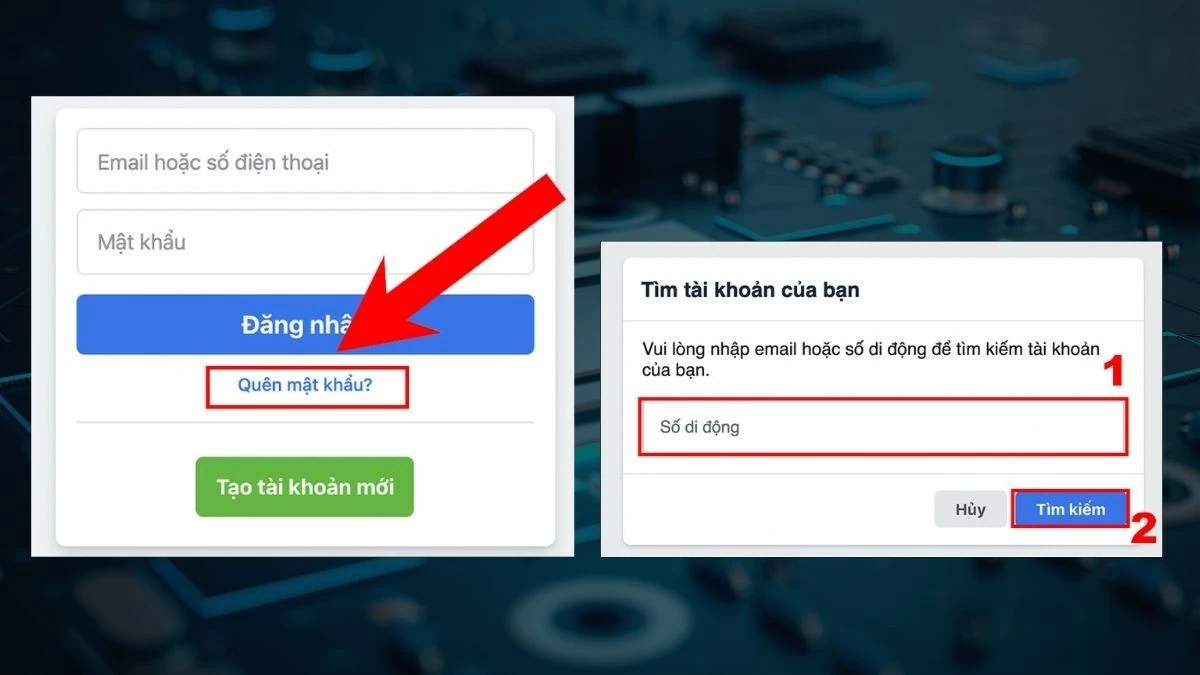
ជំហានទី 1: នៅលើចំណុចប្រទាក់ហ្វេសប៊ុក សូមជ្រើសរើស 'ភ្លេចពាក្យសម្ងាត់'។ បញ្ចូលអាសយដ្ឋានអ៊ីមែល ឬលេខទូរស័ព្ទដែលភ្ជាប់ទៅគណនីរបស់អ្នក ហើយចុច 'ស្វែងរក'។ បន្ទាប់មក សូមបញ្ជាក់ 'នេះជាគណនីរបស់ខ្ញុំ' ដើម្បីបន្ត។
 |
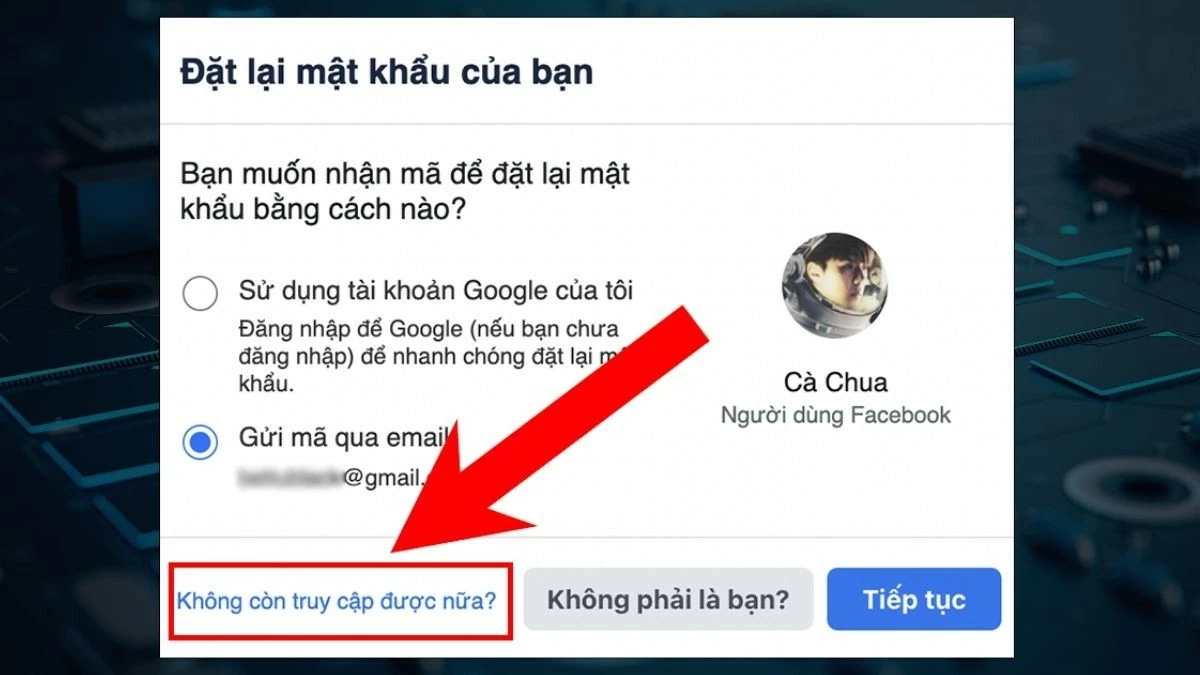
ជំហានទី 2: ប្រសិនបើអ្នកមិនទទួលបានលេខកូដផ្ទៀងផ្ទាត់តាមរយៈអ៊ីមែល ឬលេខទូរស័ព្ទទេ អ្នកអាចជ្រើសរើស 'លែងមានសិទ្ធិចូលប្រើទៀតហើយ?'។ បន្ទាប់មក សូមផ្តល់អាសយដ្ឋានអ៊ីមែលថ្មីតាមការស្នើសុំរបស់ Facebook។
 |
ជំហានទី 3: បន្ទាប់មក ចុចលើជម្រើស 'ផ្សព្វផ្សាយទំនាក់ទំនងដែលទុកចិត្តរបស់ខ្ញុំ' នៅក្នុងផ្នែក 'សួរទំនាក់ទំនងដែលទុកចិត្តសម្រាប់ជំនួយ'។ អ្នកត្រូវបញ្ចូលឈ្មោះយ៉ាងហោចណាស់មនុស្សម្នាក់ក្នុងចំណោមមនុស្សដែលអ្នកបានជ្រើសរើសពីមុនជាទំនាក់ទំនងដែលទុកចិត្ត។
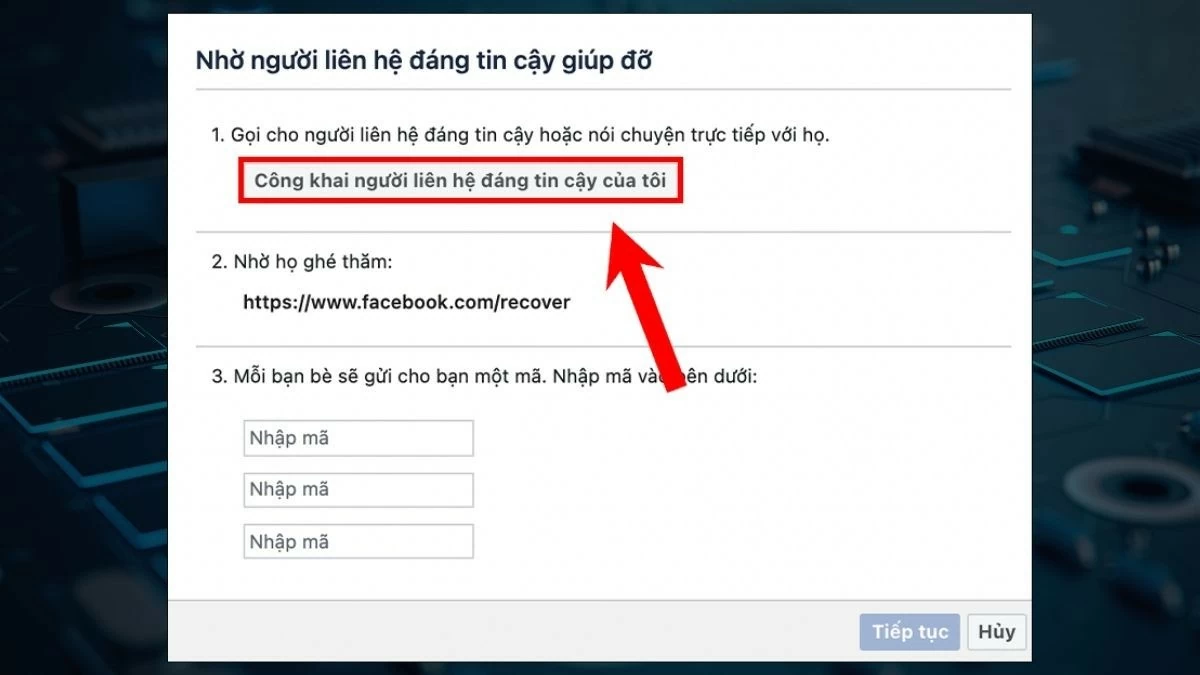 |
ជំហានទី 4 : បន្ទាប់មក ដើម្បីសង្គ្រោះពាក្យសម្ងាត់ Facebook របស់អ្នកដោយមិនចាំបាច់ផ្ញើលេខកូដ អ្នកត្រូវសុំឱ្យមិត្តភក្តិរបស់អ្នកចូលទៅកាន់តំណភ្ជាប់ 'Facebook.com/recover' ហើយចុច 'បន្ត'។ មិត្តភក្តិរបស់អ្នកនឹងឃើញសំណើបញ្ជាក់ ហើយត្រូវជ្រើសរើស 'បន្ត' ដើម្បីបញ្ចប់ដំណើរការ។
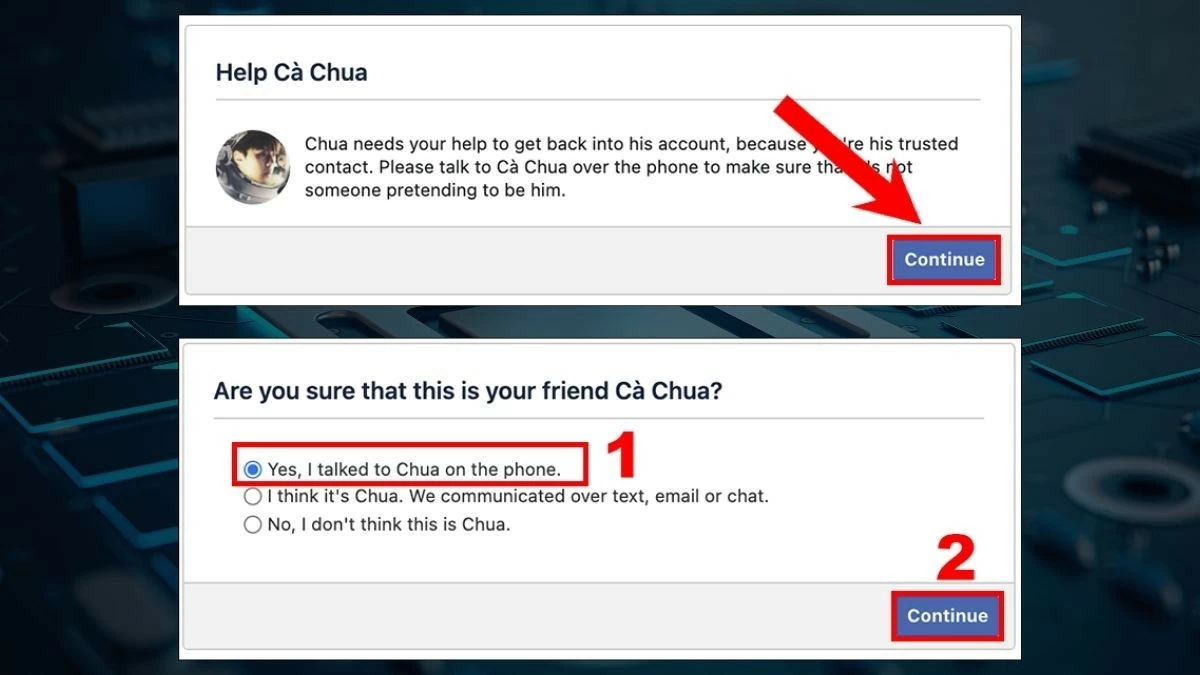 |
ជំហានទី 5: ជាចុងក្រោយ អេក្រង់របស់មិត្តភក្តិរបស់អ្នកនឹងបង្ហាញលេខកូដ។ អ្នកត្រូវបញ្ចូលលេខកូដនេះទៅក្នុងវាលទទេ។ បន្ទាប់ពីបញ្ចូលលេខកូដទាំងបីរួច សូមចុច 'បន្ត'។
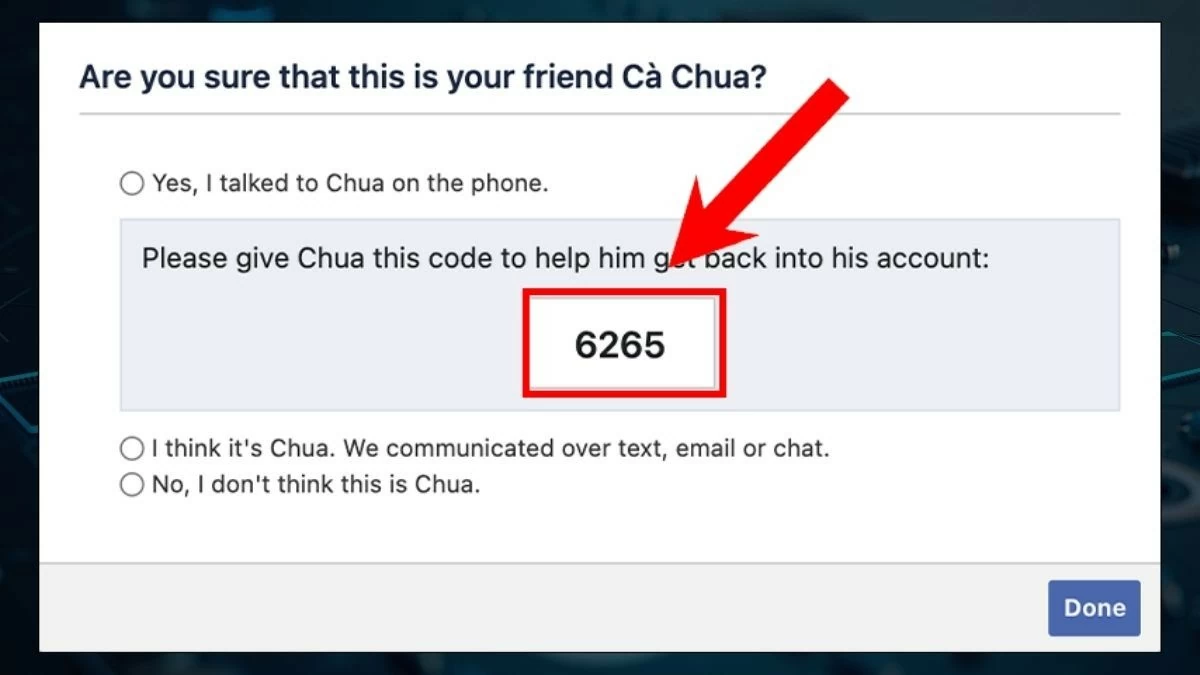 |
ការណែនាំអំពីរបៀបសង្គ្រោះពាក្យសម្ងាត់ Facebook របស់អ្នកដោយប្រើ Messenger ឲ្យបានត្រឹមត្រូវ។
មធ្យោបាយថ្មីបំផុតមួយដើម្បីសង្គ្រោះពាក្យសម្ងាត់ Facebook របស់អ្នកដោយមិនចាំបាច់ប្រើលេខទូរស័ព្ទ ឬអ៊ីមែលរបស់អ្នកគឺប្រើ Messenger។ វិធីសាស្រ្តនេះជួយសន្សំសំចៃពេលវេលា និងធ្វើឱ្យដំណើរការសង្គ្រោះកាន់តែងាយស្រួល ជាពិសេសប្រសិនបើអ្នកបានចូលទៅក្នុង Messenger នៅលើឧបករណ៍របស់អ្នករួចហើយ។
វិធីសាស្ត្ររហ័ស
សូមបើក Messenger ហើយចូលទៅកាន់ Settings។ ជ្រើសរើស Personal Information បន្ទាប់មក Contact Information ហើយ Add New Contact។ បន្ថែមលេខទូរស័ព្ទ ឬអាសយដ្ឋានអ៊ីមែលថ្មីរបស់អ្នក។ បន្ទាប់មក សូមចូលទៅកាន់ Facebook បញ្ចូលលេខទូរស័ព្ទ ឬអាសយដ្ឋានអ៊ីមែលថ្មី ហើយជ្រើសរើស 'ភ្លេចពាក្យសម្ងាត់'។ បញ្ចូលលេខកូដផ្ទៀងផ្ទាត់ កំណត់ពាក្យសម្ងាត់របស់អ្នកឡើងវិញ ហើយបន្ទាប់មកចូលទៅក្នុងគណនី Facebook របស់អ្នកវិញ។
ការណែនាំលម្អិត
ជំហានទី 1: បើកកម្មវិធី Messenger ហើយចុចលើរូបតំណាងរបស់អ្នក ឬបន្ទាត់ផ្តេកបីនៅជ្រុងខាងឆ្វេងខាងលើ (អាស្រ័យលើកំណែ Messenger របស់អ្នក)។ បន្ទាប់មក ជ្រើសរើស 'ការកំណត់' (រូបតំណាងស្ពឺ)។
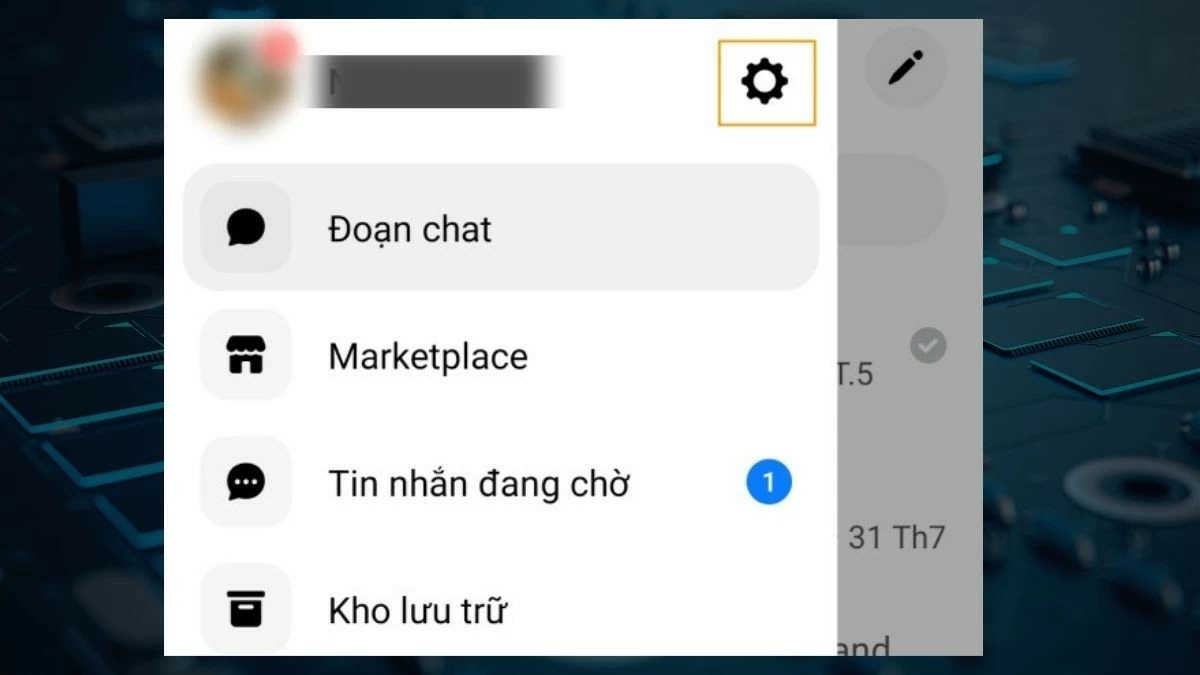 |
ជំហានទី 2: នៅក្នុង Messenger កំណែចុងក្រោយបំផុត សូមបន្តដោយចុច 'ការកំណត់' ហើយជ្រើសរើស 'ព័ត៌មានផ្ទាល់ខ្លួន'។ សម្រាប់កំណែចាស់ៗ សូមចូលទៅកាន់ 'មជ្ឈមណ្ឌលគណនីមេតា' ហើយជ្រើសរើស 'ព័ត៌មានផ្ទាល់ខ្លួន'។
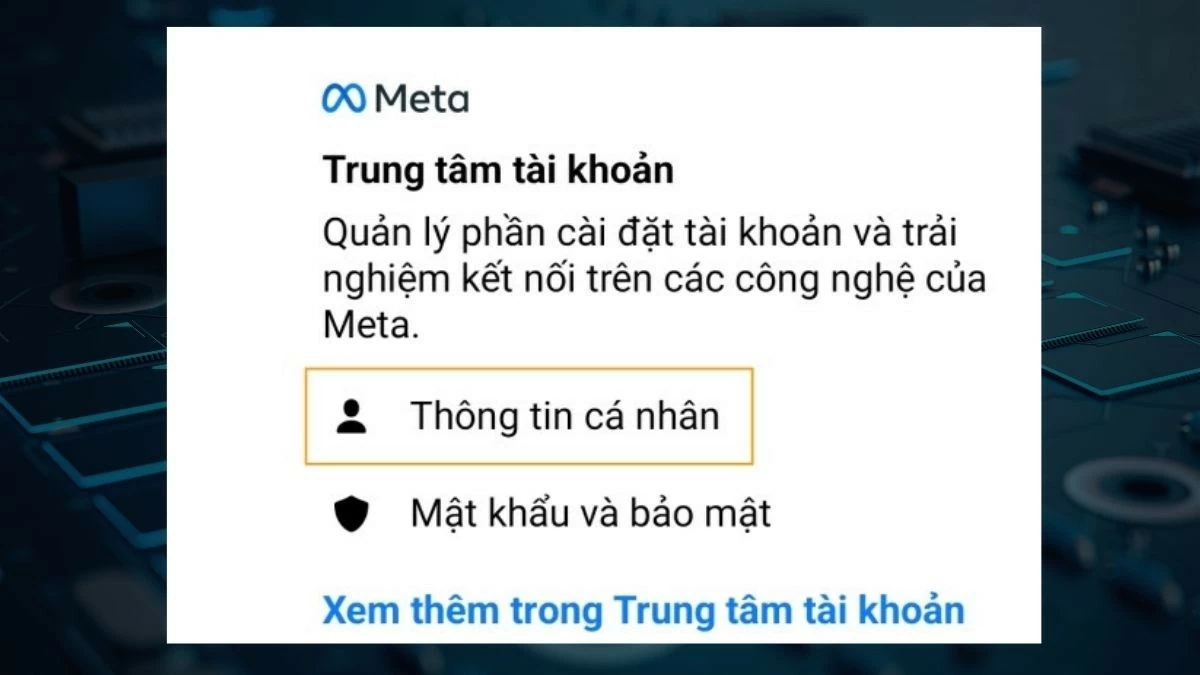 |
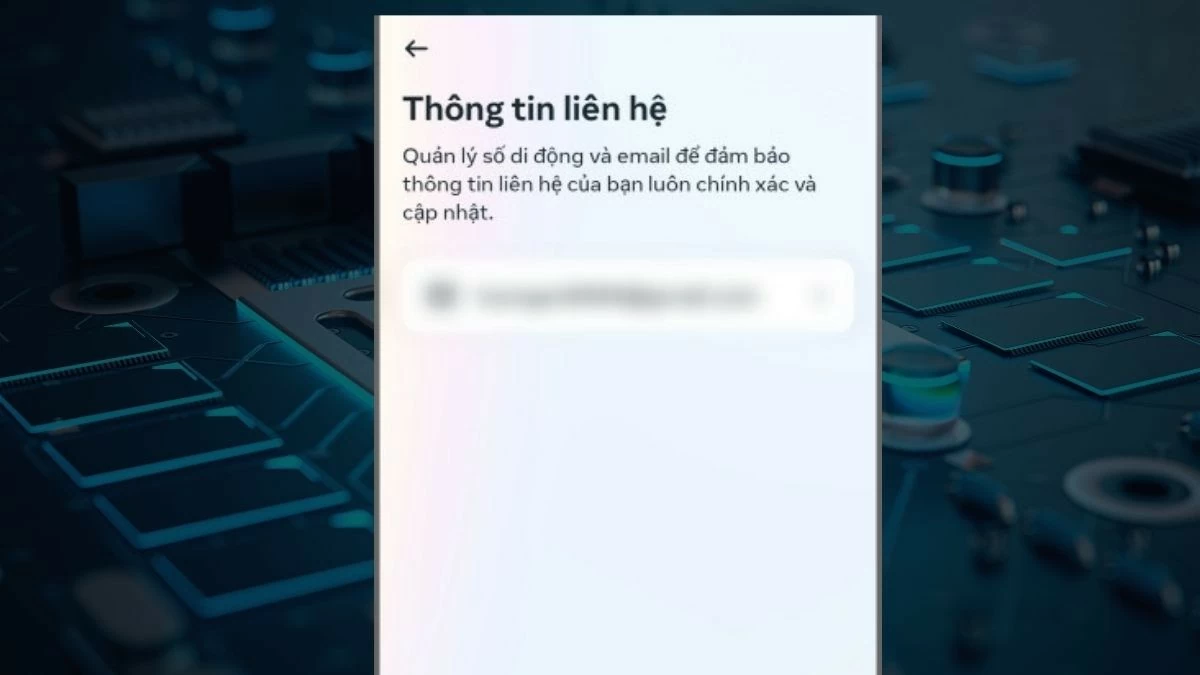
ជំហានទី 3 : បន្ទាប់មក ជ្រើសរើស 'ព័ត៌មានផ្ទាល់ខ្លួន' បន្ទាប់មក 'ព័ត៌មានទំនាក់ទំនង' ហើយចុងក្រោយ 'បន្ថែមព័ត៌មានទំនាក់ទំនងថ្មី'។
អ្នកនឹងត្រូវបានស្នើសុំឱ្យបញ្ចូលលេខទូរស័ព្ទ ឬអាសយដ្ឋានអ៊ីមែលថ្មី ដើម្បីទទួលបានលេខកូដផ្ទៀងផ្ទាត់។ សូមប្រាកដថាប្រើលេខទូរស័ព្ទ ឬអាសយដ្ឋានអ៊ីមែលដែលមិនធ្លាប់ភ្ជាប់ទៅគណនី Facebook ពីមុនមក។
 |
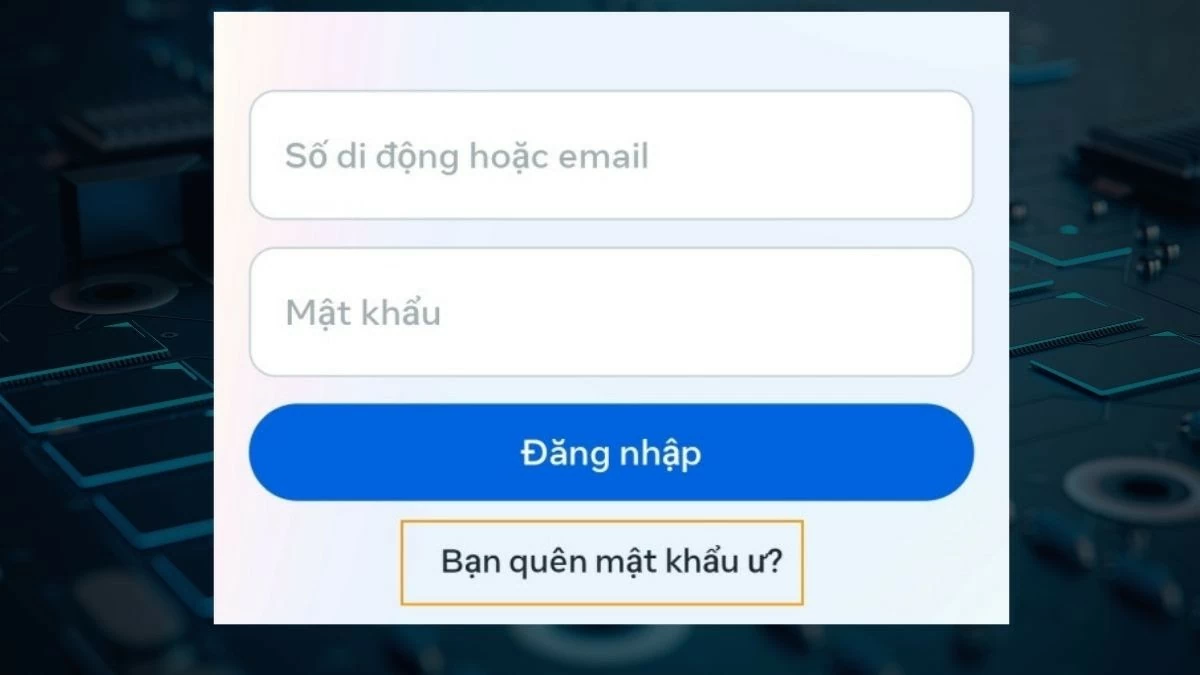
ជំហានទី 4: បន្ទាប់ពីបន្ថែមព័ត៌មានទំនាក់ទំនងថ្មី សូមចូលទៅកាន់ទំព័រចូល Facebook។ បញ្ចូលលេខទូរស័ព្ទ ឬអាសយដ្ឋានអ៊ីមែលថ្មី ហើយជ្រើសរើស 'ភ្លេចពាក្យសម្ងាត់'។ Facebook នឹងផ្ញើលេខកូដផ្ទៀងផ្ទាត់ទៅកាន់លេខទូរស័ព្ទ ឬអាសយដ្ឋានអ៊ីមែលនោះ។
 |
នៅក្នុងអត្ថបទនេះ អ្នកបានរៀនវិធីសាស្រ្តរហ័សដើម្បីសង្គ្រោះពាក្យសម្ងាត់ Facebook របស់អ្នកនៅពេលដែលអ្នកភ្លេច ឬបាត់លេខទូរស័ព្ទរបស់អ្នក រួមទាំងការប្រើប្រាស់ Messenger, Gmail និងអត្តសញ្ញាណប័ណ្ណ/ប័ណ្ណសម្គាល់ពលរដ្ឋរបស់អ្នក។ ការណែនាំនេះក៏រួមបញ្ចូលវិធីសាស្រ្តកំណត់ពាក្យសម្ងាត់ឡើងវិញសាមញ្ញនៅលើកុំព្យូទ័រ និងទូរស័ព្ទ Android និង iPhone ចុងក្រោយបំផុត។ សង្ឃឹមថាអ្នកនឹងមានជម្រើសកាន់តែច្រើនដើម្បីដោះស្រាយបញ្ហារបស់អ្នក។
[ការផ្សាយពាណិជ្ជកម្ម_២]
ប្រភព៖ https://baoquocte.vn/lay-lai-mat-khau-facebook-bang-so-dien-thoai-gmail-khi-quen-de-dang-284957.html

![[រូបថត] លោក តូ ឡាំ អគ្គលេខាធិការ និងជាប្រធាន ដឹកនាំកិច្ចប្រជុំជាមួយគណៈកម្មាធិការរៀបចំកណ្តាល។](https://vphoto.vietnam.vn/thumb/1200x675/vietnam/resource/IMAGE/2026/06/03/1780482764658_a1-bnd-4741-3342-jpg.webp)


![[រូបថត] លេខាធិការគណៈកម្មាធិការបក្សរដ្ឋសភា និងជាប្រធានរដ្ឋសភា ដឹកនាំកិច្ចប្រជុំគណៈកម្មាធិការអចិន្ត្រៃយ៍ និងគណៈកម្មាធិការប្រតិបត្តិនៃគណៈកម្មាធិការបក្សរដ្ឋសភា។](https://vphoto.vietnam.vn/thumb/1200x675/vietnam/resource/IMAGE/2026/06/03/1780480353201_ndo_br_bnd-2585-jpg.webp)
![[រូបថត] សម័យប្រជុំលើកទីមួយនៃសមាជលើកទី១៤ នៃសហជីពពាណិជ្ជកម្មវៀតណាម](https://vphoto.vietnam.vn/thumb/1200x675/vietnam/resource/IMAGE/2026/06/03/1780465947883_ndo_br_img-3852-jpg.webp)






















































![[វីដេអូ] ថ្ងៃលិចនៅបឹងឡាបអាន – ជាកន្លែងដែលព្រះអាទិត្យលិចលើសំណាញ់នេសាទ](https://vphoto.vietnam.vn/thumb/1200x675/vietnam/resource/IMAGE/2026/05/31/1780192137701_beach-landscape-sea-water-nature-grass-745871-pxhere-com.jpeg)





































Kommentar (0)