


យោងតាម SlashGear មុខងារគួរឱ្យរំភើបនៅក្នុង Windows 11 Moment 4 រួមមាន Copilot ដែលដំណើរការដោយ AI ឧបករណ៍កែសម្រួលជាច្រើនទៀតនៅក្នុង MS Paint ការស្រង់អត្ថបទនៅក្នុងឧបករណ៍ Snipping និងច្រើនទៀត។ សូមអរគុណចំពោះការគាំទ្រ AI ដែល Copilot អាចជួយអ្វីៗគ្រប់យ៉ាងចាប់ពីការសរសេរកថាខណ្ឌ និងការកែសម្រួលរូបភាព រហូតដល់ការអនុវត្តសកម្មភាពក្នុងស្រុកដូចជាការស្នើសុំបទចម្រៀងដើម្បីចាក់ ការសង្ខេបគេហទំព័រ និងការបើកដំណើរការ Dark Mode។ វានឹងក្លាយជាផ្នែកមួយនៃ Edge ហើយក្លាយជាផ្នែកសំខាន់មួយនៃផលិតផល Microsoft 365 នាពេលអនាគត។

ការអាប់ដេត Windows 11 Moments 4 ត្រូវបានចេញផ្សាយជាផ្លូវការដល់អតិថិជនហើយ។
ទីបំផុត MS Paint ទទួលបានការអាប់ដេតទំនើបជាងមុនបន្ទាប់ពី 38 ឆ្នាំ ដោយសារការគាំទ្រស្រទាប់សម្រាប់ការកែសម្រួលកាន់តែស៊ីជម្រៅ និងការបន្ថែមប្រព័ន្ធលុបផ្ទៃខាងក្រោយ។ កម្មវិធីបម្លែងអត្ថបទទៅជារូបភាពដោយ AI ដែលមានឈ្មោះថា Paint CoCreator ក៏នឹងមានសម្រាប់សមាជិក Windows Insider ផងដែរ។ ទន្ទឹមនឹងនេះ ឧបករណ៍ Snipping ដែលភ្ជាប់មកជាមួយមានមុខងារ OCR ដែលអនុញ្ញាតឱ្យមានការរកឃើញអត្ថបទនៅក្នុងរូបភាពដែលអ្នកប្រើប្រាស់អាចស្រង់ចេញ ឬកែសម្រួលឡើងវិញបានយ៉ាងងាយស្រួលដោយគ្រាន់តែចុចប៊ូតុងតែមួយ។ វាក៏រួមបញ្ចូលឧបករណ៍ថតថ្មីៗដូចជាការថតមីក្រូហ្វូននៅក្នុងប្រព័ន្ធថតអេក្រង់ផងដែរ។
កម្មវិធីបម្រុងទុកថ្មីមួយដែលបានបន្ថែមនៅក្នុងការអាប់ដេតនឹងធ្វើសមកាលកម្មការកំណត់កុំព្យូទ័រសំខាន់ៗទាំងអស់ទៅកាន់ពពក ដោយចងចាំព័ត៌មានលម្អិតដូចជាកម្មវិធីដែលបានខ្ទាស់ និងធាតុរបារភារកិច្ច។ ទាក់ទងនឹងសុវត្ថិភាព ការអាប់ដេតចុងក្រោយបំផុតនាំមកនូវការគាំទ្រ Passkey ជាមួយ Windows Hello ដែលអនុញ្ញាតឱ្យអ្នកប្រើប្រាស់ផ្ទៀងផ្ទាត់អត្តសញ្ញាណរបស់ពួកគេដើម្បីចូលដោយមិនចាំបាច់ចងចាំពាក្យសម្ងាត់តាមរយៈឧបករណ៍ចាប់សញ្ញាស្នាមម្រាមដៃ ការសម្គាល់មុខ ឬប្រើលេខកូដសម្ងាត់ក្នុងស្រុក។
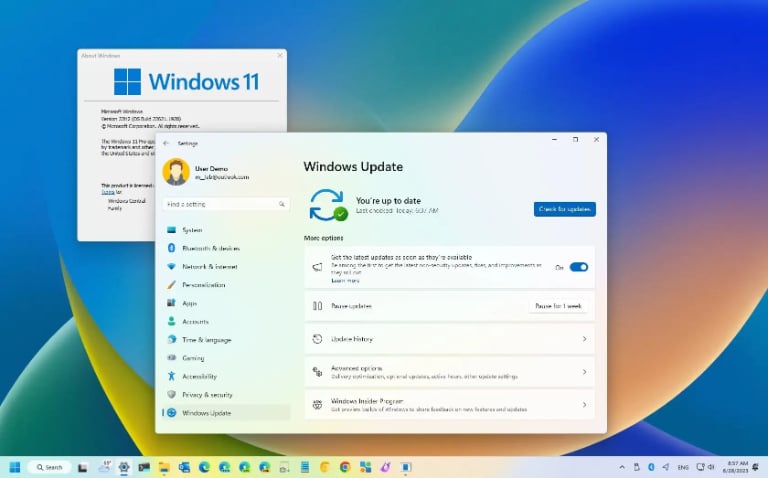
អ្នកប្រើប្រាស់អាចពិនិត្យមើលការអាប់ដេតទៅកាន់ Windows 11 តាមរយៈកម្មវិធី Settings។
ប្រសិនបើអ្នកកំពុងដំណើរការ Windows 11 ហើយចង់ទទួលបានបទពិសោធន៍មុខងារថ្មីៗដែលបានរៀបរាប់ខាងលើ អ្នកអាចចុចប៊ូតុង Windows នៅផ្នែកខាងក្រោមនៃអេក្រង់ ហើយប៉ះរូបតំណាងការកំណត់ដែលលេចឡើង។ នៅក្នុងកម្មវិធីការកំណត់ សូមមើលបន្ទះខាងឆ្វេង ហើយចុចជម្រើស Windows Update។ ប្រសិនបើការអាប់ដេត Windows 11 ចុងក្រោយបំផុតអាចរកបាន អ្នកនឹងឃើញវានៅទីនេះ រួមជាមួយនឹងប៊ូតុង Download & Install។
ប្រសិនបើការអាប់ដេតមិនមានទេ អ្នកប្រើប្រាស់អាចពិនិត្យមើលដោយដៃដោយបើកកម្មវិធី Windows Update ហើយចុចប៊ូតុង Check for Updates។ នៅចំណុចនេះ ត្រូវប្រាកដថាប៊ូតុង "ទទួលបានបច្ចុប្បន្នភាពចុងក្រោយបំផុតភ្លាមៗនៅពេលដែលពួកវាមាន" ត្រូវបានប្តូរទៅទីតាំង "បើក"។
សូមចំណាំថា មិនមែនមុខងារទាំងអស់ដែលបានពិពណ៌នាខាងលើសុទ្ធតែអាចប្រើបានភ្លាមៗនោះទេ។ ផ្ទុយទៅវិញ ពួកវាអាចត្រូវបានដាក់ឱ្យប្រើប្រាស់បន្តិចម្តងៗជាដំណាក់កាល។
[ការផ្សាយពាណិជ្ជកម្ម_២]
តំណភ្ជាប់ប្រភព
































































































Kommentar (0)