

របៀប Reachability សម្រាប់ប្រតិបត្តិការអេក្រង់ដោយដៃម្ខាងយ៉ាងងាយស្រួល។
តើអ្នកជារឿយៗត្រូវប្រើ iPhone របស់អ្នកដោយដៃម្ខាង ប៉ុន្តែត្រូវការប៉ះចំណុចជាក់លាក់មួយនៅពាក់កណ្តាលខាងលើនៃអេក្រង់មែនទេ? ប្រហែលជាច្រើនដងគ្រប់គ្រាន់ដើម្បីធ្វើឱ្យវារំខាន។ នៅពេលនេះ អ្នកត្រូវបានបង្ខំឱ្យប្រើដៃទាំងពីរ ឬធ្វើការបង្វិលខ្លួន ដើម្បីទៅដល់តំបន់ឆ្ងាយៗនៅជិតស្នាមរន្ធ។ ភាពងាយស្រួលនៃការប៉ះគឺជាដំណោះស្រាយដែល iPhone ផ្តល់ជូនដើម្បីដោះស្រាយបញ្ហានេះ។
នៅពេលដែលអ្នកត្រូវការប៉ះផ្នែកខាងលើនៃអេក្រង់ ប៉ុន្តែប្រើតែដៃម្ខាងប៉ុណ្ណោះ អ្នកអាចបើក Reachability នៅក្នុង ការកំណត់ > ភាពងាយស្រួលចូលប្រើប្រាស់ > ប៉ះ > Reachability។ នៅលើ iPhone X និងម៉ូដែលក្រោយៗទៀត សូមអូសចុះក្រោមលើរបាររុករក។ នៅលើឧបករណ៍ដែលមានប៊ូតុង Home សូមចុចប៊ូតុង Home ពីរដង។ អេក្រង់នឹងរអិលចុះក្រោមដើម្បីធ្វើឱ្យមេដៃរបស់អ្នកងាយស្រួលដំណើរការ។

នៅពេលដែល Reachable ត្រូវបានបើកដំណើរការ ផ្នែកខាងលើនៃអេក្រង់នឹងរអិលចុះក្រោម ដែលធ្វើឱ្យវាកាន់តែងាយស្រួលក្នុងការប៉ះប៊ូតុង ឬរូបតំណាងនៅពាក់កណ្តាលខាងលើនៃអេក្រង់ ដោយមិនចាំបាច់លូកដៃ ឬប្រើដៃទាំងពីរ។
ការចែករំលែកពាក្យសម្ងាត់មានសុវត្ថិភាពជាង។
Netflix ប្រហែលជាបានរារាំងការចែករំលែកពាក្យសម្ងាត់នៅខាងក្រៅរ៉ោតទ័រផ្ទះរបស់អ្នក ប៉ុន្តែមានពេលខ្លះដែលអ្នកចង់ផ្តល់សិទ្ធិចូលប្រើ Amazon Prime ឬ VPN ដល់នរណាម្នាក់។ បញ្ហាគឺថា យើងភាគច្រើនចែករំលែកព័ត៌មានសម្ងាត់ចូលតាមរបៀបដ៏គ្រោះថ្នាក់បំផុត៖ តាមរយៈសារជាអក្សរ។ ខណៈពេលដែល iMessage ឥឡូវនេះត្រូវបានអ៊ិនគ្រីបយ៉ាងខ្លាំងគ្រប់គ្រាន់ដើម្បីទប់ទល់នឹងកុំព្យូទ័រកង់ទិច — មានន័យថាសូម្បីតែកុំព្យូទ័រទំនើបក៏មិនអាចឌិគ្រីបវាបានដែរ — មានវិធីសុវត្ថិភាពជាងក្នុងការចែករំលែក។ Apple អនុញ្ញាតឱ្យអ្នកចែករំលែកព័ត៌មានសម្ងាត់ចូលដោយសុវត្ថិភាពដោយមិនចាំបាច់បង្ហាញពាក្យសម្ងាត់របស់អ្នក ដរាបណាអ្នកទទួលក៏កំពុងប្រើ iPhone ដែលបានអាប់ដេតទៅ iOS 17 ឬថ្មីជាងនេះដែរ។
អ្នកអាចចែករំលែកពាក្យសម្ងាត់ ឬលេខសម្ងាត់របស់អ្នកជាមួយមិត្តភក្តិតាមរយៈ ការកំណត់ > ពាក្យសម្ងាត់ > បង្កើតក្រុមចែករំលែកថ្មី បន្ថែមទំនាក់ទំនង ហើយជ្រើសរើសពាក្យសម្ងាត់ដើម្បីចែករំលែក។ អ្នកទទួលនឹងអាចប្រើវាដោយផ្ទាល់នៅក្នុង iCloud Keychain ដោយមិនចាំបាច់ដឹងពាក្យសម្ងាត់។ អ្នកក៏អាចឈប់ចែករំលែក ឬលុបសមាជិកនៅពេលណាក៏បានផងដែរ។
ប្រែក្លាយក្តារចុចរបស់អ្នកទៅជាបន្ទះប៉ះ។
ចុចឲ្យជាប់លើគ្រាប់ចុច Spacebar រហូតដល់ក្ដារចុចទទេ។ បន្ទាប់មកអ្នកអាចផ្លាស់ទីទស្សន៍ទ្រនិចបានយ៉ាងច្បាស់លាស់ ដូចជាប្រើបន្ទះតាមដានដែរ។ អ្នកក៏អាចជ្រើសរើសអត្ថបទបានយ៉ាងរហ័សដោយផ្លាស់ទីទស្សន៍ទ្រនិចទៅដើមកថាខណ្ឌ បន្ទាប់មកប្រើដៃម្ខាងទៀតរបស់អ្នកដើម្បីចាប់ផ្តើមការជ្រើសរើស។
កែវពង្រីកឧបករណ៍ជ្រើសរើសអត្ថបទរបស់ Apple ផ្តល់នូវវិធីសាមញ្ញ និងងាយស្រួលប្រើក្នុងការរុករកក្នុងវាលបញ្ចូលអត្ថបទ ដែលអនុញ្ញាតឱ្យអ្នកដាក់ទស្សន៍ទ្រនិចនៅកន្លែងដែលអ្នកចង់បាន។ ទោះជាយ៉ាងណាក៏ដោយ ភាពរអាក់រអួលតិចតួចគឺថាអ្នកត្រូវដកដៃចេញពីក្តារចុច។ មានវិធីលឿនជាងនេះ ដោយផ្ទាល់នៅលើក្តារចុច ទោះបីជាវាត្រូវការពេលវេលាខ្លះដើម្បីស៊ាំនឹងវាក៏ដោយ៖ គ្រាន់តែចុចឱ្យជាប់លើរបារដកឃ្លា រង់ចាំការរំញ័របន្តិច ហើយគ្រាប់ចុចនៅលើក្តារចុចនឹងបាត់ទៅវិញ។

Trackpad នៅលើ iPhone អនុញ្ញាតឱ្យអ្នកផ្លាស់ទី និងដាក់ Cursor កាន់តែច្បាស់លាស់ ដូចជាការប្រើប្រាស់ Trackpad នៅលើកុំព្យូទ័រយួរដៃអញ្ចឹង។
ថតអេក្រង់នៃគេហទំព័រទាំងមូល។
ឧបករណ៍ថតរូបភាពដែលភ្ជាប់មកជាមួយរបស់ iPhone ត្រូវបានចាត់ទុកថាជាលក្ខណៈពិសេសដ៏សាមញ្ញបំផុតមួយ ប៉ុន្តែមានឥទ្ធិពលបំផុតរបស់វា។ ដើម្បីថតរូបភាព អ្នកគ្រាន់តែចុចប៊ូតុងថាមពល និងប៊ូតុងបង្កើនសំឡេងក្នុងពេលតែមួយ។ វានឹងបង្ហាញផ្ទាំងមើលជាមុននៅជ្រុងខាងក្រោមឆ្វេងនៃអេក្រង់ ដែលអ្នកអាចអូសចេញ ឬប៉ះដើម្បីប្ដូរតាមបំណងបន្ថែមទៀត។ ការចុចឲ្យជាប់លើផ្ទាំងមើលជាមុននឹងបើកសន្លឹកចែករំលែក ដែលអ្នកអាចច្រឹបរូបភាព បន្ថែមចំណារពន្យល់ បន្លិចអក្សរ ពង្រីកលើផ្នែកមួយនៃខ្លឹមសារ ឬបន្ថែមហត្ថលេខា។
ប៉ុន្តែមានល្បិចមានប្រយោជន៍មួយដែលមនុស្សតិចណាស់ដឹង៖ ថតអេក្រង់នៃគេហទំព័រទាំងមូល។ ចំណាំ៖ មុខងារនេះដំណើរការតែលើ Safari ប៉ុណ្ណោះ។
នៅពេលថតរូបអេក្រង់នៅក្នុង Safari សូមជ្រើសរើសរូបភាពមើលជាមុន បន្ទាប់មកប៉ះ ទំព័រពេញ ដើម្បីរក្សាទុកទំព័រទាំងមូលជា PDF ឬចែករំលែកវាដោយផ្ទាល់។ នេះគឺជាវិធីងាយស្រួលក្នុងការរក្សាទុកឯកសារ ឬទំព័រព័ត៌មានបានយ៉ាងឆាប់រហ័ស។
កែសម្រួលទិន្នន័យមេតារូបភាពមុនពេលចែករំលែក។
តាមលំនាំដើម AirDrop នៅលើ iPhone មិនផ្ញើទិន្នន័យមេតារូបថតទេ។ ទោះយ៉ាងណាក៏ដោយ ប្រសិនបើអ្នកចង់ សូមចុច "ជម្រើស" នៅក្នុងម៉ឺនុយចែករំលែក មុនពេលផ្ញើរូបថត។ នៅទីនោះ អ្នកនឹងឃើញប៊ូតុងបិទ/បើកពីរ៖ "ទីតាំង" និង "ទិន្នន័យរូបថតទាំងអស់"។
ការបើកដំណើរការទីតាំងនឹងអនុញ្ញាតឱ្យអ្នកទទួលមើលឃើញព័ត៌មាន GPS ដែលបានបង្កប់នៅក្នុងរូបថត ដូច្នេះពួកគេមិនចាំបាច់បន្ថែមទិន្នន័យទីតាំងដោយខ្លួនឯងនៅពេលក្រោយទេ—មានប្រយោជន៍នៅពេលចែករំលែករូបថតធ្វើដំណើរជាមួយមិត្តភក្តិ។ ការបើកដំណើរការទិន្នន័យរូបថតទាំងអស់នឹងអនុញ្ញាតឱ្យអ្នកផ្ញើរូបថត និង វីដេអូ ក្នុងគុណភាពដើមរបស់វា រួមជាមួយនឹងប្រវត្តិកែសម្រួល និងទិន្នន័យមេតាដូចជាទីតាំង និងចំណងជើង។ ម្យ៉ាងវិញទៀត អ្នកទទួលនឹងទទួលបានកំណែពិតប្រាកដនៃរូបថតនៅលើឧបករណ៍របស់អ្នក។ ពួកគេថែមទាំងអាចរក្សាទុករូបថតក្នុងទម្រង់ RAW ទៅក្នុង iCloud របស់ពួកគេ ឬមិនធ្វើវិញនូវការកែសម្រួលណាមួយដែលអ្នកបានធ្វើ។

នៅពេលចែករំលែករូបថត អ្នកអាចជ្រើសរើស ជម្រើស ហើយបើកទីតាំង ឬ ទិន្នន័យរូបថតទាំងអស់ ដើម្បីរួមបញ្ចូលទិន្នន័យដើម ការកែសម្រួល និងព័ត៌មានទីតាំង ប្រសិនបើចាំបាច់។
ប៉ះពីក្រោយ
យើងបានលើកឡើងពី Reachability ជាមធ្យោបាយមួយដើម្បីប្រើ iPhone ដោយដៃម្ខាង ប៉ុន្តែ Back Tap ផ្តល់នូវការគ្រប់គ្រងកាន់តែច្រើន។
ចូលទៅកាន់ Settings > Accessibility > Touch > Back Tap ហើយអ្នកនឹងឃើញជម្រើស Double Tap និង Triple Tap។ មុខងារនេះអនុញ្ញាតឱ្យ iPhone របស់អ្នកអនុវត្តសកម្មភាពជាក់លាក់មួយ នៅពេលអ្នកប៉ះផ្នែកខាងក្រោយទូរស័ព្ទរបស់អ្នកពីរឬបីដងយ៉ាងរហ័សដោយប្រើម្រាមដៃចង្អុលរបស់អ្នក។ បញ្ជីសកម្មភាពមានភាពចម្រុះណាស់៖ បើកកាមេរ៉ា បិទសំឡេង បើកមជ្ឈមណ្ឌលជូនដំណឹង ថតរូបអេក្រង់។ល។ មុខងារនេះគឺស្រដៀងគ្នាទៅនឹង Quick Tap នៅលើ Google Pixel។
ទោះបីជាវាសាមញ្ញក៏ដោយ Back Tap អាចមានប្រយោជន៍ខ្លាំងណាស់អាស្រ័យលើរបៀបដែលអ្នកកំណត់រចនាសម្ព័ន្ធវា។ ឧទាហរណ៍ អ្នកអាចប្រើវាដើម្បីបើកមជ្ឈមណ្ឌលជូនដំណឹង ឬមជ្ឈមណ្ឌលត្រួតពិនិត្យ—លក្ខណៈពិសេសដែលជារឿយៗតម្រូវឱ្យមាន Reachability ដើម្បីចូលប្រើដោយដៃម្ខាង។ អ្នកក៏អាចកំណត់វាឱ្យញ័រដើម្បីលុបចោលការប៉ះដោយចៃដន្យ ឬដើម្បីចាក់សោអេក្រង់ដើម្បីកាត់បន្ថយការពាក់ និងរហែកនៅលើប៊ូតុងថាមពល។
នៅក្នុងការអនុវត្តជាក់ស្តែង Back Tap ដំណើរការបានល្អឆ្លើយតបបានល្អ ទោះបីជាពេលខ្លះយឺតបន្តិចក៏ដោយ ហើយសកម្មភាពចៃដន្យដូចជាការបើកពិលដោយចៃដន្យកម្រកើតឡើងណាស់។ គុណវិបត្តិតែមួយគត់គឺថា Apple "លាក់" មុខងារងាយស្រួលនេះយ៉ាងជ្រៅនៅក្នុងការកំណត់ភាពងាយស្រួលប្រើប្រាស់ ជំនួសឱ្យការផ្សព្វផ្សាយវាយ៉ាងខ្លាំងក្លាដូច Google។

ជាមួយនឹងមុខងារ "Tap Back" អ្នកអាចកំណត់សកម្មភាពនៅពេលអ្នកប៉ះផ្នែកខាងក្រោយនៃ iPhone របស់អ្នកពីរឬបីដង ដូចជាបើកកាមេរ៉ា ថតអេក្រង់ ចាក់សោឧបករណ៍ បើកមជ្ឈមណ្ឌលជូនដំណឹងជាដើម។
ការស្វែងរករូបភាពឆ្លាតវៃ
កម្មវិធី Photos មានមុខងារស្វែងរកដ៏មានអានុភាព៖ វាយបញ្ចូលឈ្មោះទីកន្លែង វត្ថុ (ផ្កា ឆ្នេរ ឯកសារ) ឬឈ្មោះមនុស្ស/សត្វចិញ្ចឹមដែលត្រូវបានដាក់ស្លាក។ ការកំណត់អត្តសញ្ញាណកើតឡើងនៅលើឧបករណ៍ ដែលជួយធានាសុវត្ថិភាពទិន្នន័យ។
ការជំនួសអត្ថបទ
ក្ដារចុច iPhone តែងតែត្រូវបានរិះគន់ចំពោះការកែដោយស្វ័យប្រវត្តិមិនល្អ និងហាក់ដូចជាមិនអាចចងចាំការសរសេរដោយដៃតែមួយគត់របស់អ្នកប្រើប្រាស់។ ទោះជាយ៉ាងណាក៏ដោយ វាមានមុខងារមួយចំនួនដែលជួយបង្កើនល្បឿនវាយអក្សរ ដែលមុខងារដែលមានប្រយោជន៍បំផុតគឺការជំនួសអក្សរ។ ចូលទៅកាន់ការកំណត់ > ទូទៅ > ក្ដារចុច > ការជំនួសអក្សរ ប៉ះសញ្ញា "+" ហើយបន្ទាប់មកបញ្ចូលឃ្លាមួយ (ពាក្យ ឬប្រយោគដែលអ្នកចង់ឱ្យក្ដារចុចបង្ហាញ) រួមជាមួយនឹងផ្លូវកាត់អក្សរ (ខ្សែអក្សរខ្លីមួយដើម្បីធ្វើឱ្យការជំនួសសកម្ម)។ ឧទាហរណ៍ បញ្ចូលឃ្លា "on my way" ហើយកំណត់ផ្លូវកាត់ "omw"។
វាស្តាប់ទៅសាមញ្ញ ប៉ុន្តែប្រសិនបើអ្នកដឹងពីរបៀបប្រើវាប្រកបដោយប្រសិទ្ធភាព ការជំនួសអត្ថបទអាចជួយសន្សំសំចៃពេលវេលារបស់អ្នកបានច្រើន។ អ្នកអាចបង្កើតផ្លូវកាត់ដើម្បីផ្ញើអ៊ីមែល លេខទូរស័ព្ទ វាយឈ្មោះវែង ឬមិនសូវស្គាល់ ឬប្រើវាដើម្បី "ជួសជុល" ពាក្យដែលក្តារចុចតែងតែកែតម្រូវមិនត្រឹមត្រូវ។
ចុចឱ្យជាប់លើកម្មវិធីដើម្បីចូលប្រើបានរហ័ស។
ចុចឱ្យជាប់លើរូបតំណាងកម្មវិធីដើម្បីបើកម៉ឺនុយបរិបទ។ ឧទាហរណ៍ នៅក្នុង Apple Maps អ្នកអាចសម្គាល់ទីតាំងបច្ចុប្បន្នរបស់អ្នកបានយ៉ាងរហ័ស។ នៅក្នុង Safari សូមបើកតំណភ្ជាប់នៅក្នុងផ្ទាំងថ្មី ឬនៅក្នុងកម្មវិធីផ្សេងទៀតដើម្បីចូលប្រើមុខងាររងដោយផ្ទាល់។
ការស្កេនលេខកូដ QR កម្រិតខ្ពស់
កាមេរ៉ាគាំទ្រការស្កេនលេខកូដ QR តាមលំនាំដើម ប៉ុន្តែអ្នកអាចបន្ថែមមុខងារស្កេនលេខកូដ QR ទៅក្នុងមជ្ឈមណ្ឌលបញ្ជាសម្រាប់ការចូលប្រើរហ័ស។ ម្យ៉ាងវិញទៀត អ្នកអាចចុចឱ្យជាប់លើរូបភាព QR នៅក្នុងវិចិត្រសាលរបស់អ្នក ដើម្បីស្កេនវានៅពេលក្រោយ ឬបើកលេខកូដ QR ដោយប្រើកម្មវិធីផ្សេងដូចជា Chrome ជំនួសឱ្យ Safari។
ប្រភព៖ https://vtcnews.vn/nhung-thu-thuat-don-gian-voi-iphone-nhieu-nguoi-nen-biet-ar968199.html



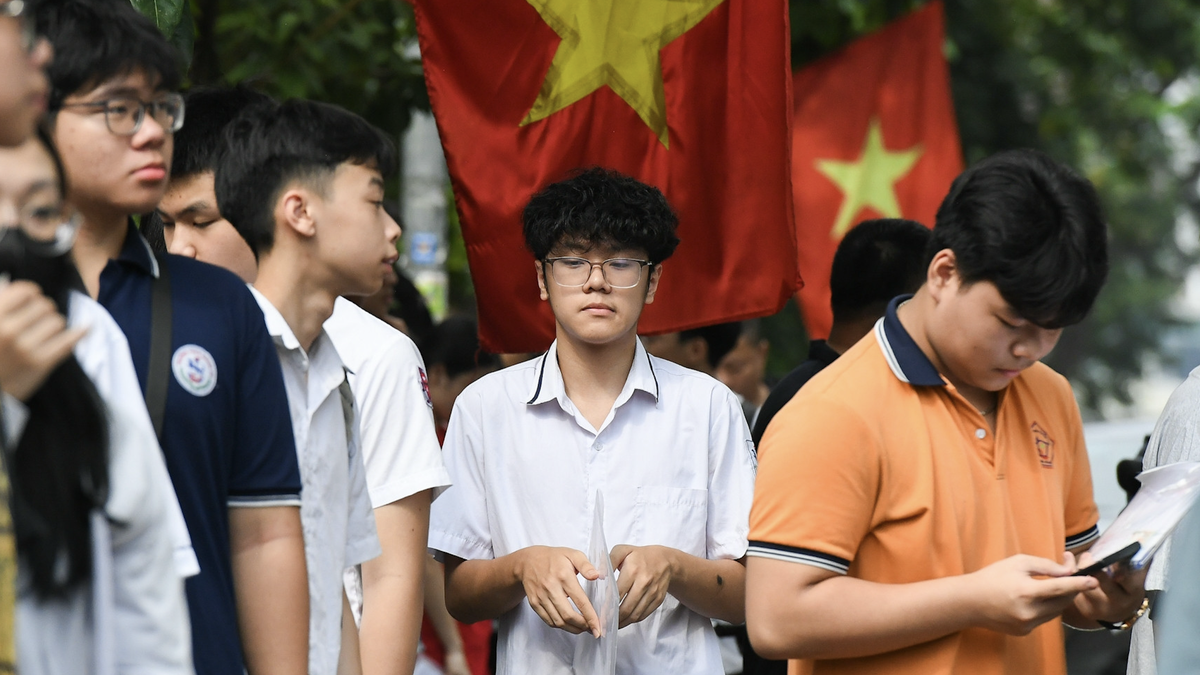
![[រូបភាព] អាកាសធាតុល្អជួយសិស្សានុសិស្សឱ្យប្រឡងចូលថ្នាក់ទី១០ ដោយមានទំនុកចិត្ត។](https://vphoto.vietnam.vn/thumb/1200x675/vietnam/resource/IMAGE/2026/05/29/1780034401612_ngay-1-thi-lop-10-minh-duy-8-5009-jpg.webp)
![[រូបថត] បង្គោលភ្លើងហ្វារបាឡាងអាន - "ភ្នែកសមុទ្រ" នៅចំកណ្តាល "សារមន្ទីរថ្ម" នៃខេត្តក្វាងង៉ាយ។](https://vphoto.vietnam.vn/thumb/1200x675/vietnam/resource/IMAGE/2026/05/29/1780038698840_anh-man-hinh-2026-05-29-luc-14-10-42.png)





![[វិចិត្រសាល] ហ្គេម 007 ដ៏ល្បីមួយដែលមានតម្លៃរាប់លានដុល្លារកំពុងបង្កឱ្យមានការចាប់អារម្មណ៍នៅលើ Steam តើវាសមនឹងទិញទេ?](https://vphoto.vietnam.vn/thumb/402x226/vietnam/resource/IMAGE/2026/05/29/1780064112088_ta-2-png.webp)




















































































Kommentar (0)