

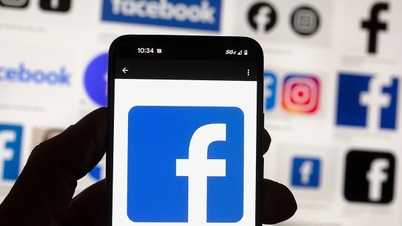
អ្នកជំនាញបច្ចេកវិទ្យាម្នាក់ឈ្មោះ Pradeep Pandey បានបង្ហាញនៅលើវេទិកាប្រព័ន្ធផ្សព្វផ្សាយសង្គម X អំពីរបៀបដែលគាត់បានសង្គ្រោះទំហំផ្ទុកដែលខ្ជះខ្ជាយចំនួន 47GB ក្នុងរយៈពេលត្រឹមតែ 10 នាទីប៉ុណ្ណោះ បន្ទាប់ពីបានផ្លាស់ប្តូរការកំណត់ចំនួនបីដែលតែងតែមើលរំលង។
ការព្រមានរបស់គាត់ដែលត្រូវបានចែកចាយយ៉ាងទូលំទូលាយនៅលើ X បានជំរុញឱ្យអ្នកប្រើប្រាស់ Apple iPhone បិទការទាញយកមេឌៀដោយស្វ័យប្រវត្តិ លុបឯកសារឃ្លាំងសម្ងាត់កម្មវិធីដែលស្មុគស្មាញ និងលុបរូបភាពដែលនៅសល់ជាអចិន្ត្រៃយ៍នៅក្នុងថត "Recently Deleted" របស់កម្មវិធី Photos។
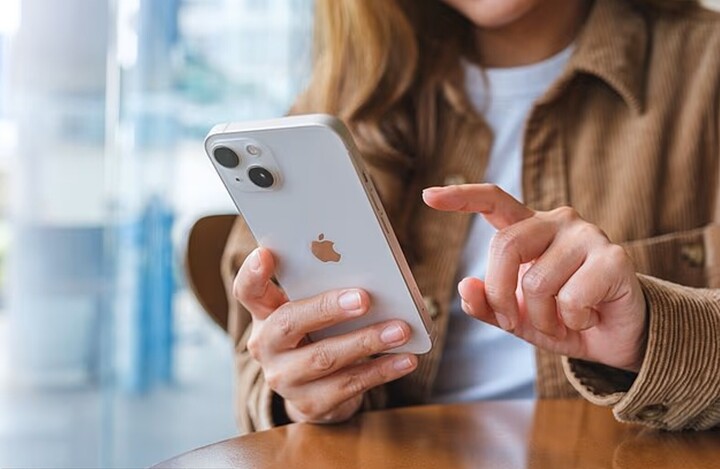
អ្នកប្រើប្រាស់ iPhone គួរតែបញ្ឈប់ការទាញយកមេឌៀដោយស្វ័យប្រវត្តិ សម្អាតឃ្លាំងសម្ងាត់កម្មវិធីដែលលាក់ និងលុបរូបថតដែលនៅសេសសល់ក្នុងថតឯកសារ "ទើបតែលុបថ្មីៗនេះ" ជាអចិន្ត្រៃយ៍។ (ប្រភព៖ Dailymail)
យោងតាមលោក Pandey កម្មវិធីដូចជា WhatsApp, Instagram, TikTok និង Telegram អាចរក្សាទុក វីដេអូ រូបភាព និងទិន្នន័យបណ្ដោះអាសន្នមួយចំនួនធំដោយស្ងៀមស្ងាត់នៅផ្ទៃខាងក្រោយតាមពេលវេលា។
អ្នកជំនាញបច្ចេកវិទ្យានិយាយថា រូបថតដែលបានលុបអាចបន្តប្រើប្រាស់ទំហំផ្ទុករហូតដល់ 30 ថ្ងៃ លុះត្រាតែអ្នកប្រើប្រាស់លុបវាចេញដោយដៃជាអចិន្ត្រៃយ៍។
ដំបូន្មាននេះកើតឡើង ខណៈដែលអតិថិជន Apple ជាច្រើនបន្តត្អូញត្អែរអំពីការព្រមាន "ទំហំផ្ទុកពេញ" ឥតឈប់ឈរ ដែលរារាំងពួកគេពីការថតរូប ទាញយកកម្មវិធី និងដំឡើងការអាប់ដេតកម្មវិធី។
ការពារកម្មវិធីពីការរក្សាទុករូបថត និងវីដេអូដោយស្វ័យប្រវត្តិ។
យោងតាមលោក Pandey ដំណោះស្រាយដំបូងផ្តោតលើការទប់ស្កាត់កម្មវិធីពីការរក្សាទុករូបថត និងវីដេអូដោយស្វ័យប្រវត្តិទៅក្នុង iPhone របស់អ្នក។ កម្មវិធីដូចជា WhatsApp, Telegram, Instagram និង TikTok អាចបំពេញទូរស័ព្ទរបស់អ្នកជាមួយនឹងរូបថត និងវីដេអូដែលមិនចង់បានពីការជជែកជាក្រុមបានយ៉ាងឆាប់រហ័ស។
ម្ចាស់ iPhone ជាច្រើនប្រហែលជាមិនដឹងថារូបថតដែលបានលុបអាចនៅតែមាននៅលើឧបករណ៍របស់ពួកគេរហូតដល់ 30 ថ្ងៃ ខណៈពេលដែលកម្មវិធីនៅតែបន្តរក្សាទុកឯកសារបណ្ដោះអាសន្នរាល់ពេលដែលពួកគេរំកិលចុះឡើង។
នៅលើ WhatsApp អ្នកប្រើប្រាស់គួរតែបើកកម្មវិធី ចុចលើ Settings ជ្រើសរើស Chats ហើយបិទ "Save to Photo Library"។ នេះរារាំងរូបថត និងវីដេអូដែលបានផ្ញើក្នុងការជជែកពីការរក្សាទុកដោយស្វ័យប្រវត្តិទៅក្នុងបណ្ណាល័យរូបថតសំខាន់របស់ iPhone។
នៅលើ Telegram អ្នកប្រើប្រាស់គួរតែបើកកម្មវិធី ចុចលើ Settings ជ្រើសរើស Data and Storage ហើយបន្ទាប់មកបិទជម្រើស 'Save to Library'។ វាជួយការពាររូបភាព វីដេអូ និងឯកសារដែលបានចែករំលែកនៅក្នុងការជជែកជាក្រុមពីការកកកុញដោយស្ងាត់ៗនៅផ្ទៃខាងក្រោយ។
ក្រុមជជែកសកម្មគឺជាមូលហេតុមួយក្នុងចំណោមមូលហេតុធំបំផុតនៃការខ្ជះខ្ជាយអង្គចងចាំ ពីព្រោះរូបភាពកំប្លែង វីដេអូ និងរូបថតអាចត្រូវបានរក្សាទុកដោយអ្នកប្រើប្រាស់មិនដឹងខ្លួន។
សម្អាតទិន្នន័យឃ្លាំងសម្ងាត់របស់កម្មវិធី។
ដំបូន្មានទីពីរទាក់ទងនឹងការសម្អាតទិន្នន័យឃ្លាំងសម្ងាត់កម្មវិធី ដែលកកកុញដោយស្ងៀមស្ងាត់រាល់ពេលដែលអ្នកប្រើប្រាស់រមូរចូលប្រព័ន្ធផ្សព្វផ្សាយសង្គម។ កម្មវិធីដូចជា TikTok, Instagram, WhatsApp និង Telegram រក្សាទុកឯកសារបណ្ដោះអាសន្នដើម្បីជួយឱ្យការបង្ហោះ វីដេអូ និងសារផ្ទុកលឿនជាងមុន។ ប៉ុន្តែយូរៗទៅ ឯកសារទាំងនោះអាចប្រើប្រាស់ទំហំផ្ទុកច្រើនគួរសម។
ដើម្បីពិនិត្យមើលថាកម្មវិធីណាដែលប្រើប្រាស់អង្គចងចាំច្រើនជាងគេ អ្នកប្រើប្រាស់គួរតែបើកការកំណត់ ប៉ះទូទៅ ហើយជ្រើសរើស iPhone Storage។
បន្ទាប់មក iPhone នឹងបង្ហាញបញ្ជីកម្មវិធីដែលត្រូវបានចាត់ថ្នាក់តាមទំហំផ្ទុកដែលពួកវាកាន់កាប់។ អ្នកប្រើប្រាស់គួរតែរកមើលកម្មវិធីដែលមានទំហំធំខុសពីធម្មតា ជាពិសេសកម្មវិធីប្រព័ន្ធផ្សព្វផ្សាយសង្គម និងកម្មវិធីផ្ញើសារ។
Panday ណែនាំឱ្យលុប និងដំឡើងកម្មវិធីដែលប្រើប្រាស់ទំហំច្រើនឡើងវិញ ដើម្បីសម្អាតឃ្លាំងសម្ងាត់ដែលលាក់។
ដើម្បីធ្វើដូចនេះ សូមចុចឱ្យជាប់លើរូបតំណាងកម្មវិធី ប៉ះ លុបកម្មវិធី បន្ទាប់មកប៉ះ លុបកម្មវិធី។ បន្ទាប់ពីនោះ អ្នកប្រើប្រាស់អាចដំឡើងកម្មវិធីឡើងវិញពី App Store ហើយចូលវិញ។
លុបទិន្នន័យនៅក្នុងផ្នែក "ទើបតែលុបថ្មីៗនេះ" របស់កម្មវិធីរូបថត។
ដំណោះស្រាយទីបីផ្តោតលើថតឯកសារ 'Recently Deleted' នៅក្នុងកម្មវិធី Photos។ អ្នកប្រើប្រាស់ iPhone ជាច្រើនជឿថារូបថតដែលបានលុបបាត់ភ្លាមៗ ប៉ុន្តែ Apple រក្សាទុកវារហូតដល់ 30 ថ្ងៃមុនពេលលុបវាចោលជាអចិន្ត្រៃយ៍។
នេះមានន័យថា រូបថត និងវីដេអូរាប់ពាន់ដែលមិនចង់បាននៅតែអាចប្រើប្រាស់ទំហំផ្ទុកសូម្បីតែបន្ទាប់ពីអ្នកប្រើប្រាស់គិតថាពួកគេបានលុបវាចោលក៏ដោយ។
ដើម្បីលុបថតឯកសារ សូមបើករូបថត ចុចលើអាល់ប៊ុម ហើយរំកិលចុះក្រោមទៅផ្នែកដែលបានលុបថ្មីៗនេះ។ អ្នកប្រើប្រាស់អាចត្រូវដោះសោថតឯកសារដោយប្រើ Face ID ឬលេខកូដសម្ងាត់។ បន្ទាប់មកចុចលើ Select ហើយជ្រើសរើស Delete All ដើម្បីលុបឯកសារជាអចិន្ត្រៃយ៍។
លោក Pandey ក៏បានចង្អុលបង្ហាញពីចំណុចខ្វះខាតមួយទៀតនៃការផ្ទុកទិន្នន័យដែលលាក់កំបាំងនៅក្នុង iMessage ផងដែរ។ រូបថត GIF និងវីដេអូដែលបានផ្ញើតាមរយៈ Messages អាចរក្សាទុកនៅលើឧបករណ៍នេះអស់រយៈពេលជាច្រើនឆ្នាំ លុះត្រាតែវាត្រូវបានលុបចោលដោយដៃ។
ដើម្បីមើលឯកសារភ្ជាប់ទាំងនោះ សូមបើកការកំណត់ ចុចទូទៅ ជ្រើសរើសកន្លែងផ្ទុកទិន្នន័យ iPhone ជ្រើសរើសសារ ហើយចុចមើលឯកសារភ្ជាប់ធំៗ។ បន្ទាប់មកអ្នកប្រើប្រាស់អាចលុបឯកសារធំៗជាបាច់បាន។
ប្រភព៖ https://vtcnews.vn/thay-doi-3-cai-dat-on-iphone-de-giai-phong-dung-luong-luu-tru-an-ar1021263.html




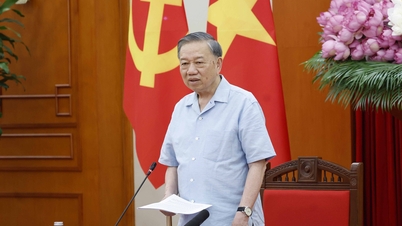
![[រូបថត] អគ្គលេខាធិការ និងជាប្រធានរដ្ឋ តូ ឡាំ អញ្ជើញជាអធិបតីក្នុងកិច្ចប្រជុំស្តីពីការរៀបចំសម្រាប់ការពិនិត្យឡើងវិញនូវប្រតិបត្តិការរយៈពេលមួយឆ្នាំនៃប្រព័ន្ធរដ្ឋាភិបាលបីជាន់។](https://vphoto.vietnam.vn/thumb/1200x675/vietnam/resource/IMAGE/2026/06/02/1780391821195_a1-bnd-4595-9717-jpg.webp)
























































































Kommentar (0)