

ការចាក់សោកម្មវិធីនៅលើឧបករណ៍ Samsung ជួយការពារព័ត៌មានរបស់អ្នក។ ខាងក្រោមនេះគឺជាការណែនាំអំពីការដំឡើងទាំងកម្មវិធីដែលភ្ជាប់មកជាមួយ និងកម្មវិធីភាគីទីបី ដែលជួយអ្នកជ្រើសរើសដំណោះស្រាយត្រឹមត្រូវ!
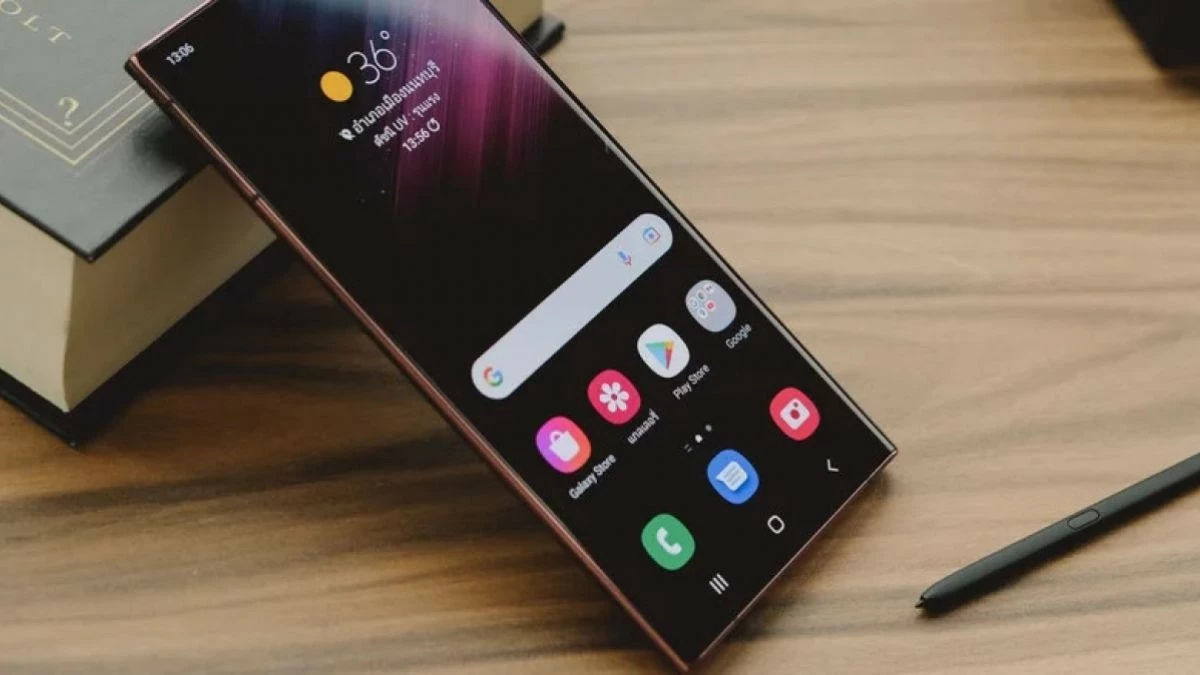 |
វិធីចាក់សោកម្មវិធីនៅលើឧបករណ៍ Samsung យ៉ាងរហ័ស។
ដើម្បីការពារទិន្នន័យផ្ទាល់ខ្លួនរបស់អ្នកនៅលើទូរស័ព្ទ Samsung របស់អ្នក អ្នកអាចយោងទៅលើវិធីសាស្ត្រចាក់សោកម្មវិធីខាងក្រោម។ វិធីសាស្ត្រទាំងនេះជួយអ្នកការពារកម្មវិធីសំខាន់ៗ និងការពារការចូលប្រើដោយគ្មានការអនុញ្ញាត។
របៀបដំឡើងសោរកម្មវិធីដោយប្រើស្នាមម្រាមដៃ
ដើម្បីធានាថាទិន្នន័យផ្ទាល់ខ្លួនរបស់អ្នកមិនត្រូវបានលួចចូល អ្នកអាចចាក់សោកម្មវិធីដោយប្រើស្នាមម្រាមដៃរបស់អ្នក។ ខាងក្រោមនេះជាការណែនាំសាមញ្ញមួយអំពីរបៀបធ្វើវា៖
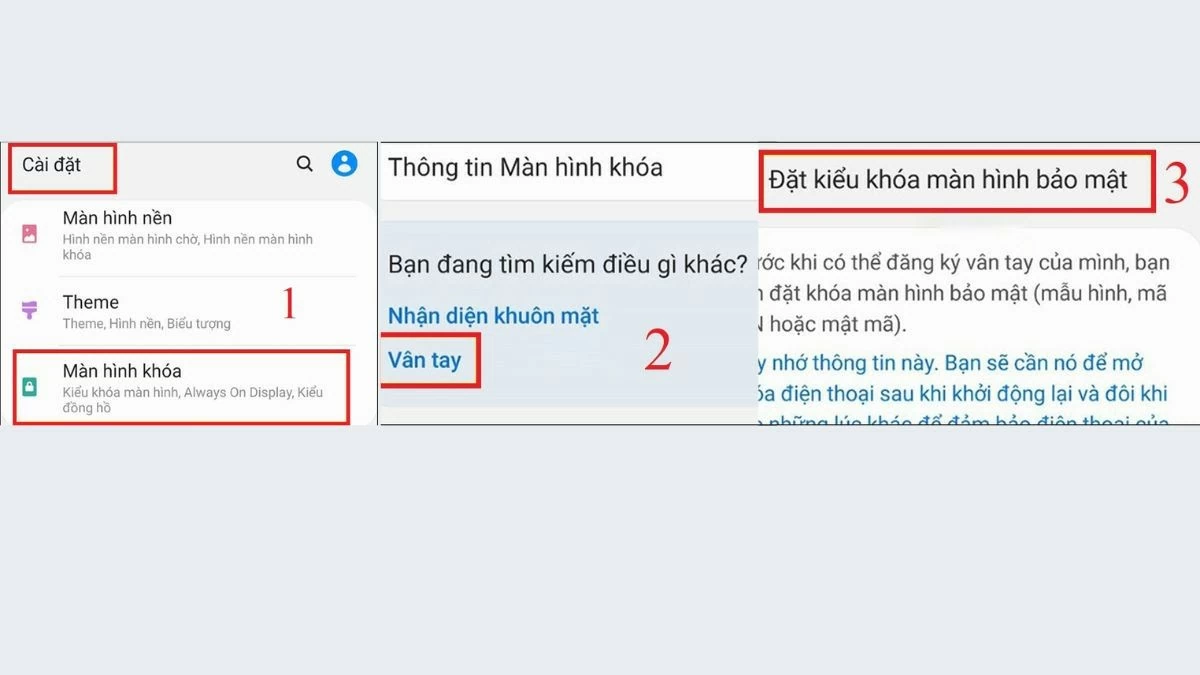
ជំហានទី 1: បើក “Lock screen” នៅក្នុង “Settings” បន្ទាប់មកចុច “Fingerprint” ដើម្បីកំណត់លេខកូដសុវត្ថិភាព។
 |
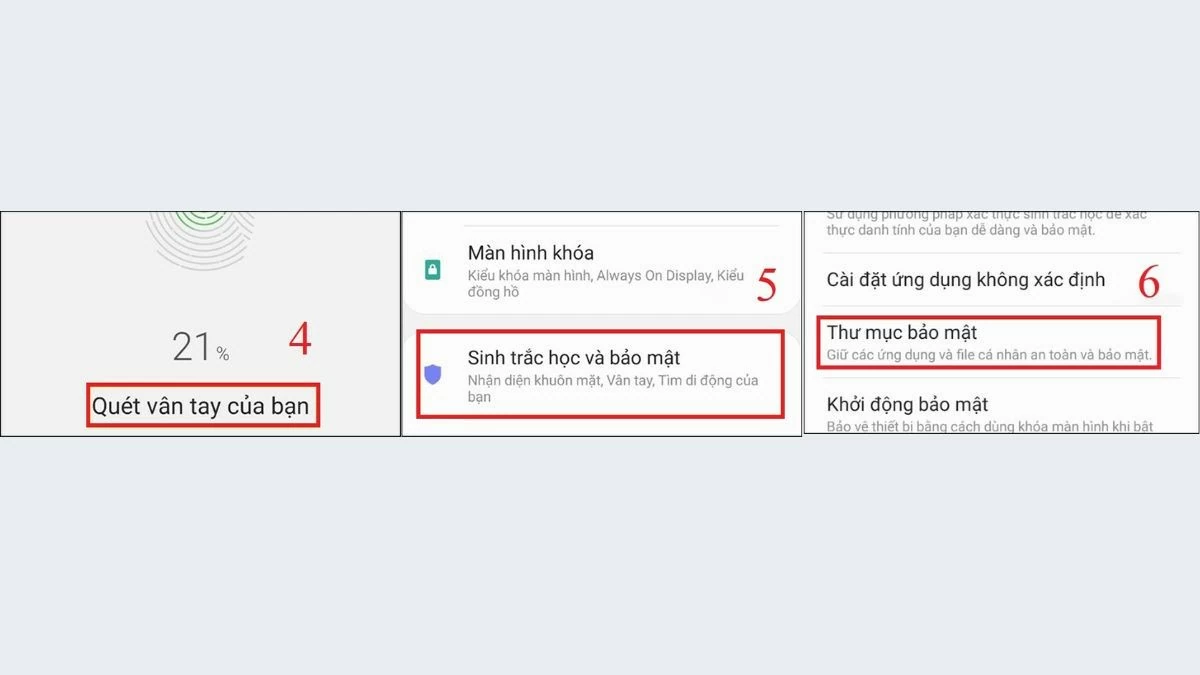
ជំហានទី 2: ស្កេនស្នាមម្រាមដៃរបស់អ្នក ហើយចុច “រួចរាល់”។ បន្ទាប់មក ស្វែងរក “ជីវមាត្រ និងសុវត្ថិភាព”។ នៅក្នុង ផ្នែក “ថតឯកសារសុវត្ថិភាព” សូមជ្រើសរើស “យល់ព្រម” ដើម្បីបង្កើតថតឯកសារសុវត្ថិភាព។
 |
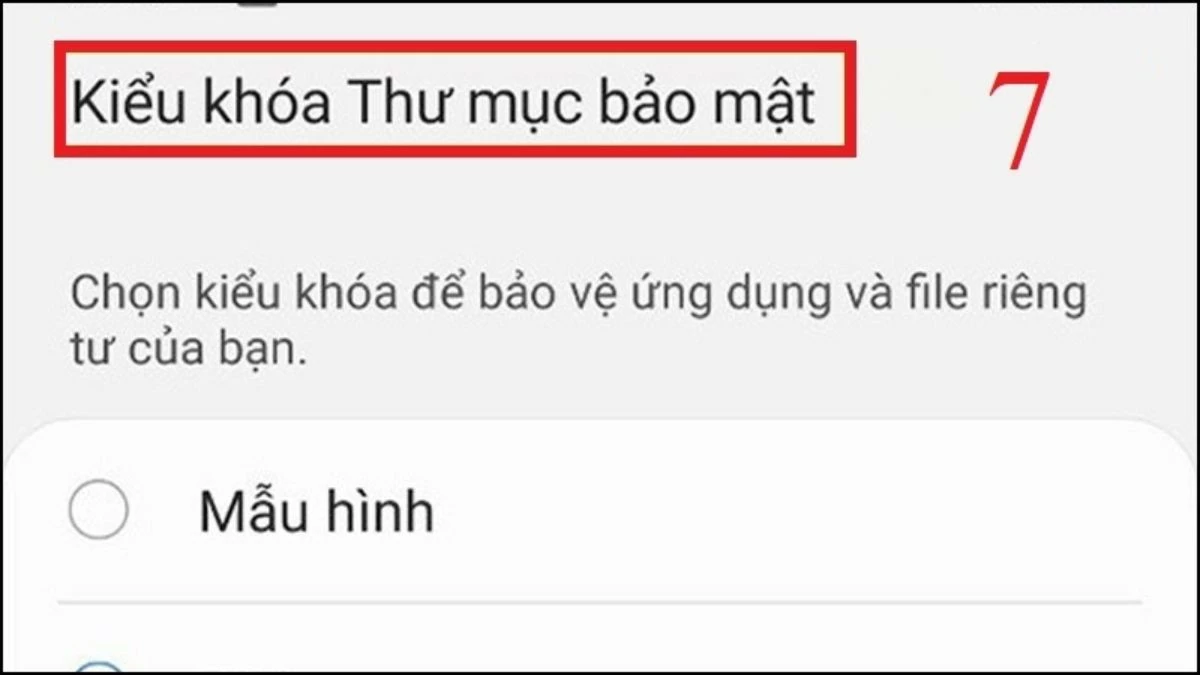
ជំហានទី 3: នៅក្នុង ផ្នែក "ប្រភេទចាក់សោថតឯកសារសុវត្ថិភាព" សូមជ្រើសរើស "ស្នាមម្រាមដៃ" ដើម្បីបន្តរៀបចំការចាក់សោកម្មវិធីនៅលើឧបករណ៍ Samsung របស់អ្នក។
 |
ជំហានទី 4: នៅក្នុងផ្នែក "ការកំណត់ថតឯកសារសុវត្ថិភាព" សូមកំណត់លេខកូដសម្ងាត់ដើម្បីបញ្ចប់ការដំឡើងចាក់សោកម្មវិធីនៅលើឧបករណ៍ Samsung របស់អ្នកបានយ៉ាងងាយស្រួល។
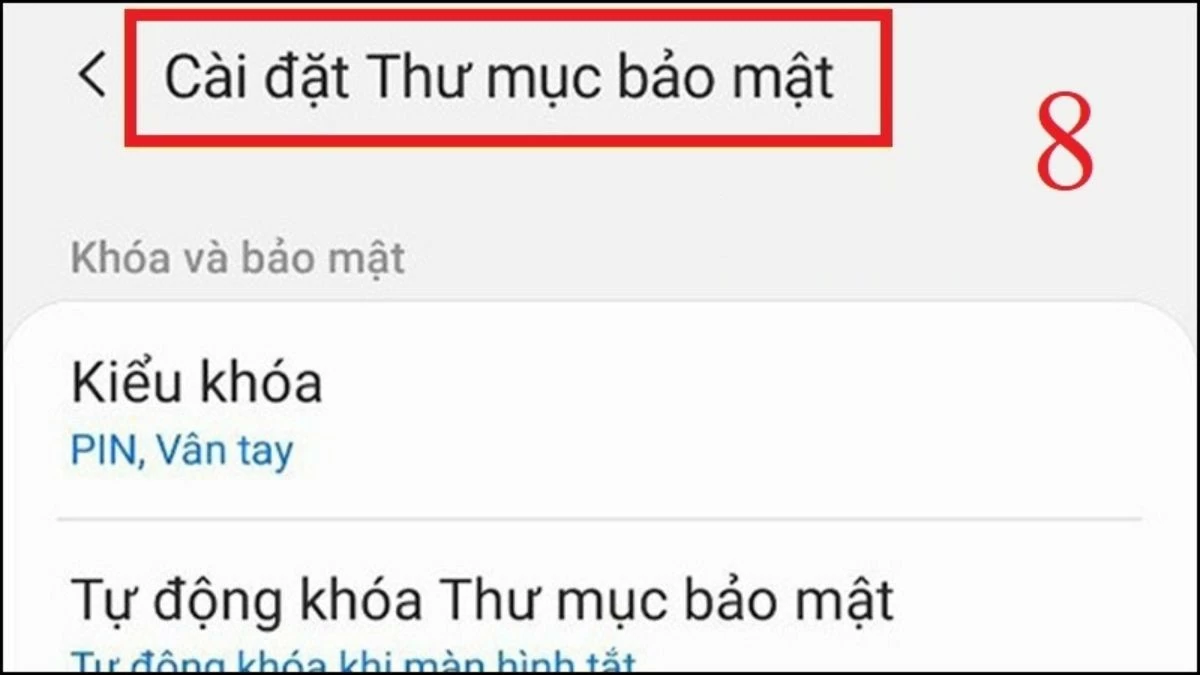 |
របៀបចាក់សោកម្មវិធីនៅលើ Samsung ដោយប្រើថតឯកសារដែលមានសុវត្ថិភាព - ងាយស្រួលបំផុត!
ការចាក់សោកម្មវិធីដោយប្រើថតឯកសារដែលមានសុវត្ថិភាពគឺជាវិធីសាស្ត្រដ៏មានប្រសិទ្ធភាពមួយដើម្បីការពារទិន្នន័យផ្ទាល់ខ្លួន។ ខាងក្រោមនេះជាជំហានដើម្បីធ្វើវា៖
ជំហានទី 1: ចុចលើ "សុវត្ថិភាព និងភាពឯកជន" នៅក្នុង "ការកំណត់"។
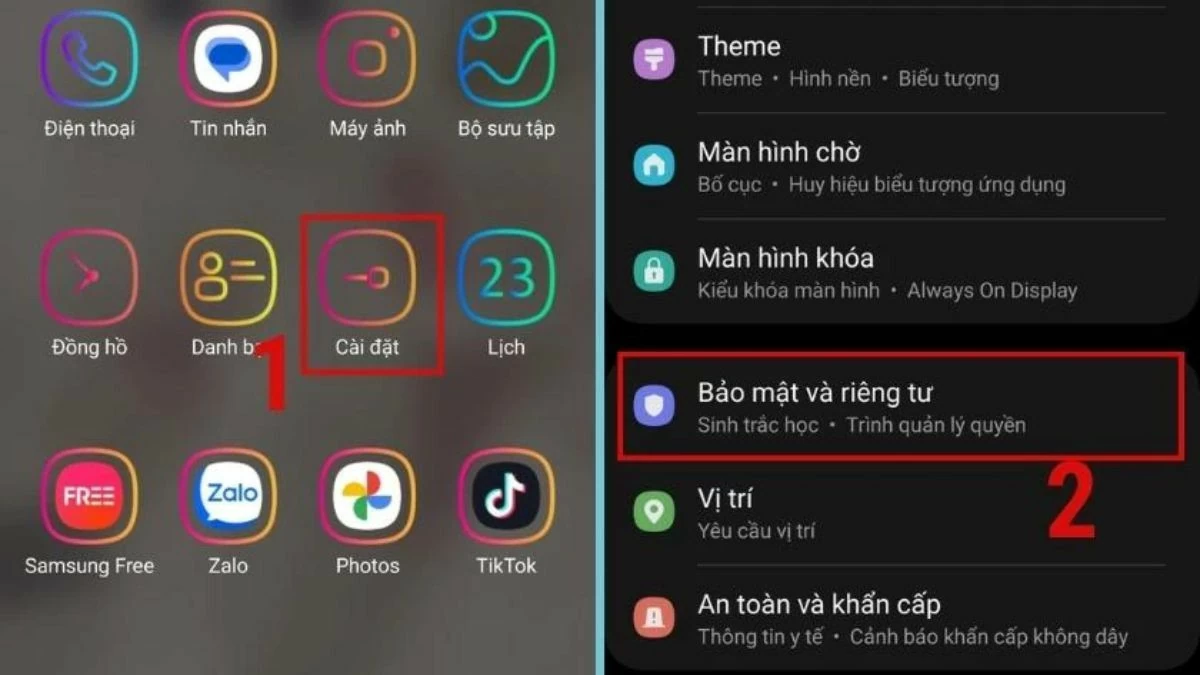 |
ជំហានទី 2: ស្វែងរកផ្នែក "Secure Folder" ហើយចុចលើ "Lock Type" ដើម្បីកំណត់ពាក្យសម្ងាត់សម្រាប់កម្មវិធីដែលបានចាក់សោ។
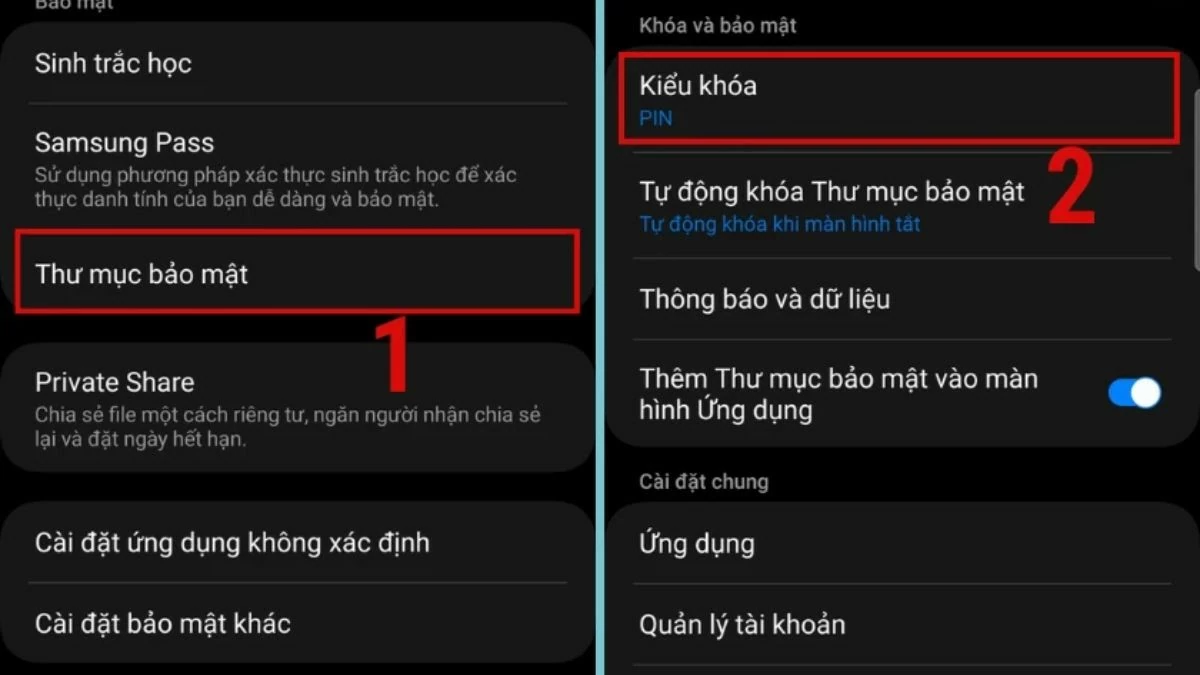 |
ជំហានទី 3: នៅពេលបញ្ចប់ អ្នកនឹងឃើញជម្រើស "Secure Folder" លេចឡើងនៅលើអេក្រង់ដើម។ នេះជាកន្លែងដែលកម្មវិធីដែលបានចាក់សោត្រូវបានរក្សាទុក។
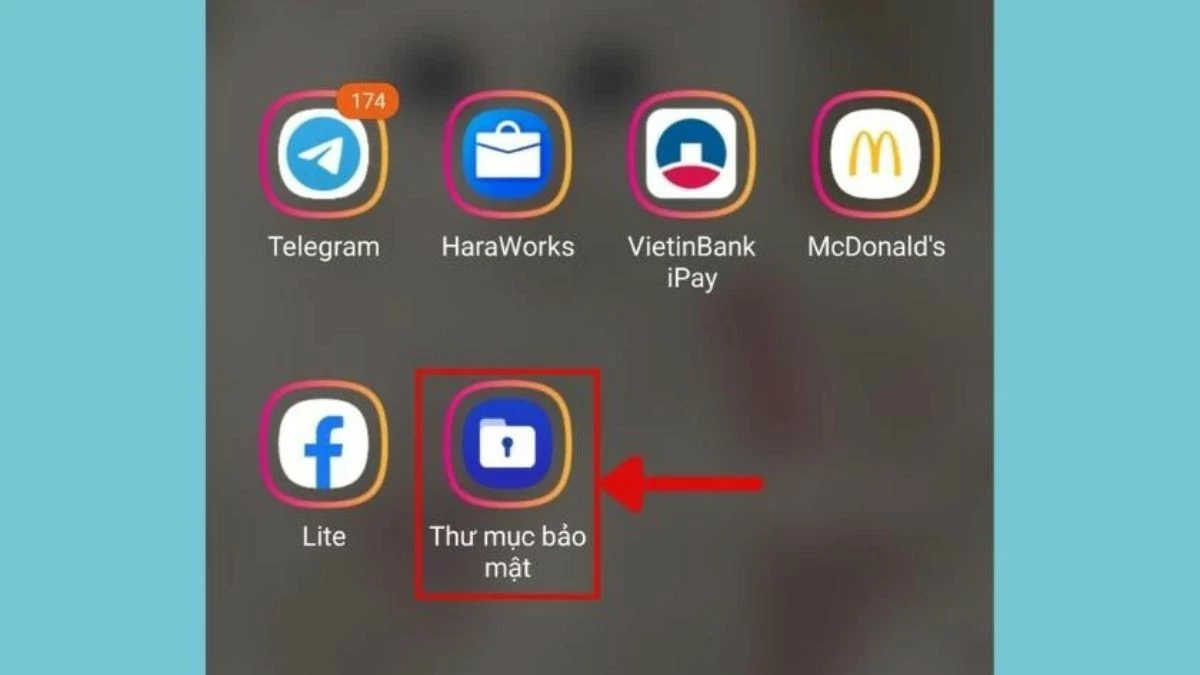 |
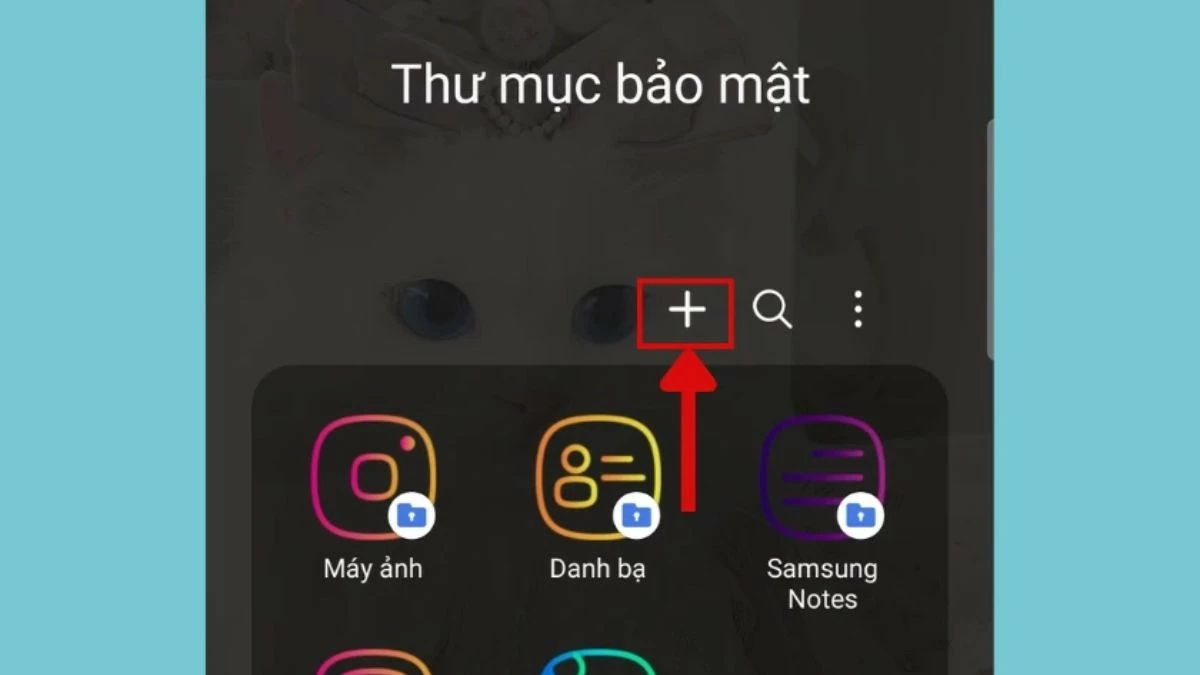
ជំហានទី៤៖ ចុចលើ “Secure Folder” ហើយបញ្ចូលពាក្យសម្ងាត់ដែលអ្នកបានកំណត់។ បន្ទាប់មក ចុចសញ្ញាបូកនៅជ្រុងនៃថតឯកសារ។
 |
ជំហានទី 5: បញ្ជីកម្មវិធីនៅលើទូរស័ព្ទរបស់អ្នកនឹងលេចឡើង។ ជ្រើសរើសកម្មវិធីដែលអ្នកចង់ចាក់សោ បន្ទាប់មកចុច “បន្ថែម”។
 |
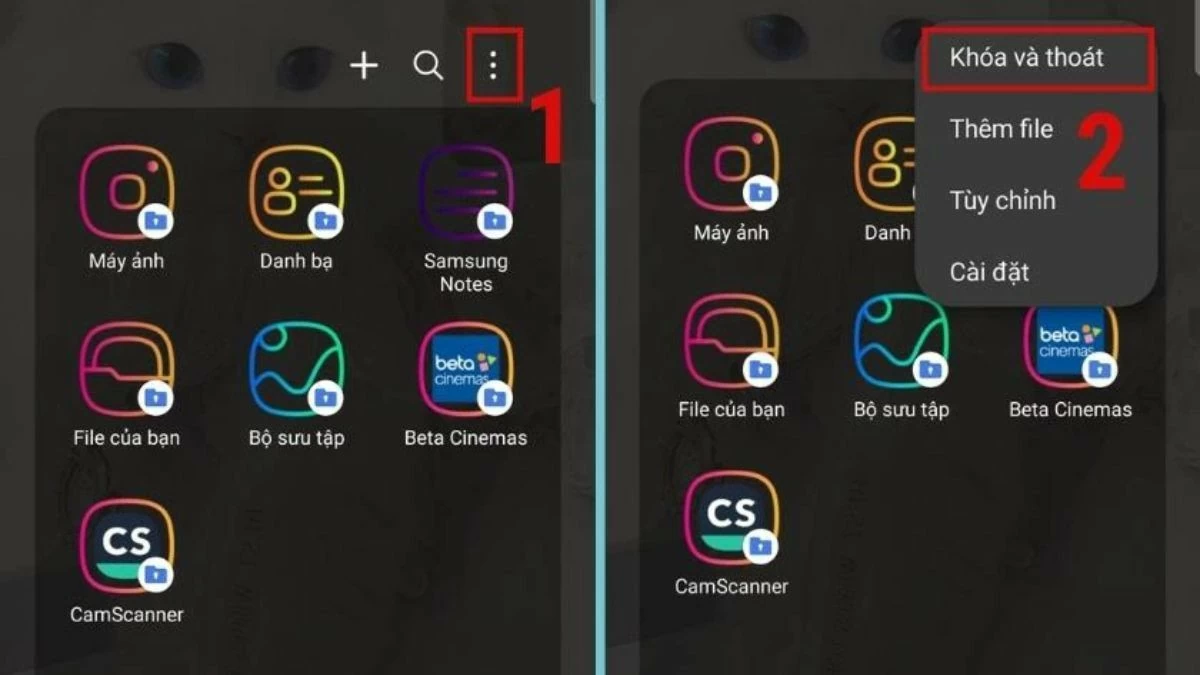
ជំហានទី 6: ចុចលើរូបតំណាងចំណុចបីនៅខាងស្តាំ បន្ទាប់មកជ្រើសរើស “ចាក់សោ និងចេញ”។
 |
របៀបចាក់សោកម្មវិធីនៅលើ Samsung យ៉ាងងាយស្រួលដោយប្រើការខ្ទាស់អេក្រង់។
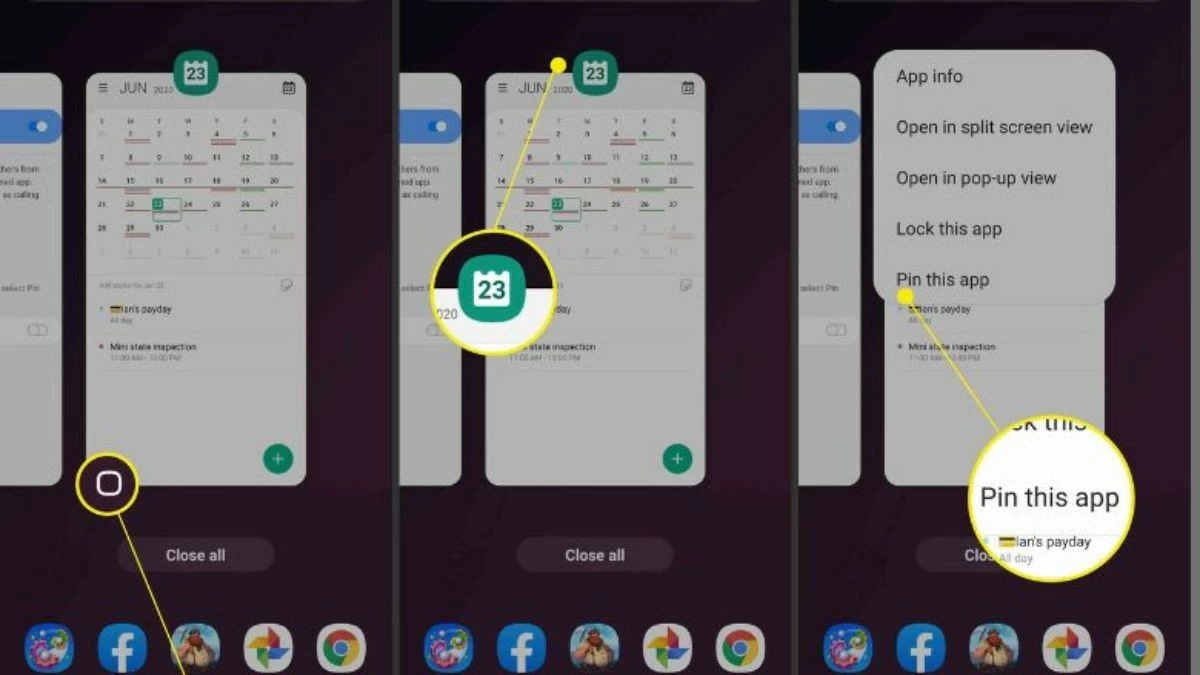
ខាងក្រោមនេះជាជំហានងាយៗដើម្បីចាក់សោកម្មវិធីនៅលើឧបករណ៍ Samsung ដោយខ្ទាស់អេក្រង់៖
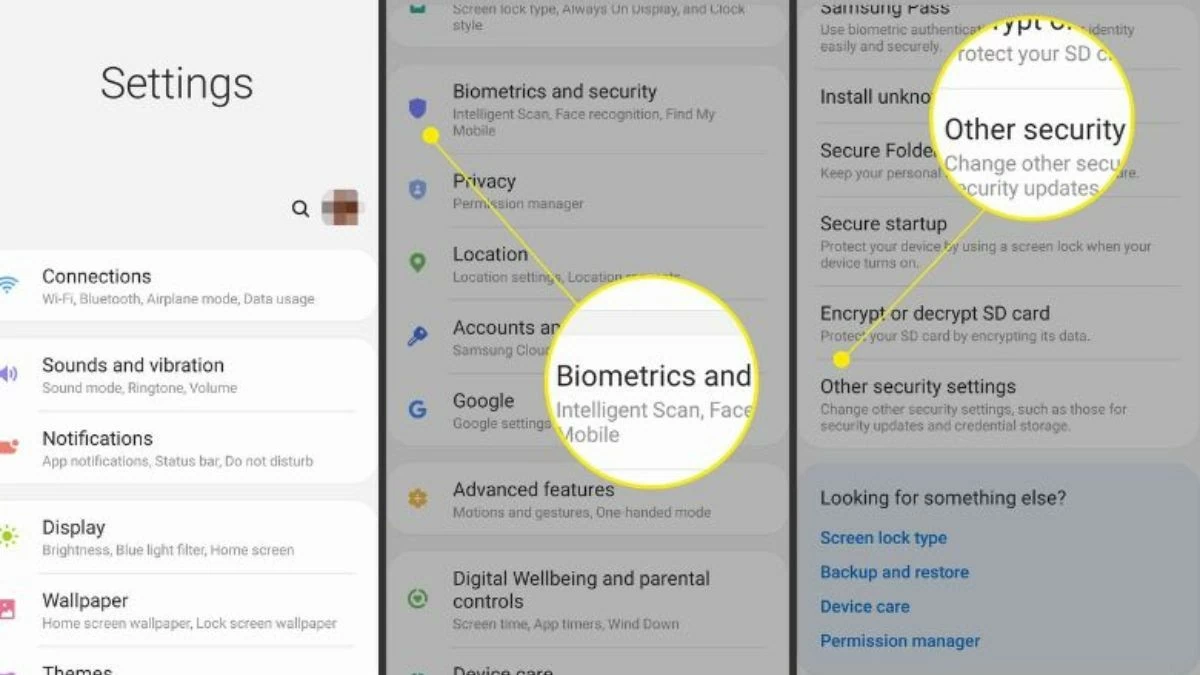
ជំហានទី 1: ស្វែងរកផ្នែក "ជីវមាត្រ និងសុវត្ថិភាព" នៅក្នុង ការកំណត់។ បន្ទាប់មក ចុចលើ "ការកំណត់សុវត្ថិភាពផ្សេងទៀត"។
 |
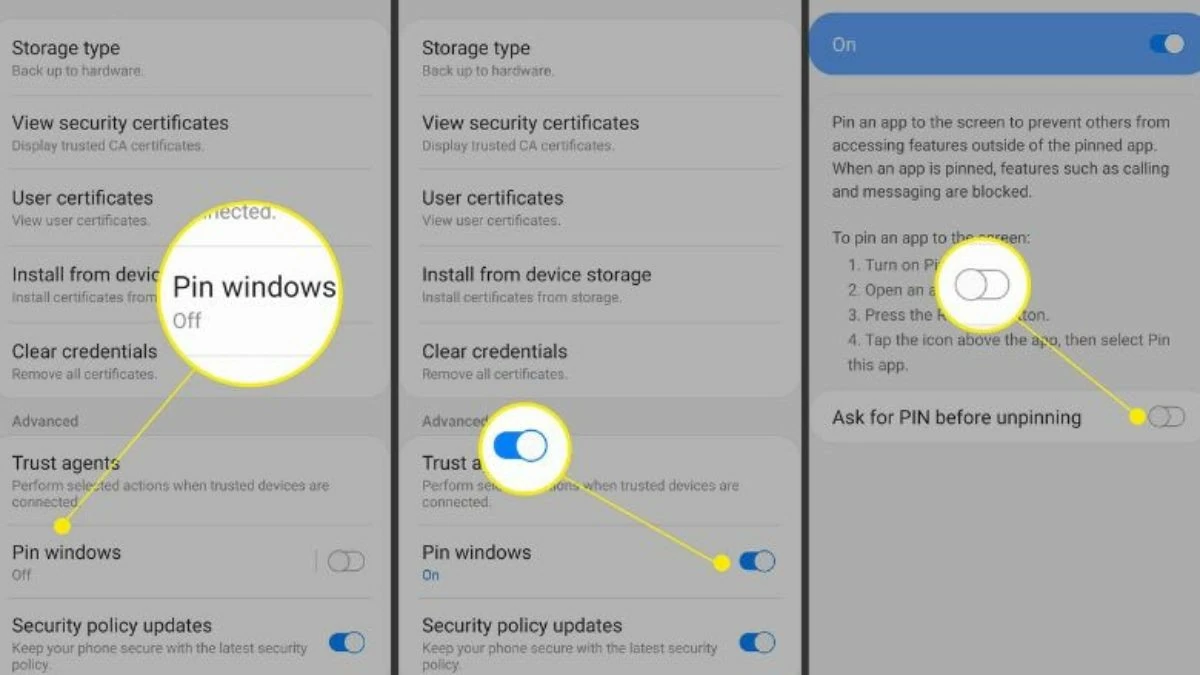
ជំហានទី 2: រំកិលចុះក្រោម ហើយជ្រើសរើស “Advanced” បន្ទាប់មកបើកប៊ូតុង “Pin Window” ដើម្បីបន្តចាក់សោកម្មវិធីនៅលើ Samsung។ បន្ទាប់មក ចុច “Request PIN”។
 |
ជំហានទី 3: ត្រឡប់ទៅអេក្រង់ដើមវិញ ហើយជ្រើសរើសកម្មវិធីដែលអ្នកចង់ខ្ទាស់។ នៅពេលអ្នកបើកកម្មវិធីដែលបានខ្ទាស់ អ្នកនឹងត្រូវបញ្ចូលលេខកូដសម្ងាត់ដែលអ្នកបានកំណត់។
 |
ការណែនាំអំពីរបៀបចាក់សោកម្មវិធីនៅលើទូរស័ព្ទ Samsung ដោយប្រើកម្មវិធីភាគីទីបី។
បន្ថែមពីលើវិធីសាស្ត្រខាងលើ អ្នកអាចប្រើកម្មវិធីចាក់សោដូចជា AppLock, Smart AppLock ឬ Norton App Lock។ ខាងក្រោមនេះជាការណែនាំអំពីរបៀបដំឡើងកម្មវិធីចាក់សោនៅលើ Samsung ដោយប្រើ AppLock៖
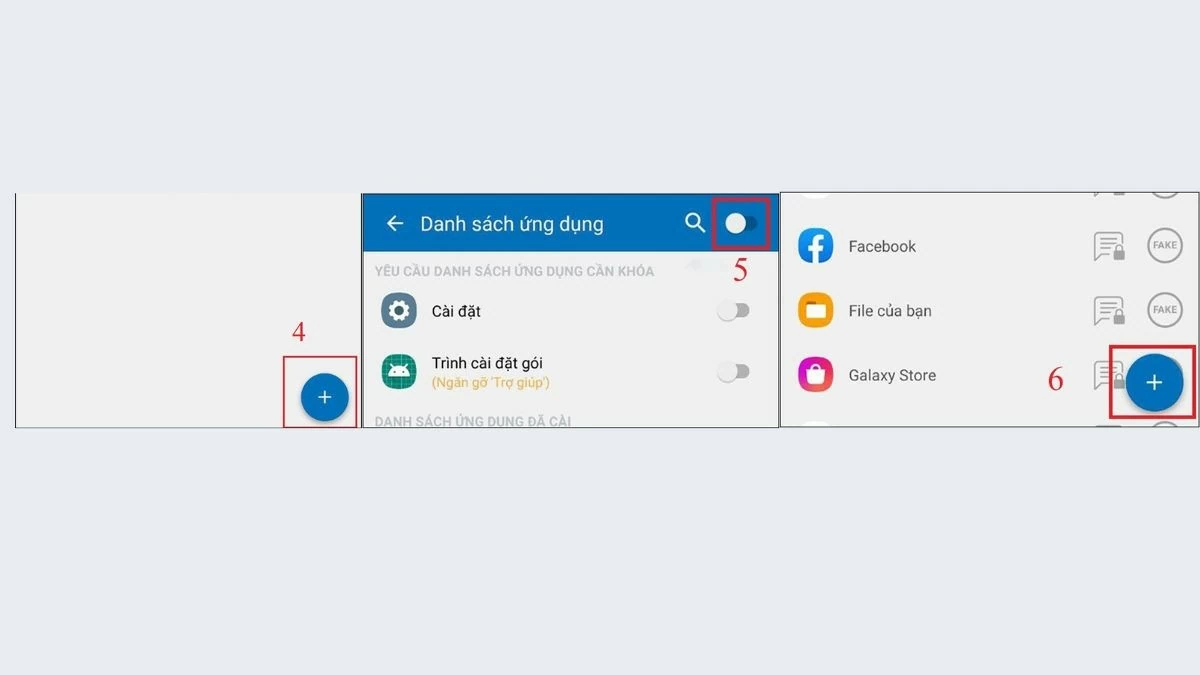
ជំហានទី 1: ទាញយក និងដំឡើងកម្មវិធី AppLock ពី Google Play Store។ បើកមុខងារ "អនុញ្ញាតឱ្យតាមដានការប្រើប្រាស់" នៅក្នុង ផ្នែក "ចូលប្រើទិន្នន័យការប្រើប្រាស់"។ បន្ទាប់មក រៀបចំលេខកូដ PIN ឬលំនាំសុវត្ថិភាព។
 |
ជំហានទី 2: ប៉ះរូបតំណាង "+" ដើម្បីបង្ហាញបញ្ជីកម្មវិធី។ ជ្រើសរើសកម្មវិធីដែលអ្នកចង់ចាក់សោ។
ជំហានទី 3: ចុចប៊ូតុង "+" ម្តងទៀតដើម្បីបញ្ចប់ដំណើរការនៃការចាក់សោកម្មវិធីនៅលើឧបករណ៍ Samsung របស់អ្នកដោយប្រើ Secure Folder។
 |
ជាមួយនឹងការណែនាំលម្អិតទាំងបួននេះអំពីរបៀបចាក់សោកម្មវិធីនៅលើឧបករណ៍ Samsung អ្នកអាចការពារព័ត៌មានផ្ទាល់ខ្លួនរបស់អ្នកបានយ៉ាងងាយស្រួល និងមានប្រសិទ្ធភាព។ មិនថាអ្នកជ្រើសរើសចាក់សោដោយស្នាមម្រាមដៃ ថតឯកសារដែលមានសុវត្ថិភាព ឬការចាក់សោកម្មវិធីភាគីទីបីទេ វិធីសាស្រ្តទាំងនេះគឺសាមញ្ញ និងអាចទុកចិត្តបាន។ ជ្រើសរើសដំណោះស្រាយដែលសាកសមបំផុតនឹងតម្រូវការរបស់អ្នក ដើម្បីបង្កើនសុវត្ថិភាពឧបករណ៍របស់អ្នក!
[ការផ្សាយពាណិជ្ជកម្ម_២]
ប្រភព
![[រូបភាព] ស្មារតីប្រយុទ្ធដ៏រឹងមាំរបស់បាល់ទាត់នារីវៀតណាម](/_next/image?url=https%3A%2F%2Fvphoto.vietnam.vn%2Fthumb%2F1200x675%2Fvietnam%2Fresource%2FIMAGE%2F2025%2F12%2F17%2F1765990260956_ndo_br_4224760955870434771-copy-jpg.webp&w=3840&q=75)
![[ផ្សាយផ្ទាល់] ពិធីជប់លៀងពានរង្វាន់សកម្មភាពសហគមន៍ឆ្នាំ ២០២៥](/_next/image?url=https%3A%2F%2Fvphoto.vietnam.vn%2Fthumb%2F1200x675%2Fvietnam%2Fresource%2FIMAGE%2F2025%2F12%2F16%2F1765899631650_ndo_tr_z7334013144784-9f9fe10a6d63584c85aff40f2957c250-jpg.webp&w=3840&q=75)
![[រូបភាព] រូបភាពលេចធ្លាយមុនពិធីជប់លៀងពានរង្វាន់សកម្មភាពសហគមន៍ឆ្នាំ ២០២៥។](/_next/image?url=https%3A%2F%2Fvphoto.vietnam.vn%2Fthumb%2F1200x675%2Fvietnam%2Fresource%2FIMAGE%2F2025%2F12%2F16%2F1765882828720_ndo_br_thiet-ke-chua-co-ten-45-png.webp&w=3840&q=75)

![[រូបថត] នាយករដ្ឋមន្ត្រី ផាម មិញឈីញ ជួបពិភាក្សាជាមួយរដ្ឋមន្ត្រីក្រសួងអប់រំ និងកីឡាឡាវ ថងសាលីត ម៉ាងណមេក](/_next/image?url=https%3A%2F%2Fvphoto.vietnam.vn%2Fthumb%2F1200x675%2Fvietnam%2Fresource%2FIMAGE%2F2025%2F12%2F16%2F1765876834721_dsc-7519-jpg.webp&w=3840&q=75)
![[រូបថត] នាយករដ្ឋមន្ត្រី ផាម មិញឈីញ ជួបជាមួយអភិបាលខេត្ត Tochigi (ជប៉ុន)](/_next/image?url=https%3A%2F%2Fvphoto.vietnam.vn%2Fthumb%2F1200x675%2Fvietnam%2Fresource%2FIMAGE%2F2025%2F12%2F16%2F1765892133176_dsc-8082-6425-jpg.webp&w=3840&q=75)








































































![[ផ្សាយផ្ទាល់] ពិធីបិទ និងប្រគល់រង្វាន់សម្រាប់ការប្រកួតបង្កើតវីដេអូ/វីដេអូឃ្លីប “ទេសចរណ៍វៀតណាមដ៏គួរឱ្យចាប់អារម្មណ៍” ឆ្នាំ២០២៥](https://vphoto.vietnam.vn/thumb/402x226/vietnam/resource/IMAGE/2025/12/17/1765974650260_z7273498850699-00d2fd6b0972cb39494cfa2559bf85ac-1765959338756946072104-627-0-1338-1138-crop-1765959347256801551121.jpeg)




















Kommentar (0)