

ប្រសិនបើអ្នកចង់លុបគណនី Google របស់អ្នកចេញពីឧបករណ៍របស់អ្នកយ៉ាងឆាប់រហ័ស អត្ថបទនេះនឹងផ្តល់នូវការណែនាំលម្អិតអំពីរបៀបលុបគណនី Google របស់អ្នកនៅលើប្រព័ន្ធប្រតិបត្តិការ Android, iPhone និងកុំព្យូទ័រ!
 |
វិធីលុបគណនី Google នៅលើទូរស័ព្ទរបស់អ្នកយ៉ាងរហ័ស។
ចង់លុបគណនី Google របស់អ្នកនៅលើទូរស័ព្ទរបស់អ្នក ប៉ុន្តែមិនដឹងថាត្រូវចាប់ផ្តើមពីណាទេ? កុំបារម្ភ វាសាមញ្ញ និងរហ័សណាស់ ដោយគ្រាន់តែធ្វើតាមជំហានមួយចំនួនប៉ុណ្ណោះ។ ខាងក្រោមនេះគឺជាការណែនាំលម្អិតអំពីរបៀបលុបគណនី Google របស់អ្នកនៅលើទូរស័ព្ទ Android និង iPhone ដែលជួយអ្នកធ្វើវាដោយសុវត្ថិភាព និងមានប្រសិទ្ធភាព។
ការណែនាំរហ័ស
ដើម្បីលុបគណនី Google របស់អ្នកនៅលើ iPhone ឬ Android គ្រាន់តែបើក Google ចុចលើរូបតំណាងរូបភាពប្រវត្តិរូបរបស់អ្នក ហើយជ្រើសរើស "គ្រប់គ្រងគណនី Google"។
 |
រំកិលចុះក្រោម ហើយជ្រើសរើស "ទិន្នន័យ និងភាពឯកជន"។ បន្ទាប់មក ចុចលើ "លុបគណនី Google របស់អ្នក" បញ្ចូលពាក្យសម្ងាត់របស់អ្នក ធីកប្រអប់តូចៗពីរ ហើយចុច "លុបគណនី" ដើម្បីបញ្ចប់ដំណើរការ។
ការណែនាំលម្អិត
ដើម្បីលុបគណនី Google របស់អ្នកនៅលើប្រព័ន្ធប្រតិបត្តិការ Android ឬ iPhone សូមអនុវត្តតាមជំហានងាយៗទាំងបីនេះ៖
ជំហានទី 1: បើក Google នៅលើទូរស័ព្ទរបស់អ្នក ចុចលើរូបតំណាងរូបភាពប្រវត្តិរូបរបស់អ្នកនៅជ្រុងខាងស្តាំខាងលើ។ បន្ទាប់មក ជ្រើសរើស "គ្រប់គ្រងគណនី Google" ដើម្បីបន្ត។
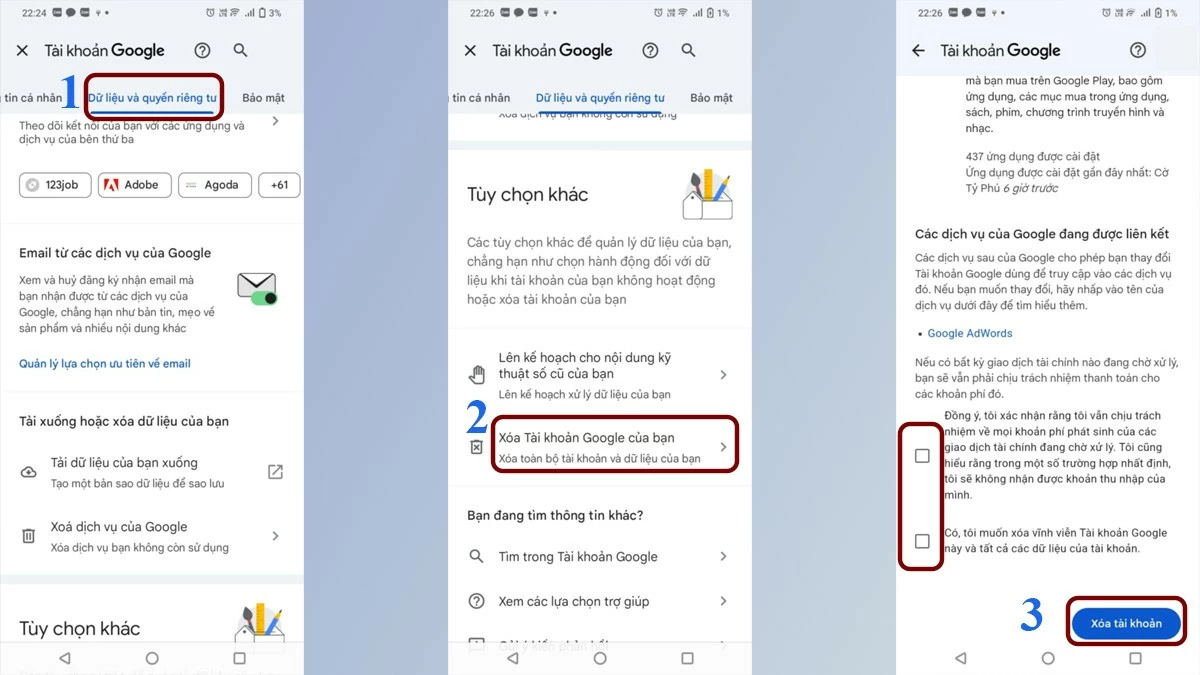 |
ជំហានទី 2: បន្ទាប់មក រំកិលចុះក្រោម ហើយជ្រើសរើស "ទិន្នន័យ និងភាពឯកជន"។
ជំហានទី 3: នៅក្នុងផ្នែកនេះ អ្នកនឹងឃើញជម្រើស "លុបគណនី Google របស់អ្នក"។ ធីកប្រអប់ទាំងពីរ ហើយចុច "លុបគណនី" ដើម្បីបញ្ចប់ដំណើរការ។
ការណែនាំអំពីរបៀបលុបគណនី Google នៅលើកុំព្យូទ័រ។
ការលុបគណនី Google នៅលើកុំព្យូទ័រគឺសាមញ្ញណាស់ ប្រសិនបើអ្នកធ្វើតាមជំហាននានាបានត្រឹមត្រូវ។ ទោះយ៉ាងណាក៏ដោយ អ្នកត្រូវដឹងអំពីផលវិបាកដែលអាចកើតមាននៃការលុបគណនីរបស់អ្នក។ ខាងក្រោមនេះគឺជាការណែនាំលម្អិតអំពីរបៀបលុបគណនី Google របស់អ្នកនៅលើកុំព្យូទ័ររបស់អ្នកប្រកបដោយប្រសិទ្ធភាព។
ការណែនាំរហ័ស
ស្រដៀងគ្នាទៅនឹងប្រព័ន្ធប្រតិបត្តិការ Android ដំបូង សូមចុចរូបភាពប្រវត្តិរូប Google របស់អ្នក ហើយជ្រើសរើស "ទិន្នន័យ និងភាពឯកជន"។ រំកិលចុះក្រោម ហើយចុច "លុបគណនី" ដើម្បីបន្ត។
 |
បញ្ចូលពាក្យសម្ងាត់របស់អ្នកដើម្បីផ្ទៀងផ្ទាត់អត្តសញ្ញាណរបស់អ្នក ធីកប្រអប់ទាំងពីរដើម្បីបញ្ជាក់ ហើយបន្ទាប់មកចុច "លុបគណនី" ដើម្បីបញ្ចប់ដំណើរការ។
ការណែនាំលម្អិត
ប្រសិនបើអ្នកចង់លុបគណនី Google របស់អ្នកនៅលើកុំព្យូទ័ររបស់អ្នក អត្ថបទនេះនឹងណែនាំអ្នកអំពីជំហាននានាយ៉ាងងាយស្រួល។
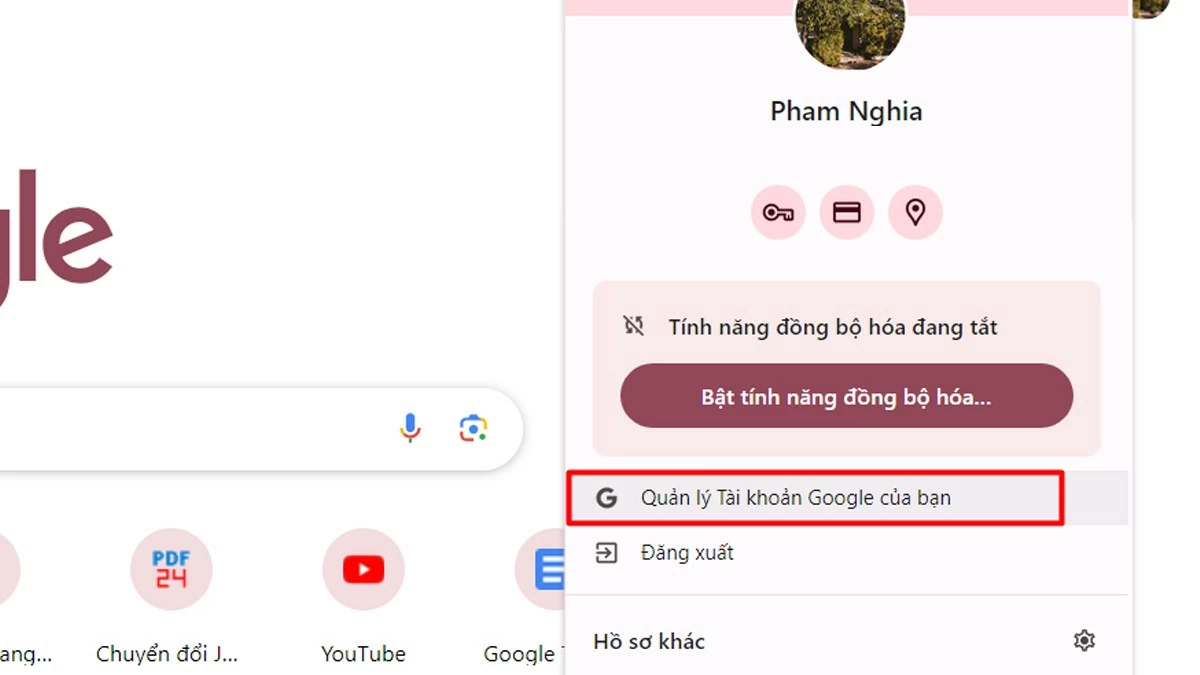
ជំហានទី 1: ចុចលើរូបភាពប្រវត្តិរូបរបស់អ្នកនៅលើ Google ដើម្បីចូលទៅកាន់ទំព័រការកំណត់ បន្ទាប់មកជ្រើសរើស "ទិន្នន័យ និងភាពឯកជន"។
 |
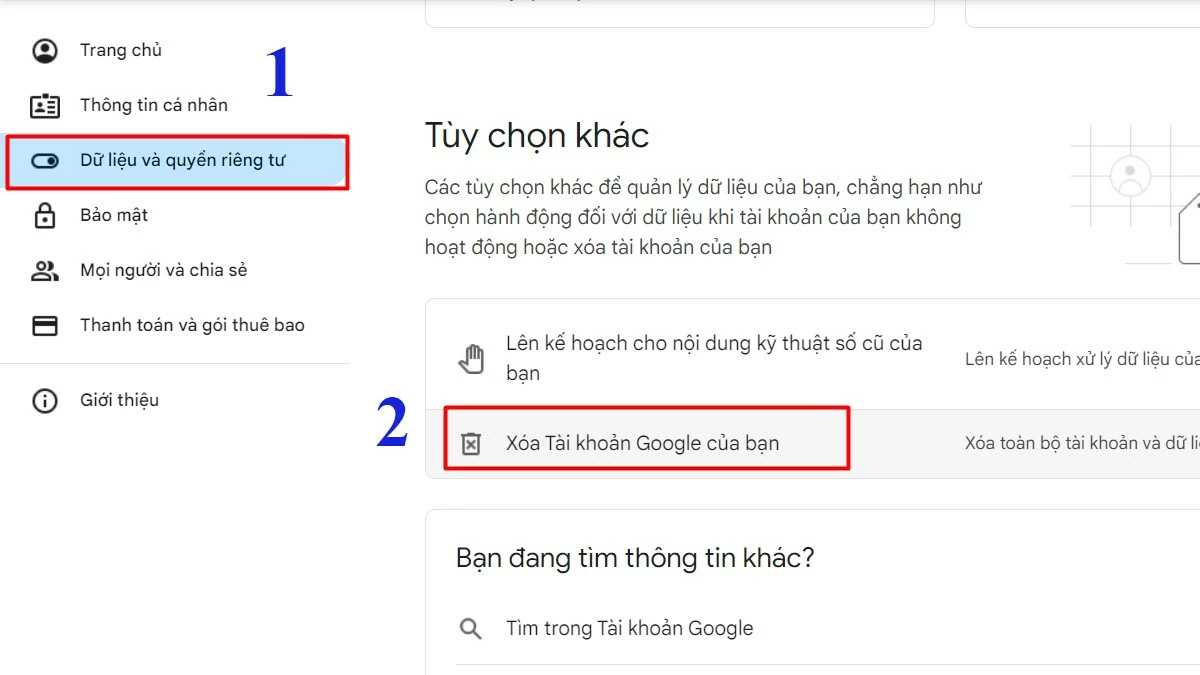
ជំហានទី 2: រំកិលចុះក្រោមហើយជ្រើសរើស "លុបគណនី Google របស់អ្នក"។
 |
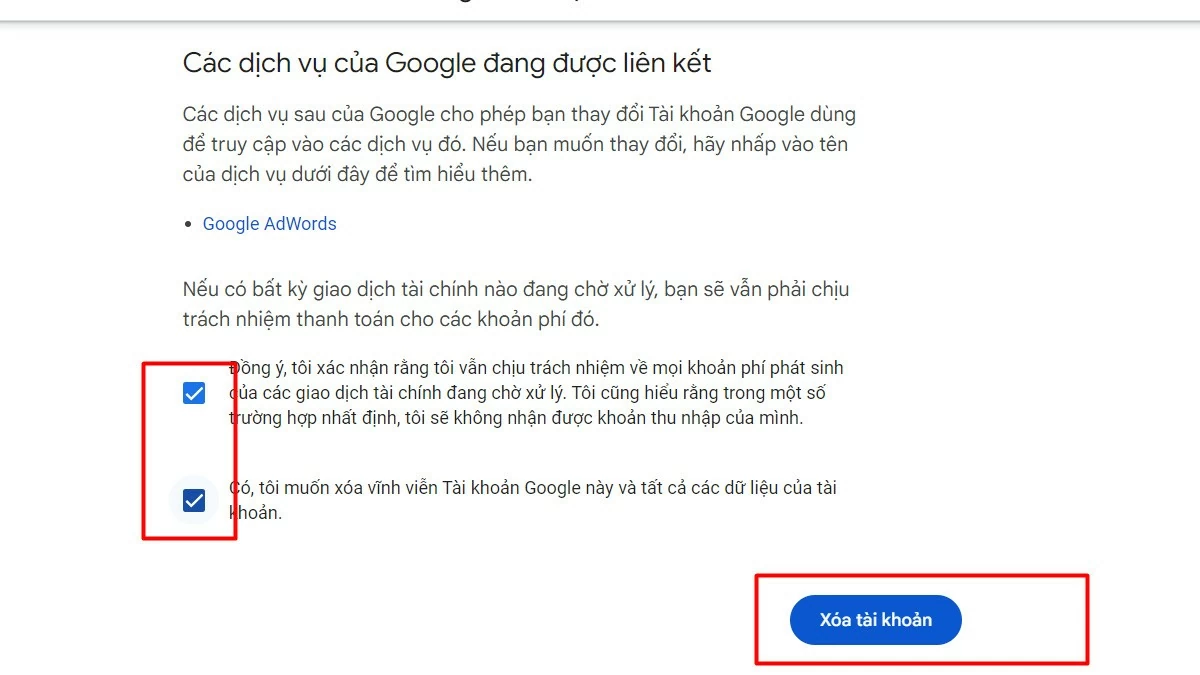
ជំហានទី 3: បញ្ចូលពាក្យសម្ងាត់គណនី Google របស់អ្នកដើម្បីបន្ត ធីកប្រអប់ទាំងពីរដើម្បីបញ្ជាក់ ហើយចុងក្រោយចុច "លុបគណនី" ដើម្បីបញ្ចប់ដំណើរការ។
 |
ការណែនាំអំពីរបៀបលុបគណនី Google របស់អ្នកនៅលើឧបករណ៍ផ្សេងទៀតប្រកបដោយប្រសិទ្ធភាព។
ដំណើរការនៃការលុបគណនី Google នៅលើឧបករណ៍ផ្សេងទៀតគឺស្រដៀងគ្នាទៅនឹងការលុបវានៅលើទូរស័ព្ទរបស់អ្នក។
ជំហានទី 1: បើកកម្មវិធីរុករកនៅលើឧបករណ៍ដែលអ្នកចង់លុបគណនីចេញ ហើយចូលទៅក្នុងគណនី Google របស់អ្នក។
 |
ជំហានទី 2: ចូលទៅកាន់ទំព័រគ្រប់គ្រងគណនីរបស់អ្នក ហើយស្វែងរកការកំណត់ទាក់ទងនឹងទិន្នន័យ និងភាពឯកជន។
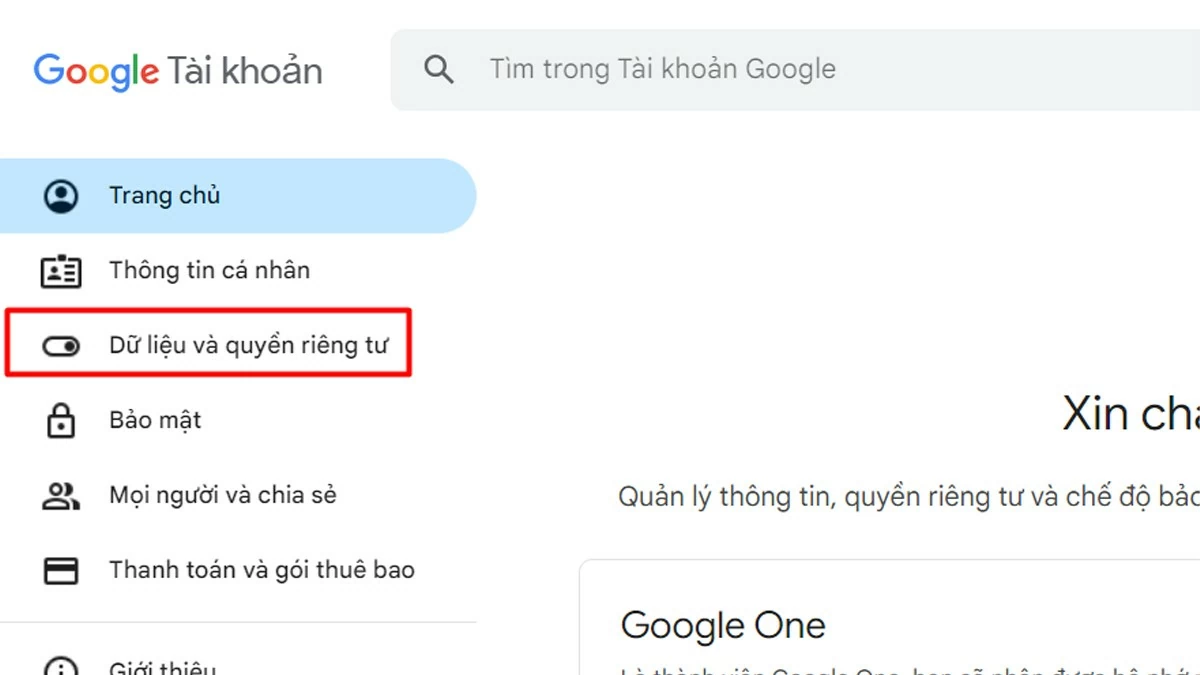 |
ជំហានទី 3: បន្ទាប់ពីបញ្ចូលពាក្យសម្ងាត់របស់អ្នកដើម្បីផ្ទៀងផ្ទាត់អត្តសញ្ញាណរបស់អ្នក អ្នកនឹងត្រូវបញ្ជាក់ព័ត៌មានរបស់អ្នក និងយល់ព្រមតាមលក្ខខណ្ឌទាក់ទងនឹងការលុបគណនី។
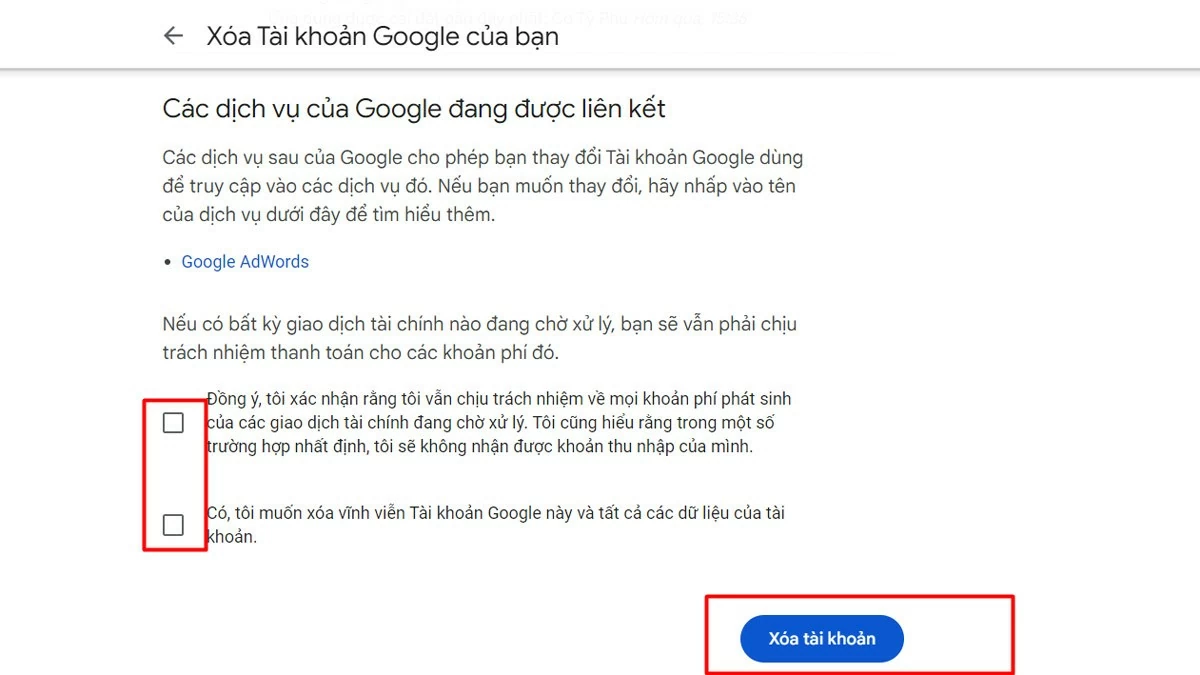 |
ការណែនាំអំពីការសង្គ្រោះគណនី Google ដែលបានលុបយ៉ាងឆាប់រហ័ស។
ប្រសិនបើអ្នកបានលុបគណនី Google របស់អ្នកនៅលើកុំព្យូទ័រ ឬទូរស័ព្ទរបស់អ្នក ហើយចង់ស្ដារវាឡើងវិញ ប៉ុន្តែមិនដឹងថាត្រូវចាប់ផ្តើមពីណាទេ កុំបារម្ភ។ អត្ថបទនេះនឹងណែនាំអ្នកអំពីដំណើរការនៃការសង្គ្រោះគណនី Google ដែលបានលុបតាមរបៀបសាមញ្ញ និងងាយយល់។
ការណែនាំរហ័ស
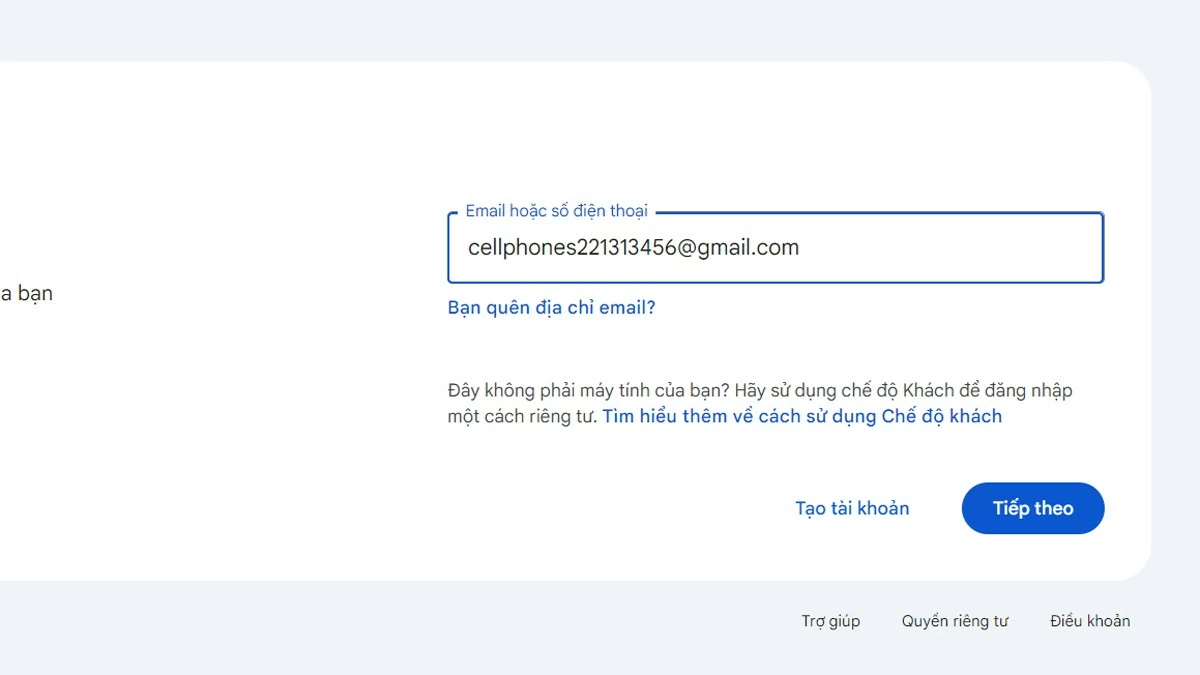
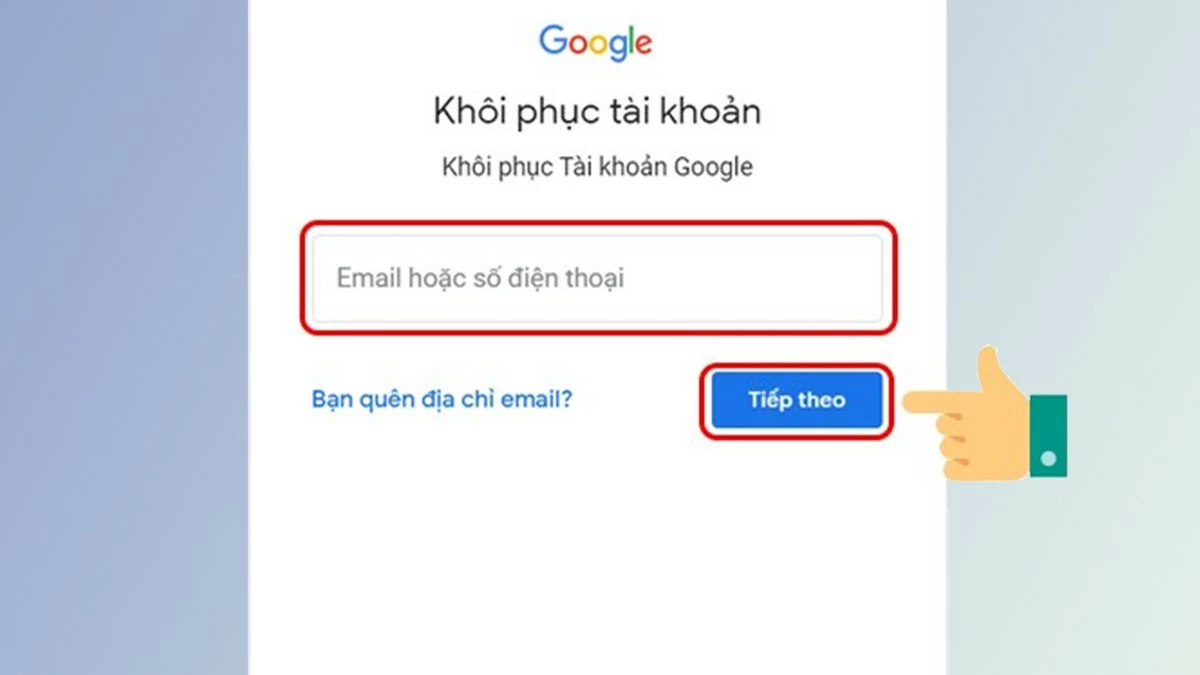
ដើម្បីសង្គ្រោះគណនី Google ដែលបានលុប សូមចូលទៅកាន់ទំព័រសង្គ្រោះគណនី បញ្ចូលអាសយដ្ឋានអ៊ីមែលរបស់គណនីដែលបានលុប ហើយបន្ទាប់មកចុច "បន្ទាប់"។ ប្រសិនបើគណនីអាចសង្គ្រោះបាន សារបញ្ជាក់នឹងលេចឡើង។
 |
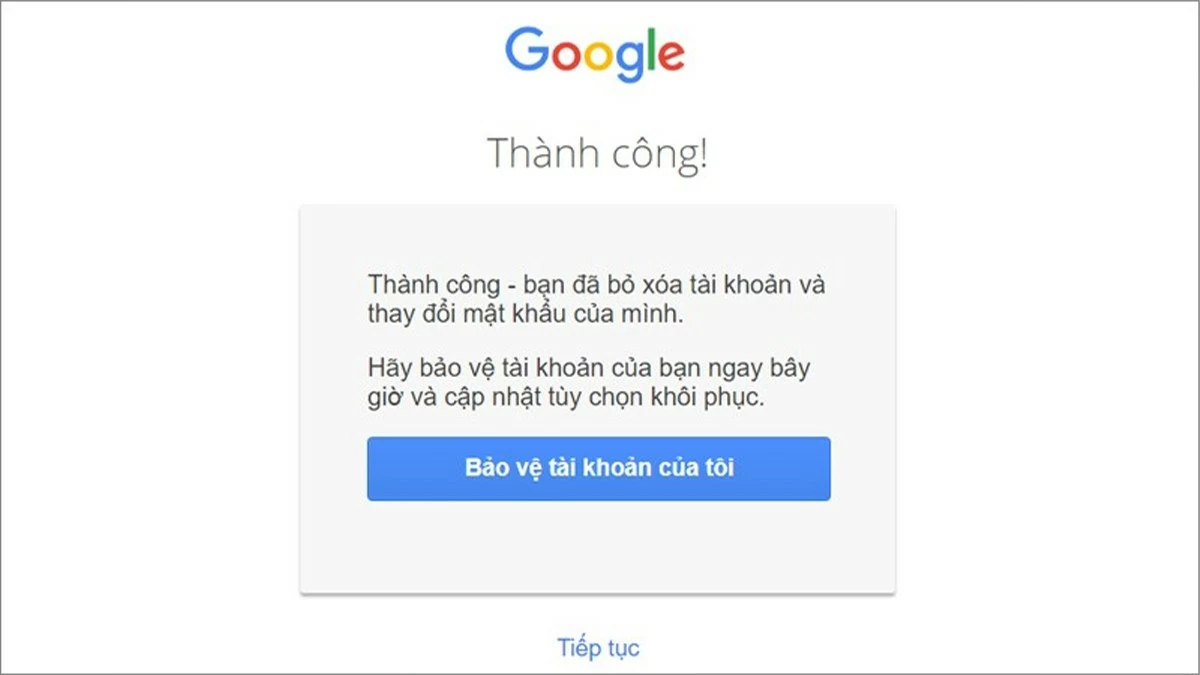
បន្ទាប់មក សូមបញ្ចូលពាក្យសម្ងាត់របស់អ្នក ហើយចុច "បន្ទាប់"។ ប្រសិនបើព័ត៌មានដែលអ្នកបានផ្តល់គឺត្រឹមត្រូវ អ្នកនឹងទទួលបានសារបញ្ជាក់ថាគណនីរបស់អ្នកត្រូវបានស្ដារឡើងវិញ។
ការណែនាំលម្អិត
ដើម្បីសង្គ្រោះគណនី Google ដែលបានលុប សូមអនុវត្តតាមជំហានសាមញ្ញៗទាំងនេះ៖
ជំហានទី 1: ចូលទៅកាន់ទំព័រសង្គ្រោះគណនី បញ្ចូលអាសយដ្ឋានអ៊ីមែលដែលអ្នកបានលុបចេញពីកុំព្យូទ័រ ឬទូរស័ព្ទរបស់អ្នក ហើយបន្ទាប់មកចុច "បន្ទាប់" ដើម្បីបន្ត។
 |
ជំហានទី 2: ប្រសិនបើគណនីអាចត្រូវបានសង្គ្រោះឡើងវិញ សារមួយនឹងលេចឡើងនៅលើអេក្រង់។ គ្រាន់តែចុច "បន្ទាប់" ដើម្បីបន្ត។
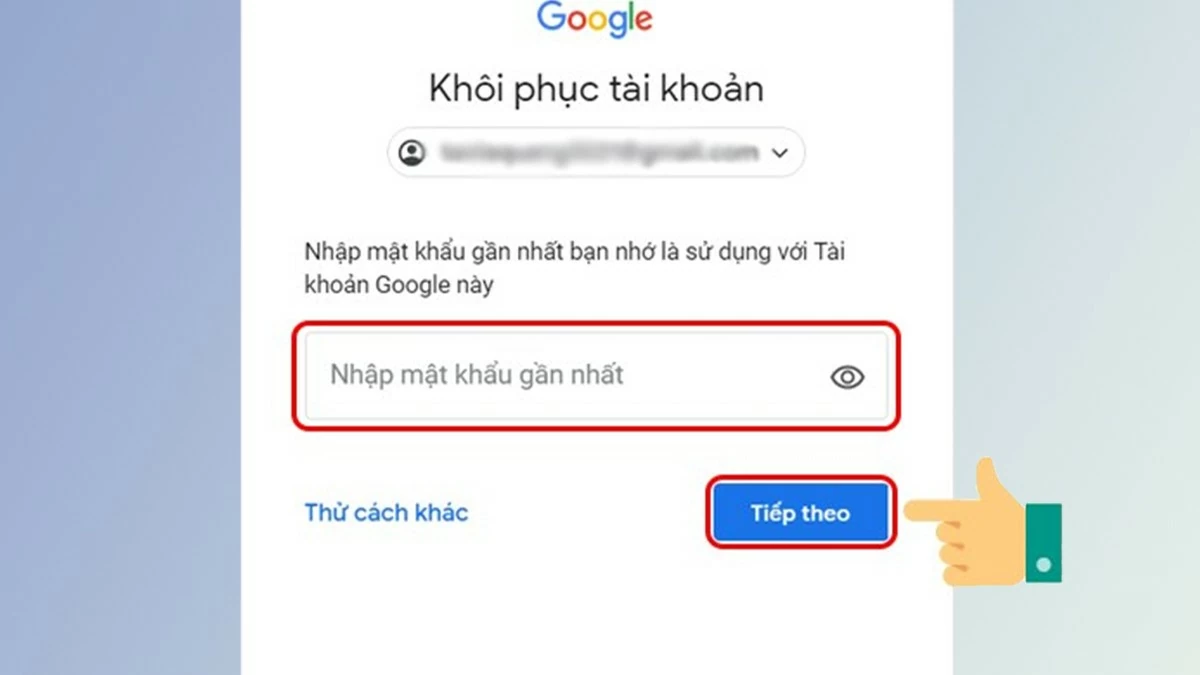 |
ជំហានទី 3: បញ្ចូលពាក្យសម្ងាត់គណនី Google របស់អ្នក ហើយចុច "បន្ទាប់"។ ប្រសិនបើព័ត៌មានត្រឹមត្រូវ អ្នកនឹងទទួលបានសារបញ្ជាក់ថាគណនីរបស់អ្នកត្រូវបានសង្គ្រោះដោយជោគជ័យ។
 |
ការលុបគណនី Google របស់អ្នកចេញពីឧបករណ៍របស់អ្នកមិនស្មុគស្មាញពេកទេ។ គ្រាន់តែអនុវត្តតាមជំហានដែលបានចែករំលែកនៅក្នុងអត្ថបទនេះ។ ទោះជាយ៉ាងណាក៏ដោយ សូមចងចាំថាការលុបគណនីរបស់អ្នកនៅលើទូរស័ព្ទ Android, iPhone ឬកុំព្យូទ័ររបស់អ្នកនឹងធ្វើឱ្យអ្នកបាត់បង់សិទ្ធិចូលប្រើសេវាកម្ម Google។ សង្ឃឹមថាអត្ថបទនេះនឹងជួយអ្នកលុបគណនី Google របស់អ្នកបានយ៉ាងងាយស្រួល និងមានប្រសិទ្ធភាព។
[ការផ្សាយពាណិជ្ជកម្ម_២]
ប្រភព

![[រូបភាព] រដ្ឋសភាពិភាក្សាអំពីការអនុវត្តផែនការអភិវឌ្ឍន៍សេដ្ឋកិច្ចសង្គម។](https://vphoto.vietnam.vn/thumb/1200x675/vietnam/resource/IMAGE/2026/04/20/1776696707422_ndo_br_img-20260420-185419-jpg.webp)
![[រូបថត] អគ្គលេខាធិការ និងជាប្រធានរដ្ឋ លោក តូ ឡាំ ជួបជាមួយប្រតិភូរដ្ឋសភាមកពីជនជាតិភាគតិច។](https://vphoto.vietnam.vn/thumb/1200x675/vietnam/resource/IMAGE/2026/04/20/1776696701056_a1-bnd-8331-3342-jpg.webp)
































































































Kommentar (0)