

ចង់លុបវត្ថុចេញពីរូបថតរបស់អ្នកនៅលើ iPhone របស់អ្នកបានយ៉ាងឆាប់រហ័សមែនទេ? ជាមួយ iOS 18 អ្នកអាចលុបព័ត៌មានលម្អិតដែលមិនចង់បានចេញបានយ៉ាងងាយស្រួល និងធ្វើឱ្យរូបថតរបស់អ្នកមើលទៅល្អឥតខ្ចោះ។ សូមពិនិត្យមើលវាឥឡូវនេះ!
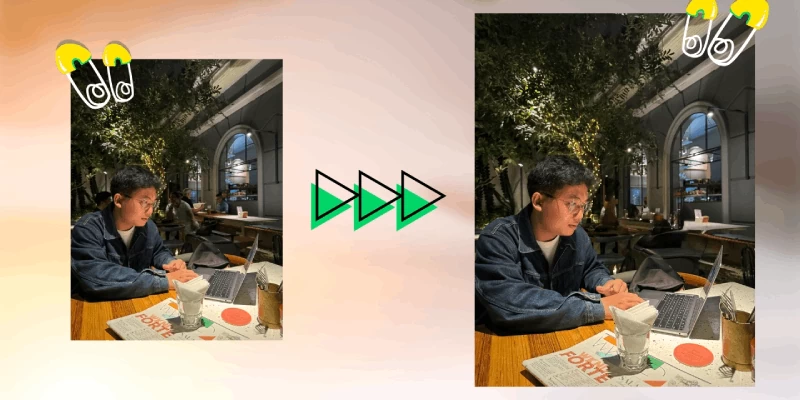 |
តើអ្នកធ្លាប់ថតរូបដ៏អស្ចារ្យមួយនៅលើ iPhone របស់អ្នក ហើយបែរជាវាត្រូវបានបំផ្លាញដោយវត្ថុដែលមិនចង់បានដូចជារថយន្ត មនុស្សចម្លែក ឬសំរាមដែរឬទេ? កុំបារម្ភអី ជាមួយនឹង iOS 18 អ្នកអាចលុបព័ត៌មានលម្អិតដែលមិនចង់បានចេញបានយ៉ាងងាយស្រួល ដែលធ្វើឱ្យរូបថតរបស់អ្នកកាន់តែប្រសើរឡើង។ ស្វែងយល់ពី របៀបលុបវត្ថុនៅលើ iPhone របស់អ្នក ហើយនាំយករូបថតរបស់អ្នកទៅកម្រិតបន្ទាប់!
ការណែនាំអំពីរបៀបលុបវត្ថុចេញពីរូបថតប្រកបដោយប្រសិទ្ធភាព។
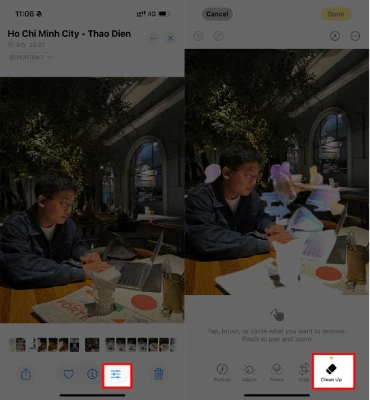
ជំហានទី 1: បើកកម្មវិធី Photos នៅលើ iPhone របស់អ្នក ជ្រើសរើសរូបថតដែលអ្នកចង់កែសម្រួល ហើយបន្ទាប់មកចុច Edit។ បន្ទាប់មក ជ្រើសរើសមុខងារ Clean Up។ iPhone របស់អ្នកនឹងរកឃើញ និងបន្លិចវត្ថុដែលអាចដកចេញបានដោយស្វ័យប្រវត្តិ។ ចុចលើវត្ថុដែលអ្នកចង់ដកចេញ ឬគូររង្វង់ជុំវិញវា ប្រសិនបើវត្ថុមិនត្រូវបានរកឃើញ។
 |
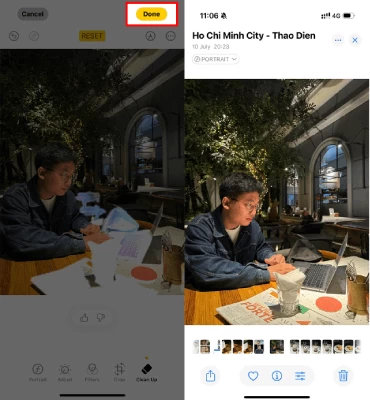
ជំហានទី 2 : បន្ទាប់ពីលុបវត្ថុរួច គ្រាន់តែចុចប៊ូតុង "លុប " ដើម្បីបញ្ចប់ដំណើរការ។
 |
ការណែនាំអំពីរបៀបលុបព័ត៌មានលម្អិតដែលមិនចង់បានចេញពីរូបថតនៅលើ iPhone យ៉ាងងាយស្រួល។
ប្រសិនបើអ្នកមិនទាន់បានអាប់ដេតទៅ iOS 18 ទេ អ្នកនៅតែអាចប្រើកម្មវិធីដើម្បីលុបព័ត៌មានលម្អិតដែលមិនចង់បានចេញពីរូបថតបាន។ ខាងក្រោមនេះគឺជាការណែនាំអំពីរបៀបលុបព័ត៌មានលម្អិតដែលមិនចង់បានចេញពីរូបថតដោយប្រើកម្មវិធី។
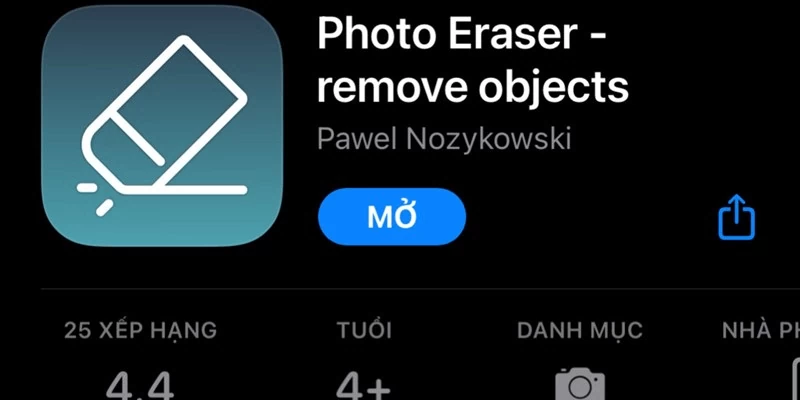
ជំហានទី 1: ទាញយកកម្មវិធី Photo Eraser ដោយប្រើតំណភ្ជាប់ខាងក្រោម។
 |
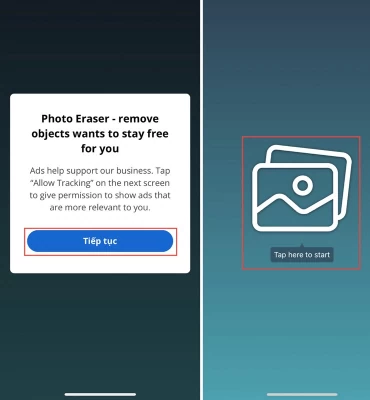
ជំហានទី 2: បើកកម្មវិធី Photo Eraser ផ្តល់ការអនុញ្ញាតឱ្យចូលប្រើរូបថតរបស់អ្នក ហើយចុច Continue។ បន្ទាប់មក ចុចរូបតំណាងរូបថតដើម្បីចាប់ផ្តើម។
 |
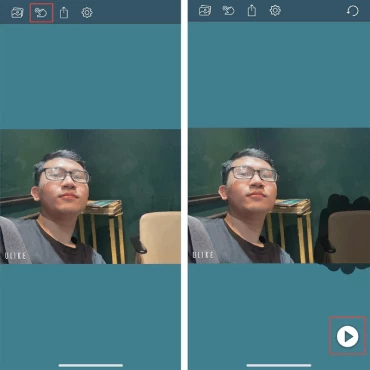
ជំហានទី 3: ជ្រើសរើសរូបភាពដែលអ្នកចង់លុបវត្ថុដែលមិនចង់បានចេញ បន្ទាប់មកចុចលើជម្រើស Edit (រូបតំណាងដៃ)។ បន្ទាប់មក បន្លិចតំបន់ដែលអ្នកចង់លុប ហើយចុចប៊ូតុង Play។
 |
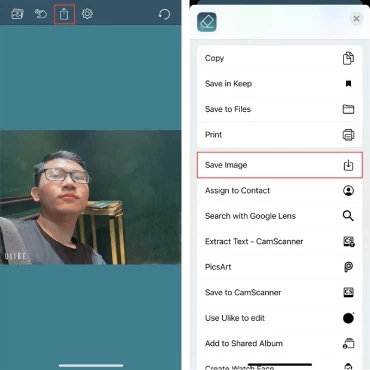
ជំហានទី៤៖ មើលរូបភាពលទ្ធផលបន្ទាប់ពីលុបវត្ថុនោះចេញ រួចចុចលើរូបតំណាងចែករំលែក។ បន្ទាប់មក ជ្រើសរើស Save Image ដើម្បីរក្សាទុករូបភាពទៅក្នុង iPhone របស់អ្នក។
 |
ខាងលើនេះគឺជាការណែនាំដើម្បីជួយអ្នកលុបវត្ថុដែលមិនចង់បានចេញពីរូបថត ដើម្បីទទួលបានគុណភាពខ្ពស់ និងរូបភាពកាន់តែល្អឥតខ្ចោះ។ ប្រសិនបើអ្នកយល់ថាវាមានប្រយោជន៍ សូមចែករំលែកព័ត៌មានមានប្រយោជន៍នេះជាមួយអ្នកនៅជុំវិញអ្នក។
[ការផ្សាយពាណិជ្ជកម្ម_២]
ប្រភព៖ https://baoquocte.vn/xoa-vat-the-trong-anh-on-iphone-cuc-don-gian-285099.html
![[រូបថត] នាយករដ្ឋមន្ត្រី ផាម មិញឈីញ ជួបពិភាក្សាជាមួយរដ្ឋមន្ត្រីក្រសួងអប់រំ និងកីឡាឡាវ ថងសាលីត ម៉ាងណមេក](/_next/image?url=https%3A%2F%2Fvphoto.vietnam.vn%2Fthumb%2F1200x675%2Fvietnam%2Fresource%2FIMAGE%2F2025%2F12%2F16%2F1765876834721_dsc-7519-jpg.webp&w=3840&q=75)

![[រូបថត] នាយករដ្ឋមន្ត្រី ផាម មិញឈីញ ជួបជាមួយអភិបាលខេត្ត Tochigi (ជប៉ុន)](/_next/image?url=https%3A%2F%2Fvphoto.vietnam.vn%2Fthumb%2F1200x675%2Fvietnam%2Fresource%2FIMAGE%2F2025%2F12%2F16%2F1765892133176_dsc-8082-6425-jpg.webp&w=3840&q=75)
![[ផ្សាយផ្ទាល់] ពិធីជប់លៀងពានរង្វាន់សកម្មភាពសហគមន៍ឆ្នាំ ២០២៥](/_next/image?url=https%3A%2F%2Fvphoto.vietnam.vn%2Fthumb%2F1200x675%2Fvietnam%2Fresource%2FIMAGE%2F2025%2F12%2F16%2F1765899631650_ndo_tr_z7334013144784-9f9fe10a6d63584c85aff40f2957c250-jpg.webp&w=3840&q=75)

![[រូបភាព] រូបភាពលេចធ្លាយមុនពិធីជប់លៀងពានរង្វាន់សកម្មភាពសហគមន៍ឆ្នាំ ២០២៥។](/_next/image?url=https%3A%2F%2Fvphoto.vietnam.vn%2Fthumb%2F1200x675%2Fvietnam%2Fresource%2FIMAGE%2F2025%2F12%2F16%2F1765882828720_ndo_br_thiet-ke-chua-co-ten-45-png.webp&w=3840&q=75)





































































![[ផ្សាយផ្ទាល់] ពិធីបិទ និងប្រគល់រង្វាន់សម្រាប់ការប្រកួតបង្កើតវីដេអូ/វីដេអូឃ្លីប “ទេសចរណ៍វៀតណាមដ៏គួរឱ្យចាប់អារម្មណ៍” ឆ្នាំ២០២៥](https://vphoto.vietnam.vn/thumb/402x226/vietnam/resource/IMAGE/2025/12/17/1765974650260_z7273498850699-00d2fd6b0972cb39494cfa2559bf85ac-1765959338756946072104-627-0-1338-1138-crop-1765959347256801551121.jpeg)





















Kommentar (0)