

아이폰을 끄는 것은 많은 사용자에게 혼란을 줄 수 있으며, 특히 기기가 멈췄을 때는 더욱 그렇습니다. 화면이 멈췄을 때도 아이폰을 끌 수 있는 5가지 방법을 소개합니다!
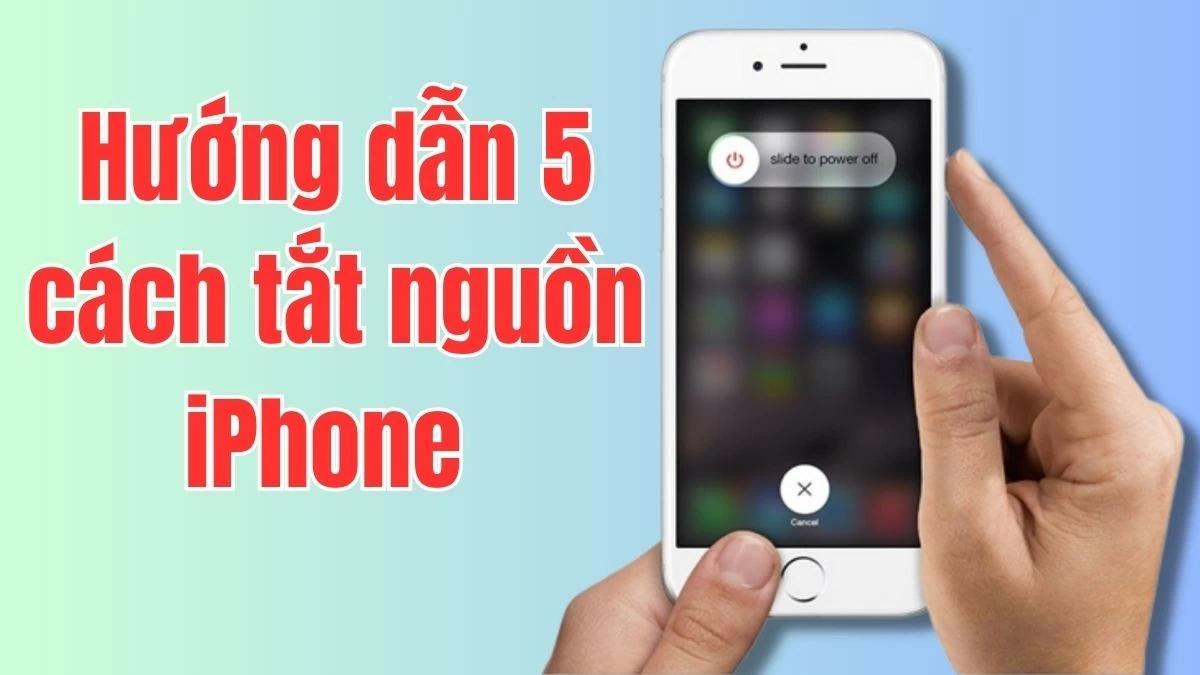 |
아이폰을 끄는 것은 때때로 어려울 수 있습니다. 특히 화면이 멈췄을 때는 더욱 그렇습니다. 하지만 걱정하지 마세요! 이 글에서는 아이폰을 빠르고 쉽게 끄는 5가지 간단하고 효과적인 방법을 안내하여 문제를 해결하는 데 도움을 드립니다.
물리 버튼을 사용하여 멈추거나 응답하지 않는 아이폰을 끄는 방법에 대한 안내입니다.
아이폰이 멈추거나 응답하지 않아 정상적으로 끌 수 없는 경우, 전원 버튼을 사용하여 전원을 끌 수 있습니다. 방법은 다음과 같습니다.
아이폰 12, 아이폰 11, 아이폰 X, 아이폰 XR/XS에 적용됩니다.
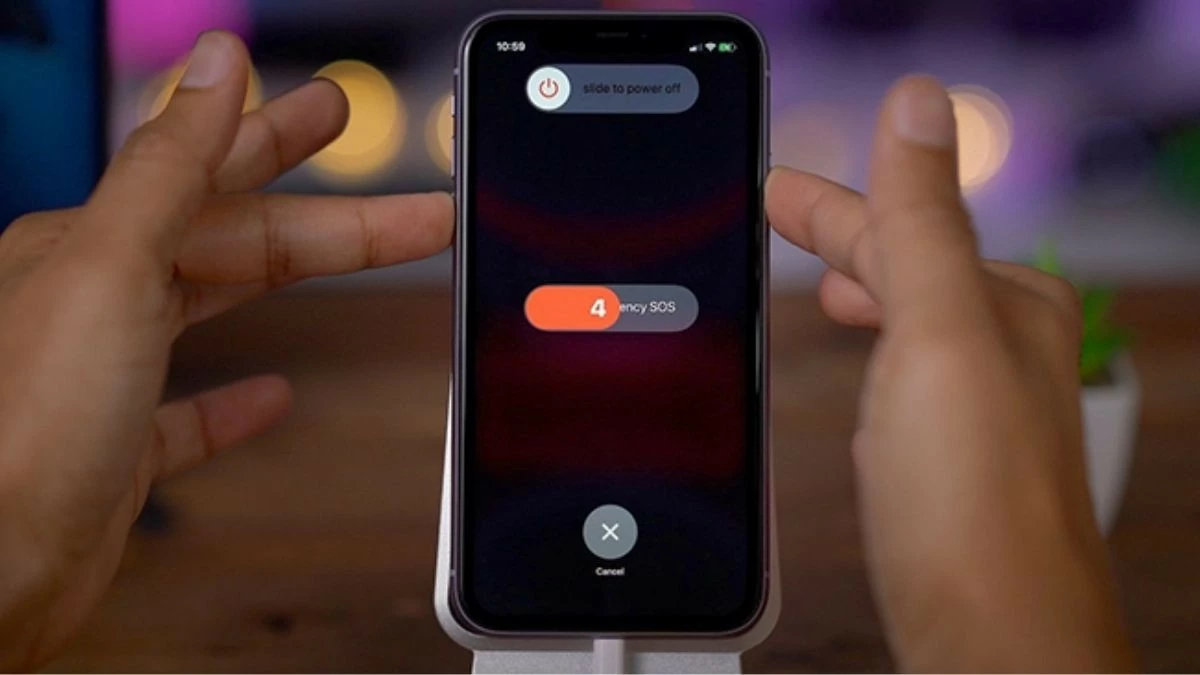
iPhone 12, iPhone 12 Pro Max, iPhone 11, iPhone X, iPhone XR/XS와 같은 최신 iPhone 모델에는 물리적인 홈 버튼이 없고 전원 버튼이 측면에 있습니다. 물리적인 버튼을 사용하여 전원을 끄려면 다음 단계를 따르세요.
1단계: 전원 버튼과 볼륨 버튼 중 하나(위 또는 아래)를 동시에 길게 누릅니다.
2단계: 화면에 전원 끄기 슬라이더가 나타나면 손가락을 떼셔도 됩니다.
3단계: 슬라이더를 오른쪽으로 드래그하고 휴대전화 전원이 완전히 꺼질 때까지 약 30초 정도 기다립니다.
아이폰을 다시 켜려면 화면에 Apple 로고가 나타날 때까지 오른쪽 측면의 전원 버튼을 길게 누른 다음 손을 떼세요.
 |
아이폰 13 및 14 모델에 적용됩니다.
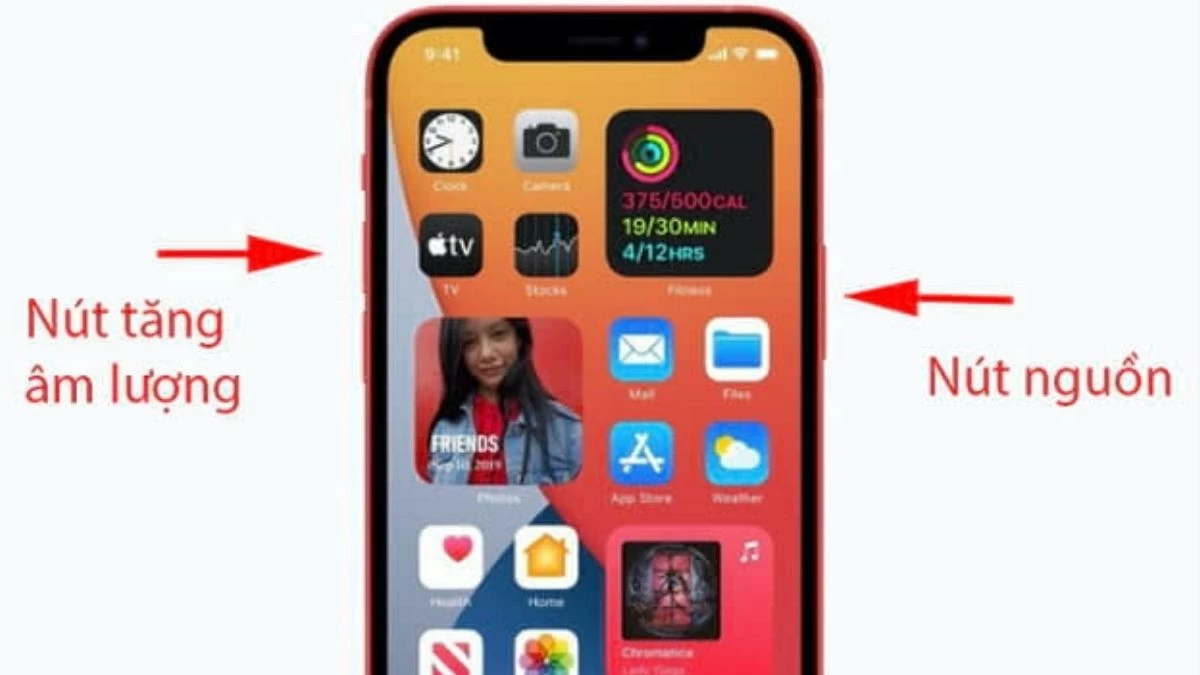
아이폰 14 또는 13의 물리적 전원 버튼을 사용하여 빠르게 전원을 끄려면 몇 가지 간단한 단계를 따르면 됩니다. 자세한 지침은 다음과 같습니다.
1단계: 기기 오른쪽의 볼륨 높이기 또는 낮추기 버튼 중 하나와 전원 버튼을 동시에 길게 누릅니다.
2단계: 다음으로 화면에 전원을 끄는 슬라이더가 나타납니다.
3단계: 슬라이더의 원을 오른쪽으로 드래그하여 아이폰을 끄세요.
아이폰을 재시동하려면 화면에 Apple 로고가 나타날 때까지 오른쪽 전원 버튼을 길게 누르세요.
 |
Assistive Touch(가상 홈 버튼)를 사용하여 iPhone을 끄는 방법에 대한 안내입니다.
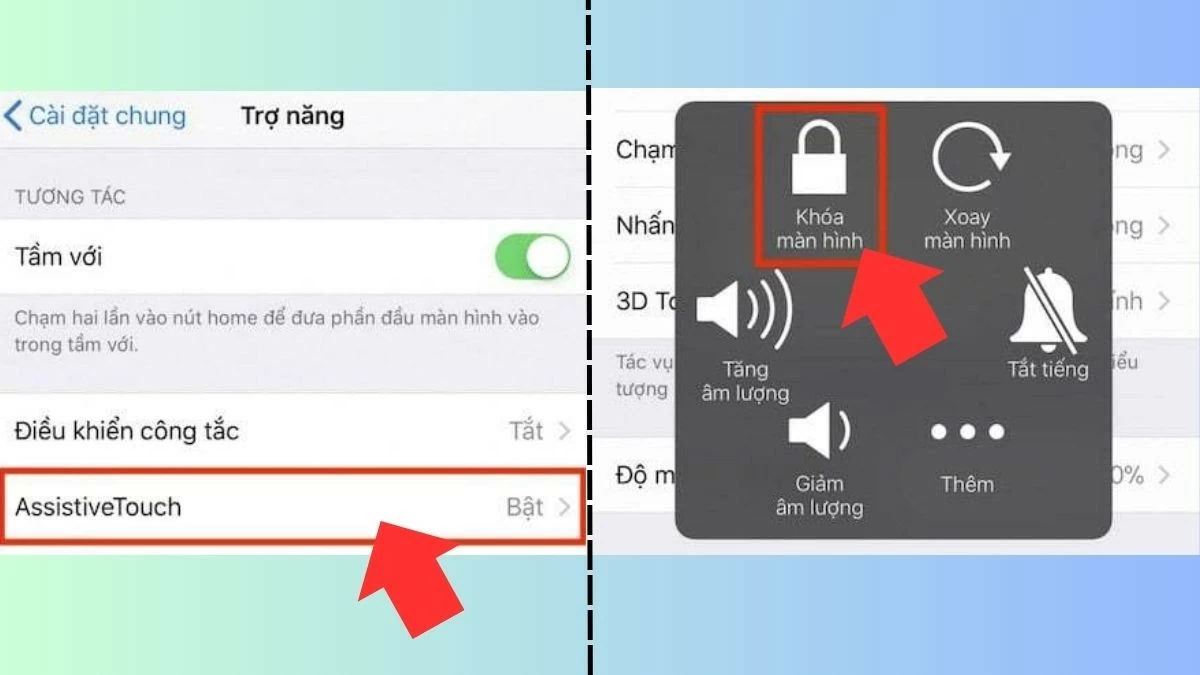
가상 홈 버튼이라고도 불리는 어시스티브 터치는 아이폰 사용자에게 친숙한 기능입니다. 모든 아이폰 모델에서 사용할 수 있는 이 기능을 이용하면 단 몇 초 만에 기기를 끌 수 있습니다. 어시스티브 터치를 사용하여 아이폰을 끄려면 먼저 이 기능을 활성화해야 합니다.
1단계: 설정 > 손쉬운 사용 > 터치로 이동합니다.
2단계: 다음으로, 어시스턴티브 터치 기능을 켜세요.
3단계: 이 기능이 활성화되면 화면에 표시되는 가상 홈 버튼을 탭하세요.
4단계: 다음으로 '기기'를 선택하고 '밀어서 전원 끄기' 화면이 나타날 때까지 잠금 화면 아이콘을 길게 누릅니다.
5단계: 슬라이더를 오른쪽으로 밀면 아이폰 전원이 꺼집니다.
어시스트 터치 기능은 기기의 전원 버튼이 고장났을 때 매우 편리하게 사용할 수 있으며, 기기를 빠르고 쉽게 끌 수 있도록 해줍니다.
 |
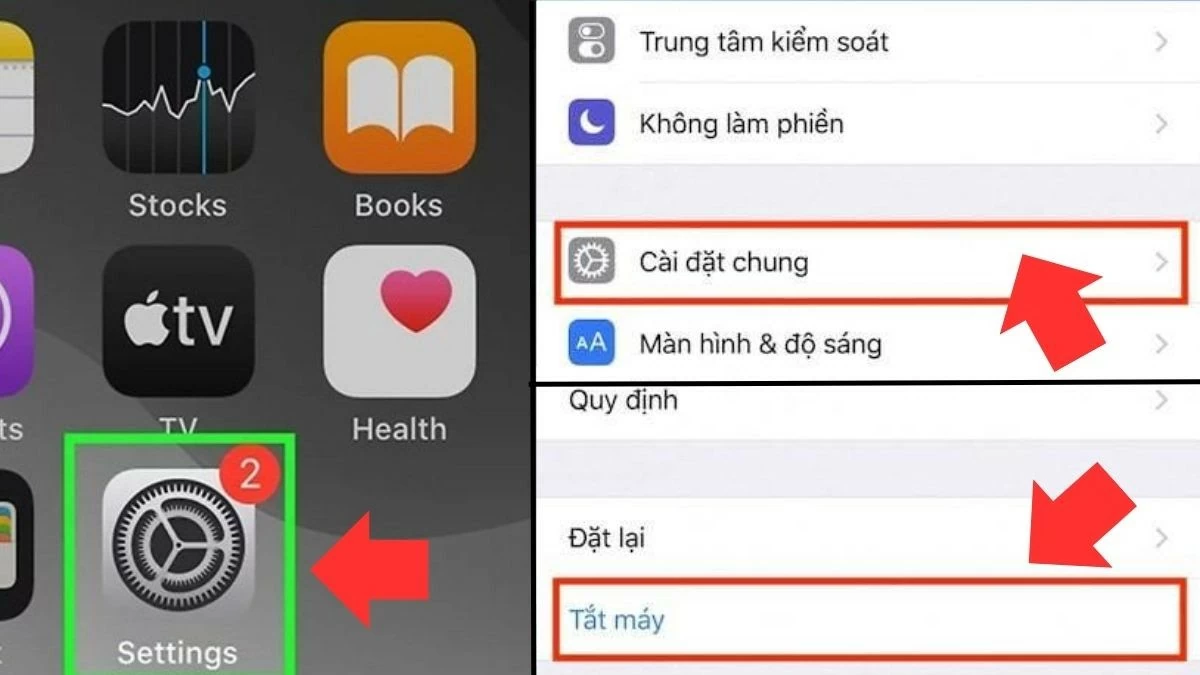
설정 앱을 사용하여 아이폰을 끄는 방법
설정에서 아이폰을 끄려면 다음 단계를 따르세요.
1단계: 먼저 아이폰 홈 화면에서 설정 아이콘을 탭하세요.
2단계: 다음으로 설정 화면에서 아래로 스크롤하여 일반 설정을 선택합니다.
3단계: 다음으로 페이지 하단으로 스크롤하여 "종료"를 선택합니다.
4단계: 마지막으로 "밀어서 전원 끄기" 화면이 나타납니다. 슬라이더를 오른쪽으로 드래그하면 iPhone 전원이 꺼집니다.
 |
소프트웨어를 사용하여 아이폰을 끄는 방법에 대한 안내입니다.
타사 소프트웨어를 사용하면 아이폰을 빠르고 쉽게 끌 수 있습니다. 현재 iTools, 3uTools, Tongbu와 같은 컴퓨터용 애플리케이션은 iTunes가 설치되어 있을 경우 이 기능을 지원합니다.
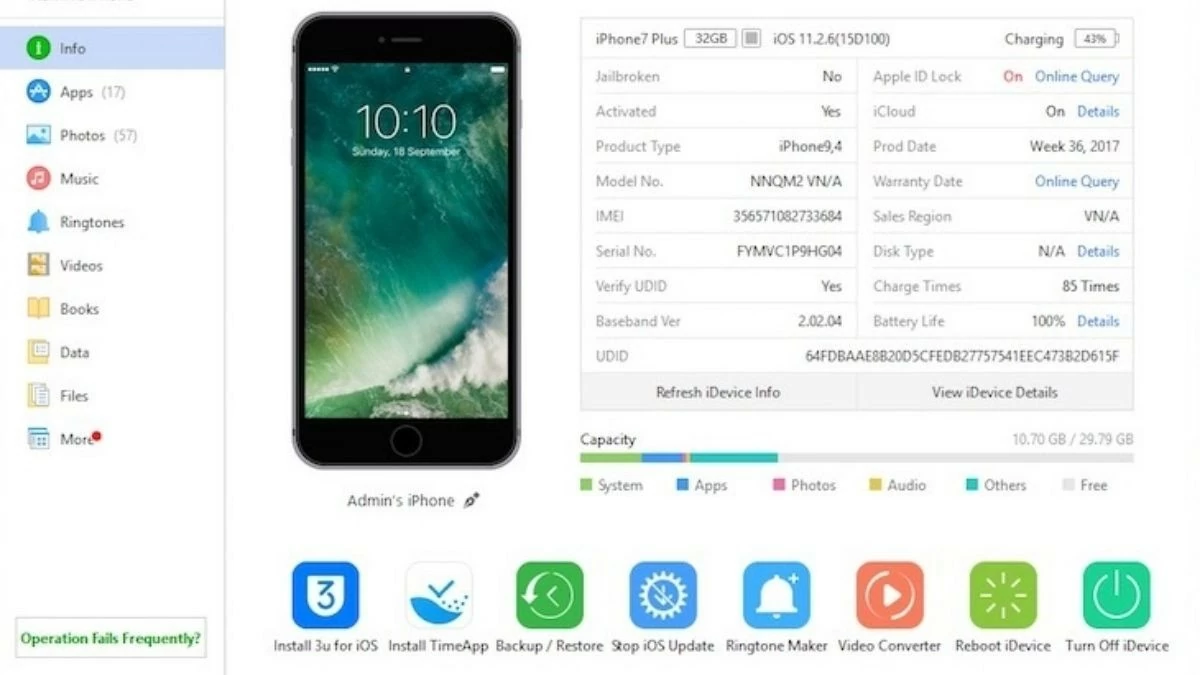 |
이렇게 하려면 해당 애플리케이션을 열고 "종료" 또는 "전원 끄기" 버튼을 찾아 선택하여 컴퓨터를 빠르게 종료하면 됩니다.
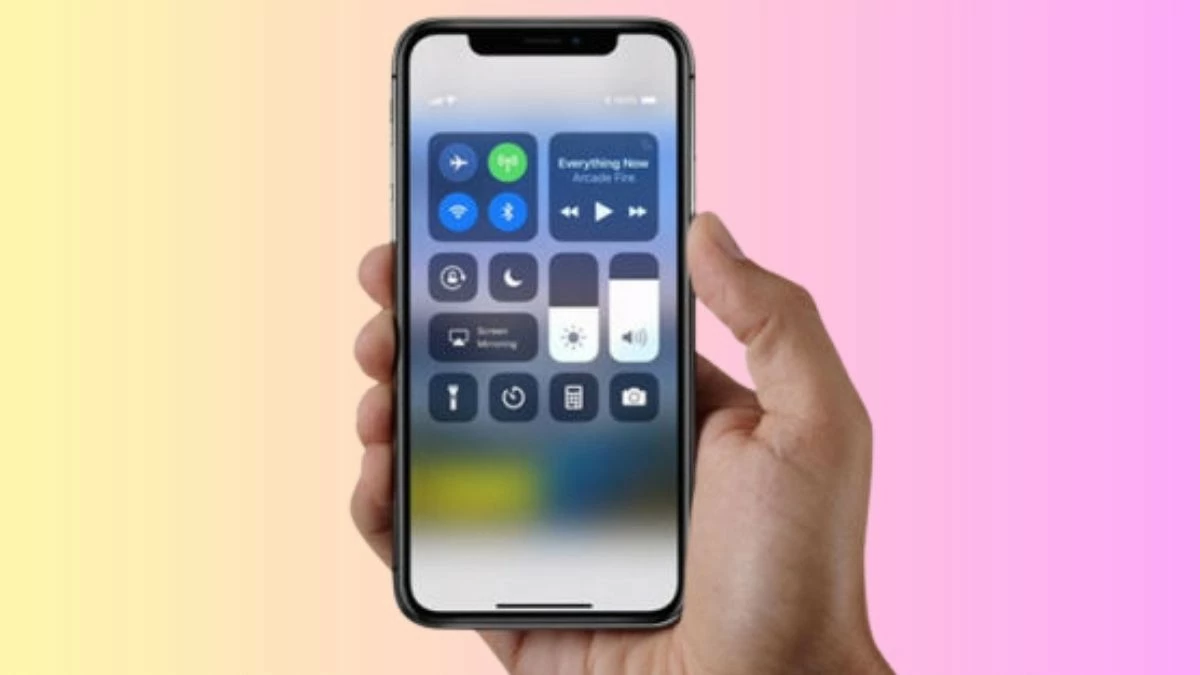
하드 리셋 옵션을 사용하여 아이폰을 끄는 방법에 대한 안내입니다.
아이폰을 강제로 끄는 하드 리셋은 다른 방법이 실패했을 때, 특히 휴대폰이 잠겨 있을 때 유용한 해결책입니다. 하지만 다른 종료 방법이 모두 실패한 후에만 하드 리셋을 시도해야 합니다. 하드 리셋 방법은 다음과 같습니다.
1단계: 먼저 화면에 Apple 로고가 나타날 때까지 전원 버튼과 홈 버튼을 동시에 약 10초 이상 길게 누르세요.
2단계: Apple 로고가 나타나면 손가락을 떼고 휴대전화가 정상적으로 재시작되도록 하십시오.
 |
위 정보는 여러분의 참고를 위해 필수적이고 포괄적인 내용입니다. 특히 아이폰이 멈추거나 다른 문제가 발생했을 때, 아이폰을 올바르게 끄는 방법을 익히면 배터리 소모를 줄일 뿐만 아니라 기술적인 문제도 해결할 수 있습니다. 이 가이드가 여러분이 아이폰을 쉽고 효과적으로 끄는 데 도움이 되기를 바랍니다.
[광고_2]
출처: https://baoquocte.vn/5-cach-tat-nguon-iphone-dung-cach-284831.html










































































































댓글 (0)