

 |
| vivo와 iPhone/MacBook 간에 AirDrop을 편리하게 사용하는 방법. |
Vivo 휴대폰과 iPhone 또는 MacBook 간에 사진, 비디오 또는 문서를 전송하는 것이 이제 훨씬 간편하고 빨라졌습니다. 플랫폼 간 파일 공유 덕분에 사용자는 케이블이나 복잡한 애플리케이션 설치 없이 단 몇 단계만으로 데이터를 주고받을 수 있습니다.
Vivo에서 iPhone 및 MacBook으로 파일을 빠르게 전송하는 방법
새로운 크로스 플랫폼 파일 공유 기능 덕분에 vivo 휴대폰은 이제 케이블 없이도 iPhone이나 MacBook으로 데이터를 빠르게 전송할 수 있습니다. 몇 가지 간단한 단계만으로 사진, 동영상 또는 문서를 보낼 수 있습니다.
1단계: 먼저 Vivo 휴대폰에서 공유하고 싶은 사진, 동영상 또는 문서를 엽니다 > 공유를 탭합니다 > 빠른 공유를 선택하여 주변 기기를 검색합니다.
 |
| 먼저, Vivo 휴대폰에서 공유하고 싶은 사진, 동영상 또는 문서를 엽니다. |
2단계: iPhone에서 제어 센터를 위로 스와이프한 다음 Wi-Fi 및 Bluetooth 영역을 길게 누릅니다. 그런 다음 AirDrop을 켜고 vivo 기기가 사용자를 인식할 수 있도록 ' 모든 사람 ' 모드로 전환합니다.
 |
| 아이폰에서는 화면을 스와이프하여 제어 센터를 엽니다. |
3단계: Vivo 휴대폰으로 돌아가서 시스템이 주변 기기를 검색하는 동안 기다립니다. 파일을 보낼 iPhone 또는 MacBook의 이름을 선택합니다.
 |
| Vivo 휴대폰으로 돌아가서 시스템이 주변 기기를 검색하는 동안 기다리세요. |
4단계: AirDrop 데이터 수신을 알리는 알림이 iPhone 또는 MacBook에 표시됩니다. > '수락'을 탭하여 파일 전송을 시작하세요.
작업이 완료되면 사진, 비디오 또는 문서가 즉시 사용할 수 있도록 Apple 기기에 자동으로 저장됩니다.
아이폰과 맥북에서 vivo로 파일을 쉽게 전송하는 방법
vivo에서 iPhone으로 데이터를 전송할 수 있을 뿐만 아니라, Apple 기기에서 vivo 휴대폰으로 사진, 비디오, 문서를 매우 빠르게 다시 전송할 수도 있습니다. 다음은 그 방법입니다.
1단계: Vivo 휴대폰에서 빠른 공유 기능을 열고 '모두 모드'로 전환하여 iPhone 또는 MacBook에서 기기를 찾을 수 있도록 합니다.
 |
| Vivo 휴대폰에서 빠른 공유 기능을 여세요. |
2단계: iPhone 또는 MacBook에서 보내려는 사진, 비디오 또는 파일을 엽니다 > 공유 아이콘을 탭합니다 > AirDrop을 선택합니다.
 |
| 아이폰이나 맥북에서 보내고 싶은 사진, 동영상 또는 파일을 엽니다. |
3단계: 기기 목록이 나타나면 데이터를 수신할 Vivo 휴대폰의 이름을 선택하세요.
 |
| 데이터를 수신할 vivo 휴대폰의 정확한 이름을 선택하십시오. |
4단계: Vivo 휴대폰에 파일 수신 완료 알림이 표시됩니다. > '수락' 을 눌러 데이터 전송을 시작하세요.
완료되면 모든 사진, 비디오 또는 문서가 즉시 사용할 수 있도록 Vivo 휴대폰에 자동으로 저장됩니다.
이제 vivo와 iPhone 또는 MacBook 간의 데이터 공유가 훨씬 간편하고 편리해졌습니다. 케이블이나 복잡한 애플리케이션 설치 없이도 파일을 빠르게 전송할 수 있습니다. 이 글이 도움이 되었다면 친구들과 공유해 주세요!
출처: https://baoquocte.vn/cach-airdrop-giua-vivo-va-iphone-macbook-tien-loi-398821.html

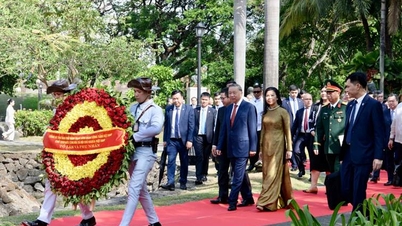
![[사진] 사무총장과 대통령 부부가 필리핀 국빈 방문을 시작한다.](https://vphoto.vietnam.vn/thumb/1200x675/vietnam/resource/IMAGE/2026/05/31/1780230559452_anh-man-hinh-2026-05-31-luc-19-28-11.png)
![[사진] 닥락성의 백만 년 역사를 간직한 유적지 한가운데 자리한 산호 "걸작"을 감상해 보세요.](https://vphoto.vietnam.vn/thumb/1200x675/vietnam/resource/IMAGE/2026/05/31/1780221235105_anh-man-hinh-2026-05-31-luc-16-53-27.png)
![[사진] 후에에서 거행되는 엄숙한 목욕 의식과 불상 행렬](https://vphoto.vietnam.vn/thumb/1200x675/vietnam/resource/IMAGE/2026/05/31/1780228263543_1-jpg.webp)



















![[영상] 라프안 석호의 일몰 – 어망 위로 해가 지는 곳](https://vphoto.vietnam.vn/thumb/340x192/vietnam/resource/IMAGE/2026/05/31/1780192137701_beach-landscape-sea-water-nature-grass-745871-pxhere-com.jpeg)







































![[사진] 닥락성의 백만 년 역사를 간직한 유적지 한가운데 자리한 산호 "걸작"을 감상해 보세요.](https://vphoto.vietnam.vn/thumb/402x226/vietnam/resource/IMAGE/2026/05/31/1780221235105_anh-man-hinh-2026-05-31-luc-16-53-27.png)






























댓글 (0)