

2025년 5월 5일부터 스카이프는 공식적으로 서비스를 종료하고, 마이크로소프트 팀즈가 더욱 확장된 기능을 제공하는 대체 플랫폼으로 자리매김할 예정입니다. 스카이프 사용자는 마이크로소프트 팀즈로 전환하여 기존 연락처와 무료로 계속 채팅할 수 있습니다.
 |
| Skype 데이터를 Microsoft Teams로 전송하는 방법 |
Microsoft Teams는 기존 Skype 메시징 환경을 유지하면서 회의 보관 및 일정 관리와 같은 다양한 기능을 제공합니다. Skype 계정으로 로그인하면 전체 연락처 목록이 자동으로 표시되어 편리하게 사용할 수 있습니다.
데이터 손실 없이 Skype에서 Microsoft Teams로 간편하게 전환하려면 아래 지침을 따르세요.
1단계: 먼저 컴퓨터에 Microsoft Teams 애플리케이션을 다운로드해야 합니다.
 |
| 컴퓨터에 Microsoft Teams 애플리케이션을 다운로드하세요. |
2단계: 다음으로 설치를 확인하여 컴퓨터에 Teams 설치 프로세스를 완료하십시오.
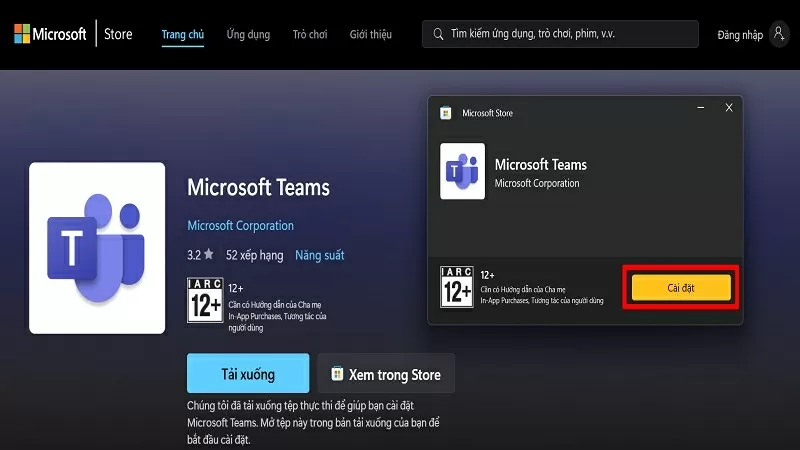 |
| 설치 확인 |
3단계: 이제 웹사이트 https://insider.teams.com/ 에 접속하여 '가입' 버튼을 클릭하세요.
참고: 동기화를 하려면 Skype에 로그인할 때 사용하는 것과 동일한 이메일 주소로 Microsoft Teams에 로그인해야 합니다.
 |
| 가입 버튼을 클릭하세요 |
4단계: 여기에서 '팀 참여 및 실행'을 클릭하여 동기화 기능을 활성화합니다.
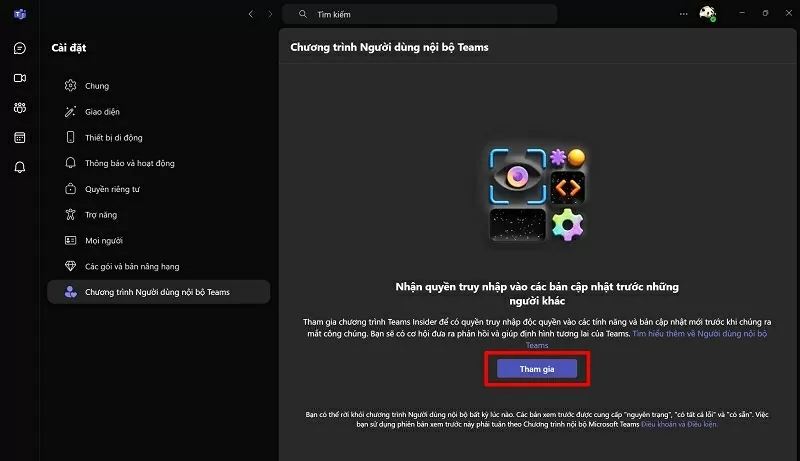 |
| 동기화 기능을 활성화하려면 Teams를 실행하세요. |
5단계: 다시 시작하면 Microsoft 계정과 Skype 계정이 동기화되었다는 메시지가 표시됩니다. 계속 버튼을 눌러 동기화 프로세스를 완료하세요.
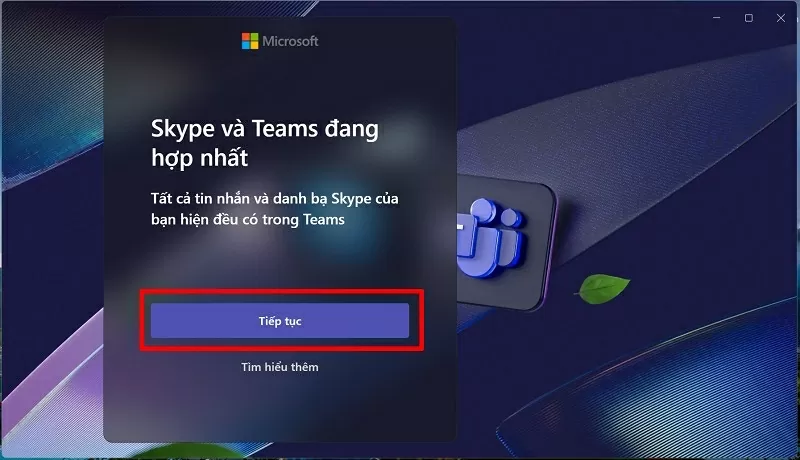 |
| 동기화 프로세스를 완료하려면 계속 버튼을 누르십시오. |
6단계: 컴퓨터 화면에 Skype 계정이 나타납니다. 해당 계정을 선택하여 Skype의 모든 메시지를 Teams로 복원하세요.
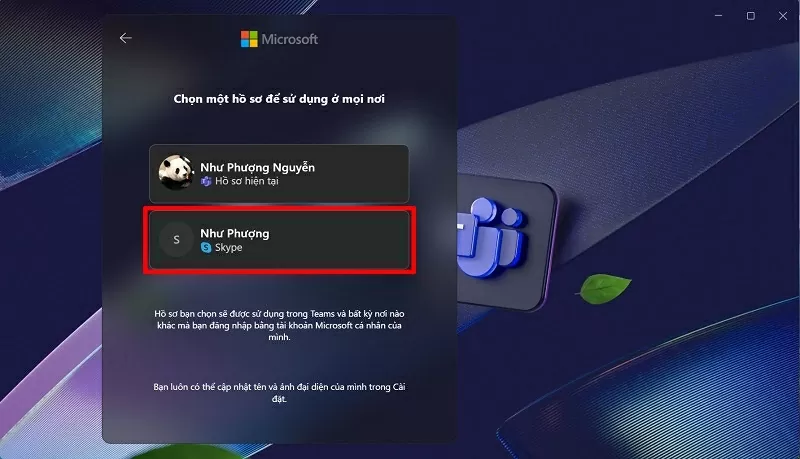 |
| 모든 메시지를 복구할 계정을 선택하세요. |
7단계: 표시 이름을 원하는 대로 다시 확인하십시오.
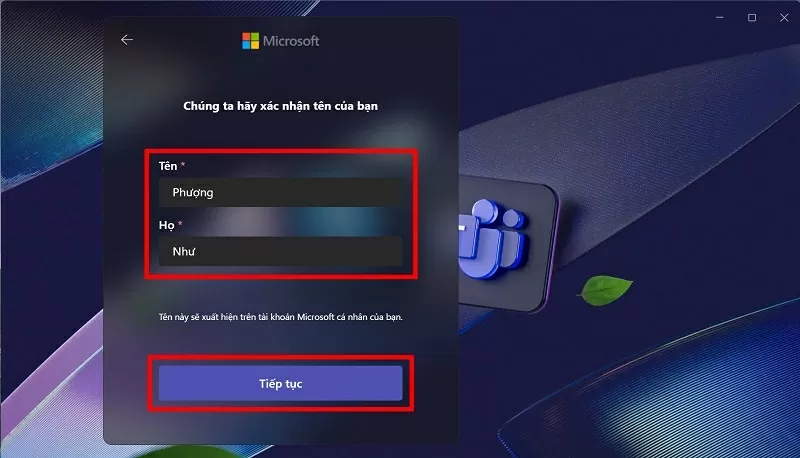 |
| 표시된 이름을 확인하십시오 |
8단계: 동기화 프로세스가 완료되었으며 모든 Skype 메시지가 Microsoft Teams로 성공적으로 전송되었습니다.
 |
| 동기화 과정이 완료되었습니다. |
몇 가지 간단한 단계를 거치면 Skype의 모든 데이터를 Microsoft Teams와 빠르고 효율적으로 동기화할 수 있습니다. 이제 Skype에서 중요한 메시지가 손실될 걱정 없이 채팅과 업무를 계속할 수 있습니다.
[광고_2]
원천





































































































댓글 (0)