

SlashGear 에 따르면, 대용량 파일을 공유하는 것은 디지털 세상 에서 항상 어려운 과제였습니다. 애플 사용자들은 가까이 있을 때는 AirDrop을 이용해 파일을 주고받을 수 있지만, 수신자가 멀리 떨어져 있을 경우에는 상황이 훨씬 복잡해집니다. 일반적으로 사용자들은 타사 클라우드 스토리지 플랫폼(또는 충분한 공간이 있는 경우 iCloud)에 파일을 업로드한 후, 수신자가 다운로드할 수 있도록 이메일이나 메시지 앱을 통해 다운로드 링크를 공유해야 합니다.
하지만 아이폰에는 대용량 파일을 이메일을 통해 쉽고 안전하게 공유할 수 있는 '메일 드롭'이라는 기능이 내장되어 있다는 사실을 아는 사람은 많지 않습니다. 더욱 중요한 것은 이 기능을 사용하기 위해 iCloud+를 구독할 필요가 없다는 점입니다.
Mail Drop 작동 방식
메일 드롭은 파일을 압축하여 이메일에 첨부하는 대신, 원본 파일 그대로 iCloud에 업로드하여 품질과 데이터를 보존합니다. 수신자는 iCloud 링크를 통해 파일을 다운로드할 수 있으며, Apple ID가 없더라도 웹 브라우저를 사용하여 다운로드가 가능합니다.
또한, 5GB 첨부 파일 용량 제한은 사용자의 iCloud 공간을 전혀 차지하지 않습니다. 따라서 무료 iCloud 저장 공간 5GB를 모두 사용했더라도 Mail Drop을 계속 사용할 수 있습니다. 간단히 말해, 일반 이메일보다 용량이 큰 파일을 공유하는 데 완벽한 솔루션입니다.
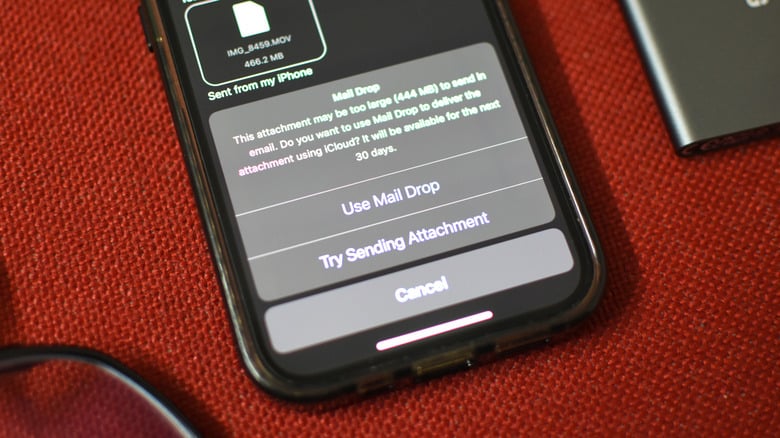
Mail Drop을 사용하면 이메일을 통해 대용량 첨부 파일을 보낼 수 있습니다.
하지만 몇 가지 유의해야 할 사항이 있습니다. 첨부 파일은 30일 동안만 다운로드할 수 있습니다. 또한 Mail Drop의 저장 용량은 1TB로 제한되어 있습니다. 이 용량을 초과하면 다른 파일의 만료일이 지나고 저장 공간이 확보될 때까지 기다려야 합니다.
메일 드롭 사용 방법
이 기능의 장점은 설정 조정이나 수동 활성화가 필요 없다는 것입니다. 메일 앱은 사용자가 너무 큰 파일을 공유하는 것을 감지하면 메일 드롭 기능을 사용할지 자동으로 묻습니다. 사용하려면 다음 단계를 따르세요.
- 메일 앱을 엽니다.
- 화면 오른쪽 하단에 있는 작성 버튼을 누르세요.
- 수신자, 제목, 본문을 추가하세요. 계정이 여러 개인 경우 이메일을 보낼 계정을 선택하세요.
- 키보드에서 첨부 파일 아이콘을 탭하고 필요한 파일을 선택하세요.
- 마지막으로 오른쪽 상단의 보내기 버튼(파란색 화살표)을 누르세요. 첨부 파일 크기가 너무 큰 경우 앱이 자동으로 메일 드롭을 사용하므로 '메일 드롭 사용'을 선택하기만 하면 됩니다.
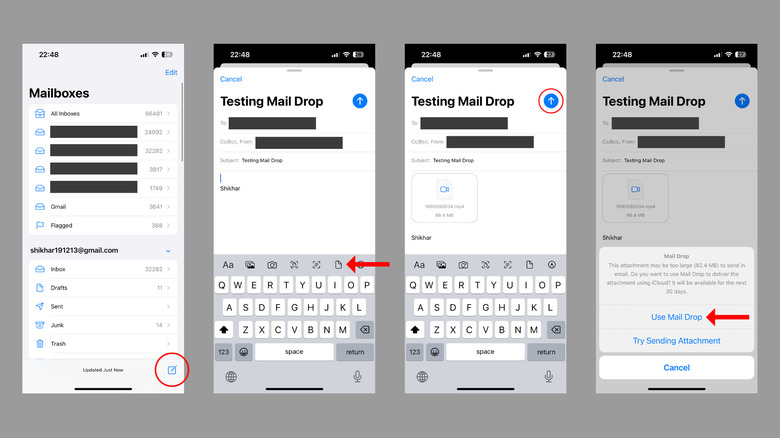
iOS 메일 앱에서 메일 드롭 기능을 사용하는 방법
네트워크 속도와 첨부 파일 크기에 따라 파일이 iCloud 서버에 업로드되는 동안 이메일이 보낸 편지함에 잠시 남아 있을 수 있습니다.
마찬가지로 iPad나 Mac에서도 Mail Drop을 사용할 수 있습니다. 수신자는 첨부 파일을 다운로드할 수 있는 링크와 만료일이 포함된 이메일을 받게 됩니다.
[광고_2]
출처 링크






































































































댓글 (0)