

그래픽 디자인에서 곡선형 서체를 창의적으로 활용하면 콘텐츠를 강조하고 더 강한 인상을 주어 디자인이 메시지를 더욱 효과적으로 전달할 수 있습니다.
1. Canva란 무엇인가요?
Canva는 초보자와 전문가 모두에게 적합한 강력하고 사용하기 쉬운 온라인 디자인 도구입니다. Canva는 포스터, 배너부터 소셜 미디어 게시물까지 다양한 프로젝트에 사용할 수 있는 수천 개의 무료 및 유료 디자인 템플릿을 제공합니다.

Canva에서 곡선 텍스트를 입력하여 더욱 영감을 주는 디자인을 만드는 방법 (예시 이미지)
2. 곡선 글자 사용의 이점
돋보이게 하세요: 곡선형 글자는 시각적 매력을 더하고 디자인을 독특하게 만들어줍니다.
데이터를 시각화하여 더욱 흥미롭게 만드세요. 이를 통해 간결한 다이어그램을 만들고 프레젠테이션과 보고서에서 공간을 절약할 수 있습니다. 또한 벤 다이어그램과 파이 차트에 곡선형 텍스트 캡션을 넣어 원 안이나 주변에 배치하면 프레젠테이션을 간결하고 읽기 쉽게 만들 수 있습니다.
예술적인 텍스트 스타일을 만들어 보세요: Canva의 곡선 텍스트 생성기를 사용하면 원형 텍스트뿐만 아니라 다양한 텍스트 효과를 만들 수 있습니다. 곡선 텍스트를 조합하여 파도, 소용돌이 등 다양한 패턴을 손쉽게 만들 수 있으며, 이를 활용하여 홍보 포스터, 스티커, 배경 템플릿, 소셜 미디어 스토리용 프레젠테이션 등을 풍성하게 제작할 수 있습니다.
방향, 각도, 색 구성표, 레이아웃 및 다양한 곡선 텍스트 스타일을 실험해 볼 수도 있습니다.
간편한 로고 스타일링: 곡선형 텍스트는 비즈니스 로고나 배지를 디자인하는 데 최적의 선택입니다. 곡선형 텍스트를 사용하면 브랜드 이름, 서비스 또는 소개 문구를 원형 아이콘 이미지에 자연스럽게 녹여낼 수 있습니다. 이를 통해 통일된 로고 이미지를 손쉽게 제작하고, 원형 스티커, 배지, 가방 프린트 등 다양한 브랜딩 자료에 간편하게 인쇄할 수 있습니다.
3. Canva에서 곡선 텍스트를 작성하는 방법 안내
1단계: 새 디자인 만들기
만들고자 하는 디자인 유형을 선택하세요. 예를 들어 인스타그램 게시물, 포스터 등이 있습니다. 미리 만들어진 템플릿을 사용하거나 빈 디자인부터 시작할 수 있습니다.
2단계: 텍스트 추가
왼쪽 도구 모음에서 "텍스트"를 선택하세요.
필요에 따라 "제목 추가", "부제목 추가" 또는 "본문 추가"를 클릭하세요.
구부릴 텍스트를 입력하세요.
4단계: 글자를 구부립니다
편집할 텍스트를 선택하세요.
상단 도구 모음에서 "효과"를 클릭하세요.
효과 메뉴에서 "곡선"을 선택하세요.
5단계: 곡률을 조정합니다.
"곡선" 효과를 선택한 후 슬라이더를 드래그하여 곡률을 조절할 수 있습니다. 슬라이더를 왼쪽이나 오른쪽으로 움직여 원하는 곡률을 변경하세요.
다른 효과와 조합하거나 글꼴 스타일을 변경하여 디자인을 더욱 돋보이게 만들 수 있습니다. 6단계: 디자인을 저장하고 공유하세요.
디자인이 마음에 드시면 "다운로드"를 클릭하여 컴퓨터에 저장하거나 소셜 미디어 플랫폼에 바로 공유하세요.
4. 곡선 글자 쓰기에 유용한 팁
다양한 효과를 결합하세요: 곡선 텍스트에 그림자, 그라데이션 색상 등의 다른 효과를 조합하여 더욱 전문적인 디자인을 만들어 보세요.
글꼴 크기와 간격 조정: 글자의 크기와 간격을 조정하여 미관을 개선하세요.
적절한 글꼴을 사용하세요: 메시지에 어울리는 글꼴을 선택하면 참여도를 높일 수 있습니다.
[광고_2]
원천


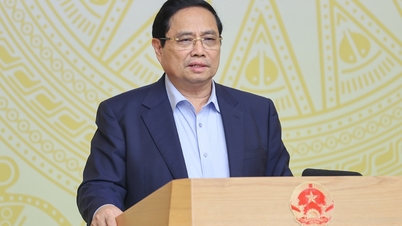
![[사진] 팜 민 찐 총리가 민간 부문 경제 발전에 관한 회의를 주재하고 있다.](/_next/image?url=https%3A%2F%2Fvphoto.vietnam.vn%2Fthumb%2F1200x675%2Fvietnam%2Fresource%2FIMAGE%2F2025%2F12%2F20%2F1766237501876_thiet-ke-chua-co-ten-40-png.webp&w=3840&q=75)














































































댓글 (0)