

애플의 한 입 베어 문 사과 로고는 애플 생태계(macOS, iOS, iPadOS, watchOS 등) 내 기기에서만 입력하고 표시할 수 있는 특수 문자입니다. 따라서 다른 운영 체제를 사용하는 기기에서는 이 기호를 텍스트로 인식할 수 없습니다. 사용자가 앱이나 플랫폼을 통해 친구에게 애플 로고를 보내려고 하면, 상대방 기기에는 빈 공간이나 X자로 표시된 사각형 아이콘만 표시됩니다.
macOS 컴퓨터에서 Apple 로고를 입력하는 방법
macOS를 실행하는 컴퓨터(iMac, MacBook, Mac 등)에서는 키보드 단축키를 사용하여 Apple 로고를 직접 입력할 수 있습니다. 방법은 간단합니다. Option 키와 Shift 키를 동시에 누른 상태에서 K 키를 누르세요(키보드에서는 ⌥ ⇧ K로 표시됩니다). 그러면 텍스트 편집기에 검은색 Apple 로고()가 나타납니다.
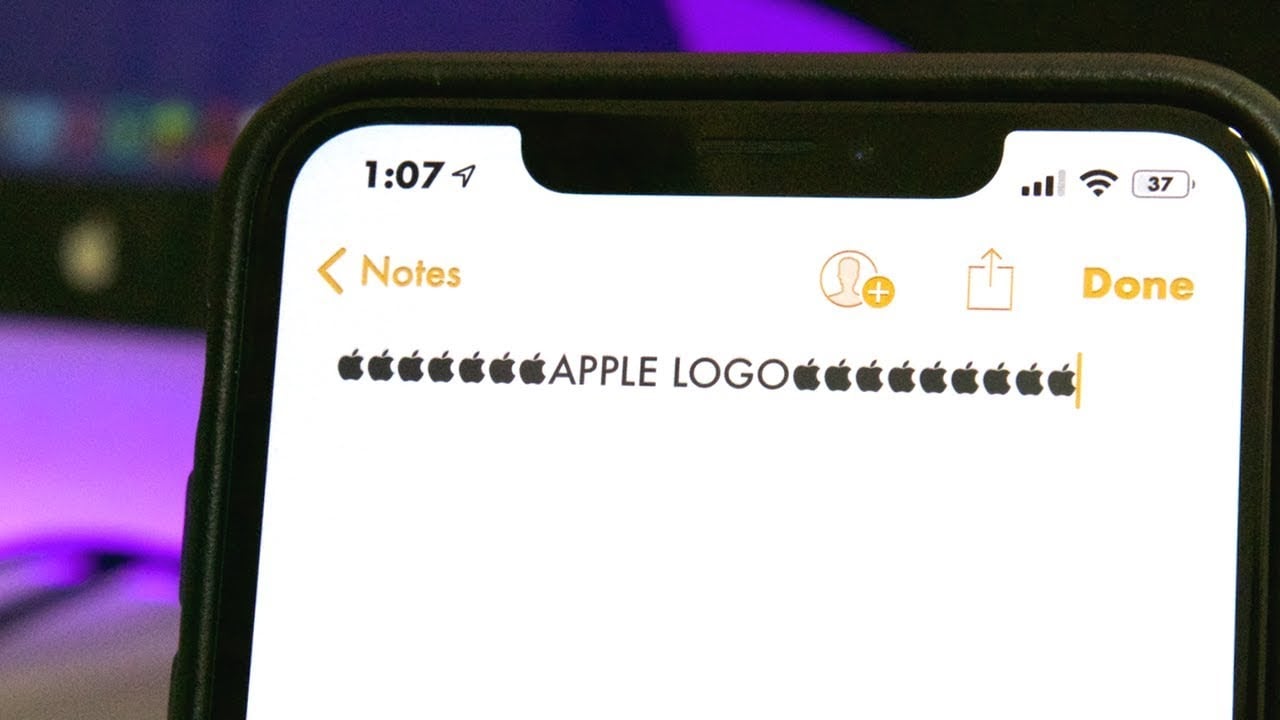
애플 로고 문자는 애플 생태계 내 기기에서만 입력하고 읽을 수 있습니다.
키 조합을 기억하지 못하는 경우 텍스트 바꾸기 기능을 사용하는 것도 한 가지 방법입니다. 텍스트 바꾸기는 사용자가 Apple 로고를 입력할 때 원하는 문자를 지정할 수 있기 때문에 더욱 편리합니다. Mac에서 이 기능을 사용하려면 다음 단계를 따르세요. 화면 왼쪽 상단의 Apple 로고를 마우스 오른쪽 버튼으로 클릭 > 시스템 환경설정 > 키보드 > 텍스트 > "+" 아이콘을 클릭하여 새 대체 텍스트 조합을 만드세요.
아이폰과 아이패드에서 애플 로고를 입력하는 방법
맥 컴퓨터와 달리 아이폰이나 아이패드 같은 모바일 기기에서는 키보드로 애플 로고를 직접 입력할 수 없습니다. 대신, 미리 설정된 단어를 입력하면 시스템이 자동으로 로고로 바뀌도록 단어 대체 도구를 사용해야 합니다.
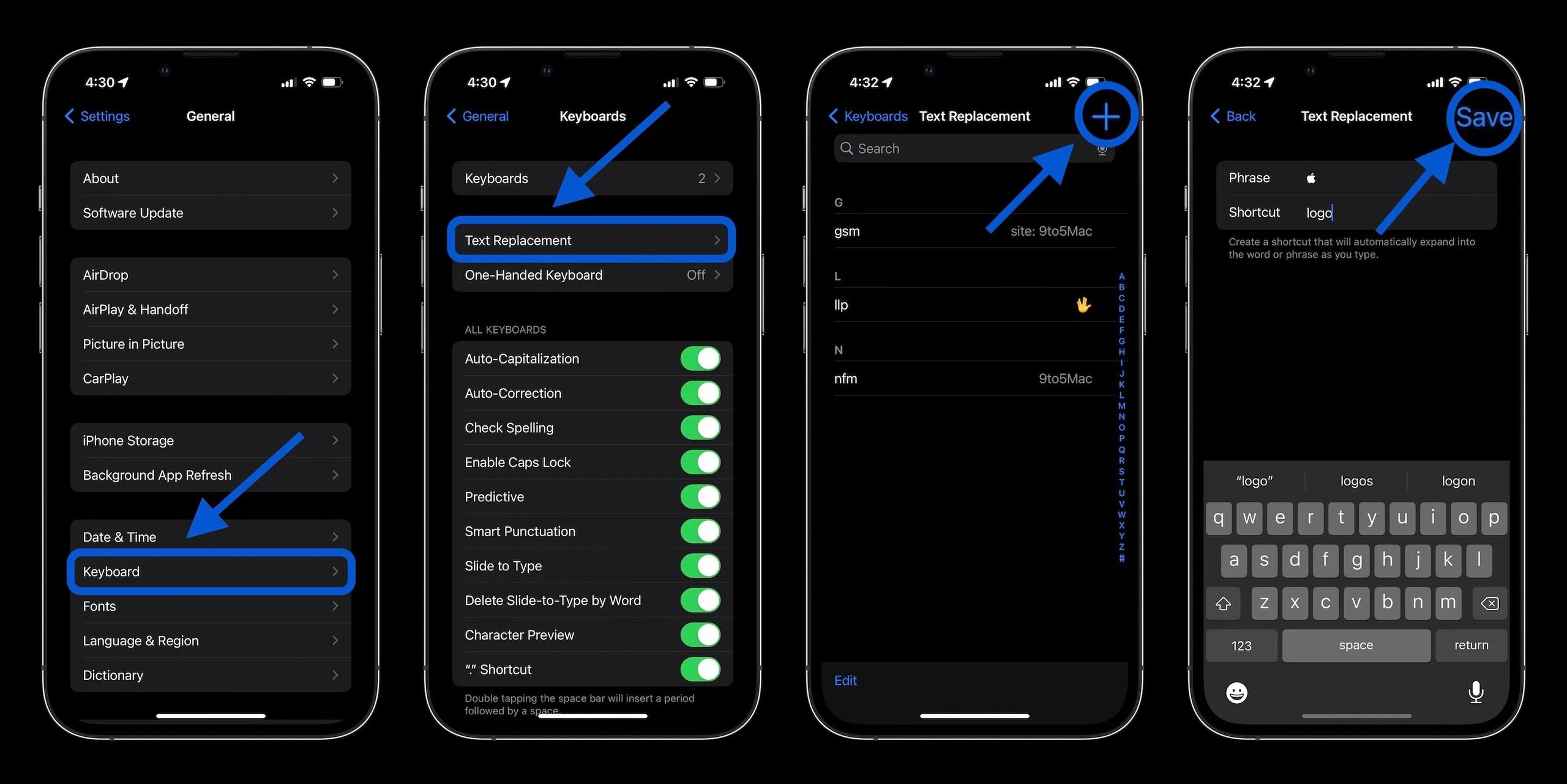
아이폰에서 애플 로고를 입력하는 대신 사용할 대체 문구를 만드는 방법.
iOS 또는 iPadOS에서 텍스트 대체를 만들려면 설정 > 일반 > 키보드 > 텍스트 대체로 이동한 다음 화면 오른쪽 상단의 "+" 아이콘을 선택하여 조합을 지정합니다.
먼저 이 문서에 있는 로고 아이콘()을 복사한 다음 텍스트 입력란의 첫 번째 줄에 붙여넣으세요. 두 번째 줄에는 "logo", "abc", "apl" 등 원하는 대체 문자를 입력하고 "저장"을 누르세요. 이렇게 하면 지정한 문자 구문을 입력할 때마다 텍스트 입력란에 애플 로고가 자동으로 표시됩니다.
사용자가 iPhone, iPad, MacBook 등 Apple 생태계 내 여러 기기를 소유하고 동일한 Apple ID 계정을 공유하는 경우, 문자 대체 설정이 기기 간에 자동으로 동기화됩니다. 따라서 문자 대체 기능은 한 기기에서만 설정하면 다른 모든 기기에서 사용할 수 있습니다.
[광고_2]
출처 링크







































































































댓글 (0)