

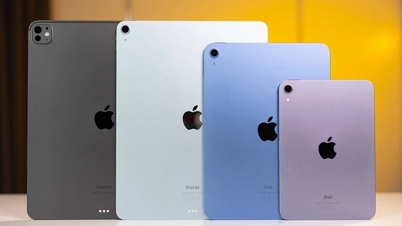
ຖ້າທ່ານໄດ້ອັບເກຣດເປັນ iPad ລຸ້ນລ້າສຸດເຊັ່ນ iPad Air M3 ຫຼື iPad Mini 7, iPad ລຸ້ນເກົ່າຂອງທ່ານອາດຈະຖືກລະເລີຍ. ເຖິງແມ່ນວ່າ Apple ບໍ່ໄດ້ໃຫ້ການອັບເດດອີກຕໍ່ໄປ, iPad ລຸ້ນເກົ່າຍັງສາມາດປະຕິບັດໜ້າວຽກທີ່ເປັນປະໂຫຍດຫຼາຍຢ່າງໄດ້.
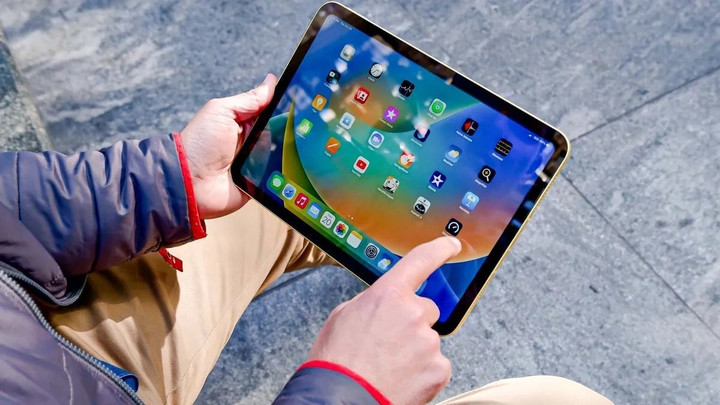
ແທນທີ່ຈະປ່ອຍໃຫ້ພວກມັນກາຍເປັນຂີ້ເຫຍື້ອເອເລັກໂຕຣນິກ ຫຼື ຂາຍພວກມັນໃນລາຄາຖືກ, ທ່ານສາມາດປ່ຽນພວກມັນໃຫ້ກາຍເປັນເຄື່ອງມືເພື່ອແກ້ໄຂບັນຫາປະຈຳວັນ. ຕັ້ງແຕ່ການເພີ່ມຜົນຜະລິດໃນການເຮັດວຽກ ແລະ ການຄຸ້ມຄອງເຮືອນອັດສະລິຍະ ຈົນເຖິງຄວາມບັນເທີງ, iPad ເກົ່າຍັງມີທ່າແຮງຫຼາຍ.
ນີ້ແມ່ນຫ້າວິທີທີ່ເປັນປະໂຫຍດເພື່ອໃຫ້ iPad ເກົ່າຂອງທ່ານມີຊີວິດຊີວາໃໝ່:
ໜ້າຈໍສຳຮອງ
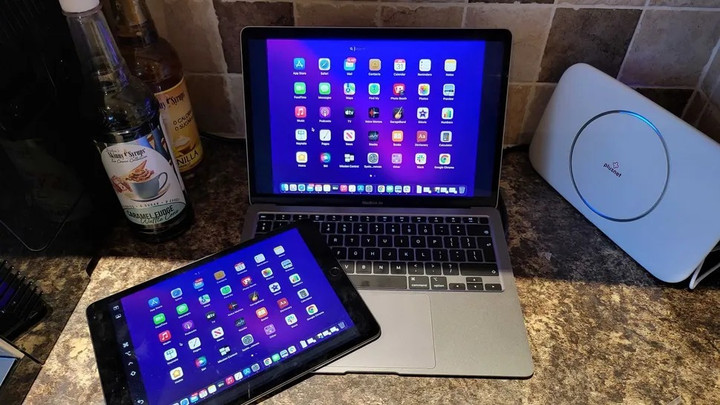
ເຈົ້າສາມາດປ່ຽນ iPad ເກົ່າຂອງເຈົ້າໃຫ້ກາຍເປັນຈໍສະແດງຜົນໄຮ້ສາຍສຳລັບແລັບທັອບຂອງເຈົ້າໄດ້.
ໜ້າຈໍທີສອງສາມາດເພີ່ມປະສິດທິພາບໄດ້, ແຕ່ການລົງທຶນໃນໜ້າຈໍໃໝ່ມັກຈະມີລາຄາແພງ. ເຖິງຢ່າງໃດກໍ່ຕາມ, ຖ້າທ່ານມີ iPad ເກົ່າ, ທ່ານສາມາດປ່ຽນມັນໃຫ້ເປັນໜ້າຈໍໄຮ້ສາຍສຳລັບແລັບທັອບຂອງທ່ານໄດ້ພາຍໃນເວລາພຽງບໍ່ເທົ່າໃດນາທີ.
ສຳລັບຜູ້ໃຊ້ Mac, Apple ໄດ້ມີຄຸນສົມບັດ Sidecar ໃນຕົວ. ເພື່ອໃຊ້ມັນ, ພຽງແຕ່ເຂົ້າສູ່ລະບົບອຸປະກອນທັງສອງເຂົ້າໃນບັນຊີ Apple ດຽວກັນ, ເຊື່ອມຕໍ່ພວກມັນກັບເຄືອຂ່າຍ Wi-Fi ດຽວກັນ, ຈາກນັ້ນເປີດ "ການຕັ້ງຄ່າລະບົບ," ໄປທີ່ "ໜ້າຈໍ," ແລະເລືອກ "iPad ຂອງທ່ານ." ທັນທີ, iPad ຈະກາຍເປັນສ່ວນຂະຫຍາຍຂອງໜ້າຈໍຂອງ Mac.
ໃນຂະນະດຽວກັນ, ຜູ້ໃຊ້ Windows ສາມາດໃຊ້ແອັບພລິເຄຊັນພາກສ່ວນທີສາມເຊັ່ນ Duet Display ຫຼື Spacedesk. ທ່ານພຽງແຕ່ຕ້ອງດາວໂຫຼດແອັບພລິເຄຊັນລົງໃນທັງສອງອຸປະກອນ ແລະ ເຊື່ອມຕໍ່ຜ່ານ Wi-Fi ຫຼື USB. ການລາກໜ້າຕ່າງລະຫວ່າງໜ້າຈໍແມ່ນຄືກັນກັບການຕັ້ງຄ່າຫຼາຍຈໍອື່ນໆ.
ຄຸນສົມບັດນີ້ມີປະໂຫຍດຫຼາຍສຳລັບຜູ້ທີ່ຕ້ອງການຕິດຕາມອີເມວໃນຂະນະທີ່ເຮັດວຽກ, ກວດສອບໂພສສື່ສັງຄົມ, ຫຼືເບິ່ງເອກະສານອ້າງອີງ. ໂດຍສະເພາະ, ບາງແອັບຍັງຊ່ວຍໃຫ້ທ່ານສາມາດໃຊ້ໜ້າຈໍສຳຜັດຂອງ iPad ເປັນອຸປະກອນປ້ອນຂໍ້ມູນ, ເຊິ່ງໃຫ້ປະສົບການການເຮັດວຽກທີ່ມີຄວາມຍືດຫຍຸ່ນ ແລະ ມີປະສິດທິພາບຫຼາຍຂຶ້ນ.
ຕັ້ງຄ່າມັນເປັນສູນຄວບຄຸມເຮືອນອັດສະລິຍະ.
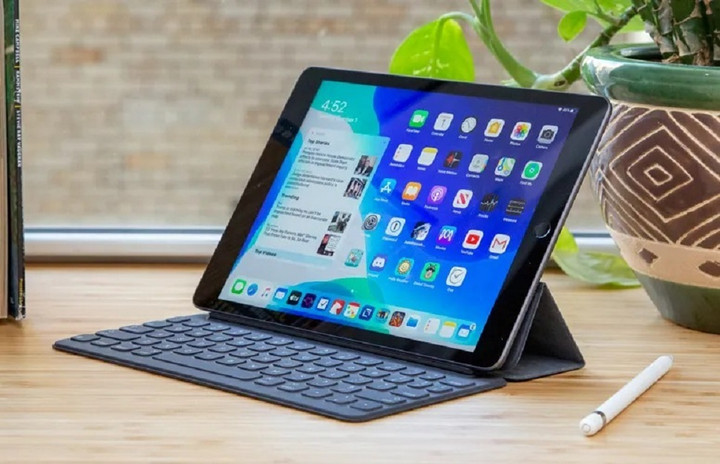
iPad ເກົ່າສາມາດຊ່ວຍຈັດການອຸປະກອນເຮືອນອັດສະລິຍະໄດ້.
ການຕິດຕັ້ງ iPad ເກົ່າໃນເຮືອນຄົວ ຫຼື ທາງເຂົ້າສາມາດປ່ຽນມັນໃຫ້ກາຍເປັນໜ້າຈໍສຳຜັດແບບຖາວອນສຳລັບເຮືອນອັດສະລິຍະຂອງທ່ານໄດ້. ແທັບເລັດເກົ່າຈະເຮັດໃຫ້ມັນງ່າຍຕໍ່ການຈັດການອຸປະກອນຕ່າງໆເຊັ່ນ: ໄຟອັດສະລິຍະ, ເຄື່ອງຄວບຄຸມອຸນຫະພູມ, ກ້ອງຖ່າຍຮູບ ແລະ ອຸປະກອນທີ່ເຊື່ອມຕໍ່ອື່ນໆອີກຫຼາຍຢ່າງ.
ສຳລັບອຸປະກອນທີ່ເຂົ້າກັນໄດ້ກັບ HomeKit, ທ່ານສາມາດໃຊ້ແອັບ Home ທີ່ຕິດຕັ້ງມາພ້ອມເພື່ອເພີ່ມອຸປະກອນ, ຈັດລະບຽບພວກມັນຕາມຫ້ອງ, ແລະສ້າງກິດຈະວັດປະຈຳວັນແບບອັດຕະໂນມັດ. ສິ່ງນີ້ຊ່ວຍໃຫ້ທຸກຄົນສາມາດຄວບຄຸມເຮືອນຂອງເຂົາເຈົ້າໄດ້ດ້ວຍການແຕະພຽງສອງສາມຄັ້ງເທົ່ານັ້ນ.
ຖ້າທ່ານກຳລັງໃຊ້ອຸປະກອນທີ່ບໍ່ເຂົ້າກັນໄດ້ກັບ HomeKit, ລອງໃຊ້ SmartThings, Google Home ຫຼືແອັບຂອງຜູ້ຜະລິດ. ການມີແຜງຄວບຄຸມສະເພາະທີ່ພ້ອມໃຊ້ງານຈະຊ່ວຍໃຫ້ທ່ານບໍ່ຕ້ອງຄົ້ນຫາໂທລະສັບຂອງທ່ານທຸກຄັ້ງທີ່ທ່ານຕ້ອງການຄວບຄຸມບາງສິ່ງບາງຢ່າງ.
ເພື່ອຮັບປະກັນວ່າ iPad ຂອງທ່ານຍັງສຽບປລັກຢູ່, ໃຫ້ສຽບປລັກໄວ້. ຮຸ່ນ iPad ສ່ວນໃຫຍ່ເຮັດວຽກໄດ້ດີໃນໂໝດນີ້, ແລະທ່ານສາມາດຕັ້ງຄ່າໃຫ້ມັນບໍ່ນອນຫຼັບເພື່ອໃຫ້ໜ້າຈໍເປີດຢູ່ສະເໝີ.
ເຄື່ອງອ່ານອີເລັກໂທຣນິກ
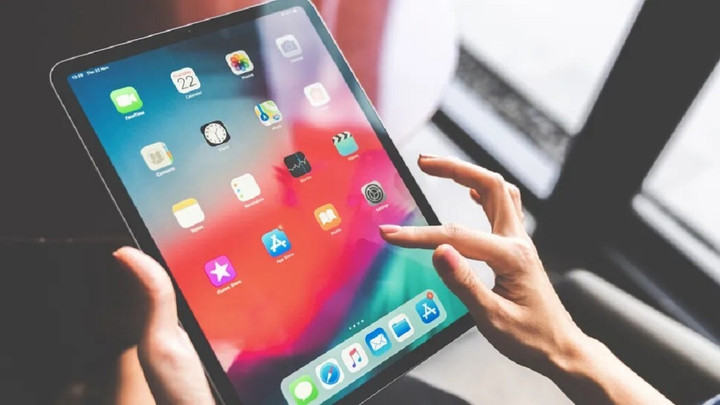
iPad ເກົ່າຂອງເຈົ້າອາດຈະຊ່ວຍປະຢັດເຈົ້າຈາກການຊື້ Kindle.
iPad ເກົ່າສາມາດທົດແທນອຸປະກອນ Kindle ທີ່ມີລາຄາລະຫວ່າງ 3 ຫາ 5 ລ້ານດົ່ງ. ຕິດຕັ້ງ Apple Books, Kindle, ຫຼື Libby ເພື່ອອ່ານປຶ້ມຫໍສະໝຸດ, ຫຼື Kobo ເພື່ອເຂົ້າເຖິງປຶ້ມເກືອບທຸກຫົວທີ່ທ່ານຕ້ອງການ.
ບໍ່ເຫມືອນກັບອຸປະກອນ Kindle, iPad ຊ່ວຍໃຫ້ທ່ານສາມາດເຂົ້າເຖິງຮ້ານຂາຍປຶ້ມຫຼາຍຮ້ານໄດ້ພ້ອມໆກັນ. ທ່ານບໍ່ໄດ້ຜູກມັດກັບຮ້ານຄ້າປີກດຽວ ແລະ ສາມາດສະຫຼັບໄປມາລະຫວ່າງແອັບຕ່າງໆໄດ້ຂຶ້ນກັບບ່ອນທີ່ທ່ານພົບຂໍ້ສະເໜີທີ່ດີທີ່ສຸດ.
ເປີດ "ໂໝດການອ່ານ" ໃນການຕັ້ງຄ່າ "ໜ້າຈໍ" ເພື່ອຫຼຸດແສງສີຟ້າເມື່ອອ່ານເປັນເວລາດົນ. ທ່ານຍັງສາມາດສ້າງ "ໂໝດໂຟກັສ" ເພື່ອປິດການແຈ້ງເຕືອນ ແລະ ກຳຈັດແອັບທີ່ລົບກວນໄດ້, ຊ່ວຍໃຫ້ທ່ານສາມາດອ່ານໄດ້ໂດຍບໍ່ມີການລົບກວນ.
ກອບຮູບດິຈິຕອນ
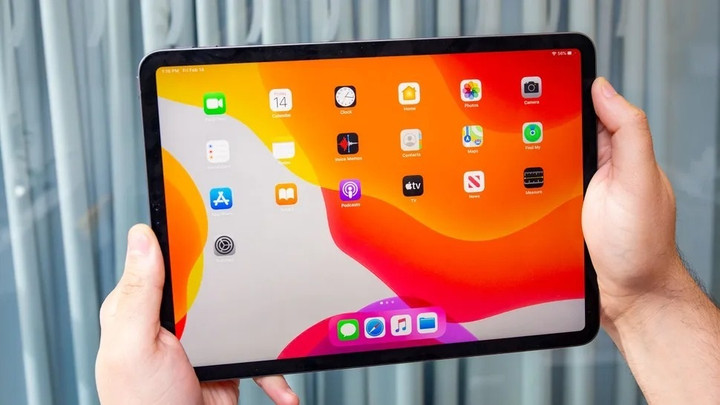
ການປ່ຽນ iPad ເກົ່າໃຫ້ກາຍເປັນອຸປະກອນເກັບຂໍ້ມູນຂອງທີ່ລະນຶກເປັນຄວາມຄິດທີ່ມ່ວນ.
ການປ່ຽນ iPad ເກົ່າໃຫ້ກາຍເປັນກອບຮູບດິຈິຕອນເພື່ອຮັກສາຄວາມຊົງຈຳທີ່ໜ້າຮັກແມ່ນແນວຄວາມຄິດທີ່ມ່ວນແລະສ້າງສັນ. ວິທີການນີ້ມີປະສິດທິພາບໂດຍສະເພາະສຳລັບການສະແດງຮູບພາບຄອບຄົວ, ຮູບພາບ ການເດີນທາງ , ຫຼືຮູບພາບຂອງລູກໆແລະຫລານໆ.
ທ່ານສາມາດໃຊ້ແອັບຕ່າງໆເຊັ່ນ Skylight Frame, PhotoSync, ຫຼືແອັບ Photos ຂອງ Apple ເພື່ອສ້າງສະໄລ້ໂຊຈາກອາລະບໍາທີ່ເລືອກ. ໂດຍການເຊື່ອມຕໍ່ກັບ iCloud Photos, Google Photos, ຫຼື Dropbox, iPad ຂອງທ່ານຈະສະແດງຮູບພາບລ່າສຸດໂດຍອັດຕະໂນມັດໂດຍບໍ່ຈຳເປັນຕ້ອງອັບເດດດ້ວຍຕົນເອງ.
ນອກຈາກນັ້ນ, ທ່ານຍັງສາມາດຊອກຫາກອບທີ່ອອກແບບມາເປັນພິເສດສຳລັບ iPad ໃນເວັບໄຊທ໌ອີຄອມເມີຊເຊັ່ນ Etsy ຫຼື Amazon, ປ່ຽນມັນໃຫ້ກາຍເປັນກອບຮູບແບບດັ້ງເດີມ. ຕົວເລືອກກອບເຫຼົ່ານີ້ລວມມີຕົວຍຶດຝາ ຫຼື ຂາຕັ້ງໂຕະ, ເຮັດໃຫ້ການສະແດງຜົນສະດວກສະບາຍຫຼາຍ.
ວາງ iPad ຂອງທ່ານໄວ້ໃນພື້ນທີ່ທີ່ມີຄົນເຂົ້າຊົມຫຼາຍເຊັ່ນ: ຫ້ອງຮັບແຂກ ຫຼື ເຮືອນຄົວ. ການປ່ຽນແປງຮູບພາບຢູ່ຕະຫຼອດເວລາຈະດຶງດູດຄວາມສົນໃຈໄດ້ຫຼາຍກວ່າຮູບພາບທີ່ຄົງທີ່, ແລະ ທ່ານສາມາດອັບເດດຄໍເລັກຊັນຂອງທ່ານຈາກໄລຍະໄກໄດ້ຢ່າງງ່າຍດາຍໄດ້ທຸກເວລາ.
ເຄື່ອງຫຼິ້ນເກມສະເພາະ
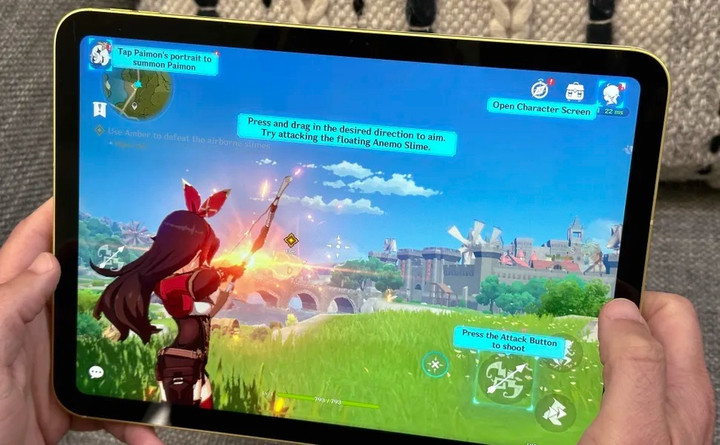
iPad ລຸ້ນເກົ່າຍັງເປັນທາງເລືອກທີ່ເໝາະສົມສຳລັບເກມບັນເທີງເບົາໆ.
iPad ລຸ້ນເກົ່າຂອງເຈົ້າອາດຈະບໍ່ມີປະສິດທິພາບພຽງພໍທີ່ຈະຫຼິ້ນເກມທີ່ຕ້ອງການຄວາມທ້າທາຍຫຼາຍ, ແຕ່ມັນຍັງເປັນທາງເລືອກທີ່ເໝາະສົມສຳລັບການບັນເທີງເບົາໆ. ສິ່ງນີ້ເຮັດໃຫ້ໂທລະສັບຫຼັກຂອງເຈົ້າບໍ່ໄດ້ໃຊ້ງານ. Apple Arcade ສະເໜີເກມຫຼາຍຮ້ອຍເກມທີ່ເຮັດວຽກໄດ້ຢ່າງລຽບງ່າຍໃນ iPad ລຸ້ນເກົ່າ.
ສຳລັບເດັກນ້ອຍ, ການກຳນົດຂອບເຂດເວລາໜ້າຈໍແມ່ນມີຄວາມສຳຄັນຫຼາຍຕໍ່ການຄວບຄຸມປະລິມານເວລາທີ່ເຂົາເຈົ້າໃຊ້ໃນການແຂ່ງຂັນເກມ. ທ່ານຄວນອະນຸມັດການດາວໂຫຼດ ແລະ ບລັອກການຊື້ໃນແອັບເພື່ອປົກປ້ອງລູກຂອງທ່ານ. ນອກຈາກນັ້ນ, ເຄສປ້ອງກັນທີ່ແຂງແຮງຈະປ່ຽນ iPad ໃຫ້ກາຍເປັນແທັບເລັດຫຼິ້ນເກມທີ່ເໝາະສົມກັບເດັກ.
ນອກຈາກນັ້ນ, ທ່ານຍັງສາມາດເຊື່ອມຕໍ່ຕົວຄວບຄຸມ Bluetooth ສຳລັບເກມທີ່ຮອງຮັບໄດ້. ໜ້າຈໍຂະໜາດໃຫຍ່ຂອງ iPad ຈະໃຫ້ປະສົບການຫຼິ້ນເກມທີ່ໜ້າສົນໃຈຫຼາຍຂຶ້ນ, ໂດຍສະເພາະກັບເກມແຂ່ງລົດ ຫຼື ເກມແພລດຟອມ.
ແຫຼ່ງຂໍ້ມູນ: https://vtcnews.vn/5-cach-tan-dung-ipad-cu-hieu-qua-ar998461.html



![[ຮູບພາບ] ທ່ານເລຂາທິການໃຫຍ່ ແລະ ປະທານປະເທດ ໂຕ ແລມ ເປັນປະທານກອງປະຊຸມກ່ຽວກັບການກະກຽມສຳລັບການທົບທວນຄືນໜຶ່ງປີຂອງການດຳເນີນງານຂອງລະບົບລັດຖະບານສາມຊັ້ນ.](https://vphoto.vietnam.vn/thumb/1200x675/vietnam/resource/IMAGE/2026/06/02/1780391821195_a1-bnd-4595-9717-jpg.webp)
















































































(0)